

Usługi lokalizacji iPhone - co robią i kiedy są potrzebne
Usługi lokalizacji iPhone to system iOS, który określa położenie telefonu na podstawie GPS, Wi-Fi, Bluetooth i sieci komórkowej, a następnie udostępnia je tylko tym aplikacjom, którym dasz zgodę. Apple opisuje te uprawnienia jako ustawienia prywatności kontrolowane osobno dla każdej aplikacji (źródło: Apple Support, 2025).
To nie jest wyłącznie „GPS w iPhone”. Sam odbiornik GPS pomaga ustalić pozycję na zewnątrz, ale w mieszkaniu, galerii handlowej albo podziemnym garażu telefon może dodatkowo korzystać z zapisanych sieci Wi-Fi, pobliskiego Bluetooth i sygnału operatora. Dlatego brak kropki na mapie nie zawsze oznacza awarię telefonu.
Czym są usługi lokalizacji iOS?
Usługi lokalizacji iOS to zestaw mechanizmów pozycjonowania i zgód prywatności, charakteryzujący się użyciem kilku źródeł sygnału, ustawieniami dla pojedynczych aplikacji oraz możliwością ograniczenia dokładności pozycji.
Najczęściej spotykam prosty błąd: użytkownik widzi komunikat „włącz lokalizację”, od razu podejrzewa GPS, a aplikacja ma po prostu ustawione uprawnienie „Nigdy”. Globalna funkcja może być aktywna, lecz aplikacja Mapy, pogoda albo przewóz osób nadal nie dostanie danych, jeśli jej osobna zgoda jest zablokowana.
- Apple Maps - używa położenia do wyznaczania trasy, orientacyjnego czasu dojazdu i wskazania miejsca startu.
- Znajdź (Apple Find My) - pomaga znaleźć iPhone oraz udostępniać położenie wybranym osobom, jeśli odpowiednie funkcje zostały wcześniej skonfigurowane.
- Aplikacja Pogoda - może automatycznie pokazać prognozę dla bieżącej okolicy, ale zwykle nie potrzebuje takiej precyzji jak nawigacja.
- Aplikacja do zamawiania przejazdu - potrzebuje aktualnej pozycji, aby kierowca wiedział, gdzie odebrać pasażera.
- Aparat i Zdjęcia - mogą zapisać geotagowanie zdjęć, czyli informację, gdzie wykonano fotografię.
- Automatyzacje domu - mogą uruchomić scenę po wejściu do domu lub wyjściu z niego, jeśli korzystają ze stref lokalizacji.
Najbezpieczniejsza zasada brzmi: włącz lokalizację wtedy, gdy widzisz jej użytek. Nawigacja potrzebuje jej podczas jazdy, aplikacja bankowa może pytać o nią tylko przy wybranych operacjach, a gra z reklamami często poradzi sobie bez niej.
„Parafraza: iPhone pozwala decydować, które aplikacje i usługi systemowe mogą korzystać z informacji o lokalizacji.” - Apple Support, instrukcje prywatności i lokalizacji, 2025
Czy iPhone używa wyłącznie GPS?
Nie, iPhone korzysta z GPS, Wi-Fi, Bluetooth i sieci komórkowej, dlatego wynik lokalizacji zależy od otoczenia oraz dostępnych sygnałów.
Na otwartej przestrzeni GPS zwykle działa najlepiej. W centrum miasta sygnał może odbijać się od wysokich budynków, a w garażu praktycznie zniknąć. Wtedy Wi-Fi lub sieć komórkowa mogą podać tylko lokalizację przybliżoną. Nie traktuj więc punktu przesuniętego o kilkadziesiąt metrów jako dowodu uszkodzenia iPhone'a.
- GPS - jest szczególnie przydatny na zewnątrz, gdy telefon ma względnie otwarty widok nieba.
- Wi-Fi - pomaga szybciej przybliżyć pozycję w budynkach i miastach, nawet gdy nie łączysz się aktywnie z daną siecią.
- Bluetooth - może pomagać w pobliżu kompatybilnych urządzeń i beaconów, na przykład w sklepach lub obiektach publicznych.
- Sieć komórkowa - pozwala określić obszar na podstawie infrastruktury operatora, ale zwykle mniej precyzyjnie niż GPS.
Jedno zdanie do zapamiętania: usługi lokalizacji iPhone są systemem zgód i wielu źródeł pozycjonowania, więc wyłączenie zgody aplikacji nie oznacza fizycznego usunięcia GPS z telefonu (źródło: Apple Support, 2025).
Jak włączyć lokalizację w iPhone krok po kroku
Aby włączyć lokalizację w iPhone, otwórz Ustawienia > Prywatność i ochrona > Usługi lokalizacji i włącz główny przełącznik. Dopiero po aktywowaniu tej opcji możesz ustawiać zgodę dla Map, Znajdź, aparatu i innych aplikacji (źródło: Apple Support, 2025).
Ścieżka może wyglądać minimalnie inaczej zależnie od wersji iOS oraz języka telefonu. W polskim interfejsie szukaj „Prywatność i ochrona”, a w angielskim „Privacy & Security”. Nie pobieraj żadnego „aktywatora GPS” z reklamy ani strony z przyciskiem „Pobierz teraz” - do tej zmiany nie jest potrzebna aplikacja, profil ani płatna usługa.
Jak otworzyć ustawienia Usług lokalizacji?
Wykonaj 5 kroków: otwórz Ustawienia, wybierz Prywatność i ochrona, stuknij Usługi lokalizacji, aktywuj przełącznik i sprawdź wybraną aplikację.
- Otwórz aplikację Ustawienia - jej ikona ma symbol szarego koła zębatego i jest instalowana fabrycznie przez Apple.
- Przewiń do Prywatność i ochrona - w angielskiej wersji iOS pozycja nazywa się „Privacy & Security”.
- Wybierz Usługi lokalizacji - w angielskim menu zobaczysz „Location Services”.
- Przesuń główny przełącznik w prawo - zielony kolor oznacza, że system może obsługiwać żądania lokalizacji.
- Wróć do aplikacji, która zgłosiła problem - na przykład otwórz Apple Maps i sprawdź, czy pojawi się prośba o uprawnienie.
- Wybierz właściwą zgodę dla aplikacji - samo włączenie głównej opcji nie daje jeszcze automatycznie dostępu wszystkim programom.
Jeśli nie widzisz pozycji „Usługi lokalizacji”, użyj pola wyszukiwania w Ustawieniach i wpisz „lokalizacja”. To bezpieczniejsze niż instalowanie aplikacji, które obiecują „naprawę GPS jednym kliknięciem”.
Dlaczego główny przełącznik nie wystarcza?
Główny przełącznik włącza system lokalizacji, ale każda aplikacja nadal potrzebuje własnej zgody, aby odczytać położenie iPhone'a.
Przykład: po aktualizacji iOS włączasz lokalizację globalnie, ale aplikacja paczkomatu nadal nie pokazuje najbliższego punktu. Wejdź na listę aplikacji w Usługach lokalizacji, wybierz jej nazwę i ustaw „Podczas używania aplikacji”. Gdy to nie pomoże, zamknij aplikację z przełącznika ostatnio używanych programów i otwórz ją ponownie.
- Mapy Apple - po aktywowaniu zgody powinny pokazać niebieską kropkę oraz umożliwić trasę od bieżącej pozycji.
- Znajdź iPhone - wymaga osobnej konfiguracji konta Apple i funkcji Znajdź, dlatego nie należy mylić jej z samym przełącznikiem lokalizacji.
- Aparat - może zapisać pozycję w nowych zdjęciach, ale wcześniejsze fotografie nie dostaną automatycznie geotagów.
- Aplikacja pogodowa - po zgodzie może odświeżyć miasto, lecz czasem potrzebuje też połączenia z internetem.
Jeśli chcesz wysłać położenie bliskiej osobie, sprawdź też instrukcję jak udostępnić lokalizację z iPhone. To osobna funkcja od ogólnego zezwolenia dla aplikacji.
Jak ustawić uprawnienia aplikacji i dokładną lokalizację
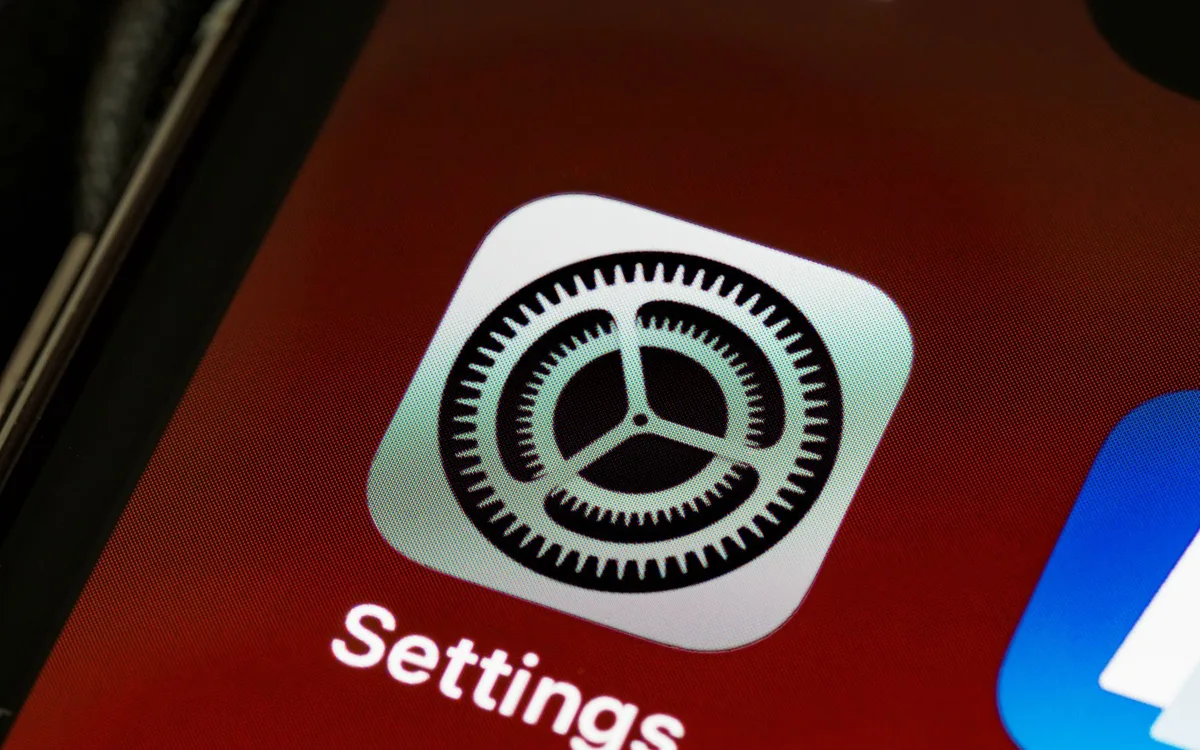
Uprawnienia aplikacji do lokalizacji w iPhone ustawisz w Ustawienia > Prywatność i ochrona > Usługi lokalizacji > nazwa aplikacji. Najbezpieczniejszym ustawieniem startowym jest zwykle „Podczas używania aplikacji”, a przełącznik „Dokładna lokalizacja” włączaj przede wszystkim dla nawigacji, dostaw i przejazdów (źródło: Apple User Guide, 2025).
Z mojej praktyki przy konfiguracji telefonów wynika, że ustawienie „Zawsze” jest nadawane zbyt szeroko. Aplikacja do biegania może sensownie potrzebować lokalizacji w tle podczas treningu, ale zwykła aplikacja z promocjami nie powinna jej dostawać tylko dlatego, że wyświetliła zachęcający komunikat.
Co oznaczają opcje Nigdy, Zapytaj następnym razem, Podczas używania i Zawsze?
„Nigdy” blokuje dostęp, „Zapytaj następnym razem” odkłada decyzję, „Podczas używania” działa w otwartej aplikacji, a „Zawsze” pozwala na działanie także w tle, gdy aplikacja ma uzasadnioną potrzebę.
| Opcja | Co robi | Dobry przykład użycia | Ryzyko lub ograniczenie |
|---|---|---|---|
| Nigdy | Nie przekazuje aplikacji położenia. | Gra, edytor zdjęć lub aplikacja bez funkcji lokalnych. | Nie pokaże punktów w pobliżu ani lokalnej pogody. |
| Zapytaj następnym razem lub gdy udostępniam | Pozwala odłożyć zgodę do chwili faktycznego użycia funkcji. | Nowa aplikacja, której jeszcze nie ufasz. | Komunikat może wrócić przy kolejnym użyciu. |
| Podczas używania aplikacji | Udostępnia pozycję, gdy aktywnie korzystasz z programu. | Apple Maps, aplikacja pogodowa, paczkomaty. | Automatyzacje w tle mogą nie zadziałać. |
| Zawsze | Może udostępniać pozycję także poza ekranem aplikacji. | Rejestrowanie treningu lub automatyzacja domu. | Większa ekspozycja danych i możliwe większe zużycie energii. |
Wybór zmienisz w każdej chwili, więc nie musisz zgadywać. Zacznij od „Podczas używania aplikacji”, przetestuj konkretną funkcję, a „Zawsze” wybierz dopiero wtedy, gdy aplikacja wyjaśnia działanie w tle w zrozumiały sposób.
- Nawigacja samochodowa - zwykle działa poprawnie z opcją „Podczas używania aplikacji”, gdy ekran i program są aktywne.
- Śledzenie treningu - może wymagać szerszej zgody, jeśli ekran blokuje się podczas biegu lub jazdy na rowerze.
- Aplikacja społecznościowa - najczęściej wystarczy lokalizacja przybliżona albo zgoda tylko podczas używania.
- Program do dostaw jedzenia - dokładna pozycja jest użyteczna przy wskazaniu wejścia, lecz po zamówieniu możesz ograniczyć zgodę.
Jak włączyć Dokładną lokalizację?
W 4 krokach otwórz ustawienia danej aplikacji, wybierz jej dostęp do lokalizacji i włącz przełącznik „Dokładna lokalizacja”, gdy potrzebuje wskazać konkretne miejsce zamiast okolicy.
- Wejdź do Usług lokalizacji - użyj ścieżki Ustawienia > Prywatność i ochrona > Usługi lokalizacji.
- Stuknij nazwę aplikacji - wybierz na przykład Apple Maps, aplikację przewozową albo program kurierski.
- Ustaw dostęp co najmniej na Podczas używania aplikacji - bez tego przełącznik dokładności nie spełni swojego zadania.
- Włącz Dokładną lokalizację - aplikacja dostanie bardziej precyzyjne położenie zamiast większego obszaru przybliżonego.
- Sprawdź funkcję w praktyce - wyznacz trasę, wyszukaj paczkomat albo ustaw punkt odbioru przejazdu.
Dokładna lokalizacja nie jest historią lokalizacji Google ani publiczną listą miejsc. To ustawienie iOS przypisane do konkretnej aplikacji. Przykład: Apple Maps może jej potrzebować do prowadzenia do właściwego wejścia, natomiast aplikacji z przepisami kulinarnymi zwykle wystarczy miasto.
„Parafraza: dostęp do lokalizacji oraz poziom dokładności można kontrolować dla poszczególnych aplikacji.” - Apple User Guide, ustawienia dostępu do funkcji sprzętowych, 2025
Czy lokalizacja przybliżona wystarczy?
To zależy: lokalizacja przybliżona zwykle wystarczy pogodzie i treściom dla danego miasta, ale może nie wystarczyć nawigacji, przejazdowi ani dostawie pod konkretny adres.
Przetestuj to na prostym przykładzie. W aplikacji pogody widzisz poprawne miasto - zostaw przybliżoną lokalizację. Jeśli kurier nie może ustalić punktu odbioru na osiedlu, tymczasowo włącz dokładną lokalizację dla jego aplikacji, a po zakończeniu usługi wróć do poprzedniego ustawienia.
- Lokalizacja przybliżona - ogranicza precyzję i sprawdza się przy informacjach regionalnych.
- Dokładna lokalizacja - pomaga wskazać konkretny budynek, ulicę lub wejście.
- Uprawnienia aplikacji - powinny odpowiadać funkcji, z której realnie korzystasz, a nie domyślnym żądaniom programu.
- Kontrola okresowa - raz na kilka miesięcy usuwa zbędne zgody aplikacji, których już nie używasz.
Pełną listę takich zgód znajdziesz też w poradniku jak zmienić uprawnienia aplikacji w iPhone.
Usługi systemowe i prywatność - jak ograniczyć śledzenie bez wyłączania Map
Usługi systemowe iPhone to funkcje iOS korzystające z lokalizacji poza zwykłą listą aplikacji, między innymi strefy czasowe, alarmy zależne od miejsca i Znaczące miejsca. Możesz ograniczać wybrane elementy bez wyłączania Apple Maps, lecz zmieniaj tylko opcje, których skutek rozumiesz (źródło: Apple Platform Security, 2025).
Na dole ekranu Ustawienia > Prywatność i ochrona > Usługi lokalizacji znajduje się pozycja „Usługi systemowe”. To nie jest lista podejrzanych aplikacji, lecz części iOS. Wyłączenie wszystkiego jednym ruchem często daje później trudne do zdiagnozowania objawy: złą strefę czasową, niepełne automatyzacje albo opóźnione sugestie tras.
Jak sprawdzić Usługi systemowe korzystające z lokalizacji?
W 3 krokach przewiń listę aplikacji na sam dół, otwórz Usługi systemowe i przejrzyj przełączniki pojedynczo, zanim cokolwiek wyłączysz.
- Otwórz Usługi lokalizacji - przejdź przez Ustawienia, Prywatność i ochrona oraz Usługi lokalizacji.
- Przewiń ekran na sam dół - pod listą aplikacji znajdziesz pozycję „Usługi systemowe”.
- Czytaj nazwę i opis funkcji - nie wyłączaj przełącznika tylko dlatego, że wykorzystuje lokalizację.
- Zostaw funkcje krytyczne dla Twojego użycia - dotyczy to na przykład ustawiania strefy czasowej podczas podróży.
- Sprawdź efekt po zmianie - przetestuj Mapy, pogodę oraz automatyzacje, zanim wyłączysz kolejne opcje.
Znaczące miejsca nie są publicznym rejestrem dostępnym dla innych użytkowników i nie należy mylić ich z danymi aplikacji Apple Maps albo historią Google. iOS wykorzystuje tę funkcję do personalizacji wybranych usług. Jeżeli nie chcesz jej używać, przejrzyj ustawienie świadomie, ale nie zakładaj automatycznie, że samo istnienie funkcji oznacza zagrożenie.
Czy usługi lokalizacji zużywają baterię?
Tak, częste ustalanie pozycji może zwiększać zużycie baterii, zwłaszcza gdy aplikacja działa w tle, korzysta z GPS i ma zgodę „Zawsze”.
Nie ma jednak sensu wyłączać całej lokalizacji tylko po to, aby oszczędzić kilka procent energii, a potem stracić nawigację i funkcję Znajdź. Lepiej ograniczyć dostęp aplikacjom, które nie potrzebują pozycji poza ekranem.
- Opcja Zawsze - sprawdź ją w pierwszej kolejności, ponieważ umożliwia aplikacji działanie lokalizacyjne także w tle.
- Dokładna lokalizacja - wyłącz ją w programach, którym wystarczy miasto lub region.
- Automatyzacje lokalizacyjne - zachowaj je, jeśli używasz inteligentnego domu albo przypomnień po przyjeździe.
- Apple Maps - nie ograniczaj podczas aktywnej trasy, bo nawigacja może działać mniej użytecznie.
- Znajdź - konfiguruj ostrożnie, ponieważ jest pomocne przy zgubionym urządzeniu.
Praktyczna zasada: ograniczaj lokalizację pojedynczym aplikacjom, a nie całemu iPhone'owi - zachowasz Mapy i funkcję Znajdź, a zmniejszysz liczbę programów mających dostęp do położenia (źródło: Apple Platform Security, 2025).
Jak wyłączyć geotagowanie zdjęć bez blokowania Map?
Wybierz Aparat na liście Usług lokalizacji i ustaw „Nigdy”, a nowe zdjęcia nie powinny dostawać danych o miejscu wykonania, podczas gdy Apple Maps nadal będą działać.
To dobre ustawienie przed publikacją zdjęć dzieci, domu lub miejsca pracy. Pamiętaj, że zmiana dotyczy nowych fotografii. Istniejące pliki mogą już zawierać dane położenia, więc przed wysłaniem zdjęcia sprawdź informacje o nim lub skorzystaj z poradnika jak wyłączyć geolokalizację zdjęć.
- Aparat - ustawienie „Nigdy” ogranicza dodawanie lokalizacji do nowych zdjęć.
- Apple Maps - pozostawienie zgody nie zależy od ustawienia Aparatu.
- Udostępniane fotografie - sprawdzaj dane przed wysłaniem ich osobie obcej lub publikacją w serwisie społecznościowym.
- Pliki zapisane wcześniej - mogą zachować stare metadane, dlatego zmiana zgody nie usuwa ich wstecz.
Lokalizacja w iPhone nie działa - diagnostyka i reset

Gdy lokalizacja w iPhone nie działa, zacznij od głównego przełącznika oraz zgody konkretnej aplikacji, potem sprawdź połączenie, tryb samolotowy, datę, godzinę i aktualizację iOS. Dopiero na końcu użyj resetu położenia i prywatności, który powoduje ponowne pytania o zgody (źródło: Apple User Guide, 2025).
Nie zaczynaj od kasowania aplikacji ani „czyścicieli iPhone'a”. Programy obiecujące naprawę GPS bywają płatne, mogą próbować instalować profil konfiguracji lub wyłudzać dane konta Apple. Ustawienia systemowe wystarczają do bezpiecznej diagnostyki w większości przypadków.
Dlaczego GPS w iPhone nie działa mimo włączonej funkcji?
Najczęstsze przyczyny to brak zgody dla aplikacji, słaby sygnał w budynku, wyłączony internet potrzebny do map, tryb samolotowy albo nieprawidłowa data i godzina.
- Sprawdź przełącznik Usługi lokalizacji - musi być aktywny w Ustawieniach, Prywatność i ochrona oraz Usługi lokalizacji.
- Sprawdź zgodę aplikacji - ustaw „Podczas używania aplikacji” dla Map lub programu, który nie pokazuje pozycji.
- Wyjdź na otwartą przestrzeń - garaż, metalowy dach i gęsta zabudowa mogą wyraźnie pogorszyć odbiór GPS.
- Sprawdź Wi-Fi lub dane komórkowe - mapy i wyszukiwanie adresów często potrzebują internetu, nawet gdy odbiornik GPS działa.
- Wyłącz i włącz tryb samolotowy - po kilkunastu sekundach przywróć łączność i sprawdź ponownie aplikację.
- Ustaw automatyczną datę i godzinę - znajdziesz ją w Ustawienia > Ogólne > Data i czas.
- Zaktualizuj iOS - użyj Ustawienia > Ogólne > Uaktualnienia, wcześniej wykonując kopię zapasową iPhone'a.
Jeżeli problem dotyczy jednej aplikacji, a Apple Maps pokazują Twoje położenie prawidłowo, GPS raczej nie jest winny. Przejrzyj uprawnienie tej aplikacji, jej aktualizację w App Store oraz własne ustawienia wewnątrz programu.
Czy tryb samolotowy wyłącza GPS w iPhone?
To zależy od ustawień i warunków: tryb samolotowy ogranicza łączność radiową, lecz nie należy zakładać, że zawsze natychmiast wyłączy wszystkie mechanizmy pozycjonowania w identyczny sposób.
W praktyce mapy mogą działać gorzej, bo bez danych komórkowych i Wi-Fi nie pobiorą map, informacji o ruchu ani szybkiego przybliżenia pozycji. Jeśli testujesz lokalizację, wyłącz tryb samolotowy, włącz Wi-Fi lub dane komórkowe i sprawdź telefon na zewnątrz. Nie testuj wyłącznie w piwnicy.
- Tryb samolotowy - ogranicza połączenia potrzebne wielu aplikacjom do pobierania danych mapowych.
- GPS - jego działanie w konkretnych warunkach nie gwarantuje pełnej dokładności wewnątrz budynków.
- Wi-Fi - może pomóc w szybszym pozycjonowaniu i pobieraniu map.
- Dane komórkowe - wspierają usługi online, takie jak ruch drogowy i wyszukiwanie adresów.
Jak wyłączyć ograniczenia Czasu przed ekranem?
Jeśli przełącznik lokalizacji jest wyszarzony, sprawdź Ustawienia > Czas przed ekranem > Ograniczenia treści i prywatności, ponieważ ograniczenia mogą blokować zmianę ustawień lokalizacji.
Takie ograniczenie często pojawia się na telefonie dziecka albo urządzeniu służbowym. Jeśli iPhone należy do firmy, szkoły lub rodziny i nie znasz kodu Czasu przed ekranem, nie próbuj omijać zabezpieczenia podejrzanymi narzędziami. Poproś administratora, właściciela konta rodzinnego albo dział IT o zmianę reguły.
- Czas przed ekranem - może ograniczać zmiany prywatności i lokalizacji na zarządzanym urządzeniu.
- Kod ograniczeń - jest innym kodem niż kod odblokowania iPhone'a w wielu konfiguracjach.
- Telefon firmowy - może mieć dodatkowy profil zarządzania, którego użytkownik nie powinien sam usuwać.
- Fałszywe poradniki resetu - mogą prowadzić do niepotrzebnego wymazania telefonu lub utraty dostępu do konta.
Jak zresetować położenie i prywatność bez utraty zdjęć?
W 5 krokach przejdź do Ustawienia > Ogólne > Przenieś zawartość lub wyzeruj iPhone > Wyzeruj > Wyzeruj położenie i prywatność; ta opcja ma zresetować zgody, a nie usuwać zdjęcia, dokumenty czy aplikacje.
Przed zmianą i tak wykonaj aktualną kopię zapasową w iCloud lub na komputerze. Reset położenia i prywatności nie jest pełnym wymazaniem telefonu, ale po jego wykonaniu aplikacje ponownie zapytają o lokalizację, aparat, mikrofon i inne uprawnienia. To normalne.
- Wykonaj kopię zapasową - użyj iCloud albo szyfrowanej kopii na komputerze, zanim zmienisz większą grupę ustawień.
- Otwórz Ustawienia i Ogólne - nie wybieraj opcji „Wymaż zawartość i ustawienia”, ponieważ to inna, znacznie bardziej radykalna funkcja.
- Wybierz Przenieś zawartość lub wyzeruj iPhone - w starszych wersjach iOS nazwy mogą wyglądać trochę inaczej.
- Stuknij Wyzeruj - sprawdź dokładnie nazwę następnej opcji przed potwierdzeniem.
- Wybierz Wyzeruj położenie i prywatność - po restarcie otwórz potrzebną aplikację i nadaj jej właściwą zgodę.
„Parafraza: wyzerowanie ustawień położenia i prywatności przywraca pytania o dostęp do danych chronionych przez ustawienia prywatności.” - Apple User Guide, 2025
Bezpieczny wniosek: reset położenia i prywatności nie służy do kasowania danych, ale wymaga ponownego skonfigurowania zgód aplikacji, dlatego wykonaj kopię zapasową przed każdym większym resetem ustawień (źródło: Apple User Guide, 2025).
Najczęściej zadawane pytania
Jak szybko włączyć lokalizację w iPhone?
Otwórz Ustawienia, wybierz Prywatność i ochrona, a następnie Usługi lokalizacji. Włącz główny przełącznik i stuknij aplikację, dla której chcesz wybrać dostęp, najczęściej „Podczas używania aplikacji”.
Jeśli aplikacja nadal nie widzi pozycji, zamknij ją i uruchom ponownie. Sprawdź też, czy telefon ma dostęp do Wi-Fi lub danych komórkowych.
Dlaczego iPhone pyta o dokładną lokalizację?
Dokładna lokalizacja pozwala aplikacji ustalić pozycję z większą precyzją niż obszar przybliżony. Przydaje się w nawigacji, dostawie jedzenia i zamawianiu przejazdu.
Dla pogody, serwisu informacyjnego lub aplikacji społecznościowej często wystarczy lokalizacja przybliżona. Przełącznik zmienisz osobno dla każdej aplikacji.
Czy wyłączenie lokalizacji wyłącza GPS?
Wyłączenie Usług lokalizacji blokuje systemowy dostęp aplikacji do danych o położeniu. Nie usuwa modułu GPS z iPhone'a ani nie kasuje zapisanych map offline.
Nie zakładaj jednak, że każda funkcja pozycjonowania zachowuje się identycznie w każdym modelu i warunkach. Po włączeniu usług aplikacje nadal wymagają własnych zgód.
Czy lokalizacja działa bez internetu?
GPS może odbierać sygnał satelitarny bez internetu, ale wiele aplikacji potrzebuje Wi-Fi lub danych komórkowych do pobierania map i szybszego określania pozycji. Bez sieci Apple Maps mogą nie pobrać nowej trasy lub informacji o ruchu.
Najlepszy test wykonaj na zewnątrz, z wyłączonym trybem samolotowym. W budynku wynik może być mniej dokładny niezależnie od internetu.
Czy tryb samolotowy wyłącza lokalizację iPhone?
To zależy: tryb samolotowy ogranicza łączność radiową, więc aplikacje mapowe mogą działać gorzej, ale nie należy twierdzić, że w każdej sytuacji identycznie wyłącza wszystkie mechanizmy lokalizacji. Zależy to od ustawień i dostępności sygnału.
Do diagnostyki wyłącz tryb samolotowy i ponownie włącz Wi-Fi lub dane komórkowe. Następnie sprawdź pozycję w Apple Maps na otwartej przestrzeni.
Czy reset położenia i prywatności usuwa zdjęcia i pliki?
Nie, reset położenia i prywatności ma przywrócić ustawienia zgód, a nie usunąć zdjęcia, dokumenty, konta ani aplikacje. Po operacji programy ponownie poproszą o dostęp do lokalizacji, aparatu lub mikrofonu.
Nie myl tej opcji z „Wymaż zawartość i ustawienia”. Przed resetem wykonaj kopię zapasową, aby mieć bezpieczną drogę powrotu, gdybyś wybrał niewłaściwą opcję.
Jak znaleźć zgubiony iPhone przez funkcję Znajdź?
Funkcja Znajdź jest usługą Apple i wymaga wcześniejszego włączenia jej na urządzeniu oraz zalogowania do konta Apple. Samo ustawienie zgody lokalizacji dla aplikacji nie zastępuje konfiguracji tej funkcji.
Instrukcję awaryjnego działania znajdziesz w poradniku jak znaleźć zgubiony iPhone przez funkcję Znajdź. Nie przekazuj nikomu kodu blokady ani kodu weryfikacyjnego konta Apple podczas szukania telefonu.
Źródła i literatura
Oficjalne instrukcje Apple dotyczące lokalizacji i prywatności
Nazwy menu mogą zmieniać się po aktualizacji iOS, dlatego przed publikacją lub wykonaniem resetu porównaj ekran telefonu z aktualną instrukcją Apple.
- Apple User Guide - iPhone, Apple, dostęp do ustawień prywatności i funkcji sprzętowych, 2025.
- Apple Support - pomoc dotycząca kontroli informacji o lokalizacji udostępnianych na iPhonie, Apple, 2025.
- Apple Platform Security, Apple, zagadnienia prywatności usług lokalizacji, 2025.
- Apple User Guide - resetowanie ustawień iPhone, Apple, instrukcja resetu położenia i prywatności.

Redaktor technologiczny. Pisze o przesyłaniu i udostępnianiu plików, chmurze i bezpieczeństwie danych - prosto, konkretnie i na przykładach. Testuje narzędzia na własnych plikach, zanim je opisze.



