

Jak pobrać zdjęcia z iCloud na komputer - bez ryzyka utraty plików
Jak pobrać zdjęcia z iCloud na komputer zależy od tego, czy używasz strony iCloud.com, aplikacji iCloud dla Windows czy aplikacji Zdjęcia na Macu. Apple, Apple Account i iCloud Photos działają jako synchronizowana biblioteka, dlatego przed usuwaniem plików przygotuj drugą kopię - najlepiej na komputerze i dysku zewnętrznym, zgodnie z zasadą 3-2-1.
Najbezpieczniejszy scenariusz jest prosty: najpierw pobierz zdjęcia, potem porównaj liczbę plików, otwórz losowo fotografie i filmy, a dopiero na końcu porządkuj bibliotekę. Z mojej praktyki redakcyjnej wynika, że problemy najczęściej zaczynają się wtedy, gdy ktoś usuwa zdjęcia w iCloud, zakładając, że „na pewno są jeszcze w kopii telefonu”.
- Komputer z Windows 11 - użyj oficjalnej aplikacji iCloud dla Windows albo strony iCloud.com w przeglądarce.
- Mac z macOS - w aplikacji Zdjęcia wybierz pobieranie oryginałów na ten Mac, jeśli dysk ma wystarczająco dużo miejsca.
- iPhone - ustaw pobieranie i zachowywanie oryginałów, ale najpierw sprawdź wolną pamięć urządzenia.
- Android - zaloguj się wyłącznie na iCloud.com w przeglądarce, zamiast instalować aplikacje proszące o hasło do Apple Account.
- Dysk zewnętrzny - po pobraniu skopiuj folder archiwum na nośnik USB lub SSD, który odłączysz od komputera.
Jeśli otrzymasz archiwum ZIP, przeczytaj też poradnik jak rozpakować plik ZIP. Gdy zdjęcia z iPhone'a mają rozszerzenie HEIC, przyda się instrukcja jak otworzyć plik HEIC w Windows.
Czym różni się iCloud Photos od kopii zapasowej iPhone'a?
iCloud Photos to synchronizowana biblioteka zdjęć i filmów, charakteryzująca się wspólną zawartością na urządzeniach, automatycznym odzwierciedlaniem zmian i działaniem w ramach tego samego Apple Account. Kopia zapasowa iPhone'a służy natomiast do odtworzenia urządzenia, a nie jako niezależne archiwum biblioteki iCloud Photos (źródło: Apple User Guide, 2026).
Czy zdjęcia z iCloud są w kopii zapasowej iPhone'a?
Nie, gdy masz włączone iCloud Photos, zdjęcia synchronizowane z tą usługą należy traktować oddzielnie od kopii zapasowej iPhone'a. Apple rozdziela te mechanizmy, ponieważ biblioteka zdjęć jest przechowywana i synchronizowana przez iCloud Photos, a backup urządzenia zawiera inne dane potrzebne do odtworzenia telefonu.
To rozróżnienie ma praktyczne znaczenie przy zmianie telefonu, awarii urządzenia i czyszczeniu pamięci. Nie zakładaj, że przywrócenie backupu rozwiąże każdy problem ze zdjęciami, jeśli biblioteka nie zdążyła się zsynchronizować.
- iCloud Photos - synchronizuje zdjęcia, filmy, edycje i albumy między iPhone'em, Makiem oraz iCloud.com.
- Kopia zapasowa iPhone'a - pomaga odtworzyć ustawienia aplikacji i dane urządzenia po wymianie lub wymazaniu telefonu.
- Apple Account - musi być ten sam na urządzeniach, jeśli mają widzieć jedną bibliotekę iCloud Photos.
- Usunięte zdjęcie - przy aktywnej synchronizacji może zniknąć także z innych urządzeń zalogowanych do tej biblioteki.
- Niezależne archiwum - folder na komputerze lub dysku zewnętrznym nie usuwa się razem z elementem skasowanym w iCloud.
Czy usunięcie zdjęcia z iCloud usuwa je z telefonu?
Tak, przy aktywnym iCloud Photos usunięcie zdjęcia z biblioteki zwykle zostanie zsynchronizowane z iPhone'em, Makiem i stroną iCloud.com. Najpierw pobierz plik na komputer i sprawdź go poza folderem synchronizowanym, jeśli zamierzasz trwale zwolnić miejsce.
Po usunięciu zajrzyj jeszcze do albumu „Ostatnio usunięte”. To nie jest jednak backup, tylko okres przejściowy. Nie odkładaj eksportu na ostatnią chwilę.
„Zdjęcia i filmy są aktualizowane na wszystkich urządzeniach, na których używasz usługi iCloud Photos.” - Apple, Apple User Guide, 2026
Z mojej praktyki wynika, że przed masowym porządkowaniem najlepiej wyłączyć automatyzm w głowie: nie klikaj „Usuń” dopóki nie otworzysz kilku plików z lokalnego archiwum. Dotyczy to szczególnie Live Photos i dłuższych filmów MOV.
Jak pobrać zdjęcia z iCloud.com na komputer?
Zdjęcia z iCloud.com pobierzesz w 6 krokach: zaloguj się do Apple Account, potwierdź kod dwuskładnikowy, otwórz Zdjęcia, zaznacz pliki, wybierz pobieranie i sprawdź folder Pobrane. Apple udostępnia tę metodę dla pojedynczych zdjęć, filmów oraz większych partii biblioteki (źródło: Apple Support, 2026).
Jak pobrać pojedyncze zdjęcia i albumy z iCloud.com?
Zacznij od wejścia na iCloud.com w aktualnej przeglądarce, a następnie potwierdź logowanie kodem z zaufanego urządzenia. Nie podawaj hasła Apple Account na stronach reklamujących „szybkie pobieranie iCloud” - logowanie wykonuj wyłącznie w oficjalnej domenie Apple.
- Otwórz iCloud.com i zaloguj się danymi do Apple Account, a kod 2FA wpisz tylko w oficjalnym formularzu Apple.
- Wybierz ikonę „Zdjęcia”, aby otworzyć bibliotekę iCloud Photos wraz z albumami oraz filmami.
- Kliknij jedno zdjęcie albo użyj zaznaczania wielu pozycji, gdy pobierasz partię z wybranego miesiąca lub albumu.
- Wybierz przycisk pobierania, a następnie wskaż dostępny wariant pliku, jeżeli iCloud pokazuje wybór zgodności formatu.
- Otwórz folder „Pobrane” w Windows lub „Downloads” na Macu i przenieś pliki do własnego folderu, na przykład „Archiwum iCloud 2026”.
- Sprawdź kilka JPG, HEIC, MOV i Live Photos przed usunięciem czegokolwiek z biblioteki Apple.
Przy dużej bibliotece nie pobieraj od razu kilku tysięcy pozycji do jednego archiwum ZIP. Partie po 200-500 plików łatwiej policzyć, ponownie pobrać po błędzie i przejrzeć. To zwykle oszczędza czas.
Jaki format pobierania wybrać: HEIC czy JPG?
HEIC zachowuje zdjęcie w formacie często używanym przez iPhone'a, a JPG zapewnia szerszą zgodność ze starszymi programami Windows i serwisami internetowymi. Jeśli archiwizujesz zdjęcia, zachowaj oryginały HEIC, a JPG twórz jako dodatkową kopię do wysyłania lub edycji.
| Plik | Co zawiera | Kiedy wybrać | Pułapka |
|---|---|---|---|
| HEIC | Zdjęcie z iPhone'a, często z mniejszym rozmiarem pliku | Archiwum oryginałów i praca na Macu | Starszy program Windows może go nie otworzyć bez obsługi HEIF. |
| JPG | Powszechnie obsługiwane zdjęcie rastrowe | Wysyłka, druk i starsze aplikacje | Konwersja nie musi zachować wszystkich metadanych lub cech oryginału. |
| MOV | Film zapisany przez iPhone'a | Archiwum wideo i odtwarzanie w kompatybilnym programie | Pliki wideo szybko zajmują wiele gigabajtów miejsca. |
| Live Photos | Zdjęcie oraz krótki element ruchomy i dźwiękowy | Zachowanie pełnej funkcji zdjęcia z iPhone'a | Po eksporcie jako pojedynczy JPG ruchoma część może nie być dostępna. |
Jeśli potrzebujesz kopii JPG, konwertuj duplikat, nie jedyny plik. Instrukcję znajdziesz tutaj: jak przekonwertować HEIC na JPG. Norma CIPA DC-008 opisuje znaczenie metadanych Exif, dlatego po konwersji sprawdź datę wykonania i orientację zdjęcia (źródło: CIPA DC-008, 2024).
Jak pobrać wszystkie zdjęcia z iCloud na Windows?

W Windows 11 najwygodniej pobrać wszystkie zdjęcia przez iCloud dla Windows, ponieważ usługa tworzy folder iCloud Photos widoczny w Eksploratorze plików. Po zalogowaniu i włączeniu synchronizacji pliki pobierzesz lokalnie, lecz przed pełnym eksportem sprawdź wolne miejsce na dysku systemowym (źródło: Microsoft Support, 2026).
Jak zainstalować iCloud dla Windows bez niechcianych dodatków?
Zacznij od instalacji iCloud dla Windows wyłącznie ze sklepu Microsoft Store lub z oficjalnej strony Apple. Pomijaj strony z dużym zielonym przyciskiem „Pobierz teraz”, zwłaszcza gdy pobierają własny instalator zamiast oficjalnej aplikacji.
- Otwórz Microsoft Store w Windows 11 i wyszukaj „iCloud”, sprawdzając, czy wydawcą jest Apple.
- Zainstaluj aplikację iCloud dla Windows i uruchom ją z menu Start po zakończeniu instalacji.
- Zaloguj się do Apple Account, a następnie zatwierdź kod dwuskładnikowy na iPhone'ie lub innym zaufanym urządzeniu.
- Zaznacz opcję „Zdjęcia” w ustawieniach aplikacji, aby aktywować dostęp do biblioteki iCloud Photos.
- Otwórz Eksplorator plików i znajdź folder iCloud Photos, zanim rozpoczniesz kopiowanie na drugi dysk.
- Skopiuj pobrane pliki do folderu poza iCloud Photos, na przykład na dysk D: lub zewnętrzny SSD.
Jeśli aplikacja prosi o aktualizację, wykonaj ją przed długim pobieraniem. Starsza wersja potrafi powodować błędy synchronizacji albo nie pokazywać części plików.
Gdzie znajduje się folder iCloud Photos w Eksploratorze plików?
Folder iCloud Photos pojawia się w Eksploratorze plików po poprawnym zalogowaniu i włączeniu modułu Zdjęcia w aplikacji iCloud dla Windows. Nie myl go z folderem „Obrazy”, ponieważ kopiowanie plików do zwykłego folderu lokalnego jest potrzebne, gdy chcesz stworzyć niezależne archiwum.
Najpierw kliknij plik prawym przyciskiem i sprawdź jego stan dostępności. Ikona chmury może oznaczać, że plik nie został jeszcze pobrany na dysk. Po pobraniu skopiuj go do folderu „Archiwum iCloud”, a nie przenoś - przeniesienie może wpłynąć na synchronizowaną bibliotekę.
- Folder iCloud Photos - służy do dostępu do synchronizowanej biblioteki Apple w systemie Windows 11.
- Folder lokalny na dysku D: - daje bezpieczniejsze miejsce na archiwum niezależne od bieżącej synchronizacji.
- Dysk zewnętrzny SSD - nadaje się do drugiej kopii, o ile po zakończeniu eksportu odłączysz go od komputera.
- Wolne miejsce - powinno obejmować nie tylko fotografie, ale też duże pliki MOV oraz miejsce robocze dla systemu.
- Eksplorator plików - pozwala sprawdzić liczbę pozycji i całkowity rozmiar folderu po pobraniu.
„Aplikacja iCloud dla Windows umożliwia dostęp do zdjęć i innych danych iCloud na komputerze PC.” - Microsoft, Microsoft Support, 2026
Do zwykłego transferu przewodem zobacz także materiał jak przenieść zdjęcia z iPhone'a na komputer.
Jak pobrać zdjęcia z iCloud na Maca?
Na Macu pobierzesz pełne oryginały z iCloud Photos przez aplikację Zdjęcia: zaloguj się do tego samego Apple Account, włącz synchronizację i wybierz „Pobierz oryginały na tego Maca”. Opcja zapisuje lokalne wersje plików, ale potrzebuje miejsca odpowiadającego rozmiarowi biblioteki (źródło: Apple Support, 2026).
Jak włączyć pobieranie oryginałów na tego Maca?
Zacznij od otwarcia aplikacji Zdjęcia na Macu, ponieważ to w niej znajduje się ustawienie pobierania oryginałów. Nie wybieraj tej opcji w ciemno na MacBooku z dyskiem 256 GB, jeśli biblioteka iCloud ma kilkaset gigabajtów.
- Otwórz aplikację Zdjęcia w macOS i zaloguj się do właściwego Apple Account, jeśli system o to poprosi.
- Wejdź w „Zdjęcia” > „Ustawienia” albo „Preferencje”, zależnie od wersji macOS.
- Otwórz kartę iCloud i upewnij się, że iCloud Photos jest włączone dla tej biblioteki.
- Zaznacz „Pobierz oryginały na tego Maca”, aby Mac pobrał lokalne pliki HEIC, JPG, MOV i inne oryginały.
- Pozostaw Maca podłączonego do zasilania oraz stabilnej sieci Wi-Fi, zwłaszcza przy bibliotece liczonej w dziesiątkach gigabajtów.
- Po zakończeniu eksportuj dodatkową kopię na dysk zewnętrzny przez menu „Plik” w aplikacji Zdjęcia.
Jak sprawdzić, czy Mac pobrał całą bibliotekę Zdjęć?
Sprawdź komunikat stanu na dole widoku biblioteki w aplikacji Zdjęcia oraz rozmiar biblioteki na dysku, zanim uznasz pobieranie za zakończone. Otwórz też losowo stare zdjęcie, najnowszy film MOV i Live Photos - trzy typy plików wykrywają większość problemów z częściowym eksportem.
- Stabilne Wi‑Fi - ogranicza ryzyko zatrzymania synchronizacji podczas pobierania dużych filmów.
- Zasilacz MacBooka - zapobiega przerwaniu długiego zadania przez niski poziom baterii.
- Wolne miejsce - powinno zostać także po pobraniu, ponieważ macOS potrzebuje przestrzeni roboczej.
- Losowa kontrola plików - potwierdza, że otwierają się zdjęcia, filmy i Live Photos z różnych lat.
- Eksport na dysk - tworzy drugą kopię, której nie zmieni późniejsze porządkowanie biblioteki iCloud.
Jeżeli chcesz zachować strukturę albumów, wykonaj eksport z aplikacji Zdjęcia ostrożnie i nie kasuj oryginalnej biblioteki przed kontrolą rezultatów.
Jak zapisać zdjęcia z iCloud na iPhonie i Androidzie?
Na iPhone'ie wybierz pobieranie oryginałów w ustawieniach Zdjęć, a na Androidzie użyj iCloud.com w przeglądarce i zapisuj pliki do znanego folderu Pobrane. Oba sposoby wymagają wolnej pamięci, działającego internetu i właściwego Apple Account; Android może potrzebować obsługi HEIC do wygodnego podglądu.
Jak pobrać i zachować oryginały na iPhone'ie?
Zacznij od sprawdzenia wolnej pamięci iPhone'a, a następnie włącz pobieranie oryginałów zamiast optymalizacji miejsca. Jeśli pamięć telefonu jest prawie pełna, wybierz komputer lub dysk zewnętrzny jako miejsce archiwum - iPhone nie jest najlepszym magazynem zapasowym.
- Otwórz „Ustawienia” na iPhone'ie i stuknij swoje imię, aby sprawdzić używany Apple Account.
- Wejdź w „iCloud”, następnie „Zdjęcia”, i upewnij się, że synchronizacja iCloud Photos działa.
- Wybierz „Pobierz i zachowaj oryginały”, jeśli telefon ma odpowiednią ilość wolnego miejsca.
- Podłącz iPhone'a do Wi‑Fi i zasilania, aby system mógł dokończyć pobieranie bez oszczędzania baterii.
- Otwórz kilka starszych zdjęć bez czekania na ikonę chmury, aby sprawdzić, czy są już zapisane lokalnie.
- Skopiuj bibliotekę dodatkowo na komputer, ponieważ lokalny iPhone nie zastępuje drugiej kopii bezpieczeństwa.
Czy można pobrać zdjęcia z iCloud na Androida?
Tak, na Androidzie zaloguj się do iCloud.com w Chrome lub innej aktualnej przeglądarce, wybierz zdjęcia i zapisz je do pamięci telefonu. Nie instaluj aplikacji zewnętrznych wymagających hasła Apple Account, bo nie są potrzebne do zwykłego pobierania z oficjalnej strony Apple.
- iCloud.com w przeglądarce Androida - umożliwia wybór i pobranie zdjęć po potwierdzeniu logowania Apple Account.
- Folder Pobrane - jest najczęstszym miejscem zapisu plików, ale sprawdź go od razu po zakończeniu transferu.
- HEIC - może wymagać aktualnej aplikacji Galeria lub dodatkowej obsługi formatu w starszym telefonie Android.
- MOV - może zajmować dużo pamięci i nie każdy odtwarzacz mobilny obsłuży go równie wygodnie.
- Sieć Wi‑Fi - ogranicza zużycie pakietu danych komórkowych przy filmach i wielu zdjęciach.
Po pobraniu porównaj liczbę plików w folderze z liczbą zaznaczonych elementów. Niektóre przeglądarki pokazują osobne powiadomienia dla kolejnych plików, dlatego łatwo przeoczyć błąd.
HEIC, JPG i Live Photos - co trafia na dysk?
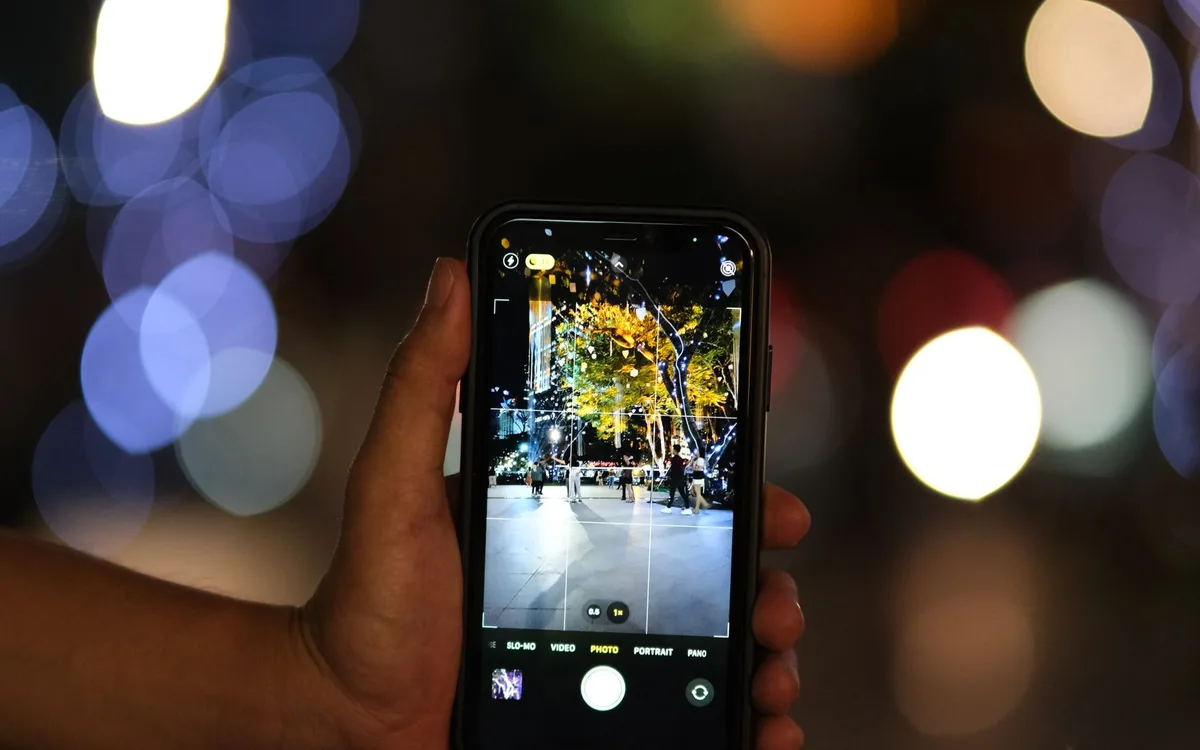
HEIC, JPG, MOV i Live Photos mogą trafić na dysk w różnych postaciach zależnie od wybranego sposobu pobierania oraz ustawień zgodności. HEIC jest typowy dla zdjęć z iPhone'a, JPG jest szerzej obsługiwany, MOV przechowuje film, a Live Photos łączy nieruchome ujęcie z krótkim ruchem i dźwiękiem.
Czym różni się HEIC od JPG po pobraniu z iCloud?
HEIC to format obrazu używany często przez Apple, a JPG to starszy i powszechnie obsługiwany format zdjęć. HEIC bywa oszczędniejszy pod względem rozmiaru, lecz JPG łatwiej otworzyć w starszym programie, wysłać e-mailem lub dodać do serwisu bez konwersji.
Nie usuwaj HEIC od razu po utworzeniu JPG. Konwersja zmienia plik, a część metadanych Exif może wymagać kontroli po eksporcie, dlatego oryginał przechowuj w osobnym folderze (źródło: CIPA DC-008, 2024).
Jak sprawdzić Live Photos i filmy MOV po eksporcie?
Zacznij od otwarcia kilku Live Photos i filmów MOV w docelowym programie, ponieważ sam widok miniatury nie potwierdza kompletności pliku. Kontroluj co najmniej jeden element z każdej grupy: zdjęcia, filmy, ujęcia Live Photos i materiały z różnych lat.
- Zdjęcie HEIC - sprawdź datę, rozdzielczość i możliwość otwarcia w docelowym programie.
- Plik JPG - sprawdź, czy obraz nie ma zmienionej orientacji po konwersji.
- Film MOV - odtwórz przynajmniej początek, środek i końcówkę, aby wykryć niepełne pobranie.
- Live Photos - zweryfikuj, czy zachowała się część ruchoma, jeśli to ona ma dla Ciebie znaczenie.
- Metadane Exif - porównaj datę wykonania i lokalizację tylko wtedy, gdy świadomie chcesz zachować takie dane w archiwum.
Jedno zdanie do zapamiętania: oryginał HEIC lub MOV zachowaj osobno, a JPG traktuj jako wygodną kopię do użycia, nie jako automatyczny zamiennik całego archiwum.
Dlaczego zdjęcia z iCloud nie chcą się pobrać?
Zdjęcia z iCloud najczęściej nie pobierają się przez brak miejsca, niestabilne Wi‑Fi, niedokończone logowanie dwuskładnikowe albo wstrzymaną synchronizację iCloud Photos. Najpierw sprawdź wolną przestrzeń, Apple Account i stan połączenia, a później ponów pobieranie mniejszą partią zamiast uruchamiać je od nowa.
Jak naprawić brak miejsca i niestabilne połączenie?
Zacznij od zwolnienia miejsca większego niż rozmiar planowanej partii plików oraz przełącz się na stabilne Wi‑Fi. Film MOV z iPhone'a może być znacznie większy niż fotografia, więc liczby plików nie przekładają się bezpośrednio na potrzebną pojemność dysku.
- Sprawdź rozmiar wolnego miejsca w Windows, macOS, iPhone'ie albo Androidzie przed kliknięciem pobierania.
- Usuń zbędne pliki tymczasowe lub wybierz drugi dysk, ale nie kasuj zdjęć z iCloud jako sposobu na szybkie zwolnienie miejsca.
- Połącz urządzenie ze stabilną siecią Wi‑Fi i unikaj pobierania przez słaby hotspot komórkowy.
- Pobierz jedną partię 200-500 plików, aby potwierdzić, że problem nie wynika z wielkości zadania.
- Otwórz folder Pobrane i sprawdź, czy przeglądarka nie zablokowała pobierania wielu plików.
- Porównaj liczbę elementów pobranych z liczbą elementów zaznaczonych w iCloud.com.
Jak rozwiązać problem z kodem 2FA i zaufanym urządzeniem?
Zacznij od potwierdzenia, że kod dwuskładnikowy trafia na właściwy iPhone, Mac lub numer telefonu powiązany z Apple Account. Bez zakończenia 2FA iCloud.com nie pokaże biblioteki, a aplikacja iCloud dla Windows nie dokończy konfiguracji.
- Zaufane urządzenie Apple - powinno być włączone i zalogowane do tego samego Apple Account.
- Kod weryfikacyjny - wpisuj tylko na ekranie logowania Apple, nigdy w programie pobranym z przypadkowej strony.
- Data i godzina urządzenia - powinny być ustawione automatycznie, bo błędny czas utrudnia część procesów logowania.
- Właściwe konto - sprawdź adres Apple Account, gdy widzisz pustą albo niepełną bibliotekę.
- Aktualizacja systemu - może naprawić problemy z aplikacją iCloud dla Windows lub obsługą HEIC.
Jeśli nadal nie widzisz zdjęć, sprawdź na urządzeniu źródłowym, czy iCloud Photos jest włączone i czy synchronizacja zakończyła się przy dostępie do internetu. Apple zaleca korzystanie z aktualnych ustawień iCloud oraz poprawnie uwierzytelnionego konta (źródło: Apple Support, 2026).
Jak utworzyć niezależne archiwum zdjęć z iCloud?

Niezależne archiwum zdjęć z iCloud to lokalna kopia plików zapisana poza synchronizowaną biblioteką, charakteryzująca się oddzielnym folderem, możliwością odłączenia nośnika i kontrolą kompletności. Najbezpieczniej zastosować zasadę 3-2-1: trzy kopie danych, na dwóch typach nośników, z jedną kopią poza głównym komputerem.
Jak zastosować zasadę 3-2-1 do zdjęć z iPhone'a?
Zacznij od pobrania oryginałów na komputer, potem skopiuj je na dysk zewnętrzny, a trzecią kopię zostaw w iCloud Photos lub innym zaufanym miejscu. Nie traktuj trzech folderów na tym samym dysku jako trzech kopii - awaria dysku może usunąć wszystkie naraz.
- Utwórz na komputerze folder nazwany datą, na przykład „Archiwum iCloud 2026-08”, aby łatwo rozpoznać wersję eksportu.
- Skopiuj do niego pobrane HEIC, JPG, MOV i pliki związane z Live Photos, nie pracując bezpośrednio w folderze iCloud Photos.
- Sprawdź liczbę plików oraz ich rozmiar, a następnie otwórz losowo fotografie i filmy z początku, środka oraz końca katalogu.
- Skopiuj folder na zewnętrzny SSD lub HDD o odpowiedniej pojemności, najlepiej do katalogu tylko dla archiwum.
- Odłącz dysk po sprawdzeniu kopii, aby przypadkowe usunięcie lub ransomware nie objęły jednocześnie komputera i nośnika.
- Zapisz datę eksportu w prostym pliku tekstowym, dodając liczbę zdjęć, filmów oraz miejsce przechowywania drugiej kopii.
Jak sprawdzić, czy kopia bezpieczeństwa jest naprawdę użyteczna?
Sprawdź kopię przez otwarcie losowych zdjęć, filmów i Live Photos na innym urządzeniu lub po ponownym podłączeniu dysku. Użyteczna kopia musi być czytelna, kompletna i niezależna od bieżącego logowania do iCloud - samo istnienie folderu nie daje jeszcze pewności.
- Kontrola liczby plików - pomaga wykryć przerwane pobieranie albo pominięte miesiące biblioteki.
- Kontrola formatów - obejmuje HEIC, JPG, MOV i Live Photos, ponieważ każdy typ pliku może zachowywać się inaczej.
- Drugi nośnik - ogranicza skutki awarii jednego dysku lub przypadkowego usunięcia folderu.
- Odłączony dysk - zmniejsza ryzyko zaszyfrowania archiwum przez złośliwe oprogramowanie działające na komputerze.
- Regularny eksport - pozwala dopisywać nowe zdjęcia co kilka miesięcy zamiast tworzyć jeden ogromny, trudny do sprawdzenia zbiór.
Do planowania takich kopii użyj poradnika jak zrobić kopię zapasową plików. Najważniejsza zasada jest prosta: zanim usuniesz zdjęcie z iCloud Photos, upewnij się, że otwierasz jego kopię z drugiego, niezależnego miejsca.
Najczęściej zadawane pytania
Jak pobrać wszystkie zdjęcia z iCloud na komputer?
Na Windows użyj iCloud dla Windows i folderu iCloud Photos, a na Macu w aplikacji Zdjęcia ustaw „Pobierz oryginały na tego Maca”. Alternatywnie pobieraj partie przez iCloud.com. Po każdym eksporcie sprawdź liczbę plików i otwórz kilka zdjęć oraz filmów.
Czy można pobrać zdjęcia z iCloud na telefon z Androidem?
Tak, zaloguj się do iCloud.com w przeglądarce Androida, zaznacz zdjęcia i zapisz je w pamięci telefonu. Przed pobraniem sprawdź wolne miejsce oraz folder Pobrane. Nie wpisuj hasła Apple Account do nieoficjalnych aplikacji do pobierania.
Czy iCloud pobiera zdjęcia w oryginalnej jakości?
Tak, możesz pobrać niezmodyfikowane oryginały, jeśli są dostępne w bibliotece iCloud Photos. Pliki mogą pozostać jako HEIC, JPG albo MOV, zależnie od materiału i wybranego wariantu pobierania. Przed konwersją zachowaj kopię oryginalną.
Dlaczego nie widzę wszystkich zdjęć w iCloud?
Najpierw sprawdź, czy na iPhone'ie lub Macu jest włączone iCloud Photos oraz czy urządzenie miało czas i internet na zakończenie synchronizacji. Potwierdź też adres używanego Apple Account. Pusta biblioteka często oznacza logowanie do innego konta niż to, na którym są zdjęcia.
Czy usunięcie zdjęć z iCloud zwolni miejsce na iPhonie?
Tak, ale przy aktywnej synchronizacji usunięcie może zniknąć również z innych urządzeń korzystających z tej samej biblioteki iCloud Photos. Najpierw pobierz niezależną kopię na komputer lub dysk zewnętrzny. Dopiero po kontroli archiwum usuwaj niepotrzebne elementy.
Jak otworzyć zdjęcia HEIC pobrane z iCloud?
Na Macu HEIC otwiera się natywnie w aplikacji Zdjęcia i Podglądzie. W Windows 11 może być potrzebna obsługa rozszerzeń HEIF z oficjalnego Microsoft Store. Jeśli program wymaga JPG, przekonwertuj kopię pliku, zachowując HEIC w archiwum.
Źródła i literatura
- Apple Support - iCloud, dokumentacja usługi iCloud i iCloud Photos, dostęp sprawdzany w 2026 r.
- Apple User Guide - iCloud, ustawienia synchronizacji zdjęć oraz korzystanie z Apple Account, dostęp sprawdzany w 2026 r.
- Microsoft Support - iCloud dla Windows, konfiguracja aplikacji i dostęp do danych iCloud w Windows 11, dostęp sprawdzany w 2026 r.
- CIPA DC-008, Exchangeable image file format for digital still cameras: Exif Version 3.x, 2024 - dokumentacja standardu metadanych Exif.

Redaktor technologiczny. Pisze o przesyłaniu i udostępnianiu plików, chmurze i bezpieczeństwie danych - prosto, konkretnie i na przykładach. Testuje narzędzia na własnych plikach, zanim je opisze.



