
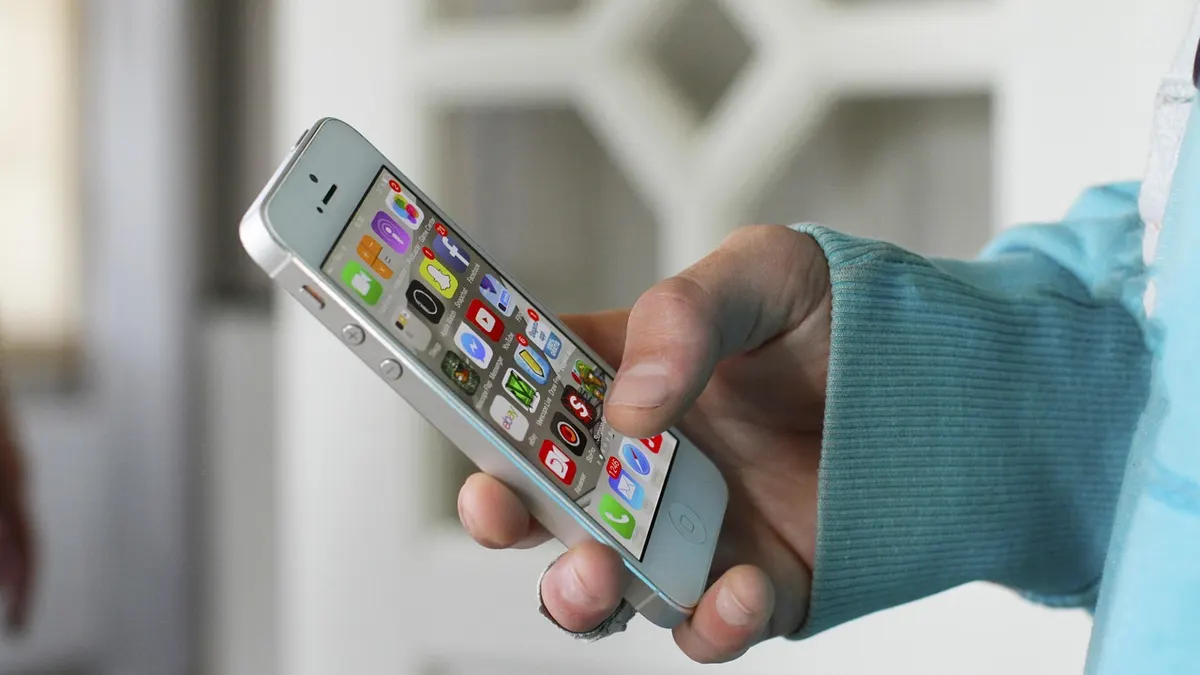

Jak zaktualizować aplikacje na iPhone krok po kroku?
Jak zaktualizować aplikacje na iPhone? Otwórz App Store, stuknij ikonę konta Apple i użyj przycisku „Aktualizuj” albo „Aktualizuj wszystko”. To trzy proste czynności wykonywane niezależnie od aktualizacji iOS, zgodnie z instrukcją Apple Support dotyczącą ręcznej aktualizacji aplikacji.
App Store to sklep z aplikacjami Apple dla iPhone'a, a nie sklep internetowy Apple. Aktualizacje mogą poprawiać działanie komunikatora, aplikacji bankowej, map, gry lub programu do skanowania dokumentów. Z mojej praktyki wynika, że ręczne sprawdzenie listy aktualizacji raz na kilka dni szybko ujawnia aplikacje, które czekają na poprawkę błędu lub nową funkcję.
- App Store - aktualizacje pobiera dla aplikacji zainstalowanych na tym samym Apple ID.
- Apple ID - konto autoryzuje pobrania, zakupy oraz bezpłatne aktualizacje aplikacji.
- Wi-Fi - stabilne połączenie ogranicza ryzyko przerwania dużego pobierania.
- Dane komórkowe - mogą pobrać aktualizację, ale zużywają pakiet internetowy operatora.
- iCloud - kopia zapasowa może ochronić część danych aplikacji przed przypadkowym usunięciem.
Jak otworzyć listę dostępnych aktualizacji?
Najpierw otwórz App Store, a potem stuknij zdjęcie, inicjały lub ikonę konta w prawym górnym rogu ekranu.
Na ekranie konta przewiń niżej do listy dostępnych aktualizacji. Jeśli lista nie odświeża się od razu, przesuń ekran w dół i puść palec. App Store sprawdzi wtedy ponownie informacje z serwerów Apple. Po zmianie Apple ID lub wylogowaniu konta zamknij App Store z przełącznika aplikacji, otwórz go ponownie i dopiero sprawdź listę.
Jak zaktualizować jedną aplikację ręcznie?
Przy wybranej aplikacji stuknij „Aktualizuj”, aby pobrać tylko jej najnowszą wersję.
To dobry wybór, gdy potrzebujesz od razu konkretnego programu. Przykład: komunikator Signal wyświetla prośbę o aktualizację przed wysłaniem wiadomości albo aplikacja bankowa PKO BP informuje o nowej wersji wymaganej do logowania. Nie musisz wtedy pobierać równocześnie aktualizacji gry zajmującej kilka gigabajtów.
- Otwórz App Store i stuknij ikonę konta Apple w prawym górnym rogu.
- Znajdź nazwę aplikacji, na przykład WhatsApp, Gmail lub aplikację swojego banku.
- Sprawdź opis zmian, aby zobaczyć poprawione błędy lub nowe wymagania systemowe.
- Stuknij przycisk „Aktualizuj” widoczny po prawej stronie nazwy aplikacji.
- Poczekaj, aż okrąg postępu zniknie i ponownie pojawi się przycisk „Otwórz”.
Ręczna aktualizacja aplikacji nie powinna usuwać jej danych. Nie myl jej jednak z usunięciem programu. Przed odinstalowaniem aplikacji bankowej, komunikatora z lokalnymi wiadomościami albo programu do kodów jednorazowych sprawdź, czy dane synchronizują się z kontem lub iCloud.
Gdzie jest przycisk „Aktualizuj wszystko”?
Przycisk „Aktualizuj wszystko” znajduje się nad listą oczekujących aktualizacji na ekranie konta w App Store, jeśli dostępne są co najmniej dwie aktualizacje.
Użyj go, gdy iPhone jest podłączony do pewnego Wi-Fi, ma wystarczająco dużo wolnej pamięci i nie potrzebujesz oszczędzać transferu. Jedno stuknięcie uruchamia kolejkę pobierania wszystkich dostępnych pozycji. Apple opisuje tę procedurę jako aktualizowanie aplikacji ręcznie w App Store (źródło: Apple Support, 2025).
„Aktualizacje aplikacji można uruchomić pojedynczo albo dla całej listy z poziomu konta App Store.” - parafraza instrukcji Apple Support, „Update apps manually on your Apple device”, 2025
Automatyczne aktualizacje aplikacji - jak je włączyć?
Automatyczne aktualizacje aplikacji na iPhonie włącza się w Ustawieniach, w sekcji App Store. iPhone może pobierać poprawki samodzielnie, zwykle gdy ma połączenie z siecią, ale ustawienie danych komórkowych wymaga osobnej decyzji użytkownika (źródło: Apple Support, 2025).
To wygodne rozwiązanie dla osób, które nie chcą codziennie zaglądać do App Store. Nie daje jednak pełnej kontroli nad chwilą pobierania. Przy ograniczonym pakiecie internetu albo prawie pełnej pamięci lepiej najpierw ustawić bezpieczne warunki.
- Automatyczne pobieranie - może instalować nowe wersje bez ręcznego otwierania App Store.
- Wi-Fi - zwykle jest najbezpieczniejszym wyborem przy dużych aktualizacjach gier i map offline.
- Dane komórkowe - mogą zwiększyć zużycie pakietu, zwłaszcza poza Polską.
- Bateria iPhone'a - pobieranie oraz instalacja zużywają energię, więc podłącz ładowarkę przy wielu aktualizacjach.
- Aktualizacja iOS - nadal wymaga osobnego sprawdzenia w ustawieniach systemu.
Jak ustawić automatyczne aktualizacje w Ustawieniach iPhone?
Wykonaj trzy kroki: otwórz Ustawienia, przewiń do App Store i włącz przełącznik „Aktualizacje aplikacji”.
Nazwy opcji mogą nieznacznie różnić się między wydaniami iOS oraz językami telefonu. Szukaj sekcji związanej z automatycznymi pobraniami lub pobieraniem aplikacji. Gdy przełącznik jest zielony, funkcja jest aktywna. Jeśli używasz telefonu służbowego zarządzanego przez firmę, administrator MDM może ograniczyć część ustawień.
- Otwórz aplikację Ustawienia na iPhonie.
- Przewiń listę i wybierz pozycję „App Store”.
- Odszukaj obszar automatycznych pobrań lub aktualizacji.
- Włącz przełącznik przy opcji „Aktualizacje aplikacji”.
- Wróć po kilku dniach do App Store i sprawdź, czy lista oczekujących aktualizacji jest pusta.
Czy iPhone aktualizuje aplikacje bez Wi-Fi?
Tak, iPhone może aktualizować aplikacje przez dane komórkowe, jeśli zezwolisz na to w ustawieniach App Store i operator zapewnia połączenie z internetem.
Nie ustawiaj tej opcji w ciemno. Aktualizacja gry, aplikacji do nawigacji albo programu z dużą bazą map potrafi zużyć znacznie więcej transferu niż aktualizacja komunikatora. Przed wyjazdem za granicę sprawdź zasady roamingu u operatora, ponieważ koszt transmisji danych zależy od taryfy.
Kiedy lepiej wyłączyć automatyczne pobieranie?
Wyłącz automatyczne pobieranie na kilka dni, gdy masz mało transferu, mniej niż kilka GB wolnego miejsca albo niestabilne Wi-Fi.
Przykład praktyczny: przed podróżą pociągiem możesz zaktualizować Mapy Google i Spotify przez domowe Wi-Fi, a potem wyłączyć pobieranie przez dane komórkowe. Zachowasz pakiet dla biletów, komunikatora i bankowości. Automatyzacja nie zastępuje aktualizacji iOS, dlatego system sprawdzaj osobno.
Czy aktualizacje aplikacji wymagają Wi-Fi?
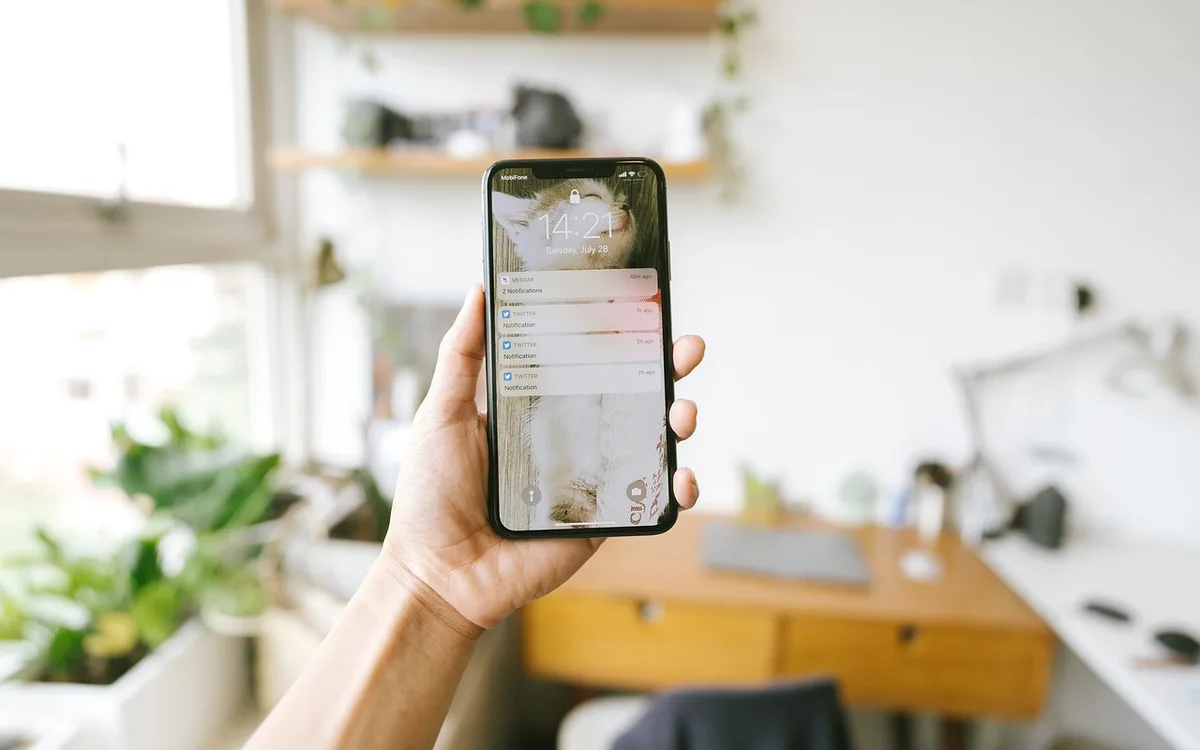
Nie, aktualizacje aplikacji nie wymagają bezwzględnie Wi-Fi, ponieważ iPhone może użyć danych komórkowych po włączeniu odpowiedniego zezwolenia. Wi-Fi jest jednak rozsądniejsze przy dużych plikach, ograniczonym pakiecie operatora i słabym zasięgu LTE lub 5G.
W praktyce liczy się nie tylko typ połączenia, ale jego stabilność. Zanikający zasięg w windzie, pociągu lub piwnicy potrafi zatrzymać pobieranie. Domowe Wi-Fi z działającym internetem zwykle daje mniej problemów, lecz także ono może wymagać restartu routera.
- Wi-Fi 5 GHz - zwykle zapewnia szybsze pobieranie blisko routera, ale słabiej przechodzi przez grube ściany.
- Wi-Fi 2,4 GHz - zwykle ma większy zasięg, lecz bywa wolniejsze przy wielu urządzeniach.
- LTE i 5G - pozwalają aktualizować aplikacje poza domem, jeśli ustawienia na to zezwalają.
- Roaming danych - może generować koszty zależne od kraju oraz taryfy operatora.
- Tryb niskiego transferu - może ograniczać działanie pobierania w tle, dlatego sprawdź go przed diagnostyką.
Jak sprawdzić, czy Wi-Fi naprawdę ma internet?
Najpierw otwórz Safari i wejdź na znaną stronę, ponieważ sama ikona Wi-Fi nie potwierdza dostępu do internetu.
Jeśli strona nie ładuje się, przejdź do Ustawienia > Wi-Fi, wyłącz Wi-Fi na około 10 sekund i włącz je ponownie. Gdy problem dotyczy wszystkich urządzeń w domu, zrestartuj router zgodnie z instrukcją operatora. Nie resetuj od razu ustawień sieciowych, bo usuniesz zapisane sieci Wi-Fi i hasła.
Jak ograniczyć zużycie danych komórkowych przez App Store?
Ogranicz zużycie danych, wyłączając automatyczne pobieranie przez sieć komórkową i uruchamiając duże aktualizacje dopiero po połączeniu z Wi-Fi.
W Ustawieniach iPhone'a sprawdź też sekcję Dane komórkowe, gdzie można zobaczyć zużycie transmisji przez poszczególne aplikacje. Nie ma jednego bezpiecznego limitu dla każdego użytkownika, ponieważ pakiety i polityki operatorów różnią się między umowami.
„Ustawienia automatycznych pobrań pozwalają zdecydować, czy App Store ma korzystać z danych komórkowych.” - parafraza instrukcji Apple Support, „Turn on automatic app updates”, 2025
Dlaczego aplikacje na iPhonie nie chcą się zaktualizować?
Gdy aplikacja na iPhonie nie chce się zaktualizować, zacznij od sieci, wolnej pamięci i Apple ID, a dopiero później rozważ ponowne pobranie. Zostaw kilka GB wolnej przestrzeni przed dużą aktualizacją, bo iOS potrzebuje miejsca nie tylko na plik, ale też na jego instalację.
Nie klikaj reklam „pobierz teraz”, które obiecują naprawę App Store. Nie potrzebujesz zewnętrznego czyściciela ani profilu konfiguracyjnego z przypadkowej strony. Diagnostykę wykonasz narzędziami Apple, bez podawania hasła Apple ID komukolwiek poza oficjalnym ekranem logowania.
- Sprawdź internet w Safari, aby wykluczyć problem z Wi-Fi lub danymi komórkowymi.
- Otwórz Ustawienia > Ogólne > Pamięć iPhone'a i oceń ilość wolnego miejsca.
- Zweryfikuj, czy Apple ID nie prosi o hasło, akceptację warunków albo poprawienie płatności.
- Zatrzymaj i uruchom ponownie pojedyncze zawieszone pobieranie w App Store.
- Uruchom ponownie iPhone'a, jeśli aplikacja nadal pokazuje nieruchomy okrąg postępu.
- Sprawdź status usług Apple na oficjalnej stronie wsparcia, gdy problem dotyczy wielu aplikacji naraz.
Jak rozpoznać brak miejsca w pamięci iPhone'a?
Brak miejsca rozpoznasz w Ustawienia > Ogólne > Pamięć iPhone'a, gdzie system pokazuje zajętą przestrzeń oraz największe aplikacje.
Objawy są powtarzalne: pobieranie zaczyna się, ale wraca do przycisku „Aktualizuj”, iPhone długo reaguje, a aparat nie zapisuje zdjęć. Zostaw kilka GB zapasu, szczególnie przed aktualizacją gry, edytora wideo lub aplikacji z mapami offline. Pomocna może być instrukcja jak zwolnić miejsce na iPhonie.
- Zdjęcia i filmy - często zajmują najwięcej miejsca, więc najpierw sprawdź ich synchronizację z iCloud.
- Pobrane seriale - usuń obejrzane materiały z Netflixa, Max lub innych usług przed czyszczeniem aplikacji.
- Załączniki komunikatorów - WhatsApp i Messenger mogą przechowywać lokalnie wiele filmów oraz zdjęć.
- Nieużywane aplikacje - usuń je dopiero po sprawdzeniu danych logowania i kopii zapasowej.
- Pamięć systemowa - nie instaluj aplikacji obiecujących jej „magiczne” odzyskanie, bo nie mają dostępu do systemowych plików iOS.
Co zrobić z zawieszonym pobieraniem z App Store?
Najpierw stuknij zawieszoną ikonę aplikacji, aby wstrzymać pobieranie, odczekaj około 10 sekund i stuknij ponownie, aby je wznowić.
Jeżeli okrąg postępu nie zmienia się przez kilka minut mimo sprawnego internetu, wróć do App Store i spróbuj uruchomić aktualizację ponownie. Anulowanie samego pobierania jest bezpieczniejsze niż pochopne usunięcie aplikacji. Usuwanie może skasować lokalne pliki, na przykład projekty w edytorze dokumentów lub rozmowy nieobjęte kopią.
Dlaczego Apple ID albo płatność blokują darmową aktualizację?
Problem z Apple ID lub metodą płatności może blokować także darmową aktualizację, jeśli konto wymaga potwierdzenia danych, akceptacji warunków lub rozliczenia wcześniejszej transakcji.
Wejdź w Ustawienia, stuknij swoje imię u góry, a następnie sprawdź komunikaty dotyczące płatności i wysyłki. Nie podawaj kodu SMS, hasła ani kodu weryfikacyjnego osobie dzwoniącej rzekomo z Apple. Apple nie rozwiązuje takich spraw przez przypadkowe linki z wiadomości SMS.
Jak bezpiecznie uruchomić ponownie iPhone'a?
Uruchom ponownie iPhone'a po zakończeniu pobierania, gdy App Store nadal nie reaguje lub aktualizacja zatrzymuje się bez komunikatu o błędzie.
Na iPhone'ach z Face ID przytrzymaj przycisk boczny oraz jeden z przycisków głośności, przesuń suwak wyłączania, odczekaj około 30 sekund i włącz urządzenie przyciskiem bocznym. Restart nie usuwa zdjęć ani aplikacji. Jeśli App Store nadal nie działa, zobacz także co zrobić, gdy App Store nie działa.
Jak sprawdzić wersję aplikacji po aktualizacji?
Wersję aplikacji po aktualizacji sprawdzisz najczęściej na jej stronie w App Store, w sekcji informacji albo w ustawieniach samej aplikacji. Numer wersji, na przykład 24.15.2, pozwala potwierdzić instalację konkretnego wydania i porównać go z opisem zmian producenta.
Nie każda aplikacja pokazuje numer w tym samym miejscu. Banki zwykle umieszczają go w ekranie logowania lub zakładce „O aplikacji”, a komunikatory w sekcji pomocy. To przydatne, gdy pomoc techniczna prosi o podanie wersji podczas zgłoszenia błędu.
- Karta App Store - pokazuje opis zmian i informacje o najnowszej wersji dostępnej dla urządzenia.
- Ustawienia aplikacji - często zawierają pozycję „O aplikacji”, „Pomoc” lub „Informacje”.
- Ekran logowania banku - może wyświetlać numer wersji na dole ekranu przed zalogowaniem.
- Menu pomocy komunikatora - ułatwia przekazanie wersji podczas rozmowy z pomocą techniczną.
- Historia aktualizacji - pozwala ocenić, czy producent niedawno naprawiał konkretny błąd.
Jak znaleźć numer wersji w App Store?
Otwórz App Store, wyszukaj nazwę aplikacji i przewiń jej kartę do sekcji informacji oraz historii wersji.
Jeśli widzisz przycisk „Otwórz”, na tym iPhonie jest już zainstalowana dostępna wersja zgodna z systemem. Przycisk „Aktualizuj” oznacza, że nowsze wydanie czeka na pobranie. Ten sposób dobrze działa dla przykładu z aplikacją Allegro, Spotify czy Microsoft Authenticator.
Czy przycisk „Otwórz” zawsze oznacza aktualną aplikację?
Tak, przycisk „Otwórz” zwykle oznacza, że App Store nie oferuje nowszej wersji dla obecnej konfiguracji iPhone'a oraz iOS.
Może jednak istnieć nowsza wersja wymagająca wyższego wydania systemu. Producent aplikacji ustala minimalną wersję iOS. Jeżeli telefon ma starszy system, App Store może nie udostępnić najnowszego wydania albo zaproponować ostatnią wersję zgodną z urządzeniem.
Jak zgłosić błąd po aktualizacji aplikacji?
Najpierw zapisz numer wersji aplikacji, model iPhone'a, wersję iOS oraz dokładny objaw, a potem wyślij zgłoszenie przez oficjalną pomoc producenta.
Dobry opis brzmi: „Aplikacja bankowa w wersji 5.24.0 na iPhone 13 z iOS 18 zatrzymuje się po wpisaniu PIN-u”. Zły opis to samo „nie działa”. Nie publikuj w zgłoszeniu hasła, pełnego numeru karty, kodu BLIK ani kodu jednorazowego.
Aktualizacja aplikacji a aktualizacja iOS - czym się różnią?
Aktualizacja aplikacji zmienia pojedynczy program z App Store, a aktualizacja iOS zmienia system operacyjny całego iPhone'a. Oba typy aktualizacji mają osobne cykle wydań i osobne ustawienia, dlatego aktualizacja iOS nie aktualizuje automatycznie wszystkich aplikacji.
Przykład: aplikacja aparatu firmy trzeciej może dostać poprawkę dziś, a iOS nową wersję kilka tygodni później. Z drugiej strony nowsza aplikacja może wymagać nowszego iOS. Apple publikuje informacje o ochronie platformy w dokumentacji Apple Platform Security (źródło: Apple, 2025).
| Rodzaj aktualizacji | Gdzie ją uruchomić | Co zmienia | Najważniejsze ryzyko |
|---|---|---|---|
| Aktualizacja aplikacji | App Store | Jeden program, na przykład bank lub komunikator | Brak miejsca, słaba sieć albo problem z Apple ID |
| Aktualizacja iOS | Ustawienia > Ogólne > Uaktualnienia | System iPhone'a oraz jego mechanizmy bezpieczeństwa | Przerwanie instalacji przy niskiej baterii lub braku kopii |
- App Store - obsługuje aktualizacje aplikacji pobranych na dany Apple ID.
- iOS - obsługuje podstawowe funkcje telefonu, prywatność oraz zgodność aplikacji.
- Apple Platform Security - opisuje mechanizmy bezpieczeństwa platform Apple i znaczenie aktualizacji.
- iCloud Backup - może wykonać kopię danych iPhone'a przed większą aktualizacją systemu.
- Ładowarka - zmniejsza ryzyko rozładowania urządzenia podczas aktualizacji iOS.
Czy trzeba aktualizować iOS, aby aktualizować aplikacje?
Nie, większość aktualizacji aplikacji pobierzesz bez aktualizacji iOS, ale najnowsza wersja programu może wymagać nowszego systemu.
Gdy App Store informuje o wymaganiu nowszego iOS, przejdź do Ustawienia > Ogólne > Uaktualnienia. Przed instalacją systemu wykonaj kopię w iCloud lub na komputerze, podłącz iPhone'a do ładowarki i użyj stabilnego Wi-Fi. Zobacz też jak zaktualizować system iOS.
Jak przygotować iPhone'a do bezpiecznej aktualizacji?
Wykonaj kopię zapasową, zapewnij kilka GB wolnej pamięci, podłącz ładowarkę i rozpocznij aktualizację na stabilnym Wi-Fi.
Ta krótka checklista ogranicza ryzyko utraty danych przy poważnej awarii lub problemie z pamięcią. Nie instaluj profili „przyspieszających aktualizację” z reklam i nie używaj nieoficjalnych sklepów. Aplikacje pobieraj wyłącznie przez App Store albo ze strony producenta prowadzącej bezpośrednio do App Store.
Dlaczego aktualizacje mają znaczenie dla bezpieczeństwa?
Aktualizacje mają znaczenie dla bezpieczeństwa, ponieważ producenci mogą w nich poprawiać wykryte błędy, zgodność oraz mechanizmy ochrony danych.
Nie oznacza to, że każda aktualizacja naprawi każdy problem z aplikacją. Jeśli aplikacja bankowa lub menedżer haseł wyświetla pilny komunikat o nowej wersji, nie odkładaj jej bez powodu. Apple opisuje bezpieczeństwo systemu i aplikacji w dokumentacji Apple Platform Security (źródło: Apple, 2025).
„Bezpieczeństwo platformy zależy między innymi od aktualnego oprogramowania oraz ochrony danych użytkownika.” - parafraza dokumentacji Apple Platform Security, Apple, 2025
Jeśli często instalujesz i usuwasz programy, przyda się również poradnik jak zarządzać aplikacjami w telefonie.
Najczęściej zadawane pytania
Jak zaktualizować wszystkie aplikacje na iPhonie?
Otwórz App Store, stuknij ikonę konta i przejdź do listy aktualizacji. Wybierz „Aktualizuj wszystko”, jeśli przycisk jest widoczny. Jego brak zwykle oznacza, że nie ma oczekujących aktualizacji albo App Store nie odświeżył jeszcze listy.
Czy aktualizacja aplikacji usuwa dane?
Nie, zwykła aktualizacja z App Store zazwyczaj nie usuwa danych aplikacji. Ryzyko pojawia się przy usunięciu programu i ponownej instalacji, zwłaszcza gdy dane nie są synchronizowane z kontem lub iCloud. Przed odinstalowaniem zrób kopię albo sprawdź opcje eksportu danych.
Dlaczego aktualizacja aplikacji stoi w miejscu?
Najczęściej przyczyną jest słaba sieć, brak wolnej pamięci, problem z Apple ID albo chwilowa niedostępność usługi. Najpierw sprawdź Safari i pamięć iPhone'a, potem wstrzymaj oraz wznów pobieranie. Jeśli to nie pomaga, uruchom telefon ponownie.
Czy można aktualizować aplikacje przez internet komórkowy?
Tak, jeśli Ustawienia iPhone'a oraz App Store zezwalają na pobieranie przez dane komórkowe. Kontroluj pakiet danych, szczególnie przy grach, mapach offline i aplikacjach wideo. W roamingu sprawdź warunki operatora przed rozpoczęciem dużego pobierania.
Czy aktualizacja iOS aktualizuje wszystkie aplikacje?
Nie, iOS i aplikacje mają osobne aktualizacje. Po aktualizacji systemu nadal zajrzyj do App Store, ponieważ pojedyncze programy mogą czekać na własne poprawki. Czasem sytuacja jest odwrotna: aplikacja wymaga nowszego iOS.
Gdzie sprawdzić, czy aplikacja jest aktualna?
Wyszukaj aplikację w App Store i sprawdź przycisk przy jej nazwie. „Otwórz” oznacza brak nowszej wersji dostępnej dla aktualnego iPhone'a, a „Aktualizuj” oznacza oczekujące pobieranie. Numer wersji znajdziesz także w informacjach na karcie aplikacji.
Czy problem z kartą płatniczą może blokować darmową aktualizację?
Tak, nierozliczona transakcja lub prośba o potwierdzenie danych Apple ID może zatrzymać również bezpłatne pobieranie. Sprawdź komunikaty w Ustawieniach konta Apple. Nie rozwiązuj sprawy przez linki z SMS-ów ani telefoniczne prośby o kod weryfikacyjny.
Źródła i literatura
Poniższe źródła prowadzą do materiałów Apple i opisują funkcje App Store, Apple ID, iOS oraz bezpieczeństwo platformy. Ścieżki menu mogą zmieniać się po kolejnych wydaniach systemu, dlatego przed publikacją instrukcji warto je porównać z aktualnym interfejsem iPhone'a.
Oficjalne instrukcje Apple Support
Apple Support publikuje instrukcje dla aktualizacji ręcznych oraz automatycznych. To właściwy punkt odniesienia dla nazw przycisków i ustawień App Store.
- Apple Support - Update apps manually on your Apple device, instrukcja aktualizacji aplikacji ręcznie, 2025.
- Apple Support - Turn on automatic app updates, instrukcja automatycznych aktualizacji, 2025.
- Apple Platform Security, dokumentacja ochrony platform Apple, 2025.
Jak korzystać ze źródeł przy problemie z aktualizacją?
Najpierw porównaj komunikat na iPhonie z oficjalną instrukcją Apple Support, a następnie wykonuj kroki od sieci i pamięci do Apple ID. Nie pobieraj programów naprawczych z reklam, ponieważ App Store oraz Ustawienia iPhone'a wystarczają do większości bezpiecznych diagnoz.
- Apple Support - sprawdza się przy pytaniach o menu, przyciski i konto Apple ID.
- Apple Platform Security - pomaga zrozumieć znaczenie aktualnego oprogramowania dla ochrony danych.
- Ustawienia iPhone'a - pokazują faktyczną pamięć, sieć oraz stan konta na konkretnym urządzeniu.
- App Store - pozostaje bezpiecznym źródłem aktualizacji aplikacji dla iPhone'a.

Redaktor technologiczny. Pisze o przesyłaniu i udostępnianiu plików, chmurze i bezpieczeństwie danych - prosto, konkretnie i na przykładach. Testuje narzędzia na własnych plikach, zanim je opisze.



