


Jak wyczyścić pamięć w telefonie bez ryzyka utraty danych?
Czyszczenie pamięci telefonu zacznij od sprawdzenia kategorii zajętego miejsca w ustawieniach, a nie od instalowania programu z reklamą „pobierz teraz”. Android, Apple iPhone oraz Google Photos pokazują osobno aplikacje, multimedia i pliki systemowe, więc przy telefonie z pamięcią 128 GB łatwiej wskazać prawdziwy problem niż usuwać przypadkowe dane. Źródło procedur: Android Help i Apple Support, sprawdzone w 2026 r.
Z mojej praktyki wynika, że pojedynczy cache rzadko odpowiada za pełną pamięć. Znacznie częściej winne są filmy 4K, seriale pobrane do oglądania offline, automatycznie zapisane zdjęcia z WhatsApp oraz folder Pobrane, do którego trafiają dokumenty, instalatory APK i archiwa ZIP.
Od czego zacząć zwalnianie miejsca w telefonie?
Zacznij od dwóch kroków: sprawdź rozkład zajętej pamięci, a potem wykonaj kopię plików, których nie chcesz stracić. Nie kasuj od razu całych albumów ani danych aplikacji, bo odzyskanie niezsynchronizowanych zdjęć lub dokumentów może być niemożliwe.
- Otwórz ustawienia telefonu i przejdź do ekranu pamięci urządzenia, aby zobaczyć rozmiar kategorii takich jak aplikacje, zdjęcia i pobrane pliki.
- Zapisz lub zrób zrzut ekranu z największymi kategoriami, ponieważ po kilku usunięciach łatwo stracić punkt odniesienia.
- Sprawdź, czy ważne zdjęcia są widoczne także w Google Photos, Apple iCloud albo na komputerze, a nie tylko w galerii telefonu.
- Skopiuj dokumenty, pliki PDF, nagrania i kody odzyskiwania kont do bezpiecznego miejsca przed większym porządkowaniem.
- Usuń najpierw największe, łatwe do rozpoznania materiały, zamiast kasować setki małych plików po kilkaset kilobajtów.
„Najpierw przejrzyj wykorzystanie pamięci urządzenia, a dopiero potem usuwaj aplikacje i pliki.” - parafraza zaleceń Android Help, Free up space on an Android device, 2026
Jak zrobić kopię przed usunięciem zdjęć i dokumentów?
Wykonaj kopię w co najmniej jednym niezależnym miejscu: w chmurze albo na komputerze, a przy szczególnie ważnych plikach w obu miejscach. Synchronizacja nie jest równoznaczna z potwierdzoną kopią - przed kasowaniem otwórz kilka zdjęć i dokumentów poza telefonem.
Pomocna będzie instrukcja jak zrobić kopię zapasową telefonu. Gdy przenosisz dane na komputer, otwórz losowo pięć zdjęć, jeden film i jeden PDF. To prosty test, który wykrywa nieudane kopiowanie lub pliki uszkodzone podczas transferu.
- Google Drive nadaje się do dokumentów, skanów i plików PDF, które chcesz zachować poza pamięcią wewnętrzną telefonu.
- Google Photos może archiwizować zdjęcia i filmy, ale przed usunięciem lokalnej kopii sprawdź zakończenie tworzenia kopii zapasowej.
- Apple iCloud synchronizuje wybrane dane i zdjęcia zgodnie z ustawieniami konta Apple, więc sprawdź dostępne miejsce w usłudze.
- Komputer z dyskiem lokalnym daje pełną kontrolę nad folderem kopii, ale wymaga ręcznego sprawdzenia, czy transfer się zakończył.
- Dysk USB z odpowiednim adapterem może być dodatkową kopią, jeśli telefon obsługuje transfer plików przez USB-C lub Lightning.
Co naprawdę zajmuje najwięcej miejsca w telefonie?
Pamięć telefonu to trwała przestrzeń na system, aplikacje i pliki użytkownika, charakteryzująca się ograniczoną pojemnością, podziałem na kategorie oraz koniecznością ręcznego porządkowania danych. Na Androidzie i Apple iPhone największe pozycje zwykle tworzą filmy, aplikacje z danymi offline oraz multimedia z WhatsApp i Messenger, a nie sama pamięć RAM ani karta SIM.
Czy zdjęcia, filmy i zrzuty ekranu zajmują najwięcej miejsca?
Tak, szczególnie filmy. Kilkuminutowe nagrania w wysokiej rozdzielczości mogą zajmować więcej niż setki zdjęć, dlatego zacznij od sortowania galerii według rozmiaru i długości filmów, a nie od kasowania pojedynczych fotografii.
Przykład: telefon Samsung Galaxy może mieć album z 30 filmami z wakacji, z których połowa jest nagrana przypadkowo lub zawiera drżący obraz. Usunięcie pięciu największych materiałów po sprawdzeniu kopii bywa skuteczniejsze niż czyszczenie cache dziesięciu aplikacji.
- Filmy w wysokiej rozdzielczości zajmują dużo pamięci wewnętrznej, dlatego sprawdzaj najpierw nagrania dłuższe niż 2 minuty.
- Zrzuty ekranu często powielają bilety, potwierdzenia płatności i kody jednorazowe, które po wykorzystaniu nie są już potrzebne.
- Duplikaty zdjęć powstają po przesyłaniu obrazów między komunikatorami i edytorami, więc porównaj je przed usunięciem.
- Folder „Ostatnio usunięte” lub kosz nadal może przechowywać multimedia przez określony przez aplikację czas.
- Zdjęcia zapisane przez WhatsApp mogą być widoczne jednocześnie w czacie i galerii, ale nie zawsze są dwoma niezależnymi kopiami.
Gdzie znaleźć pobrane pliki i multimedia offline?
Na Androidzie otwórz aplikację Pliki lub Google Files i wybierz Pobrane, a na iPhone użyj aplikacji Pliki oraz lokalizacji Na moim iPhonie. Szukaj szczególnie plików ZIP, PDF, APK, podcastów, map i materiałów pobranych do oglądania offline.
Jeżeli nie wiesz, gdzie znajduje się dokument z przeglądarki, zobacz poradnik gdzie znaleźć pobrane pliki w telefonie. Archiwum ZIP z dokumentami może być potrzebne, dlatego najpierw je otwórz lub przenieś. Pomocna będzie też instrukcja jak otworzyć plik ZIP na telefonie.
| Kategoria | Typowy objaw | Bezpieczne działanie |
|---|---|---|
| Filmy i zdjęcia | Galeria zajmuje kilka GB | Zrób kopię i usuń największe lub nieudane nagrania. |
| Pobrane pliki | Stare PDF, ZIP i APK w folderze Pobrane | Otwórz plik, sprawdź datę i usuń tylko zbędne pozycje. |
| Pliki offline | Aplikacja VOD lub muzyczna zajmuje wiele GB | Usuń pobrane odcinki i albumy z poziomu danej aplikacji. |
| Komunikatory | WhatsApp pamięć rośnie mimo małej liczby czatów | Przejrzyj duże filmy, GIF-y i przekazywane dokumenty. |
Najwięcej miejsca odzyskasz po usunięciu dużych filmów, pobrań offline i multimediów z komunikatorów, ponieważ to one przechowują pełne pliki, a nie tylko tymczasowe dane. Źródła funkcji zarządzania plikami: Android Help i WhatsApp Help Center, 2026.
Jak zwolnić miejsce na Androidzie krok po kroku?
Android pozwala zwolnić miejsce przez Ustawienia, Google Files i ekran aplikacji bez instalowania zewnętrznego czyściciela. Nazwy menu różnią się między Samsung Galaxy, Xiaomi i Pixel, ale szukaj pozycji „Pamięć”, „Pielęgnacja urządzenia”, „Aplikacje” albo „Pamięć wewnętrzna” - aktualny układ potwierdź w pomocy producenta.
Jak usunąć pobrane pliki i nieużywane aplikacje na Androidzie?
Wykonaj cztery kroki: otwórz Pobrane, posortuj pliki według rozmiaru, sprawdź aplikacje według zajętej pamięci i usuń te, których nie używasz od kilku miesięcy. Nie odinstalowuj aplikacji bankowej, uwierzytelniającej lub z ważnymi danymi przed sprawdzeniem logowania i kopii.
- Wejdź w Ustawienia > Pamięć albo Ustawienia > Pielęgnacja urządzenia > Pamięć, aby znaleźć największe kategorie danych.
- Otwórz Google Files lub systemową aplikację Pliki, wybierz folder Pobrane i posortuj dokumenty według rozmiaru lub daty.
- Usuń stare instalatory APK wyłącznie wtedy, gdy nie potrzebujesz ich do ponownej instalacji z zaufanego źródła.
- Przejdź do Ustawienia > Aplikacje, wybierz dużą aplikację i sprawdź jej ostatnie użycie oraz rozmiar danych.
- Odinstaluj aplikację nieużywaną od kilku miesięcy, jeśli zajmuje setki MB albo kilka GB i masz pewność, że dane są zsynchronizowane.
Przykład: pobrane mapy offline, odcinki serialu i albumy muzyczne usuwaj wewnątrz aplikacji. Ręczne kasowanie nieznanych folderów może zostawić aplikację z błędnymi wpisami albo usunąć pliki potrzebne do działania offline.
Jak wyczyścić cache aplikacji bez kasowania danych?
Na Androidzie wybierz Ustawienia > Aplikacje > nazwa aplikacji > Pamięć i naciśnij „Wyczyść pamięć podręczną”. Ta operacja usuwa pliki tymczasowe, ale nie powinna usuwać konta, czatów ani zdjęć zapisanych poza cache aplikacji.
- Opcja „Wyczyść pamięć podręczną” usuwa cache aplikacji, więc bywa pomocna przy błędach ładowania lub nietypowo dużym rozmiarze plików tymczasowych.
- Opcja „Wyczyść dane” lub „Wyczyść pamięć” resetuje aplikację i może wylogować konto albo skasować lokalne dane.
- Przeglądarka po usunięciu cache może wolniej otworzyć pierwsze strony, ponieważ pobierze część elementów ponownie.
- Aplikacja map może po czyszczeniu danych utracić pobrane mapy offline, jeśli nie zapisano ich na koncie.
- Komunikator może wymagać ponownego logowania po usunięciu danych, dlatego zachowaj kod odzyskiwania i dostęp do numeru telefonu.
Więcej szczegółów znajdziesz w tekście jak wyczyścić pamięć podręczną w telefonie. Cache nie jest automatycznie „śmieciem” - aplikacja tworzy go po to, aby szybciej wyświetlać wcześniej używane elementy.
Jak zwolnić miejsce na iPhone krok po kroku?
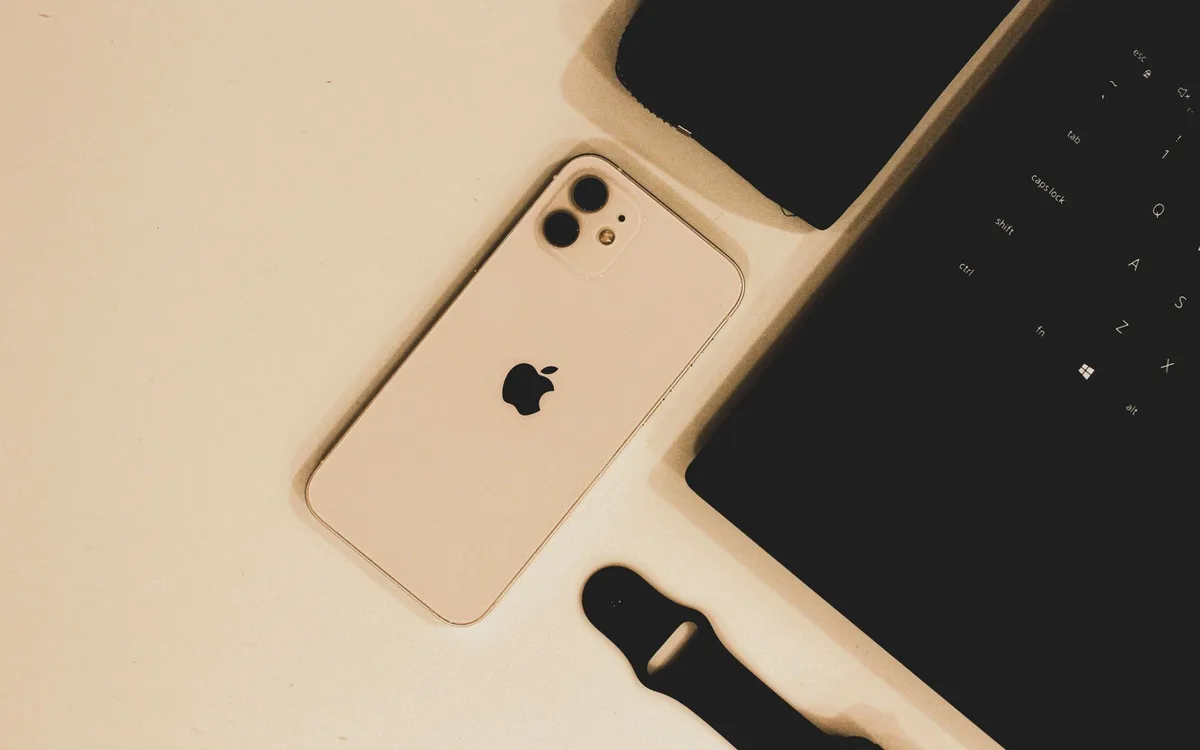
Apple iPhone pokazuje wykorzystanie pamięci w menu Ustawienia > Ogólne > Pamięć iPhone’a, gdzie iOS wyświetla rekomendacje i listę aplikacji. Apple Support rozróżnia usunięcie aplikacji od jej odciążania: odciążanie odzyskuje miejsce zajmowane przez program, lecz zachowuje dokumenty i dane użytkownika na urządzeniu.
Jak sprawdzić rekomendacje pamięci iPhone'a?
Otwórz Ustawienia > Ogólne > Pamięć iPhone’a i poczekaj, aż lista aplikacji oraz rekomendacji się załaduje. iOS pokaże, które programy, zdjęcia i załączniki zajmują najwięcej przestrzeni, dlatego nie musisz zgadywać ani instalować aplikacji czyszczącej.
- Lista pamięci iPhone'a porządkuje aplikacje według zajętego miejsca, co ułatwia znalezienie programów z dużą liczbą danych lokalnych.
- Rekomendacja dotycząca dużych załączników pomaga przejrzeć filmy i dokumenty wysyłane w wiadomościach.
- Zdjęcia w Apple iCloud wymagają kontroli synchronizacji, ponieważ nie każda fotografia musi być już dostępna poza telefonem.
- Kosz w aplikacji Zdjęcia może nadal przechowywać usunięte materiały, więc opróżniaj go dopiero po sprawdzeniu kopii.
- Aktualizacja iOS może potrzebować wolnego miejsca tymczasowo, dlatego zostaw zapas po zakończeniu porządków.
„Odciążenie aplikacji usuwa samą aplikację, ale zachowuje jej dokumenty i dane.” - parafraza instrukcji Apple Support, How to check the storage on your iPhone and iPad, 2026
Czym różni się odciążanie aplikacji od jej usunięcia?
Odciążanie usuwa program i zachowuje jego dane, a pełne usunięcie usuwa program wraz z lokalnymi danymi. Wybierz odciążanie, gdy aplikacji używasz sporadycznie, ale nie chcesz ponownie pobierać dokumentów lub konfigurować jej od zera.
- W menu Pamięć iPhone’a wybierz aplikację zajmującą dużo miejsca, ale używaną tylko okazjonalnie.
- Przeczytaj opis rozmiaru aplikacji oraz dokumentów i danych, aby nie pomylić programu z jego zawartością.
- Wybierz „Odciąż aplikację”, jeśli chcesz zachować dane na urządzeniu do późniejszego ponownego pobrania aplikacji.
- Wybierz „Usuń aplikację”, jeśli dane są zsynchronizowane lub nie są potrzebne i chcesz odzyskać więcej miejsca.
- Po usunięciu uruchom ponownie ekran pamięci i sprawdź, czy iOS zaktualizował wskazania rozmiaru.
Jak bezpiecznie uporządkować zdjęcia i filmy przed usunięciem?
Zdjęcia i filmy usuwaj po przeglądzie, kopii i kontroli kosza, ponieważ największa oszczędność pamięci często idzie w parze z największym ryzykiem utraty wspomnień. Google Photos, Apple iCloud i komputer mogą przechować kopię, ale dopiero otwarcie pliku na drugim urządzeniu potwierdza, że materiał naprawdę da się odzyskać.
Jak znaleźć duże filmy i duplikaty zdjęć?
Najpierw sortuj filmy według rozmiaru lub długości, a duplikaty porównuj parami przed kasowaniem. Zostaw lepsze ujęcie, wersję po edycji oraz plik źródłowy tylko wtedy, gdy rzeczywiście może się przydać.
- Film z koncertu o długości 12 minut może zajmować więcej miejsca niż cały album codziennych zdjęć, więc sprawdź go jako pierwszy.
- Seria dziesięciu niemal identycznych ujęć dokumentu zwykle pozwala zachować jedną czytelną fotografię i usunąć resztę.
- Duplikaty zdjęć z Messenger mogą mieć inną nazwę pliku niż oryginał, dlatego oceniaj miniaturę, datę i rozdzielczość.
- Zdjęcia po edycji zachowaj razem z oryginałem tylko wtedy, gdy planujesz wrócić do obróbki.
- Album „Ostatnio usunięte” opróżniaj po kilku dniach kontroli, a nie zaraz po masowym kasowaniu.
Czy Google Photos automatycznie zwalnia pamięć telefonu?
Nie zawsze. Google Photos może wykonać kopię zdjęć w usłudze, ale lokalne pliki pozostają w telefonie, dopóki nie użyjesz odpowiedniej funkcji zwalniania miejsca lub nie usuniesz ich świadomie po sprawdzeniu kopii.
Przed użyciem funkcji w Google Photos sprawdź stan kopii zapasowej oraz otwórz zdjęcie po zalogowaniu na innym urządzeniu. Google Photos i Google Drive to różne usługi: pierwsza służy głównie do biblioteki zdjęć, druga do plików i folderów.
- Podłącz telefon do Wi-Fi i sprawdź w Google Photos lub Apple iCloud, czy tworzenie kopii zakończyło się bez błędu.
- Otwórz na komputerze kilka zdjęć i filmów z różnych dat, aby potwierdzić dostęp poza telefonem.
- Usuń nieudane nagrania, powtórzone zrzuty ekranu oraz duże materiały, których nie planujesz przechowywać.
- Przejrzyj kosz aplikacji Zdjęcia i upewnij się, że nie zawiera plików potrzebnych do odzyskania.
- Opróżnij kosz dopiero po kontroli kopii, ponieważ wtedy odzyskasz miejsce faktycznie, a nie tylko pozornie.
Jak zwolnić miejsce w WhatsApp, Messengerze i innych komunikatorach?
WhatsApp pamięć i Messenger pliki rosną głównie przez filmy, GIF-y, zdjęcia oraz dokumenty pobierane automatycznie z rozmów. WhatsApp Help Center zaleca użycie narzędzi zarządzania pamięcią w samej aplikacji, gdzie możesz przejrzeć duże i wielokrotnie przekazywane elementy bez usuwania całego czatu.
Jak usunąć duże pliki z WhatsApp?
W WhatsApp otwórz Ustawienia, przejdź do Pamięć i dane, a następnie Zarządzaj pamięcią i zacznij od największych plików. Dokładna nazwa może się różnić zależnie od wersji aplikacji, dlatego przed publikacją procedury trzeba sprawdzić w aktualnym WhatsApp Help Center.
- Filtr dużych elementów w WhatsApp pomaga znaleźć filmy, które zajmują najwięcej lokalnej pamięci telefonu.
- Pliki wielokrotnie przekazywane często są memami lub filmami, których kopia nie jest potrzebna w każdej rozmowie.
- Dokument PDF z umową lub potwierdzeniem usuń dopiero po zapisaniu go w Google Drive, Apple iCloud albo na komputerze.
- Automatyczne pobieranie mediów przez Wi-Fi może szybko zapełniać pamięć, jeśli należysz do aktywnych grup rodzinnych lub zawodowych.
- Automatyczne pobieranie przez dane komórkowe ogranicz szczególnie dla filmów, aby zmniejszyć także zużycie pakietu internetu.
Jak ograniczyć automatyczne zapisywanie zdjęć z komunikatorów?
Wyłącz automatyczne pobieranie filmów i zdjęć, których nie potrzebujesz, w ustawieniach danego komunikatora. Najbezpieczniej zostawić ręczne pobieranie dużych materiałów - najpierw widzisz, co zapisujesz, a potem decydujesz, czy plik ma trafić do galerii.
Messenger nie oferuje identycznego ekranu zarządzania pamięcią jak WhatsApp na każdym telefonie. Przejrzyj więc załączniki w ważnych rozmowach, ustawienia automatycznego zapisu mediów i rozmiar aplikacji w ustawieniach systemowych.
- Otwórz ustawienia WhatsApp lub Messenger i znajdź opcje dotyczące multimediów, danych oraz automatycznego pobierania.
- Ustaw ręczne pobieranie filmów przez sieć komórkową, aby nie zapisywać przypadkowych materiałów.
- Sprawdź duże załączniki w czatach rodzinnych, grupach osiedlowych i rozmowach służbowych.
- Przenieś ważne dokumenty poza komunikator, ponieważ czat nie powinien być jedynym archiwum plików.
- Usuń sprawdzone multimedia z poziomu aplikacji, zamiast kasować nieznane foldery komunikatora w menedżerze plików.
Komunikatory najbezpieczniej czyścić z poziomu ich własnych narzędzi, ponieważ pozwalają rozpoznać rozmowę i typ pliku przed usunięciem. Źródło: WhatsApp Help Center, 2026.
Czy warto usuwać nieużywane aplikacje i instalować czyściciel?

Tak, nieużywane aplikacje zwykle warto usunąć, ale zewnętrzny czyściciel najczęściej nie jest potrzebny. Android i iOS mają własne ekrany pamięci, a aplikacje firm trzecich mogą żądać dostępu do zdjęć, plików, powiadomień lub kontaktów - to zbyt szerokie uprawnienia jak na zwykłe porządki.
Kiedy odinstalowanie aplikacji daje największy efekt?
Usuń aplikację, gdy nie używasz jej od kilku miesięcy, zajmuje setki MB lub kilka GB i masz potwierdzoną synchronizację danych. Dotyczy to zwłaszcza gier, programów VOD, edytorów wideo i aplikacji z pobranymi mapami offline.
- Gra mobilna może zajmować kilka GB przez pobrane poziomy, tekstury i aktualizacje, nawet jeśli nie uruchamiałeś jej od dawna.
- Aplikacja VOD przechowuje pobrane odcinki lokalnie, więc usuń je z biblioteki offline przed odinstalowaniem programu.
- Aplikacja bankowa wymaga po instalacji ponownego aktywowania urządzenia, dlatego zachowaj dostęp do bankowości i numeru telefonu.
- Program uwierzytelniający może zawierać kody jednorazowe, więc przed usunięciem przenieś lub zabezpiecz kody odzyskiwania.
- Aplikacja do notatek może trzymać dane wyłącznie lokalnie, jeśli synchronizacja z kontem nie została włączona.
Czy aplikacje do czyszczenia telefonu są bezpieczne?
To zależy od producenta i uprawnień, ale do podstawowego czyszczenia pamięci nie musisz ich instalować. Unikaj reklam obiecujących „przyspieszenie o 300%”, fałszywych przycisków pobierania i instalatorów spoza Google Play lub App Store.
Jeżeli mimo wszystko rozważasz narzędzie, pobieraj je wyłącznie z oficjalnego sklepu, sprawdź nazwę wydawcy, liczbę pobrań, politykę prywatności i żądane uprawnienia. Aplikacja do porządkowania plików nie potrzebuje dostępu do kontaktów ani SMS-ów. Gdy prosi o takie zgody, zrezygnuj.
- Otwórz ekran pamięci systemu i użyj najpierw wbudowanych rekomendacji Androida albo iOS.
- Sprawdź Google Files na Androidzie, jeśli potrzebujesz menedżera plików od rozpoznawalnego producenta.
- Nie pobieraj APK z przypadkowych stron, ponieważ pod nazwą czyściciela może kryć się aplikacja reklamowa lub szkodliwa.
- Nie usuwaj folderów systemowych, folderów Android/data ani nieznanych katalogów aplikacji bez kopii danych.
- Po porządkach sprawdź ponownie zajętość pamięci i zatrzymaj się, gdy odzyskałeś wystarczający zapas miejsca.
Jak przenieść pliki do chmury, na komputer lub kartę microSD?
Przeniesienie plików do chmury, na komputer albo kartę microSD pozwala odzyskać miejsce, ale każda metoda ma inne ograniczenia. Google Drive i Apple iCloud wymagają konta oraz dostępnej przestrzeni, komputer wymaga sprawdzenia transferu, a microSD działa tylko w telefonach z odpowiednim slotem - Apple iPhone nie obsługuje kart microSD.
Jak przenieść zdjęcia z telefonu na komputer?
Podłącz telefon przewodem USB, wybierz transfer plików i skopiuj folder ze zdjęciami do nowego folderu na komputerze. Po transferze odłącz urządzenie bezpiecznie, otwórz kilka plików na komputerze i dopiero wtedy usuwaj lokalne kopie.
Pełną procedurę opisuje poradnik jak przenieść zdjęcia z telefonu na komputer. Przykład bezpiecznego nazewnictwa folderu: „Zdjęcia telefon 2026-08”, dzięki czemu nie pomylisz kopii z pustym katalogiem utworzonym omyłkowo.
- Przewód USB zapewnia szybki transfer dużych filmów, ale wybierz przewód obsługujący dane, a nie tylko ładowanie.
- Google Drive nadaje się do dokumentów i małych zestawów plików, gdy potrzebujesz dostępu na wielu urządzeniach.
- Google Photos sprawdza się przy bibliotece zdjęć, ale potwierdź stan kopii przed zwolnieniem miejsca lokalnego.
- Apple iCloud ułatwia synchronizację w ekosystemie Apple, lecz nie zwalnia automatycznie miejsca w każdym ustawieniu.
- Karta microSD może przechować zdjęcia i dokumenty w obsługiwanych Androidach, ale nie zastąpi pamięci wewnętrznej w każdym modelu.
Czy karta microSD rozwiąże problem pełnej pamięci telefonu?
To zależy od telefonu. Karta microSD pomaga przede wszystkim przy zdjęciach, filmach i dokumentach w wybranych modelach Androida, lecz nie każdy Samsung Galaxy lub inny telefon pozwala przenieść na nią wszystkie aplikacje i dane aplikacji.
- Sprawdź w specyfikacji telefonu lub instrukcji producenta, czy urządzenie ma slot microSD i jaką pojemność obsługuje.
- Skopiuj dane na nową kartę zamiast przenosić je bezpośrednio, jeśli materiały są ważne i nie masz innej kopii.
- Sformatuj kartę tylko po potwierdzeniu, że nie zawiera potrzebnych plików, ponieważ formatowanie usuwa jej zawartość.
- Przenieś zdjęcia i filmy przez aplikację Pliki albo ustawienia aparatu, jeśli producent oferuje zapis na kartę.
- Nie wyjmuj karty podczas kopiowania, ponieważ możesz uszkodzić pliki lub system plików nośnika.
Co zrobić, gdy pamięć telefonu nadal jest pełna?

Gdy pamięć telefonu nadal jest pełna po usunięciu filmów, pobrań i nieużywanych aplikacji, sprawdź kosze, dane komunikatorów, pliki offline i rozmiar danych systemowych. Nie usuwaj na ślepo katalogów systemowych: Android Help i Apple Support zalecają korzystanie z widoku pamięci urządzenia oraz narzędzi danej aplikacji.
Dlaczego pamięć jest pełna mimo usunięcia zdjęć?
Najczęściej zdjęcia nadal leżą w koszu albo miejsce zajmują inne kategorie, zwłaszcza filmy offline, WhatsApp, Messenger i dane aplikacji. Odczekaj chwilę po większym usuwaniu, ponieważ system może aktualizować wskazania pamięci z opóźnieniem.
- Kosz galerii może przechowywać usunięte zdjęcia, więc przestrzeń nie wraca, dopóki nie opróżnisz go po kontroli kopii.
- WhatsApp i Messenger mogą zawierać duże filmy niewidoczne w głównym albumie galerii.
- Mapy, muzyka i VOD przechowują pliki offline w danych aplikacji, dlatego usuń je z poziomu programu.
- Aktualizacja systemu może potrzebować wolnej przestrzeni, więc odzyskaj zapas zamiast zwalniać dokładnie kilka MB.
- Uszkodzona lub zawieszona aplikacja może raportować nietypowy rozmiar danych, co uzasadnia jej aktualizację lub ponowną instalację po kopii.
Kiedy zresetować telefon do ustawień fabrycznych?
Reset fabryczny rozważ dopiero po wykonaniu sprawdzonej kopii i wyczerpaniu bezpiecznych metod, gdy pamięć nadal jest błędnie raportowana albo telefon działa niestabilnie. Reset usuwa lokalne konta, aplikacje, ustawienia i pliki, dlatego nie jest metodą na zwykłe „śmieci w telefonie”.
- Sprawdź ponownie ekran pamięci po restarcie telefonu i aktualizacji systemu oraz aplikacji.
- Wykonaj kopię zdjęć, dokumentów, kontaktów, wiadomości oraz kodów odzyskiwania kont.
- Zweryfikuj kopię na komputerze lub drugim urządzeniu, zanim wejdziesz w ustawienia resetowania.
- Sprawdź instrukcję producenta dla konkretnego modelu Androida albo Apple iPhone, ponieważ ścieżki resetu się różnią.
- Po resecie instaluj aplikacje stopniowo z Google Play lub App Store, aby wykryć program ponownie zapełniający pamięć.
Reset fabryczny ma sens tylko po potwierdzonej kopii danych i diagnozie problemu, ponieważ odzyska miejsce kosztem usunięcia całej lokalnej zawartości telefonu. Źródło zasad bezpieczeństwa: Android Help i Apple Support, 2026.
Najczęściej zadawane pytania
Co najszybciej zwalnia miejsce w telefonie?
Najszybciej zwykle zwalniają miejsce duże filmy, zdjęcia, pobrania offline oraz multimedia z komunikatorów. Zacznij od ekranu pamięci w ustawieniach, potem sprawdź największe pozycje i usuń wyłącznie materiały wcześniej obejrzane lub skopiowane.
Czy wyczyszczenie cache usuwa zdjęcia?
Nie, jeśli na Androidzie wybierzesz tylko „Wyczyść pamięć podręczną” aplikacji. Zdjęcia mogą zniknąć po użyciu opcji usunięcia danych aplikacji, ręcznym kasowaniu folderów albo opróżnieniu kosza galerii.
Jak usunąć śmieci z Androida bez aplikacji?
Użyj ustawień pamięci, aplikacji Google Files lub Pliki, folderu Pobrane oraz listy aplikacji. Wbudowane narzędzia wystarczą do znalezienia dużych plików, usunięcia pobrań i wyczyszczenia cache bez przyznawania zewnętrznemu programowi szerokich uprawnień.
Dlaczego pamięć telefonu jest pełna mimo usunięcia zdjęć?
Usunięte materiały mogą nadal znajdować się w koszu galerii albo usługi chmurowej. Sprawdź także pliki offline, dane WhatsApp, Messenger, folder Pobrane oraz duże aplikacje, bo te kategorie często zajmują więcej miejsca niż sama galeria.
Czy odinstalowanie aplikacji zwalnia miejsce?
Tak, odinstalowanie usuwa aplikację i zwykle jej lokalne dane, dlatego odzyskuje więcej miejsca niż samo czyszczenie cache. Przed usunięciem upewnij się, że masz synchronizację danych, hasło i dostęp do numeru telefonu potrzebnego do ponownego logowania.
Czy warto kupić kartę pamięci, gdy telefon jest pełny?
Karta microSD pomaga tylko w urządzeniach, które ją obsługują, przede wszystkim przy zdjęciach, filmach i dokumentach. Apple iPhone nie obsługuje kart microSD, a część telefonów Android nie pozwala przenieść na kartę wszystkich aplikacji.
Czy aplikacja do czyszczenia telefonu jest potrzebna?
Nie, do podstawowych porządków wystarczą ustawienia systemu, aplikacja Pliki oraz narzędzia komunikatorów. Dodatkowy program instaluj tylko z Google Play lub App Store, po sprawdzeniu producenta, uprawnień i polityki prywatności.
Źródła i literatura
Poniższe źródła opisują funkcje systemowe i ustawienia, które mogą zmieniać nazwy po aktualizacji Androida, iOS oraz komunikatorów. Sprawdź ekran swojego urządzenia przed wykonaniem operacji usuwania.
Oficjalne instrukcje pamięci telefonu
- Android Help - informacje o zwalnianiu miejsca i zarządzaniu plikami na urządzeniach Android, dostęp sprawdzany w 2026 r.
- Apple Support - instrukcje dotyczące pamięci iPhone'a, odciążania oraz usuwania aplikacji, dostęp sprawdzany w 2026 r.
- WhatsApp Help Center - zarządzanie pamięcią, multimediami i plikami w komunikatorze WhatsApp, dostęp sprawdzany w 2026 r.
- Google Photos Help - kopie zapasowe zdjęć i kontrola lokalnej pamięci urządzenia, dostęp sprawdzany w 2026 r.

Redaktor technologiczny. Pisze o przesyłaniu i udostępnianiu plików, chmurze i bezpieczeństwie danych - prosto, konkretnie i na przykładach. Testuje narzędzia na własnych plikach, zanim je opisze.



