
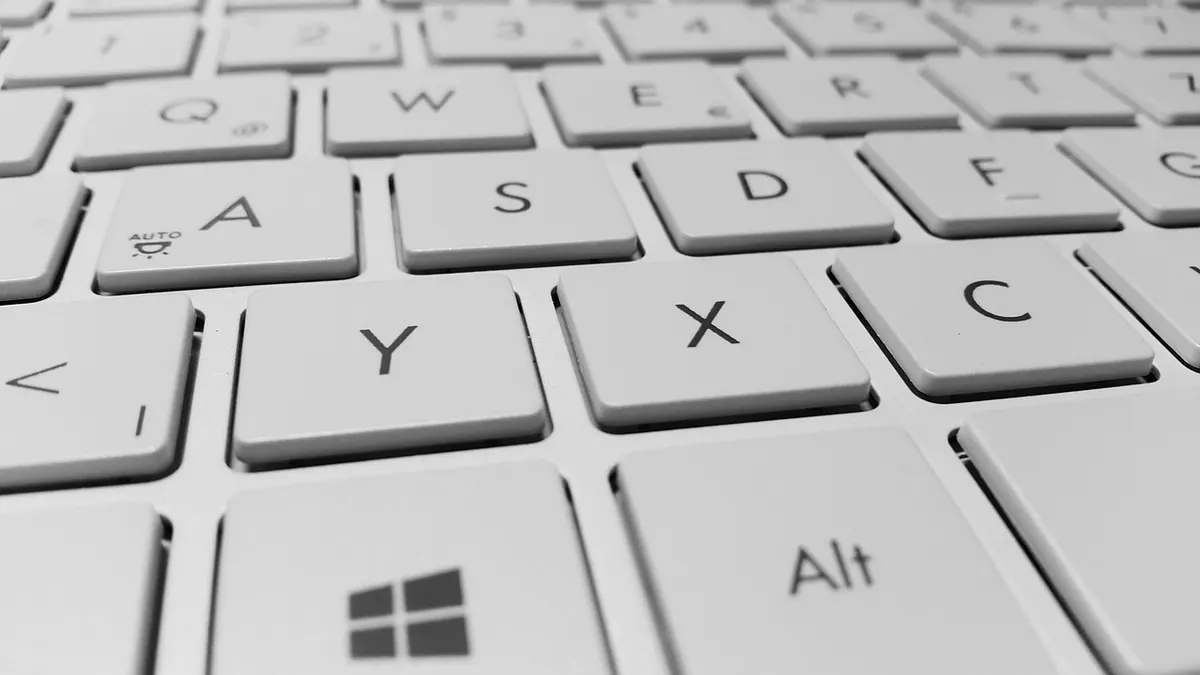

Bezpieczeństwo przed rozpoczęciem czyszczenia
Czyszczenie klawiatury komputera i laptopa zaczynaj od odłączenia zasilania, ponieważ płyn, wilgoć i przypadkowe naciśnięcia klawiszy są największym ryzykiem dla elektroniki. Apple, Microsoft i Dell Technologies w swoich zaleceniach serwisowych zgodnie wskazują trzy zasady: wyłącz sprzęt, nie rozpylaj środka bezpośrednio na urządzenie i ogranicz wilgoć do minimum.
Czy trzeba wyłączyć komputer przed czyszczeniem klawiatury?
Tak, przed czyszczeniem wyłącz komputer, odłącz ładowarkę i przewód USB, a klawiaturę Bluetooth wyłącz lub wyjmij z niej baterie. Dzięki temu nie uruchomisz skrótu klawiszowego przez przypadek i nie zwiększysz ryzyka zwarcia, gdy na obudowie znajdzie się choćby mała ilość płynu.
Z mojej praktyki przy domowym czyszczeniu wynika, że najwięcej szkód robi pośpiech: użytkownik przeciera klawisze przy podłączonej ładowarce, płyn spływa przy spacji albo Enterze, a potem laptop przestaje reagować. Zanim zaczniesz, zapisz otwarte pliki i zamknij programy. Jeśli sprzęt ma trafić do serwisu, przygotuj też jak zrobić kopię zapasową plików przed serwisem.
- Wyłącz system przez menu Start, zamiast tylko zamykać klapę laptopa.
- Odłącz ładowarkę, kabel sieciowy USB-C oraz urządzenia podłączone do portów USB.
- W klawiaturze bezprzewodowej Bluetooth przesuń przełącznik zasilania na pozycję Off albo wyjmij baterie.
- Odczekaj chwilę, aż zgaśnie podświetlenie klawiszy i kontrolki zasilania.
- Zrób telefonem zdjęcie układu klawiszy, jeśli planujesz zdejmować keycapy z klawiatury mechanicznej.
- Przygotuj czysty stół, dobre światło i mały pojemnik na zdjęte elementy.
Jak przygotować laptop, komputer stacjonarny i klawiaturę Bluetooth?
Przy laptopie zachowaj największą ostrożność, bo klawiatura jest połączona z płytą główną cienką taśmą i znajduje się tuż nad podzespołami. Klawiaturę USB można bezpiecznie odłączyć od komputera, a model Bluetooth odizolujesz wyłącznikiem lub bateriami; w laptopie nie kieruj żadnego płynu w szczeliny.
Ustaw laptop pod niewielkim kątem, aby luźny kurz wysypał się na zewnątrz. Nie obracaj go gwałtownie ekranem do dołu. W urządzeniach Apple, Microsoft Surface oraz Dell warto wcześniej sprawdzić instrukcję konkretnego modelu, zwłaszcza gdy rozważasz demontaż klawiszy lub użycie alkoholu izopropylowego.
- Laptop z mechanizmem nożycowym wymaga czyszczenia powierzchniowego, ponieważ zaczepy klawiszy są delikatne.
- Klawiatura mechaniczna zwykle pozwala zdjąć keycapy, ale przełączników nie należy zalewać.
- Klawiatura membranowa często ma stałą warstwę gumową, dlatego mocne podważanie klawiszy może ją rozerwać.
- Klawiatura USB powinna być odłączona od portu USB przed użyciem jakiegokolwiek środka czyszczącego.
- Klawiatura Bluetooth powinna mieć wyłączone zasilanie, aby uniknąć przypadkowego parowania lub wpisywania znaków.
- Komputer stacjonarny nie wymaga odłączania całej listwy zasilającej, jeśli czyścisz wyłącznie odłączoną klawiaturę.
„Parafraza zalecenia: przed czyszczeniem odłącz urządzenie od zasilania i nie rozpylaj płynów bezpośrednio na jego powierzchnię.” - Microsoft Support, wskazówki dotyczące pielęgnacji urządzeń, 2025
Bezpieczne czyszczenie zaczyna się od odłączenia energii, nie od wyboru płynu. To prosty krok, który chroni zarówno klawiaturę, jak i zapisane dane.
Narzędzia i środki, które są bezpieczne dla klawiatury
Bezpieczne narzędzia do czyszczenia klawiatury to sucha mikrofibra, miękki pędzelek, gruszka fotograficzna, patyczki bezpyłowe oraz bardzo mała ilość środka dopuszczonego przez producenta sprzętu. Alkohol izopropylowy stosuj wyłącznie na lekko zwilżonej ściereczce, nigdy przez wlewanie go między klawisze (źródło: Apple Support, 2025).
Czym najlepiej wyczyścić klawiaturę laptopa?
Najbezpieczniej zacząć od suchej mikrofibry i miękkiego pędzelka, a tłuste ślady usunąć prawie suchą ściereczką z niewielką ilością środka do elektroniki. Mikrofibra zbiera kurz bez rysowania plastiku, a pędzelek antystatyczny dociera do szczelin przy Enterze, spacji i klawiszach funkcyjnych.
Nie kupuj przypadkowego zestawu z reklamy „pobierz teraz” albo z nieznanego marketplace'u tylko dlatego, że ma nazwę „cleaning kit”. W przypadku preparatu ważniejszy od krzykliwej etykiety jest skład, przeznaczenie do elektroniki i dostępna instrukcja. Unikaj płynów o silnym zapachu, preparatów do szyb oraz produktów z dużą ilością wody.
| Narzędzie | Do czego służy | Ryzyko i ograniczenie |
|---|---|---|
| Mikrofibra | Do kurzu i odcisków palców na keycapach. | Powinna być czysta i tylko lekko zwilżona. |
| Pędzelek antystatyczny | Do brudu pod klawiszami i przy szczelinach. | Nie wciskaj włosia głęboko pod mechanizm nożycowy. |
| Gruszka fotograficzna | Do wydmuchiwania okruchów z kontrolowanym strumieniem. | Nie usuwa tłustego osadu. |
| Sprężone powietrze | Do krótkiego przedmuchania szczelin. | Trzymaj puszkę zgodnie z instrukcją producenta. |
| Alkohol izopropylowy | Do punktowego usuwania tłustych śladów. | Nie każdy producent konkretnego laptopa zaleca ten środek. |
Sprężone powietrze, gruszka fotograficzna czy odkurzacz do klawiatury?
Gruszka fotograficzna daje najspokojniejszą kontrolę nad strumieniem, sprężone powietrze działa szybciej, a mały odkurzacz USB sprawdza się tylko przy luźnych okruchach. Nie używaj dużego odkurzacza domowego z końcówką bezpośrednio na klawiszach, bo silne ssanie może podważyć keycapy lub wygenerować problem z ładunkami elektrostatycznymi.
Sprężone powietrze stosuj w krótkich seriach, kierując strumień pod kątem. Nie trzymaj pojemnika do góry dnem - z dyszy może wydostać się zimny propelent w płynie. Jeśli masz w domu gruszkę do czyszczenia aparatu, zwykle wystarczy do regularnego usuwania kurzu.
- Gruszka fotograficzna jest dobrym wyborem do laptopa, ponieważ daje delikatny i kontrolowany nadmuch.
- Sprężone powietrze działa skutecznie na okruchy, ale wymaga krótkich serii po 1-2 sekundy.
- Odkurzacz USB powinien mieć miękką końcówkę i służyć wyłącznie do luźnego brudu.
- Pędzelek antystatyczny usuwa włosy, pył i kurz, których sam nawiew nie zabierze.
- Patyczek bezpyłowy pozwala oczyścić rant spacji oraz okolice klawisza Enter bez zostawiania kłaczków.
- Mikrofibra powinna być osobna dla elektroniki, aby nie przenosić tłuszczu z ekranu lub mebli.
Czy alkohol izopropylowy nadaje się do klawiszy?
Tak, alkohol izopropylowy może usunąć tłuste ślady z keycapów, jeśli naniesiesz go oszczędnie na ściereczkę, sprawdzisz instrukcję producenta i nie dopuścisz do kapania. Nie zastępuj go spirytusem spożywczym ani płynem do szyb, bo takie produkty mogą zawierać wodę, substancje zapachowe lub dodatki pozostawiające osad.
Najpierw przetrzyj mały, mało widoczny fragment obudowy. Potem czyść sekcjami: lewa strona, środek, prawa strona. Obserwuję regularnie, że nadmiar płynu częściej szkodzi niż pozostawiony pył. Klawiatura nie musi błyszczeć od środka - ma być czysta i sucha.
„Parafraza zalecenia: używaj miękkiej, niepylącej ściereczki i nie dopuszczaj, aby wilgoć dostała się do otworów urządzenia.” - Apple Support, oficjalna baza wsparcia producenta, 2025
Jak wyczyścić klawiaturę krok po kroku

Klawiaturę wyczyścisz bez demontażu w 6 krokach: odłącz zasilanie, usuń luźny brud, oczyść szczeliny, przetrzyj klawisze, skontroluj wilgoć i dopiero wtedy podłącz sprzęt. Przy zwykłym zabrudzeniu cały proces zajmuje około 10-20 minut, plus czas potrzebny na pełne odparowanie środka.
Jak usunąć kurz i okruchy spod klawiszy?
Zacznij od odwrócenia odłączonej klawiatury pod kątem około 45 stopni i delikatnego opukiwania jej dłonią, aby luźne okruchy wysypały się na blat. Nie potrząsaj laptopem gwałtownie. W komputerze przenośnym okruchy mogą przesunąć się w okolice wentylacji lub mechanizmu nożycowego.
- Rozłóż na stole jasny ręcznik lub kartkę, aby łatwo zobaczyć wysypujący się brud.
- Ustaw klawiaturę pod kątem i delikatnie opukaj jej tył otwartą dłonią.
- Przesuwaj miękki pędzelek między rzędami klawiszy, zaczynając od górnego rzędu F1-F12.
- Użyj gruszki albo krótkich serii sprężonego powietrza pod kątem, kierując brud na zewnątrz.
- Oczyść patyczkiem ranty spacji, Entera, Shiftu i Backspace'a, gdzie zbiera się najwięcej tłuszczu.
- Na koniec przetrzyj obudowę suchą mikrofibrą, aby nie rozmazać pyłu po klawiszach.
Przykład praktyczny: jeśli pod spacją są okruchy po ciastkach, najpierw użyj pędzelka, potem gruszki. Nie wciskaj patyczka głęboko pod spację - może zahaczyć o stabilizator. Jeśli klawisz dalej pracuje ciężko, przejdź do zasad opisanych w części o demontażu.
Jak wyczyścić tłustą klawiaturę?
Najpierw usuń suchy kurz, a dopiero potem przetrzyj tłuste klawisze mikrofibrą zwilżoną tak oszczędnie, aby nie zostawiała kropli. Tłusty osad najczęściej widać na spacji, literach W-A-S-D, Enterze oraz klawiszach numerycznych.
Pracuj małymi fragmentami. Przetrzyj pięć do dziesięciu klawiszy, od razu wytrzyj je suchą częścią ściereczki i przejdź dalej. Tak nie rozprowadzisz brudu po całej powierzchni. W laptopie Microsoft Surface albo Apple MacBook nie wciskaj klawiszy podczas czyszczenia - docisk może wtłoczyć wilgoć w szczelinę.
- Spacja wymaga ostrożnego przecierania po bokach, ponieważ pod nią znajduje się stabilizator.
- Enter i Shift zbierają tłuszcz z dłoni, dlatego czyść je osobnym fragmentem mikrofibry.
- Klawiatura numeryczna często ma osad na klawiszach 0, Enter i Plus od pracy jedną dłonią.
- Klawisze funkcyjne F1-F12 czyść pędzelkiem, bo szczeliny przy górnej krawędzi są wąskie.
- Podświetlenie RGB w klawiaturze mechanicznej włącz dopiero po całkowitym wyschnięciu sprzętu.
- Obudowę laptopa czyść tym samym środkiem tylko wtedy, gdy instrukcja producenta na to pozwala.
Ile trzeba czekać po czyszczeniu przed włączeniem sprzętu?
Po lekkim przetarciu odczekaj do całkowitego wyschnięcia powierzchni - zwykle co najmniej kilkanaście minut, a po przypadkowym użyciu zbyt dużej ilości płynu znacznie dłużej. Nie włączaj urządzenia „na próbę”, gdy przy szczelinach wciąż widać wilgoć albo czuć zapach środka.
Nie ma jednej bezpiecznej liczby dla każdego modelu, bo zależy ona od ilości płynu, wentylacji i miejsca, do którego dostała się wilgoć. Jeśli środek spłynął pod klawisze laptopa, potraktuj sytuację jak drobne zalanie i nie ryzykuj uruchomienia.
Najbezpieczniejsza procedura to najpierw suchy brud, potem minimalna ilość środka, a na końcu pełne wyschnięcie. Takie podejście ogranicza ryzyko bez utraty skuteczności czyszczenia.
Demontaż klawiszy i czyszczenie po zalaniu
Keycapy w klawiaturze mechanicznej często można zdjąć pullerem, natomiast klawisze laptopa z mechanizmem nożycowym zwykle wymagają instrukcji serwisowej konkretnego modelu. Po zalaniu najważniejsze są pierwsze minuty: odłącz zasilanie, nie uruchamiaj sprzętu i nie próbuj „wysuszyć” go ryżem.
Czy można zdejmować klawisze w klawiaturze mechanicznej i laptopie?
Klawiaturę mechaniczną zwykle można czyścić po zdjęciu keycapów, ale klawiszy laptopa nie podważaj na siłę, jeśli producent nie opisuje tego w instrukcji. Mechanizm nożycowy ma drobne plastikowe zaczepy, które łatwo pękają lub wyskakują z prowadnic.
W klawiaturze mechanicznej użyj plastikowego pullera do keycapów, a nie śrubokręta, noża ani karty płatniczej. Zrób zdjęcie układu przed demontażem. Przy klawiszach Enter, Shift i spacji zachowaj szczególną ostrożność, bo mają dodatkowe stabilizatory. Norma ISO 9241 dotyczy ergonomii interakcji człowiek-system, ale nie jest instrukcją naprawy ani demontażu konkretnej klawiatury.
- Keycapy klawiatury mechanicznej zdejmuj pionowo pullerem, aby nie wyginać trzpienia przełącznika.
- Klawisze laptopa zdejmuj wyłącznie wtedy, gdy dokumentacja producenta pokazuje tę procedurę dla danego modelu.
- Spacja w klawiaturze mechanicznej ma stabilizator, dlatego wymaga zdjęcia i ponownego montażu bez szarpania.
- Klawiatura membranowa może mieć elementy trwale połączone z warstwą gumową, więc demontaż bywa nieopłacalny.
- Przełącznik mechaniczny czyść pędzelkiem i powietrzem, a nie przez zalewanie alkoholem izopropylowym.
- Zdjęte keycapy odkładaj w kolejności rzędów, aby nie pomylić układu polskich znaków i klawiszy funkcyjnych.
Co zrobić, gdy wylała się kawa na klawiaturę?
Natychmiast odłącz ładowarkę i akcesoria USB, wyłącz urządzenie, osusz powierzchnię ręcznikiem papierowym bez wciskania klawiszy i nie uruchamiaj sprzętu. Kawa, herbata z cukrem, mleko i napoje gazowane zostawiają lepki osad, który może przewodzić prąd oraz powodować korozję.
Jeżeli kawa trafiła na odłączoną klawiaturę USB, możesz ostrożnie odwrócić ją, pozwolić cieczy wypłynąć i rozważyć serwis. W przypadku laptopa nie potrząsaj nim na wszystkie strony - ustaw go tak, aby płyn nie wędrował głębiej. Dell Technologies ostrzega w materiałach serwisowych, że elektroniki po kontakcie z cieczą nie należy uruchamiać przed oceną i osuszeniem.
- Odłącz zasilanie i nie podłączaj ponownie ładowarki ani kabla USB.
- Przytrzymaj przy powierzchni chłonny ręcznik papierowy, nie wciskając zabrudzonych klawiszy.
- Nie używaj suszarki, opalarki ani kaloryfera, ponieważ gorące powietrze może zdeformować plastik i rozprowadzić osad.
- Nie wkładaj laptopa do ryżu, bo ryż nie usuwa cukru, mleka ani osadu spod klawiszy.
- Zanotuj rodzaj płynu i moment zalania, aby przekazać te informacje serwisowi.
- Oddaj laptop do profesjonalnej diagnozy, szczególnie gdy płyn był słodzony, mleczny albo dostał się przy touchpadzie.
Kiedy od razu oddać laptop do serwisu?
Oddaj laptop do serwisu od razu, gdy ciecz dostała się pod klawisze, komputer był podłączony do ładowarki, pojawił się zapach spalenizny albo po zalaniu przestały działać wybrane klawisze. Domowe osuszanie nie daje pewności, że wewnątrz nie zostały przewodzące osady.
W przypadkach obsługiwanych przez serwisy największe szkody powstają po ponownym uruchomieniu urządzenia przed czyszczeniem wnętrza. Zanim oddasz sprzęt, nie rozkręcaj go bez doświadczenia - możesz uszkodzić taśmy, śruby lub plomby. Zabezpiecz dane, gdy komputer jeszcze działa, korzystając z poradnika jak bezpiecznie otwierać i zarządzać plikami na komputerze.
Po zalaniu laptopa nie liczy się szybkość suszenia suszarką, lecz natychmiastowe odłączenie energii i kontrola elektroniki przed uruchomieniem. To najważniejsze zalecenie przy kontakcie sprzętu z cieczą.
Najczęstsze błędy i częstotliwość czyszczenia

Najczęstsze błędy przy czyszczeniu klawiatury to rozpylanie płynu na klawisze, używanie zbyt mokrych chusteczek, odwracanie puszki ze sprężonym powietrzem i podważanie klawiszy laptopa narzędziem metalowym. Lekkie czyszczenie wykonuj co tydzień, a dokładniejsze zwykle co 1-3 miesiące, zależnie od warunków pracy.
Czego nie wolno robić podczas czyszczenia klawiatury?
Nie wlewaj płynu między klawisze, nie czyść sprzętu pod napięciem i nie używaj agresywnych detergentów do szyb, kuchni ani łazienki. Takie środki mogą zostawić osad, uszkodzić nadruki, odbarwić tworzywo lub doprowadzić do zwarcia po przedostaniu się wilgoci pod obudowę.
- Bezpośredni spray na klawiaturę zwiększa ryzyko wpłynięcia płynu pod keycapy i do elektroniki.
- Mokre chusteczki z dodatkiem zapachowym mogą zostawić włókna oraz lepki film na klawiszach.
- Metalowy śrubokręt łatwo uszkadza mechanizm nożycowy laptopa i rysuje obudowę.
- Puszka sprężonego powietrza trzymana odwrotnie może wyrzucić propelent w postaci cieczy.
- Duży odkurzacz domowy nie jest narzędziem do czyszczenia mechanizmu klawiatury.
- Suszarka z gorącym nawiewem nie naprawi zalanej klawiatury i może pogorszyć uszkodzenie.
Jak często powinno się czyścić klawiaturę?
Przy pracy jednej osoby lekko czyść klawiaturę raz w tygodniu, a dokładnie co 1-3 miesiące; przy zwierzętach, jedzeniu przy biurku lub sprzęcie współdzielonym rób to częściej. Krótka, regularna pielęgnacja jest bezpieczniejsza niż rzadkie intensywne szorowanie.
Ustal prosty rytm. W piątek przetrzyj klawisze mikrofibrą i użyj pędzelka. Raz na miesiąc przedmuchaj szczeliny gruszką. Po sezonie alergicznym, remoncie albo pracy w zapylonym pomieszczeniu wykonaj dokładniejsze czyszczenie. Jeśli komputer zwalnia przez brak miejsca, osobno sprawdź jak wyczyścić komputer ze zbędnych plików - kurz na klawiaturze i nieporządek w plikach to dwie różne sprawy.
Czy dezynfekcja elektroniki jest potrzebna codziennie?
To zależy od sposobu używania sprzętu: przy prywatnym laptopie zwykle nie musisz dezynfekować klawiatury codziennie, a przy sprzęcie wspólnym możesz przecierać ją częściej małą ilością środka dopuszczonego przez producenta. Najpierw sprawdź instrukcję konkretnego modelu Apple, Microsoft lub Dell.
Dezynfekcja nie oznacza zalania elektroniki. Jej sens polega na ostrożnym oczyszczeniu powierzchni, bez doprowadzania płynu do szczelin. Po pracy z klientami, w szkole lub w biurze trzymaj przy stanowisku mikrofibrę, aby nie sięgać po przypadkowe chusteczki.
Regularność jest bezpieczniejsza od agresywnego czyszczenia: suchy kurz usuwaj często, a płyn stosuj rzadko i oszczędnie.
Najczęściej zadawane pytania

Czym wyczyścić klawiaturę laptopa?
Użyj suchej mikrofibry, miękkiego pędzelka i gruszki fotograficznej. Tłuste ślady usuwaj lekko zwilżoną ściereczką ze środkiem zgodnym z instrukcją producenta laptopa. Nie rozpylaj płynu bezpośrednio na klawisze.
Czy można użyć sprężonego powietrza do klawiatury?
Tak, używaj go krótkimi seriami i kieruj strumień pod kątem, aby brud wydostał się na zewnątrz. Trzymaj pojemnik zgodnie z instrukcją producenta. Nie odwracaj puszki do góry dnem.
Czy można wyjąć klawisze z laptopa?
Tylko wtedy, gdy instrukcja konkretnego modelu wyraźnie dopuszcza taki demontaż. Mechanizm nożycowy w laptopie łatwo uszkodzić. Gdy brud jest głęboko pod klawiszem, bezpieczniejszy bywa serwis.
Jak wyczyścić klawiaturę po zalaniu?
Od razu odłącz zasilanie, wyłącz urządzenie i osusz powierzchnię bez wciskania klawiszy. Nie uruchamiaj komputera, nie używaj ryżu ani gorącej suszarki. Po kawie, napoju słodzonym lub mleku oddaj laptop do serwisu.
Czy chusteczki nawilżane nadają się do klawiatury?
Zwykłe chusteczki często są zbyt mokre i mogą zostawić włókna, zapach lub osad. Lepsza jest czysta mikrofibra lekko zwilżona środkiem przeznaczonym do elektroniki. Przed użyciem sprawdź zalecenia producenta urządzenia.
Jak często dezynfekować klawiaturę?
Przy prywatnym komputerze wystarczy regularne przecieranie i dokładniejsze czyszczenie co kilka miesięcy. W biurze, szkole albo przy sprzęcie współdzielonym możesz robić to częściej. Zawsze ogranicz ilość płynu do minimum.
Czy odkurzacz może uszkodzić klawiaturę?
Duży odkurzacz domowy może podważyć luźny keycap lub zbyt mocno zasysać elementy klawiatury. Mały odkurzacz do klawiatury używaj wyłącznie z miękką końcówką i tylko do luźnych okruchów. Pędzelek oraz gruszka są zwykle bezpieczniejsze.
Jak usunąć brud spod spacji?
Najpierw użyj pędzelka i gruszki fotograficznej, nie wkładając narzędzia głęboko pod klawisz. W klawiaturze mechanicznej możesz zdjąć spację pullerem, jeśli znasz konstrukcję stabilizatora. W laptopie nie podważaj spacji bez instrukcji serwisowej.
Źródła i literatura
- Apple Support - How to clean Apple products, zalecenia producenta dotyczące czyszczenia urządzeń i akcesoriów, 2025.
- Microsoft Support - cleaning and care guidance for devices, wskazówki dotyczące odłączania urządzeń i ograniczania kontaktu elektroniki z płynem, 2025.
- Dell Technologies Support - Cleaning a keyboard and computer, materiały serwisowe dotyczące czyszczenia klawiatur i postępowania przy wilgoci, 2025.
- ISO 9241, seria norm dotyczących ergonomii interakcji człowiek-system.

Redaktor technologiczny. Pisze o przesyłaniu i udostępnianiu plików, chmurze i bezpieczeństwie danych - prosto, konkretnie i na przykładach. Testuje narzędzia na własnych plikach, zanim je opisze.



