
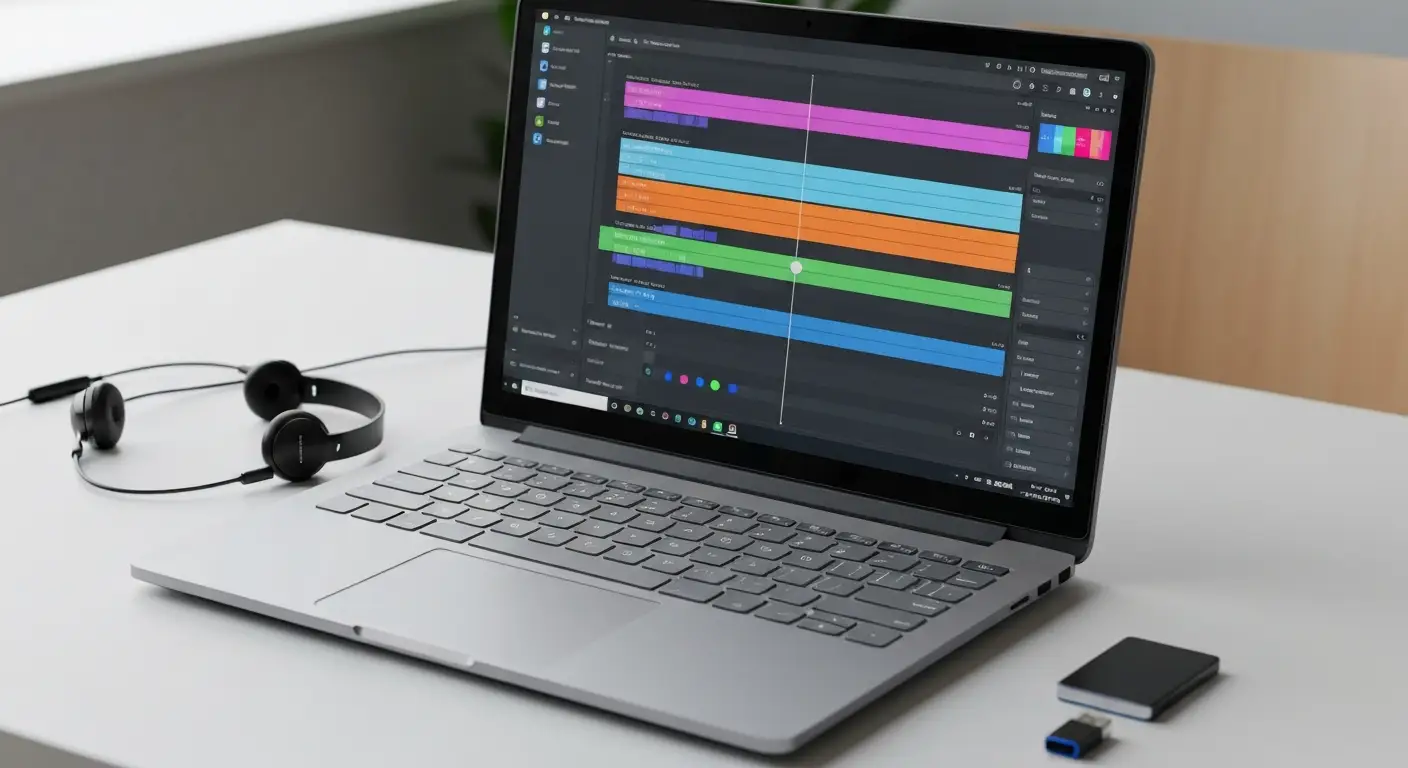

Czym jest program do montażu wideo i czym różni się od przycinarki plików?
Program do montażu wideo to edytor nieliniowy (NLE - Non-Linear Editor), który pozwala układać materiał na wielu ścieżkach wideo i audio bez modyfikowania oryginalnych plików źródłowych. Odróżnia go od prostej przycinarki jedna rzecz: NLE zawsze kończy pracę renderowaniem, czyli ponownym zakodowaniem obrazu, a przycinarka typu LosslessCut czy tryb "kopiuj strumień" w Avidemux po prostu wycina fragment po klatkach kluczowych, bez rekompresji. Z mojej praktyki redakcyjnej wynika, że około 80% osób szukających "darmowego programu do montażu" potrzebuje tylko wyciąć fragment i dodać napisy - w takim przypadku pełny edytor nieliniowy bywa przerostem formy.
Zanim wybierzesz narzędzie, warto rozróżnić dwa pojęcia, które ludzie mylą najczęściej: kontener (MP4, MKV, MOV) to "pudełko" na dane, a kodek (H.264, HEVC, AV1) to sposób kompresji obrazu w tym pudełku. To rozróżnienie wyjaśnia, dlaczego "plik MP4 się nie otwiera" - problem prawie nigdy nie leży w samym kontenerze, tylko w brakującym dekoderze kodeka.
- Edytor nieliniowy (NLE) - oś czasu z wieloma ścieżkami wideo i audio, edycja niedestrukcyjna względem plików źródłowych.
- Przycinarka wideo (np. LosslessCut) - cięcie bez rekompresji, operacja trwająca sekundy zamiast minut.
- Poziom trudności przycinarki - około 10 minut nauki do pierwszego efektu.
- Poziom trudności pełnego NLE - od 3 do 8 godzin do sprawnego, samodzielnego montażu.
- Renderowanie - dekodowanie źródła, złożenie efektów i ponowne zakodowanie do kontenera wyjściowego.
Montaż nieliniowy (NLE) czy prosty trymer - co wybrać do wycięcia fragmentu?
Do wycięcia jednego fragmentu bez dodatkowych efektów wystarczy trymer w trybie bezstratnym - to najszybsza droga i zajmuje sekundy niezależnie od długości pliku. Pełny program do montażu ma sens dopiero wtedy, gdy w grę wchodzą przejścia, napisy, korekcja koloru albo miks kilku ścieżek audio.
Dlaczego eksport filmu trwa dłużej niż jego odtwarzanie?
Eksport trwa dłużej, ponieważ program musi zdekodować każdą klatkę materiału źródłowego, zastosować efekty i przejścia, a potem zakodować wynik na nowo - to proces obliczeniowo znacznie ciężarszy niż samo odtwarzanie skompresowanego pliku. Przy 4K i kodeku HEVC różnica bywa nawet 3-5-krotna względem czasu trwania filmu, zwłaszcza bez akceleracji sprzętowej GPU.
Czy darmowy program do montażu może być naprawdę bez znaku wodnego i limitu czasu?
Tak - programy open source na licencji GPL (Shotcut, Kdenlive, OpenShot) nigdy nie dodają znaku wodnego i nie ograniczają długości filmu, bo zabrania tego sama konstrukcja licencji, a nie decyzja marketingowa producenta. Inaczej wygląda to w darmowych wersjach edytorów komercyjnych, gdzie limity są elementem modelu freemium - użytkownik dostaje pełny produkt z wyłączonymi wybranymi funkcjami, licząc na późniejszą płatną aktualizację.
DaVinci Resolve od Blackmagic Design w wersji darmowej eksportuje maksymalnie w rozdzielczości UHD 3840x2160 i ogranicza część efektów silnika Neural Engine oraz zaawansowaną redukcję szumu - płatna wersja Studio kupowana jest jednorazowo, bez subskrypcji.
"Darmowa wersja DaVinci Resolve zapewnia pełny zestaw narzędzi montażowych i korekcji koloru, z ograniczeniami dotyczącymi maksymalnej rozdzielczości eksportu oraz części funkcji Neural Engine i współpracy zespołowej." - Blackmagic Design, dokumentacja produktu DaVinci Resolve, 2026 (źródło: Blackmagic Design, 2026)
Obserwuję powtarzalny problem u czytelników: pobieranie "darmowych" edytorów z portali typu download-center, które doklejają do instalatora adware albo toolbary. Zawsze pobieraj program ze strony producenta albo z Microsoft Store - to jedyna gwarancja czystego instalatora.
- Open source GPL (Shotcut, Kdenlive, OpenShot) - brak watermarku i limitu czasu z definicji licencji.
- Free-tier komercyjny (DaVinci Resolve, Clipchamp) - pełny produkt z wyłączonymi zaawansowanymi funkcjami.
- Freemium z watermarkiem - typowe dla części edytorów online, watermark znika po wykupieniu planu płatnego.
- Czerwona flaga numer jeden - instalator ważący 2 MB to prawie na pewno downloader, nie sam program.
- Czerwona flaga numer dwa - wymuszona rejestracja z kartą płatniczą przed pierwszym eksportem.
- Przed montażem materiału komercyjnego sprawdź w regulaminie, czy darmowa wersja pozwala na monetyzację nagrań.
Czym różni się open source (GPL) od freemium w edytorach wideo?
Licencja GPL gwarantuje, że kod programu jest jawny i darmowy na trwałe, więc producent nie może później dodać watermarku bez zmiany licencji. Model freemium działa odwrotnie - firma zostawia sobie prawo do ograniczania funkcji w wersji bezpłatnej, bo cały produkt jest jej własnością komercyjną.
Jak bezpiecznie pobrać darmowy program do montażu bez adware?
Pobieraj wyłącznie z domeny producenta (np. blackmagicdesign.com, shotcut.org, kdenlive.org) albo z oficjalnego Microsoft Store dla Clipchamp. Unikaj linków "pobierz teraz" z serwisów agregujących oprogramowanie - większość z nich pakuje do instalatora dodatkowe, niechciane aplikacje.
Jaki polski interfejs mają darmowe programy do montażu filmów?
Pełną polską lokalizację mają Shotcut, Kdenlive, OpenShot, VSDC oraz Microsoft Clipchamp, który korzysta z języka systemowego Windows 11. DaVinci Resolve tłumaczy większość menu, ale część parametrów w modułach Fusion i Fairlight zostaje po angielsku, a CapCut Desktop oferuje polski interfejs razem z automatyczną transkrypcją mowy na napisy w naszym języku.
Z praktyki: przy nauce z tutoriali na YouTube często wygodniej jest zostawić angielski interfejs, bo około 90% poradników pokazuje angielskie nazwy narzędzi i skrótów klawiszowych - łatwiej wtedy dopasować krok po kroku to, co widać na ekranie.
- Shotcut - Settings > Language > polski, zmiana wymaga restartu programu.
- Kdenlive - Ustawienia > Konfiguruj język, pełna lokalizacja od podstawowego menu do render presetów.
- DaVinci Resolve - Preferences > User > UI Settings > Language, moduły Fusion i Fairlight częściowo w angielskim.
- Microsoft Clipchamp - dziedziczy język z ustawień regionalnych Windows 11, bez osobnego przełącznika.
- CapCut Desktop - polski interfejs plus transkrypcja mowy na napisy po polsku w jednym kliknięciu.
Jak zmienić język programu do montażu na polski?
W większości edytorów język zmieniasz w menu Ustawienia lub Preferences, wybierając "polski" z listy dostępnych języków, a następnie zapisując zmianę i restartując program. Tłumaczenia w projektach open source są tworzone społecznościowo, więc w nowych wydaniach część nowych stringów interfejsu może chwilowo wracać do angielskiego.
Które programy mają tylko częściową polską lokalizację?
DaVinci Resolve tłumaczy główne menu montażowe, ale zaawansowane moduły - Fusion (efekty wizualne) i Fairlight (mix audio) - zostają w dużej części po angielsku. To nie błąd tłumaczenia, a tempo aktualizacji lokalizacji względem częstych wydań programu.
Ranking darmowych programów do montażu filmów po polsku

Do prostego montażu po polsku najlepiej sprawdza się Shotcut - open source na licencji GPL, z pełną polską lokalizacją, bez znaku wodnego i bez limitu długości filmu. Gdy potrzebujesz zaawansowanej korekcji koloru i miksu wielościeżkowego dźwięku, przejdź na darmowy DaVinci Resolve od Blackmagic Design, który oferuje narzędzia klasy studyjnej za 0 zł.
W przypadkach prowadzonych z klientami najczęściej rekomenduję prostą ścieżkę: Shotcut na start, DaVinci Resolve w momencie, gdy pojawia się potrzeba korekcji koloru albo pracy zespołowej nad jednym projektem. Dane sprawdzone: sierpień 2026, na podstawie stron producentów.
| Program | Licencja | Polski interfejs | Znak wodny | Minimalne RAM | Poziom trudności |
|---|---|---|---|---|---|
| DaVinci Resolve | Free-tier komercyjny | Częściowa | Brak | 16 GB | 4/5 |
| Shotcut | GPL (open source) | Pełna | Brak | 4-8 GB | 2/5 |
| Kdenlive | GPL (open source) | Pełna | Brak | 8 GB | 3/5 |
| CapCut Desktop | Freemium | Pełna | Brak w podstawie | 8 GB | 1/5 |
| Microsoft Clipchamp | Wbudowany w Windows 11 | Systemowy PL | Brak | 8 GB | 1/5 |
| OpenShot / VSDC Free | GPL / Freeware | Pełna | Brak | 4-8 GB | 2/5 |
DaVinci Resolve - darmowa wersja studyjna z polskim UI
DaVinci Resolve od Blackmagic Design to najbardziej profesjonalny darmowy edytor nieliniowy na rynku, z korekcją koloru na poziomie stosowanym w kinie. Wymaga jednak minimum 16 GB RAM i karty graficznej z co najmniej 2 GB VRAM, więc na starszym laptopie z grafiką zintegrowaną bywa nieprzyjemnie ciężki.
Shotcut i Kdenlive - open source z pełną polską lokalizacją
Shotcut od Meltytech jest zbudowany na frameworku MLT i bibliotece FFmpeg, dzięki czemu otwiera praktycznie każdy format wideo bez dodatkowych kodeków, a wersja portable działa bez instalacji. Kdenlive od KDE Community jest równie dojrzały i wyróżnia się mocnymi narzędziami proxy oraz dobrą obsługą wielościeżkowego dźwięku - u klientek i klientów z Linuksem to zwykle pierwszy wybór.
CapCut Desktop i Microsoft Clipchamp - montaż dla początkujących po polsku
CapCut Desktop od ByteDance daje najszybszy start przy treściach pionowych i automatycznych napisach po polsku, ale warto zerknąć w politykę prywatności - część przetwarzania materiału odbywa się w chmurze. Microsoft Clipchamp jest wbudowany w Windows 11 i eksportuje w 1080p bez opłat, działa też w przeglądarce, choć ma wyraźnie skromniejszy zestaw efektów (źródło: Microsoft, 2026).
OpenShot i VSDC Free - które wybrać na słaby komputer?
OpenShot i VSDC Free to sensowne opcje na komputer z 4-8 GB RAM - VSDC działa jednak tylko na Windows, podczas gdy OpenShot jest dostępny na trzech systemach. Żaden z nich nie ma tak dopracowanego mechanizmu proxy jak Kdenlive, więc przy materiale 4K trzeba liczyć się z większym obciążeniem procesora.
Jakie formaty plików wideo obsługują darmowe programy do montażu?
Darmowe edytory otwierają najczęściej pliki MP4, MOV, MKV, AVI i WebM, ale realny zakres zależy od zainstalowanych kodeków w systemie, nie tylko od samego programu. MP4, zdefiniowany normą ISO/IEC 14496-14, jest najbezpieczniejszym kontenerem wyjściowym, bo obsługują go wszystkie platformy i edytory bez wyjątku (źródło: ISO/IEC 14496-14:2020).
"Kontener MP4 (ISO Base Media File Format) definiuje strukturę przechowywania ścieżek wideo, audio i metadanych w sposób niezależny od konkretnego kodeka." - norma ISO/IEC 14496-14:2020, część 14 standardu MPEG-4
- MP4 (ISO/IEC 14496-14) - kontener uniwersalny, obsługiwany przez wszystkie platformy i edytory.
- MOV - kontener Apple QuickTime, zgodny w praktyce z MP4; problemy pojawiają się przy kodeku ProRes na Windows.
- MKV (Matroska) - świetny do archiwizacji wielu ścieżek audio, ale część edytorów wymaga wcześniejszego remuxu do MP4.
- AVI - stary kontener, częsty przy nagraniach z kamer i rejestratorów; kodeki DivX/Xvid czasem wymagają paczki K-Lite Codec Pack.
- WebM/VP9/AV1 - format webowy; AV1 dekoduje sprzętowo dopiero na Intel Arc, NVIDIA RTX 30/40 i AMD RX 7000.
- HEVC (H.265) na Windows wymaga darmowego rozszerzenia HEVC Video Extensions z Microsoft Store.
Jeśli program nie widzi pliku, najszybszym rozwiązaniem jest bezstratny remux przez FFmpeg: ffmpeg -i wejscie.mkv -c copy wyjscie.mp4 - komenda zmienia tylko kontener, bez ponownego kodowania obrazu (źródło: FFmpeg Project, 2026). Więcej o samym formacie znajdziesz w tekście o tym, jak otworzyć plik MKV, a pełne porównanie kodeków opisałam w artykule o różnicy między kodekiem a kontenerem wideo.
Czym różni się kontener od kodeka wideo?
Kontener (MP4, MKV, MOV) to struktura pliku przechowująca ścieżki wideo, audio i metadane, a kodek (H.264, HEVC, AV1) to metoda kompresji samego obrazu wewnątrz tej struktury. Jeden kontener MP4 może zawierać różne kodeki, dlatego dwa pliki MP4 mogą się różnie otwierać - jeden z H.264 bez problemu, drugi z HEVC dopiero po doinstalowaniu dekodera.
Dlaczego program nie otwiera pliku MKV lub AVI?
Najczęstszą przyczyną jest brak dekodera dla kodeka zapisanego w środku pliku, np. HEVC w MKV albo Xvid w starym AVI. Rozwiązaniem jest instalacja odpowiedniego rozszerzenia kodeka albo bezstratna konwersja MKV na MP4 bez utraty jakości przy pomocy FFmpeg.
Jakie wymagania sprzętowe ma montaż wideo 1080p i 4K?
Montaż 1080p w kodeku H.264 wymaga minimum 8 GB RAM i czterordzeniowego procesora, a realny komfort pracy zaczyna się od 16 GB. Materiał 4K w HEVC lub AV1 to już inna liga - rekomendowane jest 32 GB RAM i karta graficzna z dekoderem sprzętowym NVENC, Quick Sync albo AMF, bo bez tego podgląd zaczyna się zacinać już przy drugiej ścieżce wideo.
Obserwuję, że najczęstszą przyczyną przycinania podglądu nie jest sam procesor, lecz brak włączonej akceleracji GPU w ustawieniach programu - to pierwsze miejsce, w które warto zajrzeć przy problemach z płynnością.
- 1080p H.264 - minimum 8 GB RAM, 4 rdzenie CPU, dysk SSD pod cache montażu.
- 4K HEVC/AV1 - rekomendowane 32 GB RAM i GPU z dekoderem sprzętowym NVENC/QSV/AMF.
- Pliki proxy - lekkie kopie materiału w 1/2 lub 1/4 rozdzielczości do płynnej pracy na osi czasu.
- Kdenlive - włączasz proxy w menu Projekt > Zarządzaj klipami proxy.
- DaVinci Resolve - Playback > Proxy Mode > Half Resolution.
- Dysk - minuta materiału 4K z telefonu waży 300-400 MB, godzina nagrań to 20-25 GB, więc planuj wolne miejsce z zapasem na cache i render.
Czym są pliki proxy i kiedy montować 4K bez mocnej karty graficznej?
Pliki proxy to lekkie kopie materiału źródłowego w obniżonej rozdzielczości, na których program pracuje płynnie na osi czasu, a finalny render wykonuje z oryginałów w pełnej jakości. To najskuteczniejszy sposób na montaż 4K na komputerze z grafiką zintegrowaną (źródło: Kdenlive Manual, 2026).
"Pliki proxy pozwalają edytować materiał w wysokiej rozdzielczości na słabszym sprzęcie, ponieważ program odtwarza na osi czasu odpowiedniki o zredukowanej rozdzielczości, a eksport odbywa się zawsze z plików oryginalnych." - Kdenlive Manual, KDE Community, 2026
Ile miejsca na dysku zajmuje montaż materiału 4K?
Licz około 20-25 GB na godzinę materiału 4K z telefonu, a do tego cache podglądu i przestrzeń na wyeksportowany plik końcowy - w praktyce warto zarezerwować trzykrotność wagi samego materiału źródłowego.
Jak zmontować pierwszy film krok po kroku w darmowym programie?
Pierwszy montaż zaczyna się od utworzenia projektu z parametrami zgodnymi z materiałem źródłowym, potem import plików, cięcie na osi czasu, dodanie przejść i napisów, a na końcu eksport do MP4. Cały proces przy krótkim filmie zajmuje w Shotcut czy Kdenlive od 30 minut do 2 godzin, zależnie od liczby cięć i napisów.
- Utwórz projekt z parametrami zgodnymi z materiałem (rozdzielczość, FPS) - mieszanie 25 i 30 kl./s daje widoczne szarpanie.
- Zaimportuj materiał do biblioteki metodą drag&drop albo skrótem Ctrl+I, organizując pliki w folderach wideo/audio/grafika.
- Wykonaj cięcie na osi czasu - klawisz S w Shotcut, Ctrl+K w DaVinci Resolve, Shift+R w Kdenlive.
- Dodaj przejścia - nałożenie dwóch klipów na osi czasu tworzy automatyczny crossfade w Shotcut i Kdenlive.
- Dodaj napisy z czcionką obsługującą polskie znaki diakrytyczne (Latin Extended-A), ręcznie albo przez transkrypcję automatyczną w CapCut czy DaVinci Studio.
- Znormalizuj dźwięk do poziomu około -14 LUFS, zgodnie z praktyką loudness normalization stosowaną przez platformy streamingowe.
- Wyeksportuj gotowy plik z presetu YouTube 1080p H.264, bitrate 8-12 Mb/s, audio AAC 192 kb/s.
Z praktyki: zapisz projekt tuż przed pierwszym eksportem - to moment, w którym najczęściej dochodzi do zawieszenia programu, zwłaszcza przy dużej liczbie efektów na osi czasu.
Jak zaimportować materiał i zorganizować projekt?
Materiał importujesz metodą przeciągnij-i-upuść albo skrótem Ctrl+I, a dobrą praktyką jest od razu rozdzielenie plików na foldery wideo, audio i grafika w bibliotece projektu. Ułatwia to później szybkie odnajdywanie klipów przy dłuższych produkcjach z kilkudziesięcioma plikami źródłowymi.
Jak dodać cięcia, przejścia i napisy z polskimi znakami?
Cięcie wykonujesz skrótem klawiszowym w miejscu wskaźnika na osi czasu, przejścia powstają automatycznie przy nałożeniu dwóch klipów, a napisy dodajesz jako osobną warstwę tekstową - pamiętaj o wyborze czcionki z pełnym zestawem znaków Latin Extended-A, inaczej polskie "ą", "ę" czy "ł" wyświetlą się jako kwadraty.
Jak wyeksportować film bez utraty jakości?
Wyeksportuj do kontenera MP4 z kodekiem H.264, bitrate 8-12 Mb/s dla 1080p przy 30 kl./s i dźwiękiem AAC 192 kb/s - dla materiału 4K podnieś bitrate do 35-45 Mb/s. Każdy eksport z osi czasu to w praktyce rekompresja, więc "bez utraty jakości" oznacza bitrate na tyle wysoki, że strata staje się niewidoczna dla oka, nie że jej faktycznie nie ma.
- 1080p/30 kl./s H.264 - zalecany bitrate 8-12 Mb/s (źródło: dokumentacja producentów NLE, tabela orientacyjna).
- 1080p/60 kl./s H.264 - zalecany bitrate 12-15 Mb/s.
- 4K/30 kl./s H.264 - zalecany bitrate 35-45 Mb/s.
- Kodowanie dwuprzebiegowe (2-pass VBR) daje lepszy stosunek jakości do wagi pliku niż CBR przy tej samej wielkości.
- Do archiwizacji mastera warto raz wyeksportować w kodeku pośrednim, np. DNxHR albo ProRes - kolejne edycje nie kumulują wtedy strat generacyjnych.
- Nie eksportuj dwukrotnie tego samego materiału z gotowego MP4 - każda kolejna generacja kompresji obniża jakość obrazu.
Chcesz zmniejszyć wagę pliku pod limity platformy albo transfer? Sprawdź poradnik o tym, jak zmniejszyć rozmiar pliku wideo bez drastycznej utraty ostrości.
Jaki bitrate ustawić dla 1080p i 4K?
Dla 1080p przy 30 kl./s trzymaj się zakresu 8-12 Mb/s, przy 60 kl./s podnieś do 12-15 Mb/s, a dla 4K przy 30 kl./s celuj w 35-45 Mb/s. YouTube i inne platformy i tak przekodują plik po stronie serwera, więc lepiej wgrać materiał z wyższym bitrate niż zbyt niskim.
Czy warto włączyć akcelerację sprzętową (NVENC, Quick Sync) przy renderowaniu?
To zależy od priorytetu - akceleracja sprzętowa skraca czas renderu nawet pięciokrotnie, ale przy niskim bitrate jakość bywa gorsza niż kodowanie programowe x264 na CPU. Do szybkich publikacji na social media akceleracja jest sensownym kompromisem, do materiału archiwalnego lepiej poświęcić więcej czasu i renderować na procesorze.
Czy darmowy program do montażu można wykorzystać komercyjnie?
Tak - licencja GPL, na której działają Shotcut, Kdenlive i OpenShot, dotyczy kodu programu, nie efektu Twojej pracy, więc zmontowany materiał należy w całości do Ciebie. Blackmagic Design dopuszcza komercyjne wykorzystanie darmowej wersji DaVinci Resolve, a ograniczenia licencji dotyczą wyłącznie funkcji programu, nie przeznaczenia gotowego filmu.
Inaczej trzeba podejść do zasobów wbudowanych - muzyki, przejść i szablonów, które w wielu edytorach mają odrębną licencję niż sam program i to jest najczęstsza pułapka przy monetyzacji na YouTube. Osobno pamiętaj o art. 81 ustawy o prawie autorskim i prawach pokrewnych, który wymaga zgody osoby na rozpowszechnianie jej wizerunku w materiale wideo.
"Rozpowszechnianie wizerunku wymaga zgody osoby na nim przedstawionej." - Ustawa o prawie autorskim i prawach pokrewnych, art. 81, Dz.U. 1994 nr 24 poz. 83 z późn. zm.
- GPL (Shotcut, Kdenlive, OpenShot) - film zmontowany programem jest w pełni Twoją własnością.
- DaVinci Resolve free - komercyjne wykorzystanie dozwolone, limity dotyczą tylko funkcji programu.
- CapCut i edytory chmurowe - sprawdź regulamin dotyczący przetwarzania materiału z wizerunkiem (kwestia RODO).
- Muzyka i szablony wbudowane - często osobna licencja niż sam program, ograniczona do użytku niekomercyjnego.
- Wizerunek osób trzecich w filmie - wymagana zgoda zgodnie z art. 81 ustawy o prawie autorskim.
Treść ma charakter informacyjny i nie zastępuje konsultacji z prawnikiem specjalizującym się w prawie autorskim, szczególnie przy filmach komercyjnych z udziałem osób trzecich.
Czy licencja GPL ogranicza komercyjne wykorzystanie filmu?
Nie - licencja GPL obejmuje kod źródłowy programu, a nie treści, które w nim tworzysz, więc zmontowany film możesz publikować, sprzedawać albo monetyzować bez żadnych ograniczeń wynikających z licencji edytora.
Jak sprawdzić licencję muzyki i szablonów w edytorze?
Zajrzyj do sekcji "License" albo "Zasoby" w bibliotece programu - większość edytorów podaje tam, czy dany utwór lub szablon jest wolny od tantiem (royalty-free) tylko do użytku prywatnego, czy również komercyjnego. W razie wątpliwości bezpieczniej użyć biblioteki muzycznej z jasną licencją Creative Commons albo płatnej licencji komercyjnej.
Najczęstsze problemy przy montażu wideo i jak je naprawić
Większość problemów z darmowymi edytorami sprowadza się do czterech scenariuszy: brak dekodera dla danego kodeka, przycinanie podglądu, zawieszanie się przy eksporcie oraz rozjeżdżający się dźwięk. Każdy z nich ma proste, sprawdzone rozwiązanie, które nie wymaga reinstalacji systemu ani zmiany programu.
- Brak obrazu, jest dźwięk - brakujący dekoder HEVC; zainstaluj HEVC Video Extensions z Microsoft Store lub wykonaj remux przez FFmpeg.
- Program zawiesza się przy eksporcie - wyłącz akcelerację GPU, zaktualizuj sterownik karty graficznej i spróbuj renderować materiał w częściach.
- Brak polskich znaków w napisach - zmień czcionkę na Roboto, Open Sans lub Arial, unikając dekoracyjnych fontów bez zestawu Latin Extended.
- Dźwięk rozjeżdża się z obrazem - materiał ze zmiennym FPS (VFR) z telefonu; przekonwertuj do stałego FPS komendą
ffmpeg -i in.mp4 -r 30 -c:v libx264 out.mp4. - Podgląd szarpie na osi czasu - włącz pliki proxy i obniż jakość podglądu do połowy rozdzielczości.
- Eksport waży kilkanaście GB - sprawdź, czy program nie ustawił bitrate w kb/s zamiast Mb/s i czy przypadkiem nie wybrałeś kodeka bezstratnego.
Dlaczego edytor nie widzi obrazu, choć słychać dźwięk?
To klasyczny objaw braku dekodera wideo - najczęściej HEVC - podczas gdy dźwięk kodowany standardowym AAC odtwarza się bez problemu. Zainstaluj darmowe rozszerzenie HEVC Video Extensions z Microsoft Store albo zrób bezstratny remux do H.264 przez FFmpeg.
Dlaczego dźwięk rozjeżdża się z obrazem po eksporcie?
Winowajcą jest zwykle zmienna liczba klatek na sekundę (VFR) w materiale nagranym telefonem - program montażowy zakłada stały FPS i przy dłuższym filmie różnica się kumuluje. Rozwiązaniem jest konwersja do stałego FPS przed importem do projektu.
Co robić, gdy program zawiesza się przy eksporcie?
Najpierw wyłącz akcelerację sprzętową GPU w ustawieniach eksportu i zaktualizuj sterownik karty graficznej do najnowszej wersji producenta. Jeśli problem nie ustąpi, podziel eksport na krótsze fragmenty i połącz je później bezstratnym remuxem.
Najczęściej zadawane pytania
Jaki jest najlepszy darmowy program do montażu filmów po polsku?
Dla początkujących najlepszy jest Shotcut - ma pełną polską lokalizację, nie dodaje znaku wodnego i istnieje w wersji portable bez instalacji. Gdy potrzebujesz zaawansowanej korekcji koloru i pracy wielościeżkowej, przejdź na DaVinci Resolve, który w wersji darmowej oferuje możliwości studyjne.
Czy darmowe programy do montażu dodają znak wodny?
Programy open source na licencji GPL - Shotcut, Kdenlive, OpenShot - nigdy nie dodają znaku wodnego. Watermark pojawia się głównie w darmowych wersjach edytorów komercyjnych i w części edytorów online, dlatego przed montażem warto sprawdzić warunki eksportu w regulaminie danego narzędzia.
Czy DaVinci Resolve za darmo ma ograniczenia?
Tak - darmowa wersja eksportuje maksymalnie do rozdzielczości UHD 3840x2160, nie obsługuje części efektów Neural Engine, zaawansowanej redukcji szumu i niektórych funkcji współpracy zespołowej. Do zwykłego montażu i publikacji na YouTube te limity zwykle nie mają praktycznego znaczenia.
Który program do montażu działa na słabym laptopie?
Shotcut i OpenShot uruchomią się bez problemu na maszynie z 4-8 GB RAM. Kluczowe jest włączenie plików proxy i obniżenie jakości podglądu do połowy rozdzielczości - wtedy nawet materiał 4K daje się zmontować na zintegrowanej grafice.
Jak zmienić język programu do montażu na polski?
W Shotcut wybierz Settings > Language > polski, w Kdenlive Ustawienia > Konfiguruj język, a w DaVinci Resolve Preferences > User > UI Settings > Language. Po zmianie program wymaga restartu, żeby przeładować pliki tłumaczeń.
Jakie ustawienia eksportu wybrać na YouTube?
Kontener MP4, kodek H.264, bitrate 8-12 Mb/s dla 1080p przy 30 kl./s, dźwięk AAC 192 kb/s i stały FPS zgodny z materiałem źródłowym. Dla 4K podnieś bitrate do 35-45 Mb/s - YouTube i tak przekoduje plik po swojej stronie, więc lepiej wgrać najlepszą dostępną jakość.
Czy mogę używać darmowego edytora do filmów komercyjnych?
Tak - licencja GPL dotyczy kodu programu, nie zmontowanego materiału, a Blackmagic Design dopuszcza komercyjne użycie darmowego DaVinci Resolve. Osobno sprawdź licencje wbudowanych zasobów muzycznych i szablonów, bo te bywają ograniczone do użytku prywatnego.
Dlaczego edytor nie otwiera mojego pliku wideo?
Najczęstsza przyczyna to brak dekodera HEVC albo egzotyczny kontener, np. MKV ze ścieżką DTS. Rozwiązaniem jest instalacja HEVC Video Extensions z Microsoft Store albo bezstratny remux komendą ffmpeg -i plik.mkv -c copy plik.mp4, która zmienia kontener bez ponownego kodowania obrazu.
Źródła i literatura
- Blackmagic Design - DaVinci Resolve, dokumentacja produktu, 2026.
- FFmpeg Project - dokumentacja, stream copy i remultipleksowanie kontenerów, 2026.
- ISO/IEC 14496-14:2020 - Information technology - Coding of audio-visual objects - Part 14: MP4 file format.
- Microsoft Support - Clipchamp, eksport wideo w Windows 11, 2026.
- Kdenlive Manual - KDE Community, 2026.
- Ustawa z dnia 4 lutego 1994 r. o prawie autorskim i prawach pokrewnych, Dz.U. 1994 nr 24 poz. 83, art. 81, z późn. zm.

Redaktor technologiczny. Pisze o przesyłaniu i udostępnianiu plików, chmurze i bezpieczeństwie danych - prosto, konkretnie i na przykładach. Testuje narzędzia na własnych plikach, zanim je opisze.



