


Jak odinstalować sterowniki karty graficznej Nvidia w Windows
Odinstalowanie sterowników Nvidia polega na usunięciu pakietu NVIDIA Graphics Driver z Microsoft Windows 11 lub Windows 10, a następnie - gdy problem tego wymaga - instalacji właściwej wersji dla konkretnej karty. Microsoft Windows zwykle zachowuje obraz dzięki Microsoft Basic Display Adapter, ale po usunięciu sterownika mogą zniknąć wysoka rozdzielczość, 144 Hz i wydajność w grach (źródło: Microsoft Support, 2026).
Najbezpieczniejsza zasada jest prosta: najpierw pobierz nowy instalator z oficjalnej strony NVIDIA, zapisz pracę i utwórz punkt przywracania. Dopiero potem usuwaj stary pakiet. Z mojej praktyki redakcyjnej wynika, że najwięcej problemów sprawia nie samo odinstalowanie, lecz restart wykonany bez przygotowanego sterownika albo pobranie pliku z reklamy udającej przycisk „Pobierz teraz”.
- NVIDIA Graphics Driver jest właściwym sterownikiem GPU i odpowiada za obraz, akcelerację 3D oraz ustawienia rozdzielczości.
- NVIDIA App jest aplikacją do aktualizacji i ustawień, ale nie zastępuje bazowego sterownika karty graficznej.
- GeForce Experience to starsza aplikacja pomocnicza NVIDIA, którą można usunąć oddzielnie od sterownika.
- Menedżer urządzeń pozwala usunąć urządzenie i, opcjonalnie, zapisany pakiet sterownika z systemu.
- Microsoft Basic Display Adapter jest tymczasowym sterownikiem obrazu Windows, a nie docelowym sterownikiem Nvidia.
Czy odinstalowanie sterownika Nvidia ma sens?
Odinstalowanie sterownika Nvidia ma sens przede wszystkim po nieudanej aktualizacji, zmianie karty graficznej albo powtarzających się błędach obrazu. Nie usuwaj pakietu tylko po to, aby odzyskać miejsce na dysku - sterownik zajmuje zwykle znacznie mniej niż gry, a sprawny system nie zyskuje na takim „czyszczeniu”.
Jak rozpoznać błędy ekranu po aktualizacji?
Zacznij od sprawdzenia, czy problem pojawił się bezpośrednio po instalacji nowej wersji sterownika. Czarny ekran po logowaniu, migotanie pulpitu, błąd gry przy uruchamianiu albo znikający Panel sterowania Nvidia mogą wskazywać konflikt pakietu, lecz nie potwierdzają uszkodzenia karty.
Najpierw odłącz zbędny drugi monitor i sprawdź inny kabel HDMI lub DisplayPort. To krótki test, który często oszczędza niepotrzebnego kasowania sterowników.
- Czarny ekran po restarcie może wynikać z nieudanego startu usługi sterownika lub błędnie ustawionej rozdzielczości monitora.
- Migotanie pulpitu warto porównać z zachowaniem komputera w BIOS-ie, ponieważ artefakty przed startem Windows sugerują problem sprzętowy.
- Błędy tylko w jednej grze częściej wymagają aktualizacji gry, jej plików albo ustawień niż pełnego usunięcia NVIDIA Graphics Driver.
- Komunikat o niezgodnej wersji może oznaczać, że instalator nie pasuje do modelu GPU, edycji Windows albo notebooka.
- Wiele nieudanych instalacji z rzędu jest rozsądnym powodem do czystej instalacji lub użycia DDU.
Kiedy zmiana karty graficznej wymaga czyszczenia?
Przy przejściu z NVIDIA na AMD albo odwrotnie usuń poprzedni pakiet przed instalacją nowego. Gdy wymieniasz GeForce na nowszy GeForce, zwykle wystarcza instalacja nowego sterownika z opcją czystej instalacji.
Jedno zdanie do zapamiętania: pełne czyszczenie sterowników jest uzasadnione po konfliktach i zmianie producenta GPU, a nie przy każdej zwykłej aktualizacji.
Jak przygotować komputer i pobrać właściwy sterownik?
Przygotowanie do usunięcia sterownika Nvidia to cztery działania: ustalenie modelu GPU, sprawdzenie wersji Windows, pobranie instalatora z NVIDIA oraz utworzenie punktu przywracania. NVIDIA zaleca dobieranie pakietu do konkretnej karty i systemu, a laptopy czasem wymagają sterownika publikowanego przez producenta notebooka (źródło: NVIDIA Driver Downloads, 2026).
Jak sprawdzić model karty Nvidia i numer wersji sterownika?
Wykonaj 4 kroki: kliknij prawym przyciskiem Start, wybierz Menedżer urządzeń, rozwiń Karty graficzne i odczytaj nazwę, na przykład NVIDIA GeForce RTX 4060. Następnie kliknij ją dwukrotnie, otwórz kartę Sterownik i zapisz wersję oraz datę.
Drugą drogą jest skrót Ctrl + Shift + Esc, karta Wydajność i pozycja GPU. Na laptopie zobaczysz często dwa układy, na przykład Intel Graphics oraz NVIDIA GeForce RTX 3050 - nie myl ich ze sobą.
- Nazwa GPU musi zgadzać się z modelem wybranym w wyszukiwarce sterowników NVIDIA.
- Typ systemu sprawdzisz w Ustawienia > System > Informacje, gdzie Windows podaje wersję i architekturę 64-bitową.
- Notebook producenta Dell, Lenovo lub ASUS może potrzebować sterownika OEM, jeśli pakiet NVIDIA zgłasza błąd instalacji.
- Punkt przywracania utworzysz przez wyszukanie „Utwórz punkt przywracania”, wybranie dysku systemowego i kliknięcie Utwórz.
- Otwarta praca powinna zostać zapisana przed restartem, ponieważ instalator sterownika może wymusić ponowne uruchomienie.
Przydatna instrukcja wewnętrzna: jak utworzyć punkt przywracania systemu oraz jak sprawdzić rozszerzenie pliku i typ sterownika.
Skąd bezpiecznie pobrać sterownik Nvidia?
Pobierz instalator wyłącznie z oficjalnej strony NVIDIA, wybierając serię karty, dokładny model i wersję Windows. Nie korzystaj z katalogów „driver download”, programów obiecujących aktualizację jednym kliknięciem ani reklam wyskakujących nad wynikami wyszukiwania.
„Sterowniki należy aktualizować z użyciem źródła producenta urządzenia lub systemu, aby dobrać pakiet zgodny z konkretnym sprzętem.” - NVIDIA Driver Downloads, instrukcje producenta, 2026
Jak odinstalować NVIDIA Graphics Driver w Ustawieniach Windows?
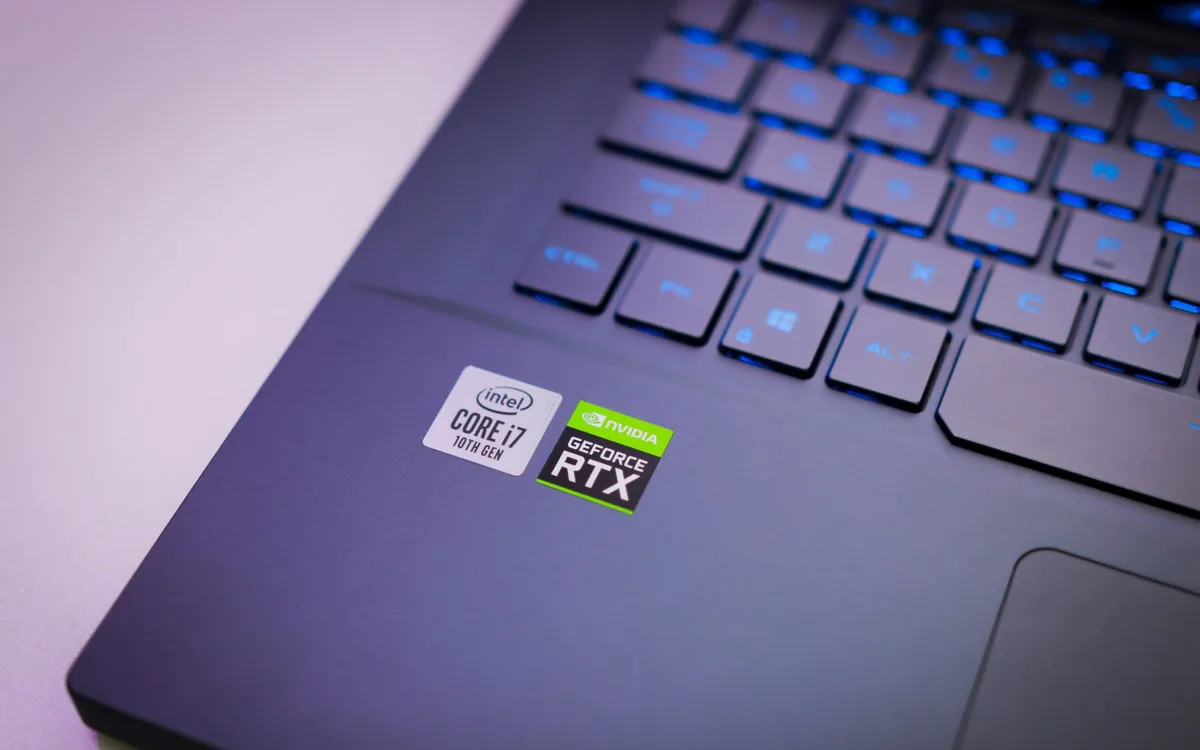
W Ustawieniach Windows usuniesz NVIDIA Graphics Driver bez kasowania urządzenia ręcznie: otwórz listę aplikacji, wybierz właściwy komponent i uruchom deinstalator. Ta metoda jest najwygodniejsza, gdy komputer nadal działa normalnie i chcesz przejść na inną wersję sterownika.
Jak usunąć NVIDIA Graphics Driver, NVIDIA App i dodatki?
W Windows 11 wybierz Start > Ustawienia > Aplikacje > Zainstalowane aplikacje. Wyszukaj „NVIDIA”, kliknij trzy kropki przy NVIDIA Graphics Driver i wybierz Odinstaluj. W Windows 10 użyj ścieżki Ustawienia > Aplikacje > Aplikacje i funkcje.
Usuwaj najpierw główny sterownik. NVIDIA App, GeForce Experience, PhysX System Software, HD Audio Driver i USB-C Driver są komponentami dodatkowymi - ich obecność zależy od wersji pakietu oraz sprzętu.
- Otwórz listę zainstalowanych aplikacji i wpisz w wyszukiwarce „NVIDIA”, aby ograniczyć ryzyko usunięcia programu innego producenta.
- Wybierz NVIDIA Graphics Driver, ponieważ to ten składnik steruje kartą, a nie sama NVIDIA App.
- Potwierdź odinstalowanie w oknie instalatora, nie wyłączaj komputera w trakcie pracy deinstalatora.
- Usuń NVIDIA App lub GeForce Experience tylko wtedy, gdy chcesz pozbyć się także aplikacji pomocniczej.
- Uruchom ponownie komputer przed instalacją nowego pakietu, aby Windows zwolnił pliki używane przez stary sterownik.
Czy usunięcie NVIDIA App usuwa sterownik?
Nie, usunięcie NVIDIA App lub GeForce Experience nie musi usunąć NVIDIA Graphics Driver. Po takiej operacji gry i rozdzielczość zwykle działają dalej, ale stracisz funkcje aplikacji, takie jak powiadomienia o aktualizacjach czy część ustawień.
Jak usunąć kartę Nvidia w Menedżerze urządzeń?
Menedżer urządzeń pozwala odinstalować urządzenie Nvidia oraz zaznaczyć usunięcie zapisanego oprogramowania sterownika. Wybierz tę metodę, gdy standardowy deinstalator nie jest widoczny albo instalacja nowego pakietu stale wraca do starej wersji (źródło: Microsoft Support, 2026).
Jakie kroki wykonać w Menedżerze urządzeń?
Wykonaj 6 kroków: kliknij prawym przyciskiem Start, uruchom Menedżer urządzeń, rozwiń Karty graficzne, kliknij kartę NVIDIA prawym przyciskiem, wybierz Odinstaluj urządzenie i potwierdź decyzję. Przed kliknięciem sprawdź pełną nazwę, zwłaszcza na laptopie z grafiką Intel lub AMD.
- Rozwiń kategorię Karty graficzne, bo w niej Windows pokazuje fizyczne układy obrazu.
- Kliknij NVIDIA GeForce prawym przyciskiem, a nie Intel Graphics, jeśli usuwasz tylko sterownik dedykowanej karty.
- Wybierz Odinstaluj urządzenie, aby przejść do okna potwierdzenia.
- Zaznacz pole usuwające oprogramowanie sterownika, jeśli chcesz usunąć pakiet zapisany w systemie.
- Potwierdź operację i poczekaj, aż ekran może na chwilę mignąć podczas przełączania sterownika.
- Uruchom komputer ponownie, a następnie zainstaluj wcześniej pobrany pakiet NVIDIA.
Co oznacza opcja usunięcia oprogramowania sterownika?
Ta opcja prosi Windows o usunięcie pakietu sterownika skojarzonego z urządzeniem, a nie tylko o chwilowe odłączenie karty od systemu. Bez jej zaznaczenia Windows może po restarcie wykorzystać zachowaną kopię i ponownie wykryć starą wersję.
„Po odinstalowaniu urządzenia system może użyć podstawowego sterownika wyświetlania do czasu instalacji sterownika producenta.” - Microsoft Support, dokumentacja sterowników Windows, 2026
Czy Display Driver Uninstaller jest potrzebny do sterowników Nvidia?
Nie, Display Driver Uninstaller nie jest obowiązkowy przy aktualizacji Nvidia. DDU od Wagnardsoft to zewnętrzne narzędzie do usuwania pozostałości po sterownikach, przydatne po konfliktach, wielu nieudanych instalacjach albo przejściu między NVIDIA i AMD, lecz zwykle zbędne przy sprawnym systemie.
Kiedy użyć DDU w trybie awaryjnym?
Użyj DDU po 2-3 nieudanych próbach instalacji, po zmianie producenta GPU albo gdy standardowe metody pozostawiają błąd. Autor narzędzia Wagnardsoft zaleca stosowanie go zgodnie z aktualną instrukcją, zwykle w trybie awaryjnym (źródło: Wagnardsoft, 2026).
Tryb awaryjny uruchomisz w Windows przez Ustawienia > System > Odzyskiwanie > Uruchamianie zaawansowane > Uruchom ponownie teraz, a następnie Rozwiąż problemy > Opcje zaawansowane > Ustawienia uruchamiania. Zobacz też jak uruchomić Windows w trybie awaryjnym.
- Oficjalna witryna Wagnardsoft jest właściwym miejscem pobrania DDU, ponieważ kopie z katalogów mogą zawierać niechciane instalatory.
- Odłączenie internetu przed czyszczeniem może ograniczyć automatyczne pobranie sterownika przez Windows Update.
- Tryb awaryjny ładuje minimum usług, co zmniejsza ryzyko blokady plików aktywnego sterownika.
- Punkt przywracania pozostaje zabezpieczeniem, gdy usuniesz nie ten komponent albo instalacja później się nie powiedzie.
- DDU nie pochodzi od NVIDIA ani Microsoft, dlatego nie traktuj go jako wymaganego elementu każdej aktualizacji.
Czym różni się instalacja ekspresowa od czystej instalacji?
Instalacja ekspresowa aktualizuje sterownik z zachowaniem większości ustawień. Instalacja niestandardowa pozwala wybrać komponenty oraz zaznaczyć Wykonaj czystą instalację, która resetuje ustawienia NVIDIA - to rozsądny wybór po błędach, ale nie zastępuje DDU w ciężkim konflikcie.
| Metoda | Kiedy wybrać | Ryzyko i efekt |
|---|---|---|
| Ekspresowa instalacja | Zwykła aktualizacja działającego komputera | Zachowuje ustawienia i jest najszybsza. |
| Niestandardowa z czystą instalacją | Błędy panelu, ustawień lub gier po aktualizacji | Resetuje ustawienia NVIDIA, ale nie usuwa wszystkiego jak DDU. |
| DDU w trybie awaryjnym | Konflikt po zmianie GPU i powtarzające się błędy instalacji | Wymaga większej ostrożności oraz pobranego wcześniej pakietu. |
Co zrobić, gdy po usunięciu sterownika ekran ma niską rozdzielczość?
Niska rozdzielczość po odinstalowaniu Nvidia zwykle oznacza, że Windows działa na Microsoft Basic Display Adapter. Obraz powinien pozostać widoczny, lecz system może ograniczyć rozdzielczość, odświeżanie i akcelerację 3D do czasu instalacji prawidłowego sterownika NVIDIA (źródło: Microsoft Support, 2026).
Jak przywrócić prawidłową rozdzielczość i odświeżanie?
Zacznij od restartu, potem uruchom pobrany instalator NVIDIA jako zwykły użytkownik i wybierz instalację niestandardową z czystą instalacją, jeśli poprzednia wersja sprawiała problemy. Po restarcie wejdź w Ustawienia > System > Ekran > Ekran zaawansowany i ustaw właściwe odświeżanie, na przykład 60 Hz, 120 Hz lub 144 Hz dostępne dla monitora.
- Microsoft Basic Display Adapter daje obraz awaryjny, ale nie zapewnia pełnej wydajności karty NVIDIA.
- Windows Update może znaleźć sterownik, lecz przy konkretnym problemie bezpieczniej zacząć od pakietu producenta GPU.
- Panel sterowania Nvidia powinien pojawić się po udanej instalacji właściwego pakietu.
- Laptop z Intel Graphics może wymagać również działającego sterownika grafiki zintegrowanej.
- Punkt przywracania uruchom, jeśli właściwy instalator nie chce się zainstalować i problem zaczął się po zmianach sterownika.
Czy usunięcie sterownika może uszkodzić kartę Nvidia?
Nie, usunięcie oprogramowania nie uszkadza fizycznie karty Nvidia. Jeśli jednak widzisz artefakty już w BIOS-ie, komputer nie wykrywa GPU w Menedżerze urządzeń albo wentylatory i obraz zachowują się nietypowo także poza Windows, przerwij kolejne próby i skontaktuj się z serwisem.
Po udanej naprawie sprawdź wersję w Menedżerze urządzeń, uruchom jedną grę i obserwuj temperatury. Nie instaluj pięciu wersji sterownika jedna po drugiej. To utrudnia diagnozę.
Jak zapobiec automatycznej instalacji niewłaściwego sterownika Nvidia?
Najprostszą ochroną przed przypadkową zmianą wersji jest przygotowanie sprawdzonego instalatora NVIDIA przed odinstalowaniem starego pakietu i kontrola wersji po restarcie. Windows Update może pobrać zgodny sterownik automatycznie, dlatego po naprawie sprawdź numer wersji zamiast zakładać, że system zostawił wybrany pakiet.
- Instalator NVIDIA zapisany lokalnie pozwala szybko wrócić do właściwego pakietu bez szukania pliku na ekranie w niskiej rozdzielczości.
- Numer wersji w Menedżerze urządzeń potwierdza, czy Windows Update nie zastąpił ręcznie wybranego sterownika.
- Aktualizacje sterowników Windows sprawdzaj po instalacji, a nie w trakcie usuwania starego pakietu.
- Oprogramowanie „Driver Updater” omijaj, bo może dobrać ogólny pakiet i dołączyć dodatki reklamowe.
- Sterownik producenta laptopa wybierz jako pierwszy, jeśli uniwersalny instalator NVIDIA zgłasza niezgodność sprzętu.
Instrukcja pomocnicza: jak zaktualizować sterowniki w Windows.
Najczęściej zadawane pytania

Czy można odinstalować sterownik Nvidia bez DDU?
Tak. W większości przypadków wystarczą Ustawienia Windows albo Menedżer urządzeń. DDU rozważ głównie przy konfliktach, pozostałościach po wielu instalacjach lub zmianie producenta karty.
Czy po usunięciu sterownika Nvidia ekran zgaśnie?
Nie, zwykle Windows uruchamia obraz przez Microsoft Basic Display Adapter. Rozdzielczość, odświeżanie i wydajność grafiki mogą być ograniczone do czasu instalacji poprawnego pakietu NVIDIA.
Czy trzeba restartować komputer po odinstalowaniu sterownika Nvidia?
Tak, restart wykonaj przed instalacją nowej wersji. System zwolni wtedy pliki poprzedniego sterownika i prawidłowo wykryje kartę graficzną po zmianie.
Czy odinstalowanie GeForce Experience usuwa sterownik?
Nie zawsze. GeForce Experience i NVIDIA App są aplikacjami pomocniczymi, a właściwy sterownik widnieje zwykle jako NVIDIA Graphics Driver. Sprawdź każdy składnik osobno na liście aplikacji.
Czy Windows sam ponownie zainstaluje sterownik Nvidia?
Tak, Windows Update może automatycznie pobrać zgodny sterownik po połączeniu z internetem. Gdy potrzebujesz konkretnej wersji, przygotuj instalator NVIDIA i po restarcie sprawdź numer wersji w Menedżerze urządzeń.
Czy DDU trzeba uruchamiać w trybie awaryjnym?
Tak, autor DDU zwykle zaleca tryb awaryjny, ponieważ Windows ładuje tam mniej usług i pliki sterownika są rzadziej blokowane. Nie jest to narzędzie do rutynowej aktualizacji działającego komputera.
Źródła i literatura
- Microsoft Support - pomoc dotycząca sterowników i Menedżera urządzeń, dostęp i nazwy opcji wymagają sprawdzenia przed publikacją, 2026.
- NVIDIA Driver Downloads - oficjalna wyszukiwarka sterowników, źródło pakietów dopasowanych do modelu GPU i systemu Windows, 2026.
- Wagnardsoft - Display Driver Uninstaller, oficjalne informacje autora narzędzia DDU, 2026.

Redaktor technologiczny. Pisze o przesyłaniu i udostępnianiu plików, chmurze i bezpieczeństwie danych - prosto, konkretnie i na przykładach. Testuje narzędzia na własnych plikach, zanim je opisze.



