
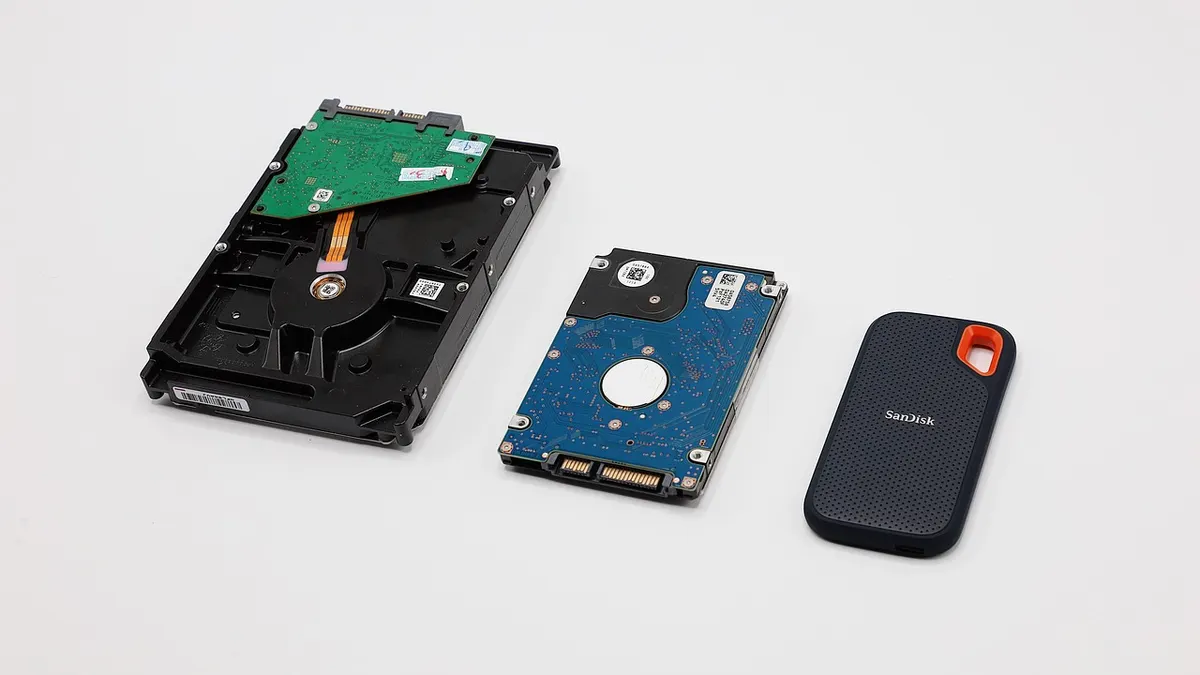

Czy Windows da się odinstalować jak zwykły program?
Odinstalować Windows 10 lub Windows 11 nie da się tak, jak usuwa się aplikację z listy programów, ponieważ system zarządza rozruchem, kontami, sterownikami i dostępem do dysku. Na komputerach z UEFI uruchomienie zależy między innymi od EFI System Partition; usunięcie jej bez przygotowanego następnego systemu zwykle kończy się komunikatem o braku urządzenia rozruchowego (źródło: Microsoft Learn, 2026).
Czy można usunąć Windows bez instalowania innego systemu?
Nie, jeśli komputer ma dalej normalnie działać. Po skasowaniu partycji systemowej komputer pozostanie bez systemu rozruchowego, więc nie uruchomi pulpitu, przeglądarki ani plików. Możesz wymazać dysk przed sprzedażą, ale wcześniej przygotuj nośnik instalacyjny Windows albo Linuxa.
Windows korzysta z kilku elementów jednocześnie: partycji z plikami systemowymi, partycji EFI, środowiska odzyskiwania Windows Recovery Environment oraz konfiguracji startu zapisanej dla UEFI. Z mojej praktyki wynika, że największy problem zaczyna się wtedy, gdy ktoś usuwa pierwszą „małą partycję”, bo wygląda na pustą. Ona często odpowiada właśnie za start systemu.
- Partycja systemowa Windows zawiera foldery systemowe i programy, dlatego jej usunięcie kasuje bieżącą instalację.
- EFI System Partition przechowuje pliki rozruchowe UEFI i zwykle ma od około 100 MB do 300 MB.
- Windows Recovery Environment zawiera narzędzia naprawy i odzyskiwania, więc jej skasowanie ogranicza opcje awaryjne.
- BitLocker może zablokować odczyt danych po istotnej zmianie konfiguracji rozruchu, jeśli nie masz klucza odzyskiwania.
- Dysk z danymi może mieć podobny układ partycji jak dysk systemowy, dlatego numeru „Dysk 0” nie wolno traktować jako pewnej wskazówki.
„Parafraza: resetowanie i narzędzia odzyskiwania pozwalają przywrócić system bez ręcznego kasowania jego składników.” - Microsoft Support, dokumentacja odzyskiwania Windows, 2026
Czy odinstalowanie Windows przyspieszy komputer?
Nie, samo usunięcie Windows nie przyspieszy sprzętu. Efekt daje dopiero czysta instalacja, reset komputera lub przejście na lżejszy system Linux, gdy przyczyną spowolnienia są zbędne aplikacje, uszkodzone pliki systemowe albo zapełniony dysk.
Najpierw sprawdź prostsze rozwiązania: wolne miejsce, programy uruchamiane wraz z systemem, aktualizacje oraz stan dysku. Jeśli komputer ma dysk HDD, wymiana na SSD często zmienia komfort pracy bardziej niż reinstalacja Windows.
Jak wybrać bezpieczny scenariusz zamiast pochopnego usuwania Windows?
Bezpieczny wybór zależy od celu: reset zachowuje Windows, powrót przywraca wcześniejszą wersję, czysta instalacja usuwa bieżącą konfigurację, a instalacja Linuxa zastępuje system innym. Microsoft Support rozróżnia te procedury, ponieważ każda inaczej traktuje pliki, aplikacje i partycję systemową (źródło: Microsoft Support, 2026).
Jak zresetować komputer z Windows 10 lub Windows 11?
Reset wykonasz w 5 krokach: otwórz Ustawienia > System > Odzyskiwanie > Resetuj ustawienia komputera do stanu początkowego, wybierz wariant i postępuj według komunikatów. W Windows 10 ścieżka zwykle prowadzi przez Ustawienia > Aktualizacja i zabezpieczenia > Odzyskiwanie.
- Kopia danych musi trafić na zewnętrzny dysk lub do sprawdzonej chmury przed kliknięciem przycisku resetowania.
- Opcja „Zachowaj moje pliki” zostawia pliki osobiste, ale usuwa zainstalowane aplikacje i większość ustawień.
- Opcja „Usuń wszystko” kasuje konta, programy i dane z partycji systemowej, więc sprawdza się przy przekazaniu komputera innej osobie.
- Pobieranie z chmury pobiera świeże pliki Windows i wymaga stabilnego internetu oraz kilku gigabajtów transferu.
- Instalacja lokalna korzysta z plików już zapisanych na komputerze, ale może nie pomóc przy ich poważnym uszkodzeniu.
Po resecie od razu uruchom Ustawienia > Windows Update, sprawdź aktywację i przetestuj Wi-Fi, dźwięk, kamerę oraz drukarkę. To drobna kontrola, która oszczędza późniejszego szukania sterownika na ostatnią chwilę.
Jak wrócić z Windows 11 do Windows 10?
Najpierw wejdź w Ustawienia > System > Odzyskiwanie i sprawdź przycisk „Wróć”. Jeżeli opcja jest aktywna, Windows zachował poprzednią instalację; jeśli jest niedostępna, pozostaje kopia danych i czysta instalacja Windows 10 (źródło: Microsoft Support, 2026).
Nie usuwaj ręcznie folderu Windows.old przed decyzją o powrocie. Ten folder może zawierać pliki potrzebne do cofnięcia aktualizacji. Dostępność powrotu jest ograniczona czasowo i zależy od tego, czy poprzednia instalacja nadal istnieje, dlatego nie odkładaj sprawdzenia tej opcji.
- Przycisk „Wróć” oznacza, że system widzi poprzednią wersję i może przeprowadzić powrót automatycznie.
- Brak przycisku „Wróć” oznacza zwykle potrzebę przygotowania pendrive’a i wykonania czystej instalacji Windows 10.
- Konto Microsoft warto zapamiętać przed zmianą systemu, ponieważ może pomagać przy odzyskaniu licencji cyfrowej.
- Sterownik Wi-Fi pobierz wcześniej ze strony producenta laptopa, gdy urządzenie ma nietypowy moduł sieciowy.
- Aktualizacje Windows uruchom po zakończeniu powrotu, ponieważ starsza instalacja może mieć nieaktualne poprawki bezpieczeństwa.
Kiedy wybrać czystą instalację Windows?
Czystą instalację wybierz, gdy reset nie działa, powrót do Windows 10 nie jest dostępny albo chcesz całkowicie wyczyścić partycję systemową. Wymaga ona pendrive’a instalacyjnego o pojemności co najmniej 8 GB oraz wcześniej wykonanej kopii danych.
To najlepszy wariant przy uporczywych błędach, infekcji złośliwym oprogramowaniem lub komputerze przygotowywanym od nowa. Instrukcję tworzenia nośnika znajdziesz także w materiale jak zrobić bootowalny pendrive.
Czy instalacja Linuxa może zastąpić Windows?
Tak, instalacja Linuxa może całkowicie zastąpić Windows, ale dopiero po wskazaniu właściwego dysku podczas instalacji. Linux, na przykład Ubuntu, Linux Mint lub Fedora, użyje własnych partycji i własnego programu rozruchowego, więc najbezpieczniej odłączyć dodatkowe dyski z ważnymi plikami.
Jeżeli korzystasz z programów dostępnych wyłącznie dla Windows, sprawdź ich odpowiedniki przed formatowaniem. Przykład: Microsoft Office może wymagać przeglądarki lub alternatywy, a część gier i programów księgowych nie zadziała bez dodatkowej konfiguracji.
Jak zabezpieczyć dane, klucz BitLocker i licencję przed formatowaniem?

Przed resetem, reinstalacją lub usunięciem Windows skopiuj pliki z profilu użytkownika, sprawdź kopię na drugim nośniku i zapisz klucz odzyskiwania BitLocker. BitLocker chroni zawartość dysku, a klucz odzyskiwania służy do odblokowania danych, nie do aktywacji Windows (źródło: Microsoft Learn, 2026).
Jakie pliki skopiować przed usunięciem Windows?
Skopiuj nie tylko Pulpit, ale co najmniej sześć miejsc: Dokumenty, Obrazy, Pobrane, Wideo, Dane aplikacji oraz archiwa poczty. Najwięcej strat widzę po kopiowaniu jednego folderu „na szybko”, gdy dokumenty leżą w profilu aplikacji albo na drugim koncie użytkownika.
- Folder Dokumenty zawiera zwykle pliki DOCX, PDF, XLSX i projekty, które nie zawsze są synchronizowane z chmurą.
- Folder Pobrane często przechowuje faktury, instalatory i pobrane załączniki, ale użytkownicy rzadko obejmują go kopią.
- Outlook PST lub OST może zawierać lokalne archiwum poczty, dlatego przed zmianą systemu wyeksportuj ważne skrzynki.
- Dane przeglądarki obejmują zakładki, hasła i profile, więc włącz synchronizację Chrome, Edge lub Firefox albo wyeksportuj zakładki.
- Folder AppData może zawierać szablony, profile programów i ustawienia, ale kopiuj go tylko wtedy, gdy wiesz, który program z niego korzysta.
- Klucze licencyjne programów zapisz z konta producenta lub panelu zakupowego, ponieważ reinstalacja może wymagać ponownego logowania.
Po zakończeniu kopiowania podłącz nośnik do innego komputera i otwórz kilka dokumentów, zdjęć oraz archiwum. Kopia, której nie da się odczytać, nie jest zabezpieczeniem.
Gdzie znaleźć klucz odzyskiwania BitLocker?
Klucz odzyskiwania BitLocker może być zapisany na koncie Microsoft, w firmowym dziale IT, na wydruku albo na pendrivie; ma 48 cyfr. Zacznij od sprawdzenia konta Microsoft i porównaj identyfikator klucza z ekranem blokady, jeśli komputer go wyświetla.
W Windows sprawdź też stan szyfrowania w Ustawienia > Prywatność i zabezpieczenia > Szyfrowanie urządzenia albo w Panelu sterowania w sekcji BitLocker. Nie myl klucza BitLocker z hasłem do konta Microsoft i 25-znakowym kluczem produktu Windows.
„Parafraza: zmiana konfiguracji urządzenia lub rozruchu może spowodować żądanie klucza odzyskiwania, dlatego należy go zabezpieczyć przed pracą na partycjach.” - Microsoft Learn, BitLocker recovery overview, 2026
Czy licencja cyfrowa Windows zostanie po reinstalacji?
To zależy od rodzaju licencji, ale na wielu komputerach aktywacja wraca po połączeniu z internetem, gdy instalujesz tę samą edycję Windows. Przed zmianą otwórz Ustawienia > System > Aktywacja i zanotuj komunikat o licencji cyfrowej.
Nie gwarantuję automatycznej aktywacji dla każdej licencji OEM, Retail i firmowej. Przy komputerze firmowym skontaktuj się z administratorem, a przy licencji kupionej osobno zachowaj dowód zakupu oraz klucz produktu.
Jak usunąć Windows podczas instalacji Windows lub Linuxa?
Windows usuwa się najbezpieczniej w instalatorze nowego systemu: uruchamiasz komputer z USB, wybierasz instalację niestandardową, identyfikujesz dysk po pojemności i dopiero wtedy usuwasz jego partycje. Usunięcie partycji kasuje znajdujące się na niej dane i może zmienić konfigurację rozruchu (źródło: Microsoft Learn, 2026).
Jak przygotować pendrive instalacyjny i uruchomić komputer z USB?
Przygotuj pendrive o pojemności co najmniej 8 GB, pobierz narzędzie wyłącznie z oficjalnej strony Microsoft albo oficjalnej strony wybranej dystrybucji Linuxa i uruchom komputer z USB. Zawartość pendrive’a zostanie usunięta podczas tworzenia nośnika.
- Nośnik USB sformatuj tylko wtedy, gdy nie ma na nim potrzebnych danych, ponieważ tworzenie instalatora usuwa jego zawartość.
- Obraz instalacyjny pobieraj z Microsoft Support lub oficjalnej strony Linuxa, nie z reklamy „pobierz teraz” w wyszukiwarce.
- Menu startowe UEFI otwórz po włączeniu komputera klawiszem wskazanym przez producenta, często F12, Esc lub F9.
- Opcja USB UEFI powinna być wybrana zamiast starego trybu Legacy, gdy obecny Windows korzysta z UEFI.
- Instalacja niestandardowa w instalatorze Windows daje dostęp do dysków i partycji, ale wymaga szczególnej ostrożności.
- Dodatkowe dyski odłącz fizycznie, jeśli potrafisz zrobić to bezpiecznie, aby instalator nie zapisał plików rozruchowych na złym nośniku.
Nie pobieraj „aktywatorów”, zmodyfikowanych obrazów ISO ani narzędzi obiecujących instalację Windows bez wymagań. Takie pliki bywają nośnikiem adware lub złośliwego oprogramowania.
Jak rozpoznać właściwy dysk i partycję systemową?
Najpierw porównaj pojemność i układ partycji z tym, co widzisz w Windows w narzędziu Zarządzanie dyskami. Przykład: jeśli system był na dysku SSD 512 GB, nie kasuj partycji na dysku 2 TB tylko dlatego, że instalator pokazuje go jako pierwszy.
| Element w instalatorze | Typowa rola | Bezpieczna decyzja przy pełnej zmianie systemu |
|---|---|---|
| Dysk 0, 512 GB | Przykładowy dysk systemowy SSD | Usuń partycje wyłącznie po zgodności pojemności i wykonaniu kopii. |
| EFI System Partition | Pliki startowe UEFI | Usuń razem z pozostałymi partycjami tylko na dysku całkowicie przeznaczonym dla nowego systemu. |
| Recovery | Narzędzia odzyskiwania Windows | Nie usuwaj jej na dysku, z którego nadal ma startować drugi Windows. |
| Partycja danych | Zdjęcia, dokumenty lub kopie | Zostaw ją bez zmian, jeśli nie jest objęta planem formatowania. |
Po usunięciu właściwych partycji wybierz Nieprzydzielone miejsce na tym samym dysku. Instalator Windows utworzy potrzebne partycje sam. W przypadku Linuxa instalator zwykle proponuje opcję wymazania dysku albo ręcznego podziału - wybierz pierwszą tylko wtedy, gdy wskazujesz właściwy dysk.
Czy usuwać partycję EFI i Recovery ręcznie?
Tak, ale tylko wtedy, gdy kasujesz cały właściwy dysk i instalujesz na nim nowy system od zera. Nie usuwaj partycji EFI ani Recovery na dysku współdzielonym przez drugi system, ponieważ możesz pozbawić go możliwości uruchomienia.
Jeśli chcesz zrozumieć jej zadanie przed działaniem, zobacz co to jest partycja EFI. Przy dwóch dyskach bezpieczniej zostawić partycje dysku z danymi nietknięte i sprawdzić je dwa razy przed zatwierdzeniem.
Jak usunąć drugi system Windows z dual boot?
Drugi Windows w dual boot usuwa się w dwóch etapach: najpierw sprawdzasz, który system działa teraz, potem kasujesz partycję starego systemu i dopiero na końcu porządkujesz menu rozruchu. Samo usunięcie wpisu z ekranu startowego nie kasuje plików starego Windows.
Jak potwierdzić, z którego Windows uruchomiono komputer?
Otwórz Eksplorator plików i sprawdź, który dysk ma oznaczenie C: oraz folder Windows. Następnie uruchom Zarządzanie dyskami przez kliknięcie prawym przyciskiem menu Start, aby zobaczyć partycję oznaczoną jako rozruchowa.
- Partycja C: zawiera aktualnie uruchomiony Windows, dlatego nie wolno usuwać jej podczas pracy w tym systemie.
- Folder Windows na innym dysku może wskazywać starą instalację, ale przed usunięciem sprawdź także swoje pliki użytkownika.
- Zarządzanie dyskami pokazuje role partycji, co pomaga odróżnić system aktywny od archiwalnego.
- Menu rozruchu może nadal wyświetlać nazwę usuniętego systemu, choć jego partycji już nie ma.
- Kopia danych starego profilu powinna poprzedzać formatowanie, ponieważ na drugim Windows mogą zostać lokalne dokumenty.
Jak usunąć wpis starego Windows z menu rozruchu?
Najbezpieczniej zacząć od narzędzia Konfiguracja systemu: naciśnij Win+R, wpisz msconfig, otwórz kartę „Rozruch” i usuń wyłącznie rozpoznany stary wpis. Nie zmieniaj domyślnego systemu, jeśli nie masz pewności, który wpis uruchamia działający Windows.
Po restarcie sprawdź, czy komputer uruchamia się bez wyboru systemu. Dopiero wtedy możesz użyć odzyskanego miejsca po starej partycji do utworzenia nowego woluminu lub rozszerzenia sąsiedniej partycji. Jeśli potrzebujesz instrukcji formatowania, przejdź do jak sformatować dysk w Windows.
Co sprawdzić po instalacji nowego systemu?
Po reinstalacji Windows lub instalacji Linuxa sprawdź aktywację, aktualizacje, sterowniki, kopię danych oraz rozruch po pełnym wyłączeniu komputera. Ten test trwa zwykle kilkanaście minut, a wykrywa problemy z Wi-Fi, BitLockerem i nieprawidłowo wybranym dyskiem zanim skasujesz stare zabezpieczenia.
Czy komputer uruchamia się bez pendrive’a?
Tak powinno być: po zakończeniu instalacji wyjmij pendrive i wykonaj pełny restart. Jeśli komputer ponownie uruchamia instalator, zmień kolejność startu w UEFI albo odłącz nośnik USB przed włączeniem urządzenia.
Jak sprawdzić aktywację, sterowniki i kopię danych?
W Windows otwórz Ustawienia > System > Aktywacja, potem Windows Update i Menedżer urządzeń. Przywracaj dane etapami, zaczynając od dokumentów i zdjęć, zamiast od razu kopiować cały stary profil użytkownika.
- Aktywacja Windows powinna pokazać stan licencji po połączeniu z internetem i zalogowaniu na właściwe konto Microsoft.
- Windows Update pobiera poprawki oraz wiele sterowników, więc uruchom go kilka razy do braku nowych aktualizacji.
- Menedżer urządzeń nie powinien pokazywać żółtych znaków ostrzegawczych przy Wi-Fi, grafice, dźwięku ani Bluetooth.
- Otwieranie kopii wykonaj przed skasowaniem starego nośnika, testując dokumenty, zdjęcia i ważne archiwa.
- Ochrona antywirusowa powinna być aktywna przed pobraniem dawnych instalatorów i przywróceniem plików z nieznanego źródła.
Jak rozwiązać błędy po usunięciu Windows i kiedy oddać komputer do serwisu?
Gdy po usunięciu Windows komputer nie startuje, użyj nośnika instalacyjnego i oficjalnych narzędzi odzyskiwania Microsoft, a nie przypadkowych poleceń znalezionych w internecie. Jeśli na dysku są ważne dane, urządzenie żąda klucza BitLocker lub nie jesteś pewien układu partycji, zatrzymaj działania i skonsultuj serwis.
Co zrobić, gdy komputer nie uruchamia się po usunięciu partycji?
Uruchom komputer z pendrive’a instalacyjnego, wybierz „Napraw komputer”, a następnie narzędzia odzyskiwania i naprawę podczas uruchamiania. Ta opcja próbuje odbudować standardową konfigurację startową bez ręcznego kasowania kolejnych partycji (źródło: Microsoft Support, 2026).
Nie wpisuj losowych komend naprawy rozruchu, gdy zależy Ci na danych. Niektóre instrukcje zakładają pusty dysk albo konkretny układ partycji, a na Twoim komputerze mogą wskazać niewłaściwy wolumin.
Kiedy serwis jest bezpieczniejszy niż dalsze próby?
Oddaj komputer do serwisu, gdy dane są jedyną kopią, BitLocker żąda nieznanego klucza, dysk znika z UEFI albo instalator pokazuje błędy odczytu. Specjalista powinien najpierw ocenić stan dysku i możliwość zabezpieczenia danych, nie zaczynać od formatowania.
- Brak klucza BitLocker wymaga najpierw poszukiwania klucza na właściwym koncie Microsoft lub kontaktu z działem IT.
- Dysk niewidoczny w UEFI może wskazywać problem sprzętowy, którego reinstalacja systemu nie naprawi.
- Nietypowe kliknięcia dysku HDD są sygnałem ryzyka awarii, więc nie wykonuj wielu kolejnych prób uruchomienia.
- Jedyna kopia zdjęć lub dokumentów powinna zostać zabezpieczona przed formatowaniem i eksperymentami z partycjami.
- Komputer firmowy może mieć zasady szyfrowania i licencjonowania wymagające decyzji administratora.
Treść nie zastępuje konsultacji z informatykiem, zwłaszcza gdy dane mają wartość zawodową, finansową lub sentymentalną. Po przypadkowym formatowaniu nie instaluj programów odzyskujących na tym samym dysku - najpierw przeczytaj jak odzyskać pliki po formatowaniu.
Najczęściej zadawane pytania

Czy można odinstalować Windows jak program?
Nie. Windows jest systemem operacyjnym potrzebnym do uruchomienia komputera, kont i programów. Zamiast go „odinstalować”, użyj resetu, czystej instalacji albo zastąp go Linuxem.
Jak wrócić z Windows 11 do Windows 10?
Wejdź w Ustawienia > System > Odzyskiwanie i sprawdź, czy dostępna jest opcja „Wróć”. Gdy jej nie ma, wykonaj kopię danych i przygotuj pendrive do czystej instalacji Windows 10.
Czy reset Windows usuwa wszystkie dane?
To zależy od wybranego wariantu. „Zachowaj moje pliki” usuwa programy, ale zostawia część danych osobistych, natomiast „Usuń wszystko” czyści dane z partycji systemowej.
Czy usunięcie partycji Windows usuwa wszystkie dane?
Tak, usunięcie partycji kasuje znajdujące się na niej pliki. Może też usunąć pliki rozruchowe potrzebne do startu Windows lub Linuxa, dlatego zawsze sprawdzaj pojemność dysku i wykonaj kopię.
Gdzie znaleźć BitLocker recovery key?
Klucz odzyskiwania BitLocker może znajdować się na koncie Microsoft, w dokumentacji firmowej, na wydruku albo na pendrivie. To 48-cyfrowy kod służący do odblokowania zaszyfrowanego dysku, a nie klucz aktywacji Windows.
Czy licencja Windows zostanie po reinstalacji?
Na wielu prywatnych komputerach licencja cyfrowa aktywuje się ponownie po instalacji tej samej edycji Windows i połączeniu z internetem. Przed reinstalacją sprawdź stan w ustawieniach Aktywacja, ponieważ licencje firmowe i część zakupionych osobno mogą wymagać dodatkowych danych.
Co zrobić, gdy po usunięciu Windows komputer nie startuje?
Uruchom komputer z nośnika instalacyjnego i wybierz Napraw komputer, a następnie naprawę podczas uruchamiania. Jeśli dysk zawiera ważne dane albo pojawia się ekran BitLocker, nie kasuj kolejnych partycji i skorzystaj z serwisu.
Źródła i literatura
- Microsoft Support - pomoc dotycząca Windows, resetowania i odzyskiwania, dostęp sprawdzony w 2026 r.
- Microsoft Learn - dokumentacja Windows, dysków i rozruchu, dostęp sprawdzony w 2026 r.
- Microsoft Learn - dokumentacja BitLocker, dostęp sprawdzony w 2026 r.

Redaktor technologiczny. Pisze o przesyłaniu i udostępnianiu plików, chmurze i bezpieczeństwie danych - prosto, konkretnie i na przykładach. Testuje narzędzia na własnych plikach, zanim je opisze.



