
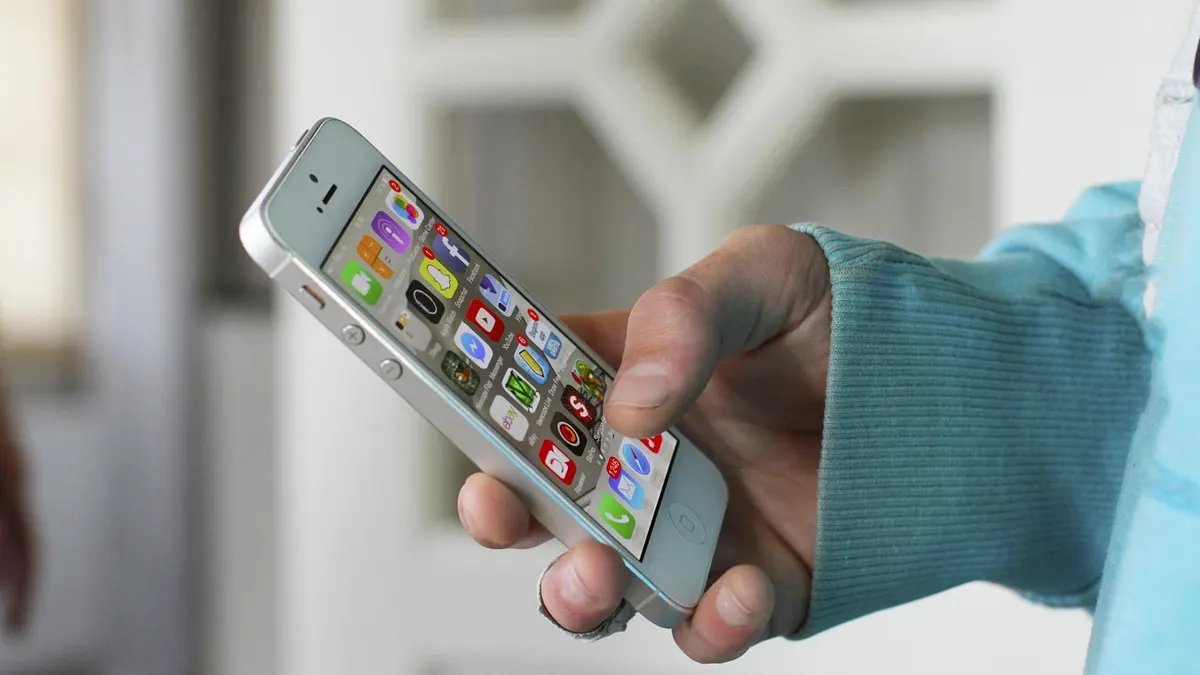

Czy Facebooka można odinstalować z telefonu i komputera?
Facebook można odinstalować z telefonu i komputera, ale najpierw trzeba rozpoznać, czy masz aplikację, aplikację internetową PWA, skrót czy tylko otwartą stronę facebook.com. Meta Platforms, Microsoft Windows 11, Google Chrome i iOS obsługują te elementy inaczej, dlatego jedna ikona może wymagać jednego z czterech różnych działań.
Z mojej praktyki przy pomocy użytkownikom wynika, że ikona Facebooka na pulpicie najczęściej nie oznacza programu zainstalowanego w systemie. Bywa zwykłym skrótem do strony albo aplikacją internetową działającą w Chrome lub Edge. Usunięcie jej nie kasuje konta Meta ani zdjęć zapisanych na serwerach Facebooka.
Jak rozpoznać aplikację, PWA, skrót i rozszerzenie?
Najpierw kliknij ikonę prawym przyciskiem myszy i sprawdź, gdzie prowadzi. Jeśli po kliknięciu otwiera się okno przeglądarki z paskiem adresu, zwykle masz skrót do strony. Jeżeli Facebook otwiera się w osobnym oknie bez typowego paska kart, może to być aplikacja internetowa PWA.
| Co widzisz | Jak to rozpoznać | Właściwa metoda usunięcia |
|---|---|---|
| Aplikacja Facebook | Widnieje na liście aplikacji Androida, iOS lub Windows. | Wybierz „Odinstaluj” w ustawieniach urządzenia. |
| Aplikacja internetowa PWA | Otwiera Facebooka w osobnym oknie Chrome lub Edge. | Usuń ją z menu aplikacji używanej przeglądarki. |
| Skrót na pulpicie | Ma małą strzałkę na ikonie albo otwiera adres facebook.com. | Usuń skrót z pulpitu, bez wpływu na konto. |
| Rozszerzenie przeglądarki | Widać je na liście dodatków Chrome, Edge lub Mozilla Firefox. | Usuń rozszerzenie w ustawieniach dodatków. |
To proste rozróżnienie oszczędza nerwów. Nie kasuj ręcznie folderów z dysku C:, Program Files ani AppData, gdy Facebooka nie ma na liście programów. Możesz usunąć nie ten element, co trzeba, albo naruszyć ustawienia przeglądarki.
- Ikona Facebooka na pulpicie - usuń ją dopiero po sprawdzeniu właściwości skrótu i pola „Element docelowy”.
- Pozycja Facebook w Microsoft Store - może oznaczać aplikację Windows, którą da się odinstalować w Ustawieniach.
- Adres facebook.com w zakładkach - to zapisany link, a nie zainstalowany program.
- Ikona w menu Start Windows 11 - sprawdź ją na liście „Zainstalowane aplikacje”, zanim użyjesz opcji usuwania.
- Dodatek obiecujący „Facebook cleaner” - traktuj ostrożnie, bo nieoficjalne rozszerzenia mogą czytać dane stron.
„Odinstalowanie aplikacji dotyczy urządzenia, a ustawienia konta wykonuje się osobno po stronie usługi.” - Meta Help Center, parafraza instrukcji dotyczących konta Facebook, dostęp: sierpień 2026
Jak usunąć Facebooka z Androida i iPhone'a?
Facebooka z telefonu usuniesz w 3-5 krokach przez ekran aplikacji albo ustawienia systemu. Na Androidzie przycisk „Odinstaluj” usuwa program i jego dane lokalne, natomiast „Wyłącz” tylko blokuje fabrycznie dostarczoną aplikację. W iOS Apple rozróżnia usunięcie aplikacji od jej wyładowania (źródło: Apple Support, dostęp: sierpień 2026).
Jak odinstalować Facebooka z telefonu Android?
W Androidzie zacznij od przytrzymania ikony Facebooka, a następnie wybierz „Odinstaluj”. Gdy ten przycisk nie pojawia się, wykonaj tę samą operację przez ustawienia urządzenia, ponieważ producent telefonu mógł umieścić aplikację w pakiecie systemowym.
- Otwórz Ustawienia telefonu Android i wybierz Aplikacje lub Aplikacje i powiadomienia.
- Dotknij pozycji Zobacz wszystkie aplikacje, jeśli telefon nie pokazuje pełnej listy od razu.
- Wyszukaj nazwę Facebook, a nie Facebook Lite, Messenger ani Menedżer aplikacji Facebook.
- Wejdź w szczegóły aplikacji Facebook i wybierz Odinstaluj.
- Potwierdź komunikat systemu Android, że program oraz jego dane lokalne zostaną usunięte.
- Uruchom telefon ponownie tylko wtedy, gdy ikona nadal pozostaje na ekranie po odinstalowaniu.
Przed usunięciem sprawdź metodę logowania. Jeśli korzystasz z uwierzytelniania dwuskładnikowego, upewnij się, że masz dostęp do numeru telefonu, aplikacji uwierzytelniającej lub kodów odzyskiwania. Sama aplikacja nie przechowuje konta, ale może być jedynym miejscem, z którego wygodnie zatwierdzasz logowanie.
Dlaczego Android pokazuje tylko opcję „Wyłącz”?
Opcja „Wyłącz” oznacza zwykle, że producent telefonu lub operator dodał Facebooka do oprogramowania fabrycznego i Android nie pozwala go usunąć bez zmian technicznych w systemie. Wyłączenie zatrzymuje aplikację, usuwa jej aktualizacje i chowa ją z listy aplikacji, ale nie kasuje bazowego składnika systemowego.
- Samsung Galaxy z fabrycznym Facebookiem - wybierz „Wyłącz”, aby zatrzymać działanie aplikacji bez ingerencji w system.
- Xiaomi z dodatkowym instalatorem Meta - sprawdź osobno Facebook, Facebook App Manager i Facebook Services.
- Telefon służbowy z profilem firmowym - administrator może blokować odinstalowanie aplikacji zgodnie z polityką firmy.
- Facebook Lite - usuwa się osobno, ponieważ jest inną aplikacją niż główny Facebook.
- Messenger - pozostaje na telefonie, dopóki nie usuniesz go jako osobnej pozycji na liście aplikacji.
Jak usunąć Facebooka z iPhone'a albo wyładować aplikację?
Na iPhonie przytrzymaj ikonę Facebooka, wybierz „Usuń aplikację”, a potem potwierdź „Usuń aplikację”. To usuwa program oraz jego dane lokalne, natomiast konto Facebook nadal działa i możesz zalogować się później przez Safari lub inną aplikację.
- Na ekranie początkowym iPhone'a przytrzymaj ikonę Facebook przez około sekundę.
- W menu podręcznym wybierz Usuń aplikację.
- Wybierz Usuń aplikację, a nie „Usuń z ekranu początkowego”, bo druga opcja tylko ukrywa ikonę.
- Potwierdź decyzję przyciskiem Usuń.
- Sprawdź w Bibliotece aplikacji, czy Facebook nie pozostał pod inną lokalizacją ekranu.
Wyładowanie aplikacji iOS to łagodniejszy wariant: system usuwa sam program, ale zachowuje lokalne dokumenty i dane na wypadek ponownej instalacji. Wybierz go przez Ustawienia > Ogólne > Pamięć iPhone'a > Facebook > Wyładuj aplikację. Polecam tę opcję, gdy brakuje miejsca, ale planujesz wrócić do aplikacji.
Jak odinstalować Facebooka w Windows 10 i Windows 11?

Facebooka w Windows 10 i Microsoft Windows 11 odinstalujesz przez listę zainstalowanych aplikacji, jeśli został pobrany na przykład z Microsoft Store. Brak nazwy Facebook na tej liście zwykle oznacza skrót lub PWA, nie uszkodzony program. Microsoft Support zaleca korzystanie z ustawień systemu zamiast ręcznego kasowania plików (źródło: Microsoft Support, dostęp: sierpień 2026).
Jak usunąć Facebooka przez Ustawienia Windows?
W Windows 11 wykonaj 5 kroków: otwórz Ustawienia, przejdź do Aplikacje, otwórz Zainstalowane aplikacje, wyszukaj Facebooka i wybierz „Odinstaluj”. W Windows 10 nazwa tej części systemu może brzmieć „Aplikacje i funkcje”.
- Naciśnij klawisze Windows + I, aby otworzyć aplikację Ustawienia bez szukania jej w menu Start.
- Wybierz kategorię Aplikacje, a w Windows 11 otwórz Zainstalowane aplikacje.
- W Windows 10 przejdź do Aplikacje > Aplikacje i funkcje.
- W polu wyszukiwania wpisz Facebook i sprawdź pełną nazwę znalezionej pozycji.
- W Windows 11 kliknij trzy kropki przy aplikacji, a następnie wybierz Odinstaluj.
- Potwierdź odinstalowanie i po chwili sprawdź menu Start oraz listę aplikacji.
Jeżeli używasz jak odinstalować program w Windows 11, stosuj tę samą zasadę także do innych aplikacji z Microsoft Store. Nie używaj programów typu „one-click uninstaller” pobranych z reklamy. Fałszywe przyciski „pobierz teraz” często prowadzą do instalatorów z dodatkowymi programami lub rozszerzeniami.
Co zrobić, gdy Facebooka nie ma na liście programów?
Gdy Facebooka nie ma na liście aplikacji Windows, najczęściej nie ma czego odinstalowywać w systemie. Sprawdź pulpit, menu aplikacji Chrome lub Edge i ustawienia powiadomień, ponieważ ikona może uruchamiać wyłącznie stronę internetową.
- Ikona na pulpicie z małą strzałką - kliknij ją prawym przyciskiem i wybierz „Usuń”, aby skasować tylko skrót.
- Facebook przypięty do paska zadań - kliknij ikonę prawym przyciskiem i wybierz „Odepnij od paska zadań”.
- Facebook w menu Start - kliknij prawym przyciskiem i wybierz „Odepnij od ekranu Start”, jeśli nie widzisz opcji odinstalowania.
- Osobne okno bez kart przeglądarki - przejdź do ustawień PWA w Chrome albo Microsoft Edge.
- Nieznana aplikacja o nazwie podobnej do Facebook - nie usuwaj jej w ciemno, najpierw sprawdź wydawcę i lokalizację.
„Aplikacje i programy w Windows usuwa się z poziomu ustawień systemu, a nie przez ręczne kasowanie katalogów.” - Microsoft Support, parafraza instrukcji odinstalowywania, dostęp: sierpień 2026
Jak usunąć Facebooka z Chrome, Edge i Firefox?
Facebook w Chrome, Microsoft Edge lub Mozilla Firefox najczęściej jest stroną, skrótem albo aplikacją internetową PWA. Usunięcie PWA, powiadomień facebook.com oraz danych witryny czyści elementy zapisane w danej przeglądarce, ale nie usuwa konta Meta ani nie wylogowuje automatycznie innych urządzeń (źródło: Google Chrome Help, dostęp: sierpień 2026).
Jak usunąć aplikację internetową PWA Facebooka z Chrome i Edge?
W Google Chrome zacznij od otwarcia listy aplikacji Chrome i odszukania Facebooka, a potem wybierz opcję usunięcia. W Edge wejdź do menu aplikacji, znajdź Facebook i wybierz „Zarządzaj”, a następnie „Odinstaluj”.
- W Google Chrome wpisz w pasku adresu chrome://apps i odszukaj ikonę Facebooka.
- Kliknij ikonę Facebook prawym przyciskiem myszy i wybierz Usuń z Chrome, jeżeli ta pozycja jest dostępna.
- W Microsoft Edge kliknij trzy kropki w prawym górnym rogu i wybierz Aplikacje.
- Otwórz Zarządzaj aplikacjami i sprawdź, czy Facebook figuruje jako zainstalowana aplikacja.
- Przy Facebooku wybierz menu z trzema kropkami, następnie Zarządzaj albo Odinstaluj.
- Usuń osobny skrót z pulpitu, jeśli przeglądarka pozostawiła go po usunięciu PWA.
Jak wyłączyć powiadomienia facebook.com w przeglądarce?
W Chrome zablokujesz powiadomienia Facebooka przez Ustawienia, Prywatność i bezpieczeństwo, Ustawienia witryn, Powiadomienia, a następnie facebook.com. Po zablokowaniu strona nie powinna wyświetlać alertów systemowych, nawet gdy pozostaniesz zalogowany.
- Google Chrome - otwórz Ustawienia > Prywatność i bezpieczeństwo > Ustawienia witryn > Powiadomienia.
- Microsoft Edge - przejdź do Ustawienia > Pliki cookie i uprawnienia witryn > Powiadomienia.
- Mozilla Firefox - wybierz Ustawienia > Prywatność i bezpieczeństwo > Uprawnienia > Powiadomienia.
- Adres facebook.com na liście „Zezwalaj” - zmień na „Blokuj” albo usuń wpis, aby przeglądarka ponownie zapytała o zgodę.
- Powiadomienie podszywające się pod Facebooka - nie klikaj go, jeśli prowadzi do obcej domeny lub żąda pobrania pliku.
Jeśli chcesz poznać wszystkie warianty, przyda się też poradnik jak wyłączyć powiadomienia w Chrome. W przypadku natarczywych reklam sprawdź dodatkowo rozszerzenia przeglądarki, bo nie każde okienko z logo Facebooka pochodzi z facebook.com.
Jak usunąć cookies Facebook i zapisane logowanie?
Usuń dane witryny Facebook dopiero po potwierdzeniu hasła oraz dostępu do kodów 2FA. W Chrome kliknij ikonę ustawień witryny obok adresu facebook.com, wybierz „Pliki cookie i dane witryn”, a następnie usuń dane, aby skasować lokalną sesję.
- Otwórz facebook.com w tej przeglądarce, z której chcesz usunąć zapisane logowanie.
- Kliknij ikonę ustawień witryny po lewej stronie paska adresu, zwykle symbol suwaków lub kłódki.
- Wybierz opcję dotyczącą plików cookie, danych witryny albo ustawień witryny.
- Usuń dane dla facebook.com oraz, jeśli są widoczne, facebook.net i messenger.com.
- Zamknij wszystkie karty Facebooka i uruchom przeglądarkę ponownie.
- Otwórz stronę ponownie i sprawdź, czy zamiast automatycznego logowania pojawia się ekran logowania.
Usuwanie cookies Facebook usuwa lokalną sesję, historię ustawień strony i część zapisów urządzenia. Nie usuwa wiadomości, zdjęć ani konta. Szerszą procedurę opisuje link wewnętrzny jak usunąć dane przeglądania.
Czy odinstalowanie Facebooka usuwa konto, sesje i dane?
Nie, odinstalowanie Facebooka nie usuwa konta, znajomych, zdjęć ani postów zapisanych po stronie Meta Platforms. Usuwa jedynie aplikację lub lokalne dane konkretnego urządzenia. Dezaktywacja, trwałe usunięcie konta i wylogowanie z aktywnych sesji to trzy oddzielne czynności dostępne w ustawieniach konta Meta (źródło: Meta Help Center, dostęp: sierpień 2026).
Czym różni się dezaktywacja Facebooka od usunięcia konta?
Dezaktywacja Facebooka czasowo ukrywa profil i pozwala później wrócić po zalogowaniu, natomiast usunięcie konta uruchamia proces trwałego kasowania danych zgodnie z zasadami Meta. Przed drugim wyborem pobierz kopię swoich informacji.
- Odinstalowanie aplikacji - usuwa Facebooka wyłącznie z jednego telefonu albo komputera.
- Usunięcie skrótu - kasuje tylko ikonę prowadzącą do strony, bez wpływu na dane konta.
- Dezaktywacja Facebooka - ogranicza widoczność profilu, ale umożliwia ponowne użycie konta.
- Usunięcie konta Meta - jest osobną decyzją w ustawieniach konta i wymaga świadomego potwierdzenia.
- Pobranie informacji - pozwala zapisać zdjęcia, posty i część danych przed rozpoczęciem usuwania konta.
Przejdź do oficjalnych ustawień Meta przez aplikację lub bezpośrednio przez Facebooka, a nie przez reklamy w wyszukiwarce. Pomocniczo możesz skorzystać z artykułu jak usunąć konto Facebook. Treść nie zastępuje indywidualnej pomocy technicznej Meta, gdy konto ma blokadę bezpieczeństwa lub nie masz dostępu do adresu e-mail.
Jak wylogować Facebooka ze wszystkich urządzeń?
Aby wylogować Facebooka ze wszystkich urządzeń, otwórz ustawienia konta Meta, przejdź do „Hasło i zabezpieczenia”, sprawdź „Miejsca logowania” i zakończ podejrzane sesje. Zrób to natychmiast po sprzedaży telefonu, zgubieniu laptopa lub zauważeniu nieznanego miasta na liście logowań.
- Zaloguj się do Facebooka na zaufanym urządzeniu i otwórz Ustawienia i prywatność.
- Przejdź do Centrum kont, a następnie do sekcji Hasło i zabezpieczenia.
- Otwórz obszar dotyczący miejsc, w których jesteś zalogowany.
- Porównaj urządzenia, przeglądarki oraz przybliżoną lokalizację z tymi, których faktycznie używasz.
- Wybierz nieznaną sesję i użyj polecenia wylogowania albo zakończenia sesji.
- Zmień hasło, jeśli widzisz podejrzaną aktywność lub nie potrafisz rozpoznać urządzenia.
Po zmianie hasła włącz uwierzytelnianie dwuskładnikowe. Najbezpieczniejsza jest aplikacja uwierzytelniająca, a nie kod wysłany w wiadomości, gdy obawiasz się przejęcia numeru telefonu.
Co zrobić, gdy Facebook wraca lub nie daje się usunąć?
Facebook wraca po usunięciu zwykle dlatego, że skasowano skrót zamiast aplikacji, przeglądarka nadal otwiera facebook.com przy starcie albo Android pokazuje fabryczną aplikację, którą można tylko wyłączyć. Zacznij od ustalenia typu elementu, potem usuń właściwą pozycję i sprawdź listę aplikacji oraz ustawienia startowe przeglądarki.
Dlaczego Facebook pojawia się ponownie w Chrome lub Edge?
Facebook pojawia się ponownie w przeglądarce, gdy adres facebook.com znajduje się w kartach startowych, przywracanej sesji albo przypiętej aplikacji PWA. Usuń wpis z ustawień uruchamiania i zamknij wszystkie karty przed ponownym startem przeglądarki.
- Chrome przywraca poprzednią sesję - zamknij kartę Facebooka przed zamknięciem całej przeglądarki.
- Edge otwiera określone strony - sprawdź Ustawienia > Start, strona główna i nowe karty.
- Przypięta karta Facebooka - kliknij kartę prawym przyciskiem i wybierz opcję odpięcia.
- Ikona PWA w menu Start - usuń aplikację w ustawieniach Edge lub Chrome, a nie tylko skrót.
- Rozszerzenie zmieniające stronę startową - usuń je w ustawieniach dodatków i przeskanuj komputer programem Microsoft Defender.
Jak bezpiecznie rozwiązać problem z odinstalowaniem Facebooka?
Bezpieczne rozwiązanie zaczyna się od kopii ważnych danych i aktualizacji systemu, a kończy na użyciu ustawień Androida, iOS lub Windows. Nie instaluj narzędzia, które obiecuje „usunąć Facebooka jednym kliknięciem”, jeśli nie pochodzi z Microsoft Store, Google Play lub App Store.
- Zapisz hasło, kody odzyskiwania i metodę 2FA w bezpiecznym miejscu przed czyszczeniem danych aplikacji.
- Sprawdź, czy usuwasz Facebook, Facebook Lite, Messenger czy tylko aplikację internetową PWA.
- Uruchom ponownie telefon albo komputer po wykonaniu odinstalowania, jeśli ikona nie znika od razu.
- W Windows uruchom Microsoft Defender, gdy nieznany program lub reklama nadal otwiera Facebooka.
- W Androidzie użyj „Wyłącz”, gdy system nie daje opcji „Odinstaluj” dla fabrycznej aplikacji.
- Na wspólnym sprzęcie usuń dane witryny i wyloguj sesje, ale najpierw sprawdź dostęp do konta.
Najważniejsza zasada brzmi prosto: program usuń z listy aplikacji, stronę usuń z przeglądarki, a konto usuń wyłącznie w ustawieniach Meta. To trzy różne działania.
Najczęściej zadawane pytania

Czy można odinstalować Facebooka z komputera?
Tak, jeśli Facebook został zainstalowany jako aplikacja z Microsoft Store albo jako aplikacja internetowa PWA. Jeśli używasz tylko facebook.com w Chrome, Edge lub Firefox, usuń skrót, aplikację PWA, powiadomienia albo dane witryny.
Jak usunąć Facebooka z Windows 11?
Otwórz Ustawienia, przejdź do Aplikacje i Zainstalowane aplikacje, wyszukaj Facebooka, a następnie wybierz Odinstaluj. Gdy Facebooka nie ma na liście, najpewniej masz skrót lub aplikację internetową przeglądarki.
Czy usunięcie Facebooka z laptopa kasuje konto?
Nie. Usunięcie aplikacji, skrótu lub cookies dotyczy wyłącznie laptopa i lokalnej sesji. Konto Meta pozostaje aktywne, dopóki nie wybierzesz dezaktywacji albo trwałego usunięcia w jego ustawieniach.
Jak usunąć Facebooka z Chrome?
Sprawdź najpierw adres chrome://apps i usuń Facebooka, jeżeli jest zainstalowany jako PWA. Jeśli nie ma go na liście, usuń skrót z pulpitu, zablokuj powiadomienia facebook.com oraz wyczyść dane witryny, gdy chcesz usunąć zapisane logowanie.
Dlaczego Facebook wraca po usunięciu?
Najczęściej usunięto tylko skrót albo przeglądarka nadal przywraca kartę facebook.com po uruchomieniu. Sprawdź stronę startową, przywracanie poprzedniej sesji, aplikacje PWA oraz przypięte ikony w pasku zadań.
Czy przed odinstalowaniem Facebooka trzeba się wylogować?
Nie, samo odinstalowanie aplikacji nie wymaga wcześniejszego wylogowania. Na sprzedawanym, służbowym lub współdzielonym urządzeniu wyloguj się jednak z sesji i usuń dane witryny, aby kolejna osoba nie uzyskała dostępu do konta.
Dlaczego na Androidzie mam tylko opcję „Wyłącz”?
To oznacza zwykle, że Facebook jest aplikacją fabryczną dostarczoną przez producenta telefonu lub operatora. Opcja „Wyłącz” zatrzymuje ją, ukrywa ikonę i usuwa aktualizacje, bez potrzeby ryzykownej ingerencji w system Android.
Źródła i literatura
- Microsoft Support - pomoc dotycząca odinstalowywania i naprawy aplikacji w Windows, dostęp: sierpień 2026.
- Google Chrome Help - ustawienia witryn, pliki cookie i powiadomienia, dostęp: sierpień 2026.
- Apple Support - usuwanie i wyładowywanie aplikacji na iPhonie i iPadzie, dostęp: sierpień 2026.
- Meta Help Center - ustawienia konta, dezaktywacja i usuwanie konta Facebook, dostęp: sierpień 2026.
- Mozilla Support - uprawnienia witryn i dodatki Firefox, dostęp: sierpień 2026.

Redaktor technologiczny. Pisze o przesyłaniu i udostępnianiu plików, chmurze i bezpieczeństwie danych - prosto, konkretnie i na przykładach. Testuje narzędzia na własnych plikach, zanim je opisze.



