


Jak odinstalować DirectX w Windows - czy to w ogóle jest możliwe?
Jak odinstalować DirectX to pytanie, które najczęściej pojawia się po błędzie gry lub komunikacie o pliku DLL. W Windows 10 i Windows 11 DirectX 12 jest częścią systemu Microsoft, więc nie ma osobnego odinstalatora jak w przypadku zwykłej aplikacji; bezpieczna diagnoza opiera się zwykle na trzech krokach: dxdiag, Windows Update i sprawdzeniu sterownika GPU (źródło: Microsoft Support, 2025).
Czy DirectX można odinstalować jak zwykły program?
Nie. W aktualnych wersjach Windows DirectX jest zestawem technologii systemowych używanych przez gry, programy multimedialne i sterowniki graficzne. Nie znajdziesz go zwykle na liście „Zainstalowane aplikacje” z przyciskiem „Odinstaluj”, ponieważ system korzysta z jego składników w tle.
Z mojej praktyki przy diagnozowaniu błędów gier wynika, że hasło „usuń DirectX i zainstaluj od nowa” prowadzi częściej do strat czasu niż do rozwiązania. Problem zwykle leży w konkretnej grze, brakującej starszej bibliotece, aktualizacji Windows albo sterowniku NVIDIA, AMD Radeon lub Intel Graphics.
- DirectX 12 - jest technologią wbudowaną w Windows 10 i Windows 11, dlatego nie powinno się go usuwać ręcznie.
- DirectX End-User Runtime - jest dodatkowym pakietem starszych bibliotek, którego mogą wymagać gry z poprzednich lat.
- dxdiag - to DirectX Diagnostic Tool, czyli narzędzie do sprawdzenia informacji o systemie i grafice.
- Błąd DLL - często dotyczy pojedynczego komponentu potrzebnego aplikacji, a nie uszkodzenia całego DirectX.
- Odinstalowanie gry - jest bezpieczniejszym krokiem niż ingerencja w pliki systemowe Windows.
Czy odinstalowanie DirectX przyspieszy komputer?
Nie. Usunięcie lub próba usunięcia DirectX nie przyspieszy Windows, a może zablokować gry, odtwarzanie materiałów wideo albo uruchamianie programów korzystających z akceleracji grafiki. Jeśli komputer działa wolno, sprawdź autostart, wolne miejsce na dysku i sterownik karty graficznej, zamiast usuwać komponent systemowy.
„Narzędzie DirectX Diagnostic Tool zbiera informacje o systemie i komponentach DirectX, aby ułatwić diagnozowanie problemów.” - Microsoft Support, dokumentacja narzędzi Windows, 2025
Bezpieczna zasada jest prosta: DirectX naprawiaj, aktualizuj lub uzupełniaj brakujący runtime. Nie traktuj go jak programu do odinstalowania.
Jak sprawdzić wersję DirectX przez dxdiag?
Wersję DirectX sprawdzisz w czterech krokach: naciśnij Win+R, wpisz dxdiag, zatwierdź Enter i odczytaj pole „Wersja DirectX” na karcie System. DirectX Diagnostic Tool działa w Windows 10 i Windows 11 bez dodatkowego pobierania, a raport można zapisać do pliku tekstowego (źródło: Microsoft Support, 2025).
Jak odczytać wersję DirectX w karcie System?
Najpierw otwórz okno Uruchamianie klawiszami Win+R. Wpisz dxdiag, kliknij „OK”, a po zakończeniu krótkiego sprawdzania wybierz kartę „System”. Na dole listy informacji znajdziesz pozycję „Wersja DirectX”, na przykład DirectX 12.
- Klawisze Win+R - otwierają małe okno Uruchamianie, w którym można wpisać polecenie diagnostyczne.
- Polecenie dxdiag - uruchamia DirectX Diagnostic Tool dostarczany wraz z systemem Microsoft Windows.
- Karta System - pokazuje nazwę Windows, ilość pamięci RAM, procesor i raportowaną wersję DirectX.
- Karta Ekran - pokazuje nazwę układu NVIDIA, AMD albo Intel oraz stan najważniejszych funkcji graficznych.
- Przycisk „Zapisz wszystkie informacje” - tworzy plik TXT, który można porównać z wymaganiami producenta gry.
Czy DirectX 12 w dxdiag oznacza obsługę każdej gry?
Nie. Informacja „DirectX 12” oznacza wersję raportowaną przez system, lecz dana gra może wymagać określonego modelu karty, odpowiedniej ilości pamięci VRAM, konkretnego sterownika GPU albo funkcji obsługiwanej dopiero przez nowszy sprzęt. DirectX 12 nie zamienia starej karty w nową.
Przykład: komputer może wyświetlać DirectX 12 w dxdiag, ale gra nadal odmówi uruchomienia, gdy wymaga funkcji DirectX 12 Ultimate albo nowszego sterownika. Porównuj raport z minimalnymi wymaganiami na stronie producenta gry, a nie tylko z nazwą DirectX.
Gdzie znaleźć raport diagnostyczny DirectX?
Kliknij „Zapisz wszystkie informacje” w dolnej części okna dxdiag i wskaż folder Pobrane lub Pulpit. Plik zwykle ma nazwę podobną do DxDiag.txt. Nie zawiera haseł, ale może zawierać nazwę komputera i konfigurację sprzętową, więc przed wysłaniem go na publiczne forum usuń dane, których nie chcesz ujawniać.
Raport dxdiag jest dobrym dowodem diagnostycznym: pokazuje konfigurację systemu Microsoft Windows i sterownika, ale nie zastępuje testu plików konkretnej gry.
Dlaczego DirectX jest składnikiem systemu Windows?
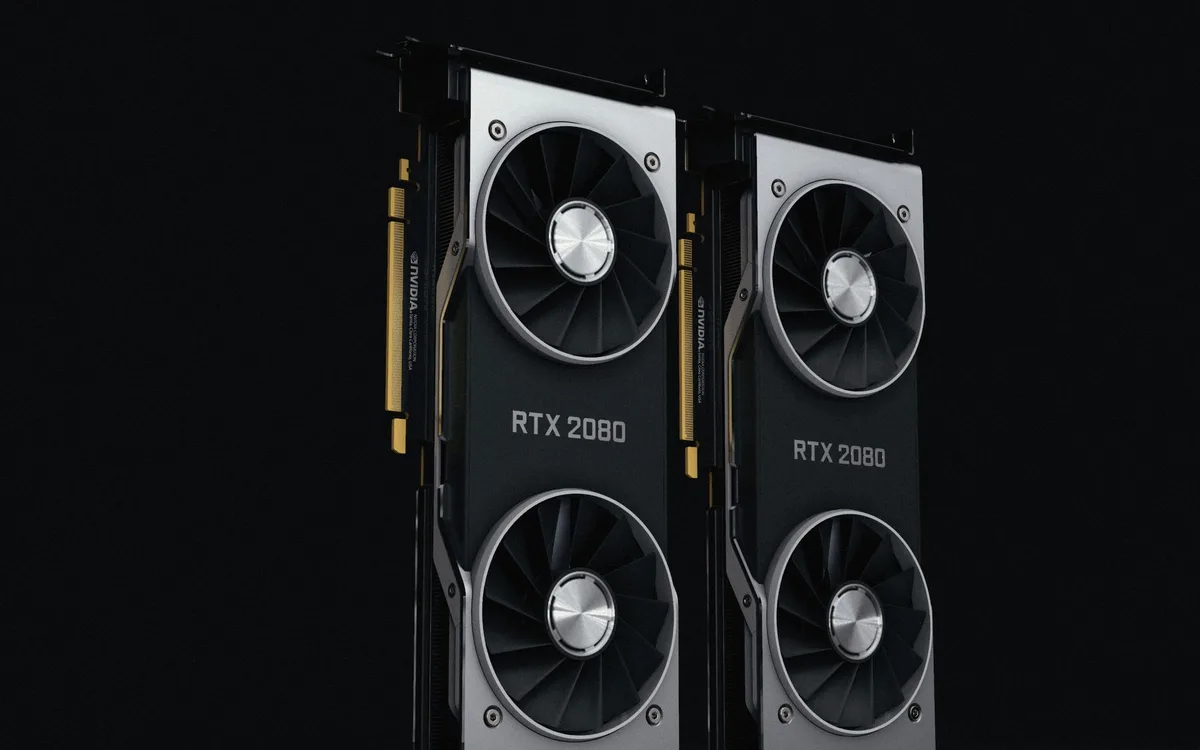
DirectX to zestaw interfejsów systemowych, charakteryzujący się obsługą grafiki 2D i 3D, dźwięku oraz komunikacją gier ze sprzętem. Microsoft rozwija go jako część Windows, dlatego Windows 10 i Windows 11 utrzymują DirectX 12 wraz z innymi plikami chronionymi przez system, a nie jako niezależny pakiet do swobodnego kasowania.
Czym różni się DirectX 12 od DirectX End-User Runtime?
DirectX 12 jest składnikiem Windows, a DirectX End-User Runtime uzupełnia starsze biblioteki używane przez wybrane programy. Instalator runtime nie obniża systemu do DirectX 9 ani nie usuwa DirectX 12. Dodaje tylko komponenty, których starsza gra może nie znaleźć.
| Element | Do czego służy | Czy usuwać? | Bezpieczne działanie |
|---|---|---|---|
| DirectX 12 w Windows | Obsługa grafiki i multimediów w systemie | Nie | Windows Update, SFC lub DISM |
| DirectX End-User Runtime | Starsze biblioteki dla aplikacji i gier | Zwykle nie ma potrzeby | Pobrać tylko z Microsoft Download Center |
| d3dx9_43.dll | Biblioteka używana przez starsze programy | Nie pobierać pojedynczo | Naprawić grę lub zainstalować oficjalny runtime |
| Sterownik GPU | Łączy Windows z kartą NVIDIA, AMD lub Intel | Nie kasować plików ręcznie | Aktualizacja z witryny producenta |
Dlaczego starsza gra może wymagać pliku d3dx9_43.dll?
Komunikat o d3dx9_43.dll zwykle oznacza brak starszej biblioteki użytej podczas tworzenia gry. Nie oznacza automatycznie awarii DirectX 12. Wiele tytułów instalowało własne zależności w czasie premiery, a po przeniesieniu gry na nowy komputer mogą one nie być obecne.
- Gra z 2008 roku - może korzystać z bibliotek DirectX 9, mimo że komputer ma Windows 11 i DirectX 12.
- Program z płyty DVD - może uruchamiać starszy instalator runtime jako element swojej instalacji.
- Wersja Steam - może mieć opcję weryfikacji plików, która przywraca brakujące składniki gry.
- Wersja Epic Games - może mieć funkcję sprawdzenia instalacji w bibliotece klienta.
- Instalator z przypadkowej strony DLL - może dołączać reklamowe dodatki lub złośliwe oprogramowanie, dlatego nie jest właściwym źródłem.
Czy można zmienić DirectX 12 na DirectX 11 przez odinstalowanie?
Nie. Nie usuwaj DirectX 12, aby wymusić DirectX 11. Jeśli gra wspiera oba tryby, producent zwykle daje wybór w ustawieniach grafiki albo w opcjach uruchamiania, na przykład parametr -dx11; użyj go tylko wtedy, gdy dokumentacja danej gry go potwierdza.
DirectX nie jest dodatkiem do „odchudzenia” Windows, tylko wspólną warstwą dla aplikacji i sterowników. To ważna różnica.
Jak naprawić DirectX bez odinstalowywania?
Najbezpieczniejsza naprawa DirectX ma pięć etapów: Windows Update, restart, SFC, DISM i aktualizację sterownika GPU. Ta kolejność minimalizuje ryzyko utraty danych oraz pozwala ustalić, czy problem dotyczy Windows, obrazu systemu czy jednej gry. Przed przywracaniem systemu wykonaj kopię ważnych dokumentów na dysk zewnętrzny lub do chmury (źródło: Microsoft Learn, 2025).
Jak uruchomić Windows Update przed naprawą plików?
Najpierw otwórz Ustawienia, wybierz Windows Update i kliknij „Sprawdź aktualizacje”. W Windows 11 ścieżka to Start > Ustawienia > Windows Update; w Windows 10 jest bardzo podobna. Zainstaluj dostępne aktualizacje, uruchom komputer ponownie i dopiero wtedy sprawdź, czy błąd nadal występuje.
- Windows Update - pobiera poprawki systemu Microsoft, które mogą obejmować składniki grafiki i zgodności.
- Restart komputera - kończy instalację wielu aktualizacji, nawet gdy ekran nie prosił wyraźnie o ponowne uruchomienie.
- Test gry po restarcie - pozwala uniknąć niepotrzebnego wykonywania dalszych napraw.
- Sprawdzenie komunikatu błędu - zanotuj pełną nazwę pliku DLL lub kod błędu, zamiast zgadywać przyczynę.
- Kopia danych przed przywracaniem - chroni dokumenty i zdjęcia, gdy później konieczne okaże się cofnięcie systemu.
Jak uruchomić SFC i DISM w Windows 10 oraz 11?
Uruchom Terminal jako administrator, wpisz najpierw sfc /scannow, a po jego zakończeniu DISM /Online /Cleanup-Image /RestoreHealth. SFC, czyli System File Checker, kontroluje chronione pliki systemowe, natomiast DISM naprawia obraz Windows, z którego system pobiera składniki (źródło: Microsoft Learn, 2025).
- Menu Start - wpisz „Terminal”, kliknij prawym przyciskiem „Terminal” i wybierz „Uruchom jako administrator”.
- Polecenie sfc /scannow - wpisz dokładnie, naciśnij Enter i nie zamykaj okna aż do zakończenia kontroli.
- Wynik SFC - komunikat o naprawionych plikach oznacza, że należy wykonać restart przed kolejnym testem gry.
- Polecenie DISM /Online /Cleanup-Image /RestoreHealth - uruchom po SFC albo gdy SFC nie naprawił problemu.
- Połączenie z internetem - pozostaw aktywne podczas DISM, ponieważ narzędzie może użyć Windows Update jako źródła naprawy.
„DISM może skanować i naprawiać obraz systemu Windows, a następnie umożliwić poprawne działanie narzędzia SFC.” - Microsoft Learn, dokumentacja naprawy obrazu Windows, 2025
Kiedy instalować DirectX End-User Runtime?
Zainstaluj DirectX End-User Runtime wtedy, gdy starsza gra zgłasza brak biblioteki, takiej jak d3dx9_43.dll, a weryfikacja plików gry nie pomogła. Pobieraj pakiet wyłącznie z Microsoft Download Center. Nie korzystaj z banerów „Pobierz teraz” na stronach z pojedynczymi plikami DLL.
Oficjalny instalator uzupełnia starsze komponenty i nie zastępuje DirectX 12 w Windows 10 ani Windows 11. Po instalacji uruchom komputer ponownie, a następnie testuj tylko program, który zgłaszał błąd.
- Microsoft Download Center - jest właściwym źródłem DirectX End-User Runtime Web Installer.
- Strona z plikami DLL - nie jest bezpiecznym zamiennikiem instalatora, bo nie daje pewności co do pochodzenia pliku.
- Antywirus - powinien pozostać aktywny podczas pobierania i instalacji każdego pakietu.
- Restart po instalacji - pozwala aplikacjom załadować uzupełnione biblioteki od nowa.
- Jedna próba naraz - po każdym kroku uruchom grę, aby wiedzieć, co faktycznie rozwiązało błąd.
Oficjalne narzędzia Microsoft są właściwą drogą do naprawy DirectX; ręczne kopiowanie DLL nie daje tej samej kontroli nad zgodnością plików.
Jak naprawić błąd DirectX tylko w jednej grze lub programie?
Jeżeli błąd DirectX występuje tylko w jednym programie, zacznij od naprawy tej aplikacji, a nie od zmian w całym Windows. W praktyce weryfikacja plików w Steam lub Epic Games, ponowna instalacja programu i aktualizacja sterownika NVIDIA, AMD albo Intel rozwiązują większość takich przypadków bez reinstalacji systemu.
Jak zweryfikować pliki gry w Steam i Epic Games?
W Steam kliknij prawym przyciskiem nazwę gry, wybierz „Właściwości”, potem „Zainstalowane pliki” i „Sprawdź spójność plików gry”. Klient porówna pliki lokalne z wersją na serwerach Steam i pobierze brakujące lub uszkodzone elementy.
- Steam - używa funkcji „Sprawdź spójność plików gry” w ustawieniach konkretnego tytułu.
- Epic Games Launcher - oferuje opcję „Zarządzaj”, a następnie „Sprawdź” przy grze w bibliotece.
- Microsoft Store - pozwala naprawić część aplikacji przez Ustawienia > Aplikacje > Zainstalowane aplikacje.
- Program producenta - może mieć własną funkcję Repair, Verify albo Scan and Repair.
- Folder zapisów gry - przed reinstalacją skopiuj zapisane stany gry, jeśli nie masz potwierdzonej synchronizacji z chmurą.
Jak usunąć i zainstalować program ponownie?
Najpierw zabezpiecz zapisane pliki gry, a potem przejdź do Start > Ustawienia > Aplikacje > Zainstalowane aplikacje i wybierz „Odinstaluj”. Po usunięciu pobierz program z konta Steam, Epic Games, Microsoft Store albo oficjalnej witryny producenta. Pomocna może być instrukcja jak odinstalować program w Windows.
Przykład: gdy tylko jedna gra zgłasza błąd d3dx9_43.dll, a pozostałe działają normalnie, reinstalacja tej gry jest rozsądniejsza niż reset całego systemu Windows.
Jak zaktualizować sterownik NVIDIA, AMD Radeon lub Intel?
Wejdź na oficjalną stronę producenta swojej karty, wybierz dokładny model i zainstaluj sterownik zgodny z Windows 10 albo Windows 11. Nie instaluj „driver updaterów” z reklam, ponieważ mogą wykrywać nieprawidłowy sprzęt lub dodawać niepotrzebne programy.
- dxdiag lub Menedżer urządzeń - pozwala odczytać nazwę układu NVIDIA, AMD Radeon albo Intel Graphics.
- Strona NVIDIA - udostępnia sterowniki GeForce dla obsługiwanych kart i systemów Windows.
- Strona AMD - udostępnia sterowniki Radeon oraz narzędzia wykrywania zgodnego modelu.
- Strona Intel - udostępnia sterowniki dla Intel Graphics i narzędzie Intel Driver & Support Assistant.
- Punkt przywracania - utwórz przed dużą aktualizacją sterownika, jeśli komputer wcześniej działał stabilnie.
Po aktualizacji sterownika wykonaj restart. Szczegółową ścieżkę opisuje też jak zaktualizować sterowniki karty graficznej.
Czy przywracanie systemu może cofnąć problem z DirectX?

Tak, przywracanie systemu może pomóc, gdy błąd pojawił się po konkretnej aktualizacji sterownika lub instalacji programu, ale nie jest pierwszym krokiem. Wybierz punkt utworzony przed datą problemu, zachowaj kopię ważnych plików i najpierw wypróbuj Windows Update, SFC, DISM oraz naprawę gry.
Kiedy użyć przywracania systemu?
Użyj przywracania systemu, gdy znasz przybliżony dzień, od którego gra lub program przestały działać. Ta funkcja cofa pliki systemowe, sterowniki i część ustawień do wcześniejszego stanu, ale nie jest narzędziem do „odinstalowania DirectX”.
- Nowy sterownik GPU - jest dobrym powodem do przywrócenia, jeśli błąd rozpoczął się bezpośrednio po jego instalacji.
- Nowy program do optymalizacji - może zmienić ustawienia systemowe, dlatego punkt sprzed instalacji bywa użyteczny.
- Dokumenty i zdjęcia - skopiuj na zewnętrzny dysk lub do OneDrive przed większą zmianą systemową.
- Punkt przywracania - wybierz według daty, a nie według przypadkowej nazwy aktualizacji.
- Programy zainstalowane później - mogą wymagać ponownej instalacji po cofnięciu systemu.
Jak uruchomić przywracanie systemu bez ryzyka?
Wpisz „Utwórz punkt przywracania” w menu Start, otwórz kartę „Ochrona systemu” i kliknij „Przywracanie systemu”. Przed zatwierdzeniem użyj opcji sprawdzania programów, których dotknie cofnięcie, i zapisz otwarte dokumenty.
Jeżeli nie wiesz, jaka zmiana wywołała błąd, nie zaczynaj od tego kroku. Najpierw sprawdź jak naprawić uszkodzone pliki systemowe i pliki konkretnej gry.
Czy trzeba reinstalować Windows po błędzie DirectX?
Nie, pojedynczy błąd DirectX rzadko wymaga reinstalacji Windows. Reinstalacja systemu to rozwiązanie końcowe, rozważane dopiero wtedy, gdy SFC, DISM, Windows Update, sterownik GPU i testy różnych programów potwierdzają szerszy problem systemowy.
Przywracanie systemu ma sens po ustaleniu daty awarii. Bez tej informacji może cofnąć przydatne zmiany, a nie usunąć przyczyny.
Czego nie usuwać ręcznie z folderów systemowych Windows?
Nie usuwaj ręcznie bibliotek DirectX, plików DLL ani wpisów rejestru z folderów System32 i SysWOW64. Windows chroni te komponenty, ponieważ mogą ich używać różne programy, sterowniki NVIDIA, AMD i Intel oraz sam system. Komunikat o brakującym pliku wskazuje zwykle potrzebę naprawy, nie kasowania kolejnych plików.
Czy można usunąć pliki DirectX z System32 lub SysWOW64?
Nie. System32 i SysWOW64 zawierają pliki wspólne dla Windows i aplikacji. Kasowanie DLL może sprawić, że problem dotknie więcej programów niż przed rozpoczęciem „naprawy”, a odzyskanie poprawnych wersji nie zawsze będzie proste.
- Folder System32 - zawiera kluczowe biblioteki i narzędzia Windows, których nie należy czyścić ręcznie.
- Folder SysWOW64 - przechowuje komponenty potrzebne aplikacjom 32-bitowym uruchamianym na 64-bitowym Windows.
- Plik DLL z komunikatu - trzeba diagnozować w kontekście programu, który go zgłasza.
- Edytor rejestru - nie jest miejscem do usuwania wpisów „na próbę”, ponieważ łatwo pogorszyć stabilność systemu.
- Narzędzie czyszczące - nie powinno usuwać składników systemowych tylko dlatego, że opisuje je jako zbędne.
Czy pobieranie pojedynczych plików DLL jest bezpieczne?
Nie, pobieranie pojedynczych DLL z nieznanych serwisów jest ryzykowne. Taki plik może mieć niewłaściwą wersję, nie pasować do architektury 32-bitowej lub 64-bitowej albo zawierać złośliwy kod. Oficjalny DirectX End-User Runtime, naprawa aplikacji i weryfikacja plików są bezpieczniejszymi metodami.
Jak rozpoznać fałszywy instalator DirectX?
Ostrzegawczym sygnałem są wielkie przyciski „Pobierz teraz”, wymóg instalacji dodatkowego „optymalizatora” albo plik pobierany spoza Microsoft. Prawidłowy pakiet pobieraj z Microsoft Download Center, a sterowniki tylko z NVIDIA, AMD, Intel lub strony producenta laptopa.
- Adres witryny - sprawdź, czy prowadzi do domeny microsoft.com, nvidia.com, amd.com, intel.com albo producenta komputera.
- Nazwa pliku - nie uruchamiaj archiwum ZIP z hasłem ani pliku, którego opis obiecuje „naprawę wszystkich DLL”.
- Dodatkowe oferty - przerwij instalację, jeśli instalator proponuje przeglądarkę, rozszerzenie lub płatne czyszczenie komputera.
- Windows Defender - pozostaw ochronę aktywną i przeskanuj pobrany plik przed uruchomieniem.
- Oficjalna dokumentacja - wybieraj ją zamiast porad kopiujących pojedyncze biblioteki do System32.
Najkrótsza, bezpieczna odpowiedź brzmi: nie usuwaj DirectX ani jego plików ręcznie. Napraw system lub aplikację, która zgłasza błąd.
Najczęściej zadawane pytania

Czy DirectX można całkowicie odinstalować?
Nie, w Windows 10 i Windows 11 DirectX jest elementem systemu i zwykle nie ma osobnego odinstalatora. Bezpieczniej naprawić pliki systemowe, sterownik grafiki lub komponent wymagany przez konkretną grę.
Jak sprawdzić, jaką mam wersję DirectX?
Naciśnij Win+R, wpisz dxdiag i zatwierdź Enter. W zakładce System znajdziesz pozycję „Wersja DirectX” oraz przycisk zapisu pełnego raportu diagnostycznego.
Czy DirectX 12 można zmienić na DirectX 11?
Nie usuwa się w tym celu DirectX 12 z Windows. Gra może działać w trybie DirectX 11 tylko wtedy, gdy jej producent udostępnia odpowiednią opcję w ustawieniach lub w parametrach uruchamiania.
Czy błąd d3dx9_43.dll oznacza uszkodzony DirectX?
Nie zawsze. Często oznacza brak starszej biblioteki runtime używanej przez konkretną grę, dlatego najpierw zweryfikuj pliki gry, a potem użyj oficjalnego instalatora Microsoft.
Czy SFC i DISM są bezpieczne?
Tak, są to wbudowane narzędzia Windows do sprawdzania i naprawy składników systemowych. Uruchamiaj je w Terminalu jako administrator, a przed przywracaniem systemu zachowaj kopię ważnych danych.
Skąd bezpiecznie pobrać DirectX End-User Runtime?
Pobieraj go wyłącznie z Microsoft Download Center. Unikaj stron oferujących pojedyncze DLL, „naprawiacze błędów” i instalatory z dodatkowymi programami.
Czy reinstalacja Windows naprawi błąd DirectX?
Może pomóc, ale jest to ostateczność. Najpierw wykonaj Windows Update, SFC, DISM, aktualizację sterownika GPU oraz naprawę lub reinstalację konkretnej gry.
Źródła i literatura
- Microsoft Support - pomoc techniczna dla Windows i DirectX Diagnostic Tool, sprawdzone w 2025 r.
- Microsoft Learn - Repair a Windows Image with DISM, dokumentacja Microsoft, 2025.
- Microsoft Download Center - DirectX End-User Runtime Web Installer, Microsoft, 2025.
- NVIDIA Driver Downloads, oficjalne sterowniki GPU.
- AMD Support oraz Intel Driver & Support Assistant, oficjalne narzędzia sterowników GPU.

Redaktor technologiczny. Pisze o przesyłaniu i udostępnianiu plików, chmurze i bezpieczeństwie danych - prosto, konkretnie i na przykładach. Testuje narzędzia na własnych plikach, zanim je opisze.



