


Czy odinstalowanie Spotify usuwa konto i playlisty?
Odinstalowanie Spotify z komputera usuwa program lokalnie, ale nie usuwa konta Spotify AB, playlist ani biblioteki zapisanej w usłudze. Dotyczy to zarówno Windows 11, Windows 10, jak i macOS. Po ponownej instalacji wystarczy zalogować się na to samo konto. Źródło zasad konta i aplikacji: Spotify Support, sprawdzone w 2026 roku.
Co znika po usunięciu aplikacji Spotify?
Z dysku znika przede wszystkim aplikacja Spotify oraz część jej lokalnych danych, zależnie od systemu i sposobu instalacji. Nie traktuj jednak pobranej muzyki offline jak własnych plików MP3. To zaszyfrowane dane aplikacji, które Spotify wykorzystuje wyłącznie do odtwarzania po zalogowaniu.
Z mojej praktyki przy porządkowaniu komputerów wynika, że sama aplikacja zwykle nie zajmuje najwięcej miejsca. Większy problem stanowi pamięć podręczna Spotify i albumy pobrane do słuchania offline, zwłaszcza gdy użytkownik przez wiele miesięcy zapisuje playlisty w jakości wyższej niż standardowa.
- Aplikacja Spotify - po odinstalowaniu przestaje być dostępna z Menu Start, Launchpada lub folderu Applications.
- Pobrana muzyka offline - może zostać usunięta wraz z danymi aplikacji i po instalacji wymaga ponownego pobrania.
- Pamięć podręczna Spotify - przechowuje tymczasowe dane odtwarzania i może zajmować zauważalną część dysku.
- Playlisty i polubione utwory - pozostają przypisane do konta Spotify, a nie do jednego komputera.
- Subskrypcja Spotify Premium - nie zostaje anulowana przez odinstalowanie programu z Windows lub macOS.
- Ustawienia lokalne - przykładowo wybrane urządzenie wyjściowe lub lokalizacja cache mogą wymagać ponownego ustawienia.
Najkrótsza odpowiedź: usunięcie Spotify z komputera nie kasuje playlist ani konta, lecz może skasować lokalnie pobraną muzykę offline i pamięć podręczną.
Czym różni się konto Spotify od pobranej muzyki offline?
Konto Spotify to dane przechowywane po stronie usługi, a pobrana muzyka offline to lokalne dane aplikacji na konkretnym urządzeniu. Po zalogowaniu na innym komputerze zobaczysz swoją bibliotekę, ale niekoniecznie utwory pobrane wcześniej na starym komputerze.
Przykład: masz playlistę „Do pracy” z 250 utworami. Po usunięciu Spotify z laptopa lista nadal będzie widoczna po zalogowaniu w przeglądarce, telefonie lub na nowej instalacji. Ikony pobrania mogą jednak zniknąć, ponieważ nowa aplikacja nie ma jeszcze lokalnych danych offline.
„Usunięcie aplikacji nie jest równoznaczne z usunięciem konta usługi. Dane konta należy rozpatrywać osobno od danych zapisanych lokalnie.” - parafraza zasad pomocy Spotify, Spotify Support, 2026
Jeżeli Twoim celem jest zamknięcie konta albo rezygnacja z płatnego planu, zrób to osobno w ustawieniach konta Spotify. Nie zakładaj, że usunięcie ikony programu z pulpitu zatrzyma płatność.
Jak przygotować komputer przed odinstalowaniem Spotify?
Przed usunięciem Spotify zamknij aplikację, sprawdź procesy w tle i zanotuj ważne ustawienia, jeśli używasz własnej lokalizacji cache. W Windows 11 oraz Windows 10 pomaga Menedżer zadań, a w macOS Monitor aktywności. Ten krótki etap zapobiega najczęstszemu komunikatowi: „aplikacja jest nadal uruchomiona”.
Jak zamknąć Spotify z zasobnika i Menedżera zadań?
Najpierw kliknij prawym przyciskiem ikonę Spotify przy zegarze Windows i wybierz opcję zakończenia programu, a potem sprawdź Menedżer zadań klawiszami Ctrl + Shift + Esc. Jeśli proces Spotify nadal widnieje na liście, zaznacz go i wybierz „Zakończ zadanie”.
Nie usuwaj folderów ręcznie, gdy Spotify nadal działa. Program może wtedy odtwarzać dźwięk w tle albo blokować plik potrzebny deinstalatorowi.
- Odtwórz lub zatrzymaj muzykę w Spotify, aby upewnić się, że program nie steruje aktualnie dźwiękiem.
- Kliknij strzałkę przy zegarze Windows i odszukaj ikonę Spotify w zasobniku systemowym.
- Wybierz polecenie zamknięcia, jeśli jest dostępne w menu ikony Spotify.
- Naciśnij Ctrl + Shift + Esc, aby otworzyć Menedżer zadań Windows.
- Wyszukaj „Spotify” na liście procesów i wybierz „Zakończ zadanie”, gdy proces nadal działa.
- Zamknij przeglądarkę z otwartym Spotify Web Playerem tylko wtedy, gdy mylisz go z aplikacją komputerową.
W typowym przypadku wystarcza zamknięcie aplikacji i odczekanie kilku sekund. Jeśli Spotify wraca na listę procesów, uruchom komputer ponownie, a dopiero potem ponów próbę odinstalowania.
Jak zabezpieczyć dane przed czyszczeniem pamięci podręcznej?
Przed ręcznym czyszczeniem danych zrób kopię ważnych plików użytkownika i sprawdź wolne miejsce na dysku. Spotify nie przechowuje playlist jako zwykłych dokumentów na pulpicie, ale możesz zapisać nazwę ważnej playlisty lub udostępnić ją sobie przez link.
- Playlisty Spotify - zachowaj przez zalogowanie na konto i sprawdzenie, czy są widoczne na stronie usługi lub telefonie.
- Pliki lokalne użytkownika - skopiuj na dysk zewnętrzny, jeśli Spotify odtwarza Twoje własne nagrania z folderu Muzyka.
- Punkt przywracania Windows - utwórz go przed ręczną ingerencją w katalogi aplikacji lub ustawienia systemowe.
- Wolne miejsce na dysku - sprawdź w Eksploratorze plików, klikając prawym przyciskiem dysk C: i wybierając „Właściwości”.
- Hasło do konta Spotify - upewnij się, że je znasz albo masz dostęp do przypisanego adresu e-mail.
- Komputer firmowy - zgłoś sprawę administratorowi, gdy ustawienia blokują usuwanie aplikacji.
Bezpieczna zasada: najpierw użyj funkcji odinstalowania systemu, a ręczne kasowanie pozostałości zostaw na koniec i ogranicz je wyłącznie do folderów jednoznacznie opisanych jako Spotify.
Jak odinstalować Spotify w Windows 11?
W Windows 11 usuń Spotify przez Ustawienia: Aplikacje, Zainstalowane aplikacje, Spotify, menu z trzema kropkami i „Odinstaluj”. Microsoft Support wskazuje ustawienia systemowe jako standardową drogę zarządzania aplikacjami. Zamknij wcześniej Spotify w Menedżerze zadań, aby instalator nie zatrzymał się na aktywnym procesie.
Jak usunąć Spotify przez Ustawienia w Windows 11?
W Windows 11 wykonasz to w 6 krokach: otwórz Ustawienia, przejdź do listy zainstalowanych aplikacji, znajdź Spotify i potwierdź odinstalowanie. Nie wybieraj reklamowych przycisków „pobierz teraz” z wyszukiwarki - do usuwania nie potrzebujesz żadnego zewnętrznego programu.
- Otwórz Menu Start i wybierz ikonę koła zębatego „Ustawienia”.
- Kliknij „Aplikacje” w menu po lewej stronie okna Windows 11.
- Wybierz „Zainstalowane aplikacje”, aby zobaczyć programy przypisane do konta użytkownika.
- Wpisz „Spotify” w polu wyszukiwania listy aplikacji, zamiast przewijać całą listę ręcznie.
- Kliknij trzy kropki po prawej stronie pozycji Spotify i wybierz „Odinstaluj”.
- Potwierdź decyzję w kolejnym oknie, a po zakończeniu sprawdź, czy Spotify zniknęło z Menu Start.
Jeśli na komputerze są dwa konta Windows, aplikacja może być widoczna tylko dla konta, z którego została zainstalowana. Wtedy zaloguj się na właściwy profil lub poproś administratora urządzenia o pomoc.
Czy Spotify z Microsoft Store usuwa się tak samo?
Tak, aplikację Spotify z Microsoft Store zwykle usuniesz tą samą drogą w Ustawieniach Windows 11 albo przez Menu Start. Możesz też kliknąć prawym przyciskiem kafelek Spotify w Menu Start i wybrać „Odinstaluj”, jeśli ta opcja jest wyświetlana.
Microsoft Store jest oficjalnym kanałem dystrybucji, więc pozycja Spotify może mieć inną formę niż wersja pobrana z witryny producenta. Nie zmienia to bezpieczeństwa procedury: system powinien przeprowadzić odinstalowanie bez „cleanerów” rejestru.
- Microsoft Store - pozwala instalować i usuwać aplikacje przypisane do konta Windows w bezpiecznym kanale dystrybucji.
- Menu Start - może wyświetlać szybkie polecenie „Odinstaluj” po kliknięciu Spotify prawym przyciskiem.
- Ustawienia Windows 11 - pokazują pełną listę aplikacji i są najpewniejszym miejscem do diagnozy.
- Menedżer zadań - usuwa blokadę, gdy Spotify nadal działa mimo zamkniętego okna programu.
- Microsoft Support - publikuje aktualne instrukcje zarządzania aplikacjami systemowymi.
Przy okazji sprawdź naszą instrukcję jak odinstalować program w Windows 11, jeśli podobny problem dotyczy także innych aplikacji.
„Aplikacje i programy w Windows można usuwać z poziomu ustawień systemu, a sposób postępowania zależy od typu instalacji.” - parafraza instrukcji Microsoft Support, 2026
Jak odinstalować Spotify w Windows 10?
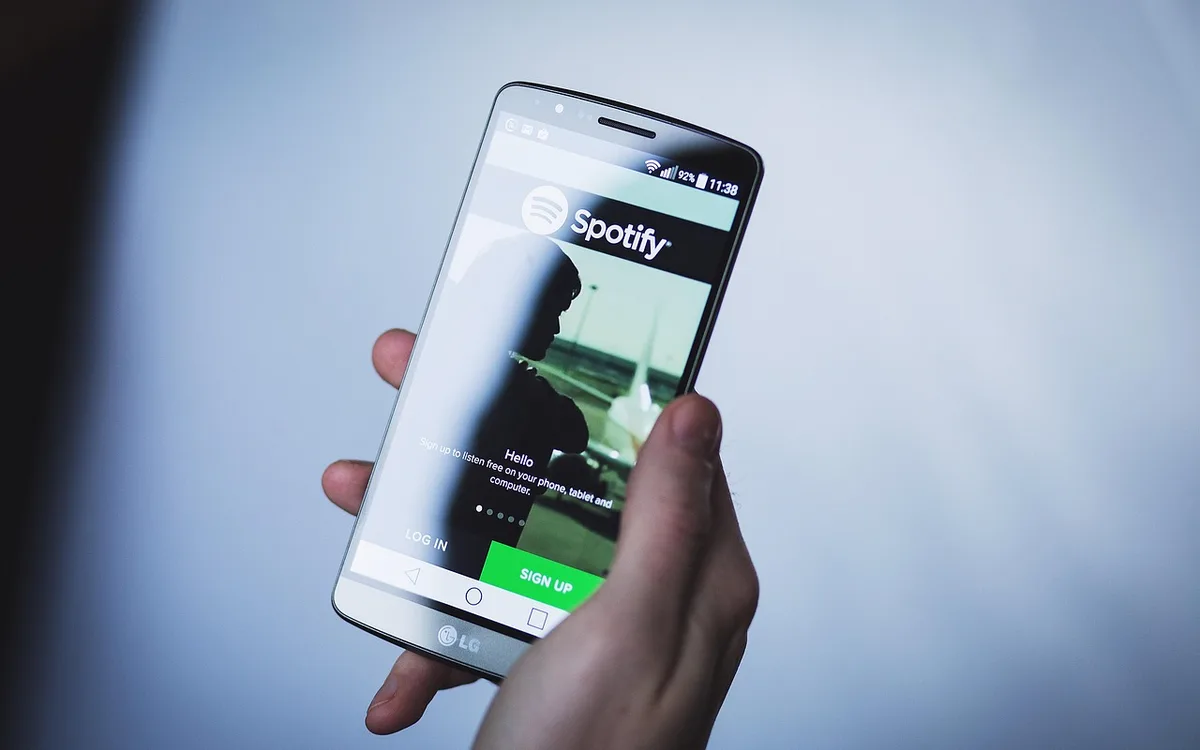
W Windows 10 odinstalujesz Spotify przez ścieżkę Ustawienia > Aplikacje > Aplikacje i funkcje > Spotify > Odinstaluj. Nazwa ekranu różni się od Windows 11, lecz kolejność działania pozostaje podobna. Microsoft Support zaleca używanie systemowej listy aplikacji zamiast kasowania plików programu z dysku C:.
Gdzie znaleźć Spotify w Aplikacjach i funkcjach?
Spotify znajdziesz, wpisując jego nazwę w polu wyszukiwania na ekranie „Aplikacje i funkcje” systemu Windows 10. Po zaznaczeniu pozycji kliknij „Odinstaluj” dwa razy, gdy system poprosi o potwierdzenie.
- Kliknij Start, a następnie wybierz „Ustawienia” z ikoną koła zębatego.
- Otwórz kategorię „Aplikacje”, która zawiera listę programów i funkcji opcjonalnych.
- Pozostań na ekranie „Aplikacje i funkcje”, widocznym domyślnie po lewej stronie.
- Wpisz „Spotify” w wyszukiwarce listy, aby ograniczyć wyniki do właściwej aplikacji.
- Kliknij nazwę Spotify, wybierz „Odinstaluj” i potwierdź komunikat systemu Windows 10.
- Uruchom komputer ponownie, jeśli deinstalator poprosi o restart albo Spotify nadal widnieje w Menu Start.
Nie kasuj na ślepo folderu „Program Files”, aby wymusić usunięcie aplikacji. Możesz w ten sposób zostawić wpis na liście programów, a późniejsza ponowna instalacja Spotify będzie trudniejsza do zdiagnozowania.
Jak sprawdzić, czy Spotify rzeczywiście zostało usunięte?
Po odinstalowaniu wyszukaj „Spotify” w Menu Start, a następnie sprawdź „Aplikacje i funkcje” oraz Menedżera zadań. Brak wpisu na liście i brak aktywnego procesu oznaczają, że podstawowa część aplikacji została usunięta.
- Menu Start - nie powinno uruchamiać aplikacji Spotify po wpisaniu jej nazwy w wyszukiwarkę.
- Aplikacje i funkcje - nie powinny zawierać aktywnej pozycji Spotify po odświeżeniu listy.
- Menedżer zadań - nie powinien pokazywać procesu Spotify.exe podczas normalnej pracy komputera.
- Dysk C: - może odzyskać przestrzeń dopiero po usunięciu cache lub pobranych danych offline.
- Restart Windows 10 - odświeża procesy i usuwa blokady plików po nieudanej próbie odinstalowania.
Jeżeli chcesz odzyskać więcej przestrzeni, zobacz także poradnik jak zwolnić miejsce na dysku. Zacznij od narzędzi Windows, bo pokazują duże foldery bez ryzyka usunięcia elementów systemowych.
Jak usunąć Spotify na Macu?
Na macOS zamknij Spotify, otwórz Finder, przejdź do folderu Applications i przenieś Spotify do Kosza. Aby zwolnić miejsce zajmowane przez sam program, opróżnij Kosz. Apple Support opisuje usuwanie aplikacji z folderu Applications jako standardową metodę, pod warunkiem że aplikacja nie jest uruchomiona.
Jak przenieść Spotify z folderu Applications do Kosza?
Najpierw wybierz „Zakończ Spotify” z menu programu, a następnie w Finderze otwórz Applications i przeciągnij Spotify do Kosza. Możesz też kliknąć ikonę prawym przyciskiem i wybrać „Przenieś do Kosza”.
- Kliknij Spotify na górnym pasku menu macOS i wybierz „Zakończ Spotify”.
- Otwórz Finder z Docka, aby przejść do plików i folderów komputera Mac.
- Kliknij „Applications” lub „Aplikacje” w panelu bocznym Findera.
- Odszukaj ikonę Spotify, zwracając uwagę, aby nie pomylić jej ze skrótem do strony internetowej.
- Przeciągnij Spotify do Kosza albo użyj polecenia „Przenieś do Kosza”.
- Wpisz hasło administratora, jeśli macOS o nie poprosi podczas wykonywania operacji.
Przykład: na MacBooku współdzielonym z rodziną system może poprosić o dane administratora. Nie próbuj omijać tego ograniczenia przypadkowymi programami do czyszczenia. To zabezpieczenie kont użytkowników.
Czy trzeba opróżnić Kosz po usunięciu Spotify?
Tak, opróżnienie Kosza kończy usuwanie aplikacji Spotify z dysku Maca i odzyskuje miejsce zajmowane przez jej pliki programowe. Do momentu opróżnienia Kosza możesz jeszcze przywrócić aplikację, jeśli usunąłeś ją przypadkiem.
- Kosz macOS - przechowuje usuniętą aplikację do czasu ręcznego opróżnienia lub automatycznego czyszczenia.
- Finder - pozwala sprawdzić zawartość Kosza przed trwałym usunięciem Spotify.
- Monitor aktywności - pomaga zakończyć proces Spotify, jeżeli macOS twierdzi, że aplikacja jest otwarta.
- Hasło administratora - może być wymagane na komputerze, na którym konto użytkownika ma ograniczone uprawnienia.
- Apple Support - jest właściwym źródłem instrukcji dla aktualnej wersji macOS.
Jeżeli potrzebujesz szerzej opisanej procedury, przejdź do materiału jak odinstalować program na Macu.
Jak usunąć pamięć podręczną i pobrane utwory Spotify?
Pamięć podręczna Spotify i pobrana muzyka offline to lokalne dane aplikacji, a nie pliki MP3 do przeniesienia na pendrive. Najbezpieczniej najpierw odinstalować Spotify, uruchomić komputer ponownie i sprawdzić wolne miejsce. Dopiero potem rozważ ręczne usunięcie folderów oznaczonych wyłącznie nazwą Spotify.
Kiedy usuwać pozostałe dane Spotify w Windows i macOS?
Usuń pozostałe dane Spotify tylko wtedy, gdy po normalnym odinstalowaniu nadal brakuje miejsca albo ponowna instalacja działa nieprawidłowo. Lokalizacja folderów zależy od wersji Spotify, Microsoft Store, konta użytkownika i ustawień, dlatego nie kopiuj bez zastanowienia przypadkowych ścieżek z forów.
W Windows utwórz punkt przywracania przed ręcznym porządkowaniem katalogów aplikacji. Na macOS usuń wyłącznie foldery, których nazwa jednoznacznie wskazuje na Spotify, i nie kasuj całego folderu Biblioteka użytkownika.
- Pamięć podręczna Spotify - może wymagać ponownego zbudowania po reinstalacji, co chwilowo wydłuża pierwsze uruchomienie.
- Pobrana muzyka offline - po usunięciu danych trzeba pobrać albumy oraz playlisty ponownie w aplikacji.
- Punkt przywracania Windows - daje możliwość cofnięcia zmian, gdy omyłkowo usuniesz niewłaściwe ustawienie.
- Biblioteka użytkownika macOS - zawiera dane wielu programów, dlatego wymaga ostrożności podczas czyszczenia.
- Folder opisany Spotify - jest bezpieczniejszym celem kontroli niż folder ogólny, taki jak Application Support.
- Restart komputera - zamyka uchwyty plików i ułatwia rzetelną ocenę odzyskanego miejsca na dysku.
Praktyczna kolejność: odinstaluj Spotify, uruchom system ponownie, sprawdź miejsce na dysku, a potem usuwaj tylko rozpoznane pozostałości Spotify.
Czy usunięcie cache zwolni miejsce bez utraty playlist?
Tak, usunięcie pamięci podręcznej może zwolnić miejsce i nie usuwa playlist zapisanych na koncie Spotify, ale usuwa lokalne dane odtwarzania oraz możliwe pobrania offline. Po instalacji aplikacja może potrzebować czasu i połączenia z internetem, aby ponownie pobrać potrzebne dane.
Przykład: gdy dysk systemowy ma tylko 2 GB wolnego miejsca, nie zaczynaj od narzędzia „registry cleaner”. Najpierw sprawdź wielkość aplikacji w Ustawieniach Windows lub w Zarządzaniu pamięcią macOS, a następnie usuń zbędne pobrania w sposób kontrolowany.
Przydatna jest też instrukcja jak wyczyścić pamięć podręczną programu, ale nie traktuj cache jako śmieci, które zawsze można usuwać bez skutków. Częstym skutkiem jest ponowne pobieranie muzyki offline.
Spotify nie chce się odinstalować - co zrobić?
Gdy Spotify nie chce się odinstalować, najczęściej blokuje je aktywny proces, brak uprawnień albo niedokończona aktualizacja aplikacji. W Windows sprawdź Menedżer zadań, a w macOS Monitor aktywności. Następnie uruchom komputer ponownie i spróbuj standardowej metody systemowej przed sięgnięciem po bardziej zaawansowane narzędzia.
Dlaczego Windows lub macOS informuje, że Spotify jest otwarte?
Komunikat o otwartej aplikacji oznacza zwykle, że Spotify działa w tle, nawet jeśli nie widać jego głównego okna. Zakończ proces w Menedżerze zadań albo Monitorze aktywności, odczekaj około 10 sekund i ponów odinstalowanie.
- Zamknij główne okno Spotify i sprawdź ikonę aplikacji w zasobniku Windows lub na pasku menu macOS.
- W Windows otwórz Menedżer zadań przez Ctrl + Shift + Esc i zakończ proces Spotify.
- W macOS uruchom Monitor aktywności przez Spotlight, wyszukaj Spotify i wybierz zakończenie procesu.
- Spróbuj ponownie usunąć aplikację z Ustawień Windows albo z folderu Applications w Finderze.
- Uruchom komputer ponownie, jeśli proces wraca lub system nadal blokuje plik Spotify.
- Sprawdź aktualizacje systemu, gdy błąd powtarza się po restarcie i standardowym odinstalowaniu.
Z mojej praktyki wynika, że restart rozwiązuje ten problem częściej niż ręczne kasowanie plików. Jest prosty, odwracalny i nie narusza ustawień systemowych.
Czy używać programów do czyszczenia rejestru i deinstalatorów?
Nie, do zwykłego usunięcia Spotify nie potrzebujesz programu do czyszczenia rejestru ani agresywnego deinstalatora. Takie narzędzia często obiecują „usunąć wszystko jednym kliknięciem”, a część stron z fałszywym przyciskiem „pobierz teraz” prowadzi do niechcianych instalatorów lub dodatkowego oprogramowania.
- Ustawienia Windows - są pierwszym i bezpiecznym narzędziem do odinstalowania Spotify w Windows 10 i Windows 11.
- Finder macOS - usuwa aplikację z folderu Applications bez instalowania dodatkowych programów.
- Menedżer zadań - usuwa blokadę aktywnego procesu Spotify w Windows.
- Monitor aktywności - pomaga zakończyć zawieszoną aplikację Spotify na Macu.
- Registry cleaner - nie jest konieczny do reinstalacji Spotify i może usunąć wpisy niezwiązane z problemem.
- Administrator firmowego komputera - powinien przejąć sprawę, gdy zasady organizacji blokują instalację lub usuwanie aplikacji.
Treść nie zastępuje wsparcia administratora, jeśli komputer jest firmowy, szkolny albo zarządzany przez organizację. Na takim urządzeniu ograniczenia mogą być celowe.
Jak ponownie zainstalować Spotify z bezpiecznego źródła?
Ponowną instalację Spotify wykonaj wyłącznie z oficjalnej strony Spotify Support lub z Microsoft Store, a na Macu z oficjalnego kanału Spotify. Pobieranie z nieznanych katalogów programów zwiększa ryzyko instalatorów z reklamami, dodatkowymi rozszerzeniami i podszywaniem się pod prawdziwy program.
Skąd bezpiecznie pobrać Spotify na Windows i Maca?
Na Windows wybierz oficjalną stronę Spotify albo Microsoft Store, a na macOS oficjalną stronę Spotify. Po pobraniu sprawdź, czy instalator uruchamia systemowe okno instalacji, a nie stronę wymagającą podania danych karty lub instalacji „menedżera pobierania”.
- Otwórz ręcznie oficjalną stronę Spotify lub Microsoft Store, zamiast klikać sponsorowany wynik z przypadkowej reklamy.
- W Windows 11 i Windows 10 wybierz Spotify w Microsoft Store albo pobierz instalator z witryny Spotify.
- Na macOS pobierz wersję komputerową ze strony Spotify i otwórz pobrany plik tylko po sprawdzeniu źródła.
- Zainstaluj aplikację zgodnie z komunikatami systemu, nie akceptując dodatkowych programów, których nie rozpoznajesz.
- Zaloguj się na swoje konto Spotify, aby odzyskać playlisty i bibliotekę zapisane w usłudze.
- Pobierz ponownie tylko te playlisty offline, których rzeczywiście słuchasz bez internetu, aby nie zapełnić dysku.
Czy ponowna instalacja Spotify przywróci moje playlisty?
Tak, po ponownej instalacji Spotify playlisty i biblioteka wrócą po zalogowaniu na to samo konto, ponieważ są zapisane w usłudze. Pobrana muzyka offline może wymagać ręcznego pobrania ponownie, a dostęp do niej zależy od rodzaju konta i aktualnych warunków usługi.
- Spotify Support - publikuje instrukcje instalacji, logowania oraz rozwiązywania problemów z aplikacją.
- Microsoft Store - zapewnia oficjalną wersję Spotify dla użytkowników Windows.
- Spotify AB - zarządza usługą konta, biblioteką i playlistami, niezależnie od jednego komputera.
- Windows 11 i Windows 10 - mogą instalować Spotify z Microsoft Store lub z instalatora producenta.
- macOS - wymaga przeniesienia aplikacji do właściwego miejsca zgodnie z instrukcjami instalatora.
Bezpieczny wybór: jeśli nie masz pewności, skąd pochodzi instalator Spotify, usuń go i pobierz aplikację ponownie bezpośrednio z oficjalnego źródła.
Najczęściej zadawane pytania

Czy odinstalowanie Spotify usuwa moje konto?
Nie. Konto, playlisty oraz polubione utwory pozostają w usłudze Spotify. Po ponownej instalacji zaloguj się tym samym adresem e-mail lub metodą logowania, aby odzyskać bibliotekę.
Czy stracę pobraną muzykę po usunięciu Spotify?
Możesz stracić lokalne dane offline i pamięć podręczną Spotify. Nie są to zwykłe pliki MP3, dlatego nie da się ich bezpiecznie przenieść jak własnej muzyki. Po instalacji pobierz wybrane playlisty ponownie.
Jak odinstalować Spotify w Windows 11?
Otwórz Ustawienia, wybierz Aplikacje, potem Zainstalowane aplikacje i odszukaj Spotify. Kliknij trzy kropki przy nazwie programu, wybierz „Odinstaluj” i potwierdź. Gdy pojawi się błąd, zamknij Spotify w Menedżerze zadań.
Jak odinstalować Spotify w Windows 10?
Przejdź do Ustawienia > Aplikacje > Aplikacje i funkcje. Znajdź Spotify, kliknij jego nazwę i wybierz „Odinstaluj”. Po zakończeniu uruchom komputer ponownie, jeśli aplikacja nadal pojawia się na liście.
Jak usunąć Spotify z Maca?
Zakończ Spotify, uruchom Finder i otwórz folder Applications lub Aplikacje. Przenieś ikonę Spotify do Kosza, a potem opróżnij Kosz. Jeśli macOS nie pozwala przenieść programu, sprawdź Monitor aktywności.
Dlaczego nie mogę odinstalować Spotify?
Najczęściej Spotify działa jeszcze w tle albo konto użytkownika nie ma wymaganych uprawnień. Zakończ proces w Menedżerze zadań lub Monitorze aktywności i spróbuj ponownie po restarcie. Na komputerze firmowym skontaktuj się z administratorem.
Czy Spotify można pobrać ponownie za darmo?
Tak, aplikację komputerową pobierzesz z oficjalnej strony Spotify albo z Microsoft Store. Samo pobranie programu nie oznacza automatycznie dostępu do płatnych funkcji. Zakres funkcji zależy od konta i aktywnego planu.
Źródła i literatura
- Spotify Support - centrum pomocy, instalacja i obsługa aplikacji, dostęp sprawdzony w 2026 roku.
- Microsoft Support - usuwanie aplikacji i programów w Windows, dostęp sprawdzony w 2026 roku.
- Apple Support - odinstalowywanie aplikacji na Macu, dostęp sprawdzony w 2026 roku.
- Microsoft Store - oficjalny kanał aplikacji dla Windows, dostęp sprawdzony w 2026 roku.

Redaktor technologiczny. Pisze o przesyłaniu i udostępnianiu plików, chmurze i bezpieczeństwie danych - prosto, konkretnie i na przykładach. Testuje narzędzia na własnych plikach, zanim je opisze.



