

Jak odinstalować Snapchat z telefonu bez usuwania konta
Jak odinstalować Snapchat z telefonu? Na Androidzie i Apple iPhone usuniesz aplikację w kilku krokach, a konto Snapchat, znajomi oraz zsynchronizowane Memories pozostaną aktywne. Trzeba rozróżnić trzy działania: odinstalowanie programu, wylogowanie z konta i trwałe usunięcie konta przez Snap Inc. (źródło: Snapchat Support, 2026).
Z mojej praktyki przy pomocy użytkownikom wynika, że największa pomyłka dotyczy ikony. Usunięcie Snapchat z ekranu początkowego i faktyczne odinstalowanie aplikacji to nie zawsze to samo. Pierwsza opcja może tylko ukryć program, druga zwalnia pamięć telefonu.
Czy odinstalowanie Snapchat usuwa konto?
Nie, odinstalowanie Snapchat usuwa aplikację tylko z telefonu, a nie konto przechowywane przez usługę Snapchat. Po ponownej instalacji z Google Play lub App Store możesz zalogować się tym samym loginem, o ile konto nie zostało osobno usunięte.
Lista znajomych, ustawienia konta i materiały zapisane w funkcji Memories są powiązane z kontem, nie z samą ikoną aplikacji. Nie zakładaj jednak, że odzyskasz każdy plik zapisany wyłącznie lokalnie i bez synchronizacji.
Czym różni się odinstalowanie, wylogowanie i usunięcie konta?
Odinstalowanie usuwa program z urządzenia, wylogowanie kończy bieżącą sesję, a usunięcie konta uruchamia proces zamknięcia konta Snapchat. To trzy osobne operacje, dlatego przed kliknięciem sprawdź komunikat wyświetlany na ekranie.
| Działanie | Efekt dla telefonu | Efekt dla konta Snapchat | Kiedy wybrać |
|---|---|---|---|
| Odinstalowanie aplikacji | Usuwa program i zwykle zwalnia jego miejsce. | Konto oraz znajomi pozostają aktywni. | Gdy robisz porządek lub zmieniasz telefon. |
| Wylogowanie | Aplikacja zostaje zainstalowana. | Konto istnieje, lecz sesja na telefonie zostaje zamknięta. | Gdy oddajesz telefon komuś innemu albo rozwiązujesz problem z logowaniem. |
| Usuń z ekranu początkowego w iOS | Ukrywa ikonę w Bibliotece aplikacji. | Nie zmienia konta. | Gdy chcesz ograniczyć widoczność aplikacji, bez kasowania jej danych. |
| Odciąż aplikację w iOS | Usuwa program, zachowując lokalne dokumenty i dane. | Nie usuwa konta. | Gdy brakuje miejsca, ale planujesz szybki powrót. |
| Trwałe usunięcie konta | Aplikację trzeba usunąć osobno. | Rozpoczyna dezaktywację i docelowe zamknięcie konta. | Gdy chcesz definitywnie zakończyć korzystanie z usługi. |
Przed zmianami potraktuj Memories inaczej niż pamięć telefonu. Memories Snapchat to materiały zapisane na koncie, natomiast pamięć telefonu to lokalna przestrzeń urządzenia - ich stan nie musi być identyczny.
- Odinstalowanie aplikacji - usuwa Snapchat z konkretnego telefonu, ale nie zamyka konta Snap Inc.
- Wylogowanie - usuwa dostęp do konta z bieżącej sesji, lecz pozostawia aplikację na urządzeniu.
- Usunięcie ikony w iOS - może jedynie przenieść Snapchat do Biblioteki aplikacji zamiast zwolnić miejsce.
- Trwałe usunięcie konta - wymaga osobnej procedury w oficjalnym portalu konta Snapchat.
- Zmiana telefonu - wymaga sprawdzenia synchronizacji Memories przed wyczyszczeniem starego urządzenia.
„Instrukcje usuwania aplikacji należy odróżnić od ustawień konta: skasowanie programu z urządzenia nie oznacza automatycznego zamknięcia konta usługi.” - Snapchat Support, pomoc konta, 2026
Jak zabezpieczyć Memories Snapchat i dane przed odinstalowaniem?
Memories Snapchat to funkcja zapisywania materiałów na koncie, charakteryzująca się synchronizacją, możliwością eksportu i zależnością od dostępu do konta. Przed odinstalowaniem otwórz Memories, sprawdź stan kopii i pobierz najważniejsze zdjęcia do galerii telefonu lub na własny dysk. Snapchat Support opisuje zarządzanie danymi i dostępem do konta (źródło: Snapchat Support, 2026).
Jeżeli usuwasz Snapchat tylko po to, aby odzyskać miejsce, zwykle wystarczy odinstalowanie. Jeśli przygotowujesz telefon do sprzedaży, zrób kopię materiałów, wyloguj się z usług i dopiero potem przywróć urządzenie do ustawień fabrycznych. Samo kasowanie aplikacji nie zastępuje bezpiecznego czyszczenia telefonu.
Jak sprawdzić, czy Memories Snapchat są zsynchronizowane?
Zacznij od otwarcia Snapchat, przesunięcia ekranu aparatu w górę do Memories i sprawdzenia, czy aplikacja nie pokazuje komunikatu o trwającym tworzeniu kopii. Nie usuwaj aplikacji, gdy widzisz oczekujące przesyłanie albo materiały oznaczone jako niewysłane.
Podłącz telefon do stabilnej sieci Wi-Fi i pozostaw aplikację otwartą przez kilka minut. Przy dużej liczbie filmów synchronizacja może potrwać dłużej, szczególnie gdy telefon przełącza się między Wi‑Fi a internetem komórkowym.
- Otwórz Snapchat - zaloguj się na konto, z którego chcesz zachować Memories.
- Wejdź do Memories - na ekranie aparatu przesuń palcem w górę, aby zobaczyć zapisane Snaps i rolkę aparatu.
- Sprawdź komunikaty kopii - poczekaj, aż zniknie informacja o tworzeniu kopii lub oczekujących elementach.
- Eksportuj ważne materiały - zaznacz zdjęcia albo filmy i zapisz je w galerii, jeśli chcesz mieć niezależną kopię.
- Sprawdź miejsce w telefonie - eksport filmów 4K lub długich nagrań wymaga wolnej przestrzeni w pamięci urządzenia.
- Zweryfikuj pliki w galerii - otwórz kilka zapisanych zdjęć przed odinstalowaniem, aby potwierdzić, że eksport się udał.
Jak pobrać dane konta Snapchat przed usunięciem?
Pierwszym krokiem jest wejście do oficjalnych narzędzi konta Snapchat i skorzystanie z opcji pobrania danych, jeśli jest dostępna dla Twojego konta. Pobranie archiwum nie zastępuje eksportu zdjęć, dlatego najcenniejsze Memories zapisz także jako pliki w galerii.
Nie loguj się do „generatorów danych Snapchat” znalezionych w reklamie lub wynikach sponsorowanych. Fałszywe strony często udają ekran logowania i próbują przejąć hasło. Adres zaczynający się od reklamy „pobierz teraz” albo prośba o instalację dodatkowego programu to sygnał, aby przerwać działanie.
- Oficjalny portal konta - służy do zarządzania danymi i ustawieniami Snapchat bez podawania hasła nieznanym serwisom.
- Eksport do galerii - tworzy pliki dostępne poza aplikacją Snapchat i przydaje się przy zmianie telefonu.
- Wi‑Fi domowe - ogranicza zużycie pakietu danych przy kopiowaniu wielu filmów i zdjęć.
- Chmura Apple iCloud lub Google Photos - może zabezpieczyć wyeksportowane pliki, jeśli masz włączoną kopię zdjęć.
- Drugie urządzenie - nie jest gwarantowaną kopią, dopóki nie sprawdzisz, czy pliki da się na nim otworzyć.
Najbezpieczniejsza zasada brzmi: przed odinstalowaniem sprawdź kopię Memories i otwórz kilka wyeksportowanych plików, bo niesynchronizowanych materiałów nie da się obiecać do odzyskania.
Jak odinstalować Snapchat na Androidzie?

Jak odinstalować Snapchat na Androidzie? Najszybciej przytrzymaj ikonę Snapchat i wybierz Odinstaluj, a następnie potwierdź decyzję. Ta operacja usuwa aplikację z telefonu Android, ale nie usuwa konta Snapchat; Google Play Help potwierdza, że aplikacje można usuwać także z poziomu sklepu Google Play (źródło: Google Play Help, 2026).
Nazwy menu różnią się między Samsung Galaxy, Xiaomi, Motorola, Google Pixel czy telefonami Oppo. Szukaj jednak tych samych słów: Aplikacje, Snapchat, Odinstaluj. Nie wybieraj „Wyłącz”, jeśli chcesz faktycznie skasować program - ta funkcja nie zawsze zwalnia tyle miejsca i może dotyczyć aplikacji systemowych.
Jak usunąć Snapchat z ikony aplikacji na Androidzie?
Zacznij od przytrzymania ikony Snapchat przez około sekundę, a następnie wybierz Odinstaluj i zatwierdź komunikat. Jeśli po przytrzymaniu widzisz tylko opcję usunięcia skrótu, przejdź do Ustawień Androida, ponieważ skrót nie zawsze oznacza samą aplikację.
- Odblokuj telefon Android - przejdź do ekranu głównego albo otwórz szufladę ze wszystkimi aplikacjami.
- Znajdź żółtą ikonę Snapchat - upewnij się, że wybierasz właściwy program, a nie skrót do strony internetowej.
- Przytrzymaj ikonę - dotknij jej przez około jedną sekundę, aż pojawi się menu podręczne.
- Wybierz Odinstaluj - nazwa może brzmieć „Odinstaluj aplikację” na niektórych nakładkach producentów.
- Potwierdź komunikat - Android usunie aplikację z urządzenia po zatwierdzeniu.
- Sprawdź listę aplikacji - po chwili Snapchat nie powinien pojawiać się w szufladzie aplikacji.
Jak odinstalować Snapchat przez Ustawienia Androida?
Wykonaj cztery kroki: otwórz Ustawienia > Aplikacje > Snapchat > Odinstaluj, a potem potwierdź wybór. Ta metoda działa także wtedy, gdy ikona Snapchat zniknęła z ekranu głównego lub gdy menu po przytrzymaniu ikony nie pokazuje odinstalowania.
Na telefonie Samsung ścieżka zwykle prowadzi przez Ustawienia > Aplikacje. Na Google Pixel często zobaczysz Ustawienia > Aplikacje > Zobacz wszystkie aplikacje. Android Help wskazuje, że układ ustawień może zależeć od wersji systemu i producenta (źródło: Android Help, 2026).
- Ustawienia Androida - pozwalają znaleźć Snapchat nawet wtedy, gdy nie ma go na ekranie głównym.
- Wymuś zatrzymanie - zamyka zawieszoną aplikację przed odinstalowaniem i nie usuwa konta.
- Wyczyść pamięć podręczną - usuwa pliki tymczasowe, ale nie powinno zastępować odinstalowania, gdy chcesz odzyskać więcej miejsca.
- Wyczyść dane - usuwa lokalne ustawienia aplikacji, dlatego najpierw upewnij się, że znasz login i hasło.
- Informacje o aplikacji - pokazują zużycie pamięci telefonu przez Snapchat i pomagają ocenić, czy usunięcie ma sens.
Jeśli potrzebujesz dokładnej procedury dla innych programów, zobacz jak usunąć aplikację z Androida oraz jak wyczyścić pamięć podręczną aplikacji.
Jak usunąć Snapchat z Google Play?
Otwórz Google Play, wyszukaj Snapchat, wejdź na kartę aplikacji i naciśnij Odinstaluj. Przycisk działa wyłącznie dla aplikacji zainstalowanej na wybranym urządzeniu, więc sprawdź, czy korzystasz z właściwego konta Google.
Nie pobieraj później pliku APK z przypadkowego katalogu, nawet gdy strona obiecuje „najnowszy Snapchat bez reklam”. Taki plik może zawierać złośliwe oprogramowanie, a oficjalny Google Play sprawdza aplikacje mechanizmami ochrony sklepu.
„Aplikację z urządzenia Android można usunąć z poziomu Google Play albo ustawień telefonu; przycisk odinstalowania dotyczy programu na urządzeniu, nie konta w usłudze.” - Google Play Help, instrukcje zarządzania aplikacjami, 2026
Jak odinstalować Snapchat na iPhonie?
Jak odinstalować Snapchat na iPhonie? Przytrzymaj ikonę Snapchat, wybierz Usuń aplikację, a następnie ponownie Usuń aplikację w oknie potwierdzenia. Opcja Usuń z ekranu początkowego nie odinstalowuje programu - ukrywa go w Bibliotece aplikacji (źródło: Apple Support, 2026).
Na Apple iPhone komunikaty są podobne w różnych wydaniach iOS, ale drobne nazwy mogą się zmienić. Przed potwierdzeniem czytaj pełną treść przycisku. To szczególnie ważne, gdy zwalniasz pamięć telefonu przed aktualizacją iOS albo podróżą.
Czy „Usuń z ekranu początkowego” odinstalowuje Snapchat?
Nie, opcja „Usuń z ekranu początkowego” tylko usuwa ikonę Snapchat z widocznego pulpitu i pozostawia aplikację w Bibliotece aplikacji. Program nadal zajmuje pamięć Apple iPhone, może wysyłać powiadomienia i pojawi się po wyszukaniu nazwy.
W praktyce łatwo rozpoznać tę sytuację: przeciągnij ekran główny do Biblioteki aplikacji albo użyj wyszukiwania iOS. Gdy Snapchat nadal się otwiera, aplikacja nie została odinstalowana.
- Usuń z ekranu początkowego - ukrywa ikonę, ale pozostawia Snapchat zainstalowany w iOS.
- Usuń aplikację - odinstalowuje Snapchat i usuwa lokalne dane aplikacji z iPhone'a.
- Biblioteka aplikacji - pozwala odszukać program ukryty z ekranu początkowego.
- Wyszukiwanie iOS - szybko potwierdza, czy Snapchat nadal jest zainstalowany.
- Powiadomienia - mogą nadal przychodzić po ukryciu ikony, ponieważ aplikacja pozostała w systemie.
Jak usunąć Snapchat w Ustawieniach iPhone'a?
Wykonaj cztery kroki: wejdź w Ustawienia > Ogólne > Pamięć iPhone'a > Snapchat, wybierz Usuń aplikację i potwierdź. To najlepsza ścieżka, gdy chcesz zobaczyć, ile miejsca zajmuje Snapchat wraz z lokalnymi dokumentami i danymi.
- Otwórz Ustawienia iOS - użyj ikony koła zębatego na Apple iPhone.
- Wybierz Ogólne - w tej części iOS znajdziesz zarządzanie pamięcią telefonu.
- Wejdź w Pamięć iPhone'a - poczekaj na załadowanie listy aplikacji wraz z rozmiarem danych.
- Odszukaj Snapchat - lista może być uporządkowana według zajmowanej przestrzeni.
- Wybierz Usuń aplikację - przeczytaj komunikat, bo lokalne dane aplikacji zostaną usunięte.
- Potwierdź usunięcie - po zakończeniu Snapchat zniknie z listy zainstalowanych programów.
Co oznacza „Odciąż aplikację” w iOS?
„Odciąż aplikację” usuwa program Snapchat z iPhone'a, ale zachowuje jego dokumenty i dane lokalne, aby można było wrócić do nich po reinstalacji. Apple opisuje tę funkcję jako sposób na odzyskanie miejsca bez pełnego kasowania danych aplikacji (źródło: Apple Support, 2026).
To rozsądna opcja, jeśli brak miejsca blokuje aktualizację systemu, a planujesz szybko ponownie korzystać z Snapchat. Nie traktuj jej jednak jako kopii bezpieczeństwa Memories. Przed resetem telefonu albo trwałym usunięciem konta wykonaj osobny eksport.
- Odciąż aplikację - usuwa plik programu i zostawia lokalne dokumenty na urządzeniu iOS.
- Usuń aplikację - usuwa program oraz dane zapisane lokalnie przez Snapchat.
- Ponowna instalacja z App Store - może przywrócić działanie odciążonej aplikacji bez ręcznego szukania pliku instalacyjnego.
- Pamięć iPhone'a - pokazuje, czy większą część miejsca zajmuje sam program czy jego dokumenty i dane.
- iCloud - jest osobną usługą kopii i nie należy go mylić z funkcją Memories Snapchat.
Jak trwale usunąć konto Snapchat i co dzieje się z Memories?
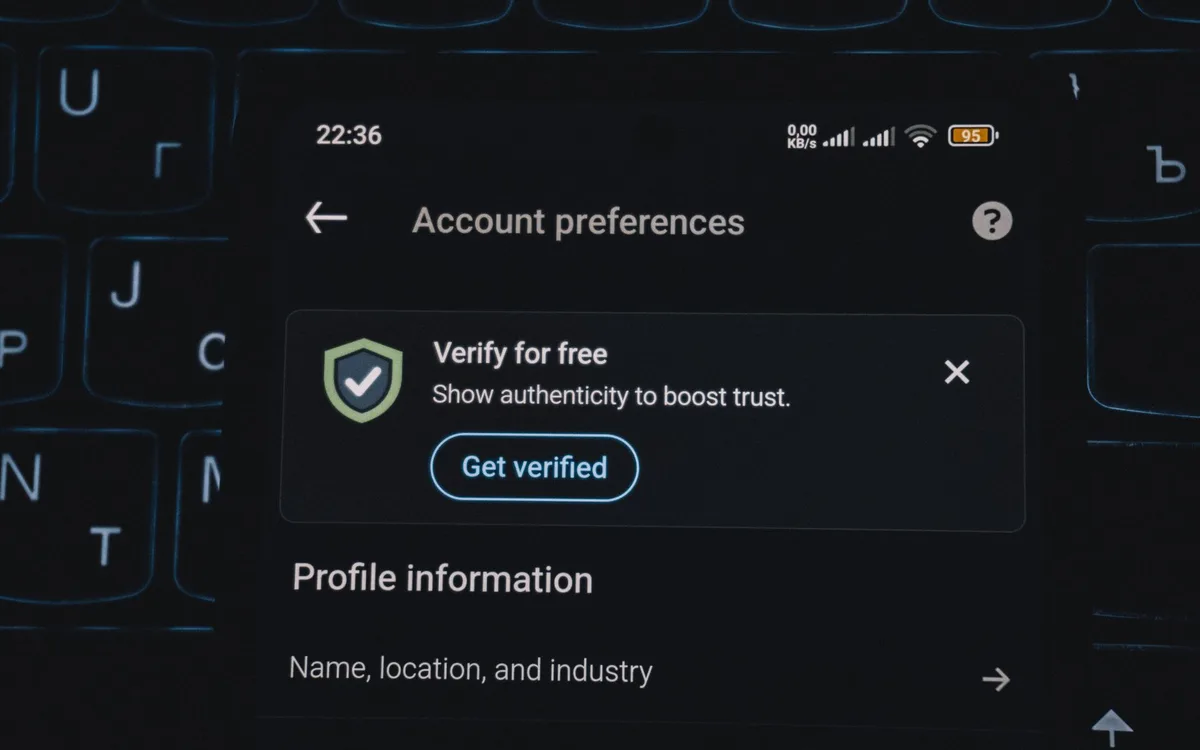
Jak trwale usunąć konto Snapchat? Otwórz wyłącznie oficjalny portal konta Snapchat, zaloguj się i wybierz procedurę usunięcia konta, a następnie potwierdź dane logowania. Odinstalowanie aplikacji nie uruchamia tego procesu; aktualny okres dezaktywacji przed trwałym usunięciem należy sprawdzić bezpośrednio w Snapchat Support przed wykonaniem operacji.
Nie podaję tu stałej liczby dni, ponieważ warunki konta mogą się zmieniać. Oficjalna pomoc Snapchat jest właściwym miejscem do sprawdzenia bieżącego terminu, możliwości anulowania procesu i skutków dla danych. Zapisz ważne materiały przed rozpoczęciem dezaktywacji.
Czy usunięcie Snapchat kasuje Memories?
To zależy od tego, czy mówisz o usunięciu aplikacji czy konta: odinstalowanie programu nie powinno usuwać zsynchronizowanych Memories, natomiast trwałe usunięcie konta może ograniczyć dostęp do danych związanych z tym kontem. Zrób eksport przed rozpoczęciem procedury usuwania konta.
W przypadkach, które prowadzę przy przenoszeniu danych między telefonami, najczęściej problemem nie jest konto, tylko materiał pozostawiony w pamięci telefonu bez kopii. Otwórz Memories, wyeksportuj najważniejsze albumy i sprawdź wynik poza Snapchat.
- Memories zsynchronizowane z kontem - są powiązane z dostępem do konta Snapchat, a nie z jedną instalacją aplikacji.
- Zdjęcia wyeksportowane do galerii - pozostają plikami telefonu, dopóki sam ich nie usuniesz lub nie wyczyścisz urządzenia.
- Niesynchronizowane materiały - mogą nie być dostępne po awarii, odinstalowaniu albo zmianie telefonu.
- Usunięcie konta - wymaga wcześniejszego zabezpieczenia danych, których nie chcesz stracić.
- Pomoc Snapchat - jest źródłem aktualnych zasad dotyczących konta, dezaktywacji i odzyskiwania dostępu.
Jak przebiega dezaktywacja konta Snapchat?
Najpierw uruchamiasz usunięcie na oficjalnej stronie konta, potem konto przechodzi okres dezaktywacji opisany w aktualnej pomocy Snapchat. W tym czasie nie zakładaj, że usunięcie jest natychmiastowe ani że odinstalowanie aplikacji zmienia jego status.
Po rozpoczęciu procedury zachowaj potwierdzenie i nie klikaj linków do rzekomego „przyspieszenia usunięcia”. Snap Inc. nie potrzebuje zewnętrznego instalatora ani opłaty za zamknięcie konta. Strona żądająca danych karty lub kodu z SMS poza oficjalnym logowaniem budzi uzasadnione podejrzenie.
„Przed wysłaniem żądania usunięcia należy sprawdzić w oficjalnej pomocy aktualny okres dezaktywacji i warunki dostępu do konta, ponieważ to one określają przebieg zamknięcia usługi.” - Snapchat Support, pomoc dotycząca usuwania konta, 2026
Treść nie zastępuje pomocy technicznej Snapchat w sporze o dostęp do konta, przejęte konto lub niesłuszną blokadę. W takiej sytuacji korzystaj z kanału wsparcia w aplikacji albo na oficjalnej stronie pomocy, nie z ofert „odzyskania konta” w mediach społecznościowych.
Nie mogę odinstalować Snapchat - jak rozwiązać problem?
Gdy Snapchat nie chce się odinstalować, zacznij od restartu telefonu, sprawdzenia ograniczeń i użycia ustawień aplikacji zamiast ikony. Najczęstsze blokady to zawieszony system Android lub iOS, kontrola rodzicielska Google Family Link, Czas przed ekranem na Apple iPhone oraz profil firmowy zarządzający urządzeniem.
Nie usuwaj na siłę plików aplikacji przez menedżer plików ani nie instaluj „deinstalatora” z reklamy. Taki program nie jest potrzebny do usunięcia Snapchat, może żądać szerokich uprawnień i zwiększa ryzyko infekcji albo utraty danych.
Dlaczego nie widzę opcji „Odinstaluj”?
Opcja „Odinstaluj” może być ukryta przez Google Family Link, Czas przed ekranem, profil służbowy albo błąd interfejsu po zawieszeniu systemu. Na telefonie firmowym nie omijaj zasad administratora - skontaktuj się z działem IT, bo ograniczenie może być celowe.
- Zrestartuj telefon - prosty restart zamyka zawieszone procesy Androida lub iOS i często przywraca przycisk usuwania.
- Sprawdź ustawienia aplikacji - użyj ścieżki Ustawienia > Aplikacje > Snapchat na Androidzie albo Pamięć iPhone'a na iOS.
- Sprawdź kontrolę rodzicielską - Google Family Link może ograniczać zmiany aplikacji na telefonie dziecka.
- Sprawdź Czas przed ekranem - w iOS ograniczenia treści i prywatności mogą blokować usuwanie aplikacji.
- Sprawdź profil służbowy - administrator organizacji może kontrolować aplikacje i ustawienia telefonu firmowego.
- Zaktualizuj system - aktualizacja Androida lub iOS może usunąć błąd sklepu albo ustawień aplikacji.
Jak ponownie zainstalować Snapchat bez ryzyka?
Otwórz Google Play na Androidzie albo App Store na iPhone, wyszukaj „Snapchat”, sprawdź nazwę wydawcy Snap Inc. i wybierz instalację. Po instalacji zaloguj się przez oficjalny ekran aplikacji, a gdy nie pamiętasz hasła, użyj opcji resetu hasła.
Nie korzystaj z kopii APK, zmodyfikowanych wersji „Snapchat Plus” ani odsyłaczy z forów, które obiecują dodatkowe funkcje. Oficjalny sklep zmniejsza ryzyko fałszywej aplikacji i zapewnia aktualizacje bezpieczeństwa.
- Google Play - jest bezpiecznym źródłem instalacji Snapchat na telefonie Android.
- App Store - jest właściwym źródłem instalacji Snapchat na Apple iPhone.
- Snap Inc. - nazwa wydawcy pomaga odróżnić oficjalną aplikację od podróbki.
- Reset hasła - używaj wyłącznie z oficjalnego ekranu logowania Snapchat, gdy nie możesz wejść na konto.
- Aktualizacja systemu - może rozwiązać błędy instalacji, sklepu i działania aplikacji.
Jeżeli nie pamiętasz danych logowania, przeczytaj też jak odzyskać hasło do aplikacji. Użytkownicy iPhone'a mogą skorzystać z instrukcji jak usunąć aplikację z iPhone'a, gdy problem dotyczy również innych programów.
Najczęściej zadawane pytania

Czy odinstalowanie Snapchat usuwa konto?
Nie. Odinstalowanie usuwa Snapchat z konkretnego telefonu, ale konto, znajomi i dane usługi pozostają aktywne. Konto usuwa się osobno przez oficjalną procedurę Snapchat.
Czy usunięcie Snapchat kasuje Memories?
Samo usunięcie aplikacji nie powinno skasować Memories zsynchronizowanych z kontem. Przed odinstalowaniem sprawdź stan kopii i wyeksportuj najważniejsze zdjęcia lub filmy do galerii.
Jak usunąć Snapchat na Androidzie?
Przytrzymaj ikonę Snapchat i wybierz Odinstaluj albo przejdź do Ustawienia > Aplikacje > Snapchat > Odinstaluj. Aplikację usuniesz również z karty Snapchat w Google Play.
Jak usunąć Snapchat z iPhone'a?
Przytrzymaj ikonę Snapchat, wybierz Usuń aplikację, a następnie potwierdź Usuń aplikację. Nie wybieraj wyłącznie opcji Usuń z ekranu początkowego, ponieważ ukrywa ona program, lecz go nie odinstalowuje.
Co oznacza odciążenie aplikacji Snapchat?
Odciążenie usuwa sam program z iPhone'a, ale zachowuje jego lokalne dokumenty i dane. To opcja na brak miejsca, gdy planujesz wkrótce ponownie zainstalować Snapchat.
Dlaczego nie mogę odinstalować Snapchat?
Przyczyną może być zawieszenie telefonu, Czas przed ekranem, Google Family Link albo profil firmowy. Uruchom ponownie telefon, spróbuj usunąć aplikację w Ustawieniach i sprawdź ograniczenia urządzenia.
Czy mogę ponownie zainstalować Snapchat?
Tak. Pobierz Snapchat wyłącznie z Google Play lub App Store, a następnie zaloguj się tym samym kontem. Gdy nie pamiętasz hasła, skorzystaj z oficjalnej opcji resetu hasła.
Źródła i literatura
- Snapchat Support - pomoc dotycząca konta, Memories i usuwania konta, dostęp sprawdzany w 2026 r.
- Apple Support - usuwanie i odciążanie aplikacji na iPhone i iPad, dostęp sprawdzany w 2026 r.
- Google Play Help - instalowanie i usuwanie aplikacji Android, dostęp sprawdzany w 2026 r.
- Android Help - zarządzanie aplikacjami i ustawieniami urządzenia, dostęp sprawdzany w 2026 r.

Redaktor technologiczny. Pisze o przesyłaniu i udostępnianiu plików, chmurze i bezpieczeństwie danych - prosto, konkretnie i na przykładach. Testuje narzędzia na własnych plikach, zanim je opisze.