
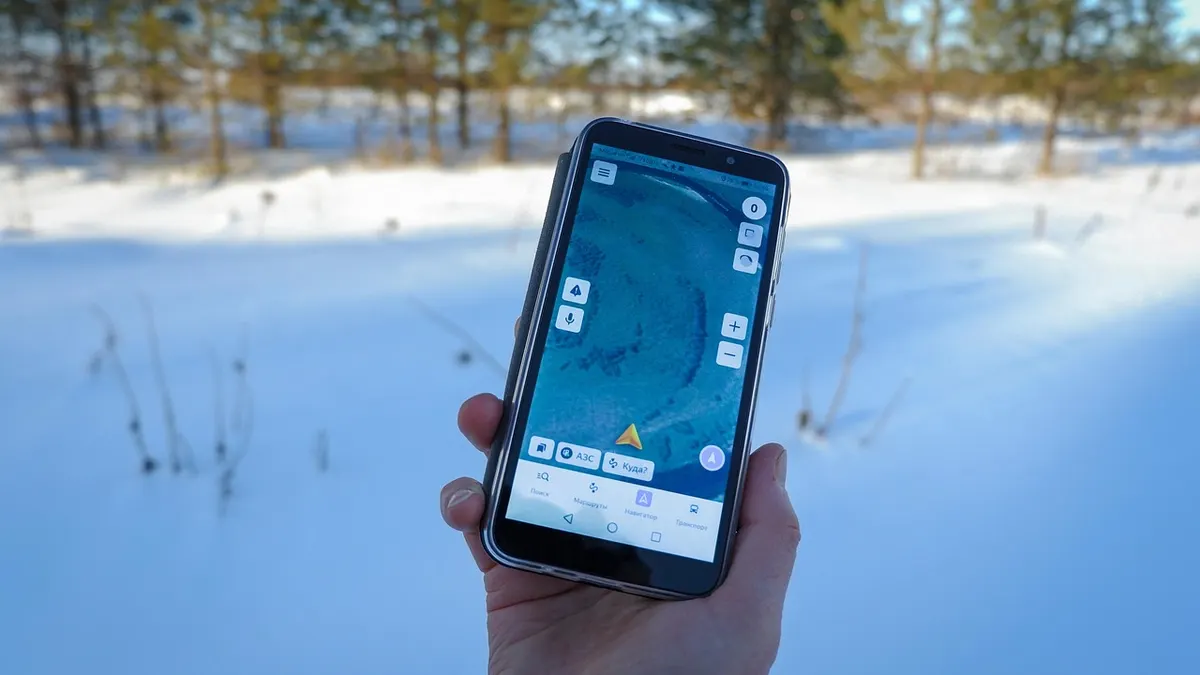

Mapy Google offline i aktualizacja aplikacji - dwie rzeczy, które trzeba sprawdzić
Aktualizacja Google Maps dotyczy samej aplikacji, a mapa offline to osobno zapisany w telefonie obszar danych; Google Maps, Google Play i Apple App Store obsługują te działania w różnych miejscach. Oficjalna pomoc Google wskazuje, że przed użyciem nawigacji bez internetu trzeba pobrać właściwy obszar i mieć wolną pamięć telefonu (źródło: Google Maps Help, 2025).
Czym różni się aktualizacja aplikacji od mapy offline?
Aktualizacja aplikacji instaluje nowszą wersję Map Google, natomiast mapa offline to pobrany obszar, który może pozostać starszy niż dane widoczne online. Nowa wersja aplikacji nie oznacza automatycznie, że każdy zapisany region ma najnowsze drogi, nazwy ulic i punkty usług.
W praktyce sprawdzam oba elementy przed wyjazdem poza miasto albo za granicę. Szczególnie wtedy, gdy trasa prowadzi przez miejsca z niestabilnym zasięgiem. GPS ustali pozycję bez Wi-Fi i internetu komórkowego, ale nie pobierze sam aktualnych korków czy objazdu.
- Google Maps - aplikacja wymaga aktualizacji przez Google Play na Androidzie albo App Store na iOS i iPadOS.
- Pobrany obszar - zapisuje dane mapowe w pamięci telefonu i może wymagać osobnego odświeżenia.
- GPS - pokazuje położenie urządzenia bez transmisji danych, jeśli telefon ma dostęp do sygnału satelitarnego.
- Wi-Fi - najlepiej wykorzystać je do instalacji aplikacji i pobierania dużego obszaru mapy.
- Internet komórkowy - dostarcza informacje bieżące, na przykład o ruchu, zamknięciach i zmianach trasy.
„Mapy offline pomagają nawigować bez połączenia, ale zakres funkcji zależy od pobranego obszaru oraz dostępności usługi.” - parafraza zaleceń Google Maps Help, 2025
Czy Mapy Google aktualizują się automatycznie?
To zależy od ustawień sklepu z aplikacjami, połączenia Wi-Fi, wolnego miejsca i ustawień oszczędzania danych. Automatyczna aktualizacja bywa wygodna, lecz przed podróżą otwórz aplikację i sprawdź jej stan ręcznie.
Nie traktuj mapy offline jak pełnego zamiennika internetu. Jest dobrym zabezpieczeniem dla trasy samochodowej, lecz nie gwarantuje aktualnych danych o sytuacji na drodze.
Jak zaktualizować Mapy Google na Androidzie?
Mapy Google na Androidzie zaktualizujesz w 5 krokach przez Google Play: otwórz sklep, wyszukaj aplikację, sprawdź przycisk i pobierz wersję przez Wi-Fi. Google Play Help opisuje ten kanał jako standardowy sposób aktualizowania aplikacji Android (źródło: Google Play Help, 2025).
Jak zaktualizować Google Maps w Google Play?
Zacznij od otwarcia aplikacji Google Play i wpisania w wyszukiwarkę „Mapy Google”. Nie pobieraj plików APK z reklam typu „pobierz teraz”, bo mogą prowadzić do kopii aplikacji albo instalatorów z dodatkowymi programami.
- Otwórz Sklep Google Play na telefonie z Androidem i sprawdź, czy jesteś zalogowany na właściwe Google Account.
- Wpisz w polu wyszukiwania Mapy Google i wybierz aplikację, której wydawcą jest Google LLC.
- Naciśnij Aktualizuj, jeśli widzisz taki przycisk, a potem zaczekaj na zakończenie pobierania.
- Jeśli widzisz przycisk Otwórz, wersja dostępna dla Twojego urządzenia jest już zainstalowana albo aktualizacja nie została jeszcze udostępniona.
- Po aktualizacji uruchom Mapy Google i sprawdź w menu profilowym sekcję Mapy offline.
Przy ograniczonym pakiecie danych połącz telefon z Wi-Fi. Aktualizacja aplikacji i pobieranie map mogą zużyć zauważalną ilość danych, a wielkość zależy od wersji oraz wybranego obszaru.
Dlaczego przycisk „Aktualizuj” nie jest widoczny?
Najczęściej przycisk „Aktualizuj” nie jest widoczny, gdy Google Play nie ma nowszej wersji dla danego telefonu, urządzenie ma za mało pamięci albo pobieranie zatrzymało oszczędzanie danych. Najpierw sprawdź pamięć i połączenie, zamiast instalować aplikację z nieoficjalnej strony.
- Przycisk Otwórz - oznacza zwykle brak dostępnej aktualizacji w Google Play dla aktualnej konfiguracji urządzenia.
- Komunikat o braku miejsca - wymaga usunięcia niepotrzebnych plików lub aplikacji przed instalacją.
- Oszczędzanie danych - może wstrzymać pobieranie przez transmisję komórkową.
- Stare Wi-Fi - rozłącz i połącz sieć ponownie, gdy pobieranie stoi w miejscu przez kilka minut.
- Brak reakcji sklepu - uruchom ponownie telefon, a następnie spróbuj jeszcze raz.
Jeżeli pamięć się kończy, skorzystaj z poradnika jak zwolnić miejsce w telefonie. Z mojej praktyki wynika, że restart i odzyskanie choćby kilku gigabajtów wolnej pamięci rozwiązuje wiele zatrzymanych aktualizacji.
Jak zaktualizować Mapy Google na iPhonie i iPadzie?
Mapy Google na iPhonie i iPadzie aktualizuje się w App Store, na stronie aplikacji wydanej przez Google LLC. Apple Support zaleca sprawdzanie aktualizacji w sklepie oraz użycie stabilnego połączenia, gdy pobieranie aplikacji nie rusza (źródło: Apple Support, 2025).
Jak znaleźć aktualizację Google Maps w App Store?
Zacznij od otwarcia App Store, wyszukania hasła „Google Maps” i wybrania aplikacji od Google LLC. Przycisk „Uaktualnij” uruchamia instalację, a przycisk „Otwórz” oznacza, że nie ma obecnie aktualizacji do pobrania.
- Otwórz App Store na urządzeniu z iOS albo iPadOS.
- Dotknij ikony wyszukiwania i wpisz Google Maps.
- Zweryfikuj nazwę wydawcy Google LLC, aby nie pobrać podobnie nazwanej aplikacji.
- Wybierz Uaktualnij i potwierdź pobieranie przez Face ID, Touch ID albo hasło Apple Account, jeśli system o to poprosi.
- Po zakończeniu wybierz Otwórz i sprawdź pobrane mapy offline w ustawieniach profilu aplikacji.
Czy iPhone musi mieć najnowszy iOS, aby zaktualizować Mapy Google?
To zależy od minimalnej wersji iOS wymaganej przez bieżące wydanie aplikacji, którą pokazuje App Store. Jeśli sklep informuje o niezgodności, sprawdź kolejno: Ustawienia > Ogólne > Uaktualnienia, a wcześniej wykonaj kopię zapasową iPhone'a.
Nie kasuj pochopnie danych aplikacji, gdy masz pobrane regiony potrzebne na wyjazd. Usunięcie Map Google może skasować zapisane dane offline i wymusić ich ponowne pobranie.
- App Store - instaluje bezpieczną wersję aplikacji dla iPhone'a oraz iPada.
- iOS i iPadOS - starszy system może ograniczyć instalację najnowszej wersji Google Maps.
- Apple Account - musi umożliwiać pobieranie aplikacji z App Store.
- Wolna pamięć - jest potrzebna jednocześnie na aktualizację i zapis tymczasowych plików instalacyjnych.
- Wi-Fi - zmniejsza ryzyko przerwania pobierania oraz zużycia pakietu komórkowego.
„Aplikacje na iPhonie i iPadzie aktualizujesz z poziomu App Store, gdzie system pokazuje dostępne wydania.” - parafraza instrukcji Apple Support, 2025
Jak pobrać mapę offline w Mapach Google?

Mapy Google offline pobierzesz przez wyszukanie miasta lub wejście do menu profilu, wybranie „Mapy offline” i zaznaczenie obszaru z zapasem wokół trasy. Pobieraj dane przed wyjazdem przez Wi-Fi, ponieważ Google Maps zapisuje cały wybrany prostokąt w pamięci urządzenia (źródło: Google Maps Help, 2025).
Jak pobrać obszar mapy po wyszukaniu miasta?
Zacznij od wpisania nazwy miasta, regionu albo punktu startowego trasy, a następnie otwórz kartę miejsca i szukaj opcji pobrania mapy offline. Nazwy przycisków mogą lekko różnić się między wersjami Androida, iOS i iPadOS.
- Połącz telefon z Wi-Fi i otwórz aktualną aplikację Mapy Google.
- Wyszukaj na przykład „Kraków”, „Mazury” albo miejscowość przy planowanej trasie.
- Otwórz kartę wyniku i wybierz opcję Pobierz mapę offline, jeśli jest dostępna dla regionu.
- Dopasuj prostokąt tak, aby obejmował trasę, zjazdy awaryjne oraz okolice noclegu.
- Sprawdź szacowany rozmiar pliku pokazywany przez aplikację i potwierdź pobieranie.
- Po zakończeniu otwórz listę map offline, aby upewnić się, że obszar ma status pobrany.
Przykład praktyczny: na weekend w Krakowie pobierz miasto wraz z drogami dojazdowymi od lotniska i hotelu, zamiast całego województwa. Na trasę przez Mazury lepiej zapisać dwa mniejsze obszary - okolice Giżycka i okolice Mikołajek - niż przypadkowo zaznaczyć połowę Polski.
Ile miejsca zajmują mapy offline i jak wybrać obszar?
Rozmiar mapy offline zależy od powierzchni zaznaczonego prostokąta, szczegółowości danych i bieżącej wersji aplikacji, dlatego sprawdzaj wartość podaną przed pobraniem. Nie ma jednej stałej liczby megabajtów dla miasta czy kraju.
| Przykład podróży | Rozsądny obszar | Bezpieczny wybór |
|---|---|---|
| Weekend w dużym mieście | Centrum, hotel, lotnisko i drogi dojazdowe | Pobierz obszar z niewielkim zapasem poza obwodnicą. |
| Trasa samochodem po regionie | Główne drogi, noclegi i miejscowości po drodze | Podziel trasę na dwa lub trzy pobrane obszary. |
| Wyjazd zagraniczny | Lotnisko, miasto docelowe i droga do noclegu | Pobierz dane przed uruchomieniem roamingu danych. |
| Codzienne dojazdy | Dom, praca i alternatywne drogi | Usuń mapę po zmianie miejsca pracy lub przeprowadzce. |
- Mały obszar - zajmuje mniej pamięci, lecz może nie obejmować objazdu poza zaznaczonym prostokątem.
- Duży obszar - daje większy zapas trasy, ale szybciej zapełnia pamięć telefonu.
- Osobne regiony - ułatwiają późniejsze usunięcie danych po powrocie z podróży.
- Mapa miasta - sprawdza się przy zwiedzaniu, gdy internet komórkowy jest drogi albo niestabilny.
- Mapa kraju - może być niedostępna lub niepraktyczna, jeśli aplikacja ogranicza wielkość obszaru.
Jak ręcznie odświeżyć pobrane mapy offline?
Pobrane mapy offline odświeżysz przed podróżą w menu profilu Map Google, w sekcji „Mapy offline”, wybierając zapisany obszar i polecenie aktualizacji. Ręczna kontrola zmniejsza ryzyko korzystania ze starszych danych zapisanych w telefonie (źródło: Google Maps Help, 2025).
Jak sprawdzić datę i uruchomić aktualizację mapy offline?
Zacznij od dotknięcia zdjęcia profilowego lub inicjału konta Google, a potem otwórz „Mapy offline”. Na liście wybierz nazwę obszaru i użyj opcji aktualizacji, jeśli aplikacja ją pokazuje.
- Połącz telefon z Wi-Fi i podłącz go do ładowarki, gdy bateria jest niska.
- Otwórz Mapy Google oraz menu konta w prawym górnym rogu.
- Wybierz Mapy offline i odszukaj pobrany obszar, na przykład „Kraków”.
- Otwórz szczegóły obszaru i wybierz Aktualizuj, jeśli funkcja jest dostępna.
- Poczekaj na ukończenie procesu, nie zamykając na siłę aplikacji ani nie przełączając telefonu w tryb samolotowy.
- Sprawdź, czy status pobierania zniknął i mapa nadal jest widoczna na liście.
Kiedy włączyć automatyczne aktualizacje przez Wi-Fi?
Włącz automatyczne aktualizacje przez Wi-Fi, gdy regularnie korzystasz z tych samych regionów i masz wystarczająco dużo miejsca w pamięci. Przed ważnym wyjazdem i tak sprawdź mapę ręcznie, najlepiej dzień wcześniej.
W menu map offline znajdziesz zwykle ustawienia automatycznego odświeżania i preferowanego połączenia. Nazewnictwo może się zmieniać po aktualizacji aplikacji, dlatego kieruj się sekcją „Mapy offline”, a nie poradnikami pokazującymi stare zrzuty ekranu.
- Aktualizacja dzień przed wyjazdem - daje czas na poprawienie problemu z Wi-Fi lub pamięcią.
- Wi-Fi domowe - ogranicza zużycie pakietu danych komórkowych.
- Ładowarka samochodowa - przydaje się podczas długiej nawigacji GPS, która zwiększa zużycie baterii.
- Kontrola obszaru - chroni przed sytuacją, gdy nowy hotel znajduje się poza pobranym prostokątem.
- Usuwanie starych map - odzyskuje pamięć po zakończonym wyjeździe.
Co działa w Mapach Google bez internetu, a czego mapa offline nie obsługuje?
Mapy Google offline pozwalają przeglądać pobrany obszar i wspierają nawigację samochodową w zakresie zapisanych danych, lecz nie należy oczekiwać aktualnych korków, pełnego transportu publicznego ani wszystkich wyników wyszukiwania. Dostępność funkcji zależy od regionu, wersji aplikacji i danych zapisanych na urządzeniu (źródło: Google Maps Help, 2025).
Czy Mapy Google offline pokazują aktualne korki?
Nie, mapa offline nie powinna być traktowana jako źródło bieżących korków, objazdów i nagłych zamknięć dróg, ponieważ te informacje wymagają aktualnych danych z internetu. Sprawdź trasę online tuż przed wyjazdem, a pobrany obszar zachowaj jako plan awaryjny.
Jak GPS działa bez Wi-Fi i internetu?
GPS określa pozycję telefonu na podstawie sygnałów satelitarnych, więc nie potrzebuje Wi-Fi ani pakietu danych do samego ustalenia lokalizacji. Internet jest natomiast potrzebny do pobierania nowych informacji, wyszukiwania wielu miejsc i danych o ruchu.
- Pobrana mapa - umożliwia wyświetlenie dróg oraz obiektów zapisanych w wybranym obszarze.
- Nawigacja samochodowa - może działać w zakresie danych offline, lecz sprawdzaj ją wcześniej dla swojej trasy.
- Aktualne korki - wymagają połączenia z internetem i nie są pewnym elementem trybu offline.
- Transport publiczny - nie powinien być planowany wyłącznie na podstawie mapy offline.
- Wyszukiwanie nowych miejsc - może być ograniczone, jeśli punkt nie znalazł się w pobranych danych.
- Objazdy po wypadku - bez internetu mogą nie pojawić się na ekranie na czas.
Najprostszy wariant bezpieczeństwa to pobrana mapa, kabel do ładowania, zapisany adres noclegu oraz drugi sposób kontaktu. Przed trasą sprawdź też jak włączyć lokalizację w telefonie, bo wyłączona lokalizacja uniemożliwi wygodne prowadzenie przez GPS.
Mapy offline nie pobierają się lub nie aktualizują - jak usunąć problem?
Gdy mapa offline nie chce się pobrać, sprawdź kolejno Wi-Fi, wolne miejsce, wielkość zaznaczonego obszaru, aktualność Google Maps i ograniczenia transmisji danych. Te pięć punktów usuwa najczęstsze przeszkody bez kasowania aplikacji i bez ryzyka utraty potrzebnych map.
Dlaczego pobieranie mapy offline zatrzymuje się?
Najczęściej pobieranie zatrzymuje słabe Wi-Fi, brak wolnej pamięci albo zbyt duży obszar. Zmniejsz zaznaczony prostokąt, połącz się z inną stabilną siecią i spróbuj ponownie po aktualizacji aplikacji.
Jak bezpiecznie diagnozować problem krok po kroku?
Zacznij od sprawdzenia połączenia Wi-Fi i miejsca w pamięci, ponieważ to dwa najczęstsze powody nieudanego pobrania. Dopiero potem restartuj telefon lub usuwaj niepotrzebne mapy, aby nie skasować danych potrzebnych na najbliższą podróż.
- Otwórz zwykłą stronę internetową przez Wi-Fi, aby potwierdzić, że połączenie faktycznie działa.
- Sprawdź wolną pamięć w ustawieniach Androida, iOS lub iPadOS i zostaw zapas na pobieranie.
- Zmniejsz obszar mapy, jeśli aplikacja pokazuje duży rozmiar albo odmawia pobrania.
- Zaktualizuj Google Maps wyłącznie przez Google Play albo Apple App Store.
- Wyłącz na chwilę oszczędzanie danych lub ograniczenia pobierania, jeśli blokują aplikację.
- Uruchom ponownie telefon i rozpocznij pobieranie przez stabilne Wi-Fi.
- Brak miejsca w pamięci telefonu - blokuje zarówno instalację aktualizacji, jak i zapis mapy offline.
- Oszczędzanie danych - może ograniczać działanie aplikacji poza Wi-Fi.
- Tryb oszczędzania baterii - może opóźniać pobieranie wykonywane w tle.
- Nieaktualne Google Maps - może zawierać błędy naprawione w nowszym wydaniu.
- Zbyt duży pobrany obszar - zwiększa ryzyko braku pamięci i długiego pobierania.
Jeśli podróżujesz poza Polskę, przygotuj mapę jeszcze przed przekroczeniem granicy. Informacje o pakietach, eSIM i kosztach transmisji znajdziesz w materiale jak korzystać z internetu za granicą.
Jak ograniczyć zużycie danych, baterii i zadbać o prywatność podczas podróży?
Najmniej danych zużyjesz, pobierając mapę przez Wi-Fi przed wyjazdem, a najdłużej zachowasz baterię, używając ładowarki i wyłączając ekran tylko wtedy, gdy nie potrzebujesz podglądu trasy. GPS, Wi-Fi i transmisja komórkowa pełnią różne funkcje, więc ich ustawienia kontroluj osobno.
Jak zmienić miejsce zapisu map offline?
Na części telefonów z Androidem aplikacja może pozwolić wybrać pamięć urządzenia albo kartę SD w ustawieniach map offline, jeśli urządzenie i wersja aplikacji obsługują tę opcję. Na iPhonie i iPadzie mapy zapisują się w pamięci urządzenia, dlatego szczególnie pilnuj wolnego miejsca.
Czy używanie lokalizacji szybko rozładowuje telefon?
Tak, ciągła nawigacja z aktywnym ekranem, GPS i transmisją danych zauważalnie zwiększa zużycie baterii, zwłaszcza podczas wielogodzinnej trasy. Użyj ładowarki samochodowej, ustaw rozsądną jasność ekranu i nie chowaj telefonu w miejscu, gdzie nadmiernie się nagrzewa.
- Pobieranie przez Wi-Fi - ogranicza roaming danych i zużycie pakietu komórkowego.
- Ładowarka 12 V lub USB - utrzymuje telefon przy długiej nawigacji samochodowej.
- Ustawienia lokalizacji - powinny być włączone tylko wtedy, gdy naprawdę potrzebujesz prowadzenia GPS.
- Mapa offline - zmniejsza potrzebę pobierania danych mapowych podczas jazdy.
- Przegrzewanie telefonu - obniża wydajność i może ograniczyć ładowanie w upalnym aucie.
Nie udostępniaj ekranu z historią lokalizacji nieznanym osobom i zablokuj telefon kodem. W publicznym Wi-Fi nie instaluj „aktualizacji Map Google” z wyskakującego banera - prawidłowa aktualizacja zawsze pochodzi ze sklepu systemowego.
Najczęściej zadawane pytania

Jak pobrać mapę offline w Mapach Google?
Wyszukaj miasto lub region w Mapach Google, otwórz kartę miejsca albo menu profilu i wybierz „Mapy offline”. Zaznacz obszar obejmujący trasę, sprawdź rozmiar pliku oraz potwierdź pobieranie najlepiej przez Wi-Fi.
Czy mapy Google offline aktualizują się same?
To zależy od ustawień aplikacji, dostępnego Wi-Fi i wolnej pamięci telefonu. Przed ważną trasą wejdź w „Mapy offline” i sprawdź ręcznie status zapisanych obszarów.
Czy Mapy Google działają bez internetu?
Tak, pobrany obszar pozwala korzystać z zapisanych danych mapowych, a GPS może określać pozycję bez internetu. Nie zakładaj jednak, że bez sieci zobaczysz aktualne korki, objazdy lub pełne rozkłady transportu publicznego.
Dlaczego nie mogę pobrać map offline?
Najczęściej przyczyną jest słabe Wi-Fi, brak miejsca w pamięci, zbyt duży obszar albo ograniczenie oszczędzania danych. Zmniejsz obszar, zwolnij pamięć, zaktualizuj Google Maps w oficjalnym sklepie i spróbuj ponownie.
Czy mapy offline zajmują dużo miejsca?
Rozmiar zależy od zaznaczonego obszaru i aplikacja pokazuje go przed pobraniem. Pobieraj osobne miasta lub odcinki trasy, a po podróży usuń regiony, których już nie potrzebujesz.
Jak zaktualizować Google Maps na Androidzie?
Otwórz Google Play, wyszukaj „Mapy Google” od Google LLC i wybierz „Aktualizuj”. Jeśli widzisz „Otwórz”, nie ma obecnie aktualizacji dostępnej dla Twojego telefonu.
Jak zaktualizować Google Maps na iPhone?
Otwórz App Store, wyszukaj Google Maps i wybierz „Uaktualnij” przy aplikacji Google LLC. Jeżeli przycisk nie jest widoczny, sprawdź wolną pamięć, połączenie Wi-Fi i wersję iOS.
Źródła i literatura
- Google Maps Help - Download areas and navigate offline, dostęp sprawdzany: 2025.
- Google Play Help - Update Android apps, dostęp sprawdzany: 2025.
- Apple Support - Update apps on your iPhone or iPad, dostęp sprawdzany: 2025.
- Google Maps Platform Documentation, dokumentacja usług mapowych Google, dostęp sprawdzany: 2025.

Redaktor technologiczny. Pisze o przesyłaniu i udostępnianiu plików, chmurze i bezpieczeństwie danych - prosto, konkretnie i na przykładach. Testuje narzędzia na własnych plikach, zanim je opisze.



