
Jak zaktualizować aplikację Google na telefonie
Jak zaktualizować aplikację Google na telefonie? Użyj oficjalnego sklepu: Google Play na urządzeniu z Androidem albo App Store na iPhonie z iOS. Są więc dwie bezpieczne ścieżki, a przycisk „Aktualizuj” instaluje nowszą wersję, natomiast „Otwórz” zwykle oznacza, że sklep nie udostępnia obecnie nowszej wersji dla telefonu.
Z mojej praktyki przy instrukcjach dla zwykłych użytkowników wynika, że problem często zaczyna się od złej nazwy aplikacji. Ktoś chce odświeżyć wyszukiwarkę Google, ale otwiera kartę Chrome. Inna osoba szuka aktualizacji Google Play, choć chodzi jej o aplikację z kolorową literą G. Najpierw rozpoznaj właściwy element, potem aktualizuj.
- Telefon z Androidem aktualizuje aplikację Google przez sklep Google Play, a nie przez przypadkową stronę WWW.
- iPhone pobiera nowszą wersję aplikacji Google wyłącznie z App Store powiązanego z Apple ID.
- Przycisk „Aktualizuj” oznacza, że dla urządzenia dostępna jest nowsza wersja aplikacji.
- Przycisk „Otwórz” oznacza zwykle, że sklep nie ma teraz aktualizacji do pobrania dla tej aplikacji.
- Wi-Fi jest rozsądnym wyborem przy ograniczonym pakiecie danych komórkowych oraz kilku aktualizacjach naraz.
Aplikacja Google, Chrome i Usługi Google Play - ważne rozróżnienie
Aplikacja Google to mobilna aplikacja do wyszukiwania, kanału Discover i wybranych funkcji głosowych, charakteryzująca się ikoną kolorowej litery G, własną kartą w sklepie oraz niezależną wersją. Nie jest tym samym co Google Chrome, Google Play ani Google Play Services, dlatego każdy z tych komponentów może wymagać osobnej aktualizacji (źródło: Google app Help, 2025).
Czym jest aplikacja Google i co aktualizuje?
Aplikacja Google to program firmy Google, który obsługuje między innymi wyszukiwarkę Google, kartę Discover oraz wyszukiwanie głosowe na telefonie. Po aktualizacji mogą zmienić się jej funkcje, wygląd ekranu głównego albo poprawki bezpieczeństwa dotyczące samej aplikacji. Nie aktualizujesz w ten sposób całego systemu Android.
Przykład: po stuknięciu ikony G widzisz pole wyszukiwania, wiadomości w Discover i ikonę mikrofonu. To właśnie aplikacja Google. Jeśli zaś otwierasz strony z paskiem adresu i kartami, najpewniej korzystasz z Chrome.
- Wyszukiwarka Google w aplikacji pozwala wpisywać zapytania i otwierać wyniki bez uruchamiania przeglądarki.
- Discover wyświetla proponowane wiadomości i tematy zgodne z aktywnością oraz ustawieniami konta Google.
- Wyszukiwanie głosowe korzysta z mikrofonu, jeśli aplikacja ma udzielone odpowiednie uprawnienie.
- Karta aplikacji w Google Play pokazuje wersję, opis oraz przycisk „Aktualizuj” lub „Otwórz”.
„Aktualizacje aplikacji instaluj z Google Play, gdzie możesz również zarządzać aktualizacjami automatycznymi.” - parafraza instrukcji Google Play Help, 2025
Czym aplikacja Google różni się od Chrome i Google Play Services?
Aplikacja Google służy do wyszukiwania i Discover, Google Chrome jest przeglądarką, a Google Play Services to komponent systemowy Androida wspierający działanie usług Google. Te trzy pozycje mają podobne nazwy, ale nie są wymienne i nie zawsze aktualizują się w tym samym momencie.
| Element | Do czego służy | Gdzie sprawdzić aktualizację | Typowa pomyłka |
|---|---|---|---|
| Google app | Wyszukiwanie, Discover, funkcje głosowe | Google Play lub App Store | Mylenie z wyszukiwarką w Chrome |
| Google Chrome | Przeglądanie stron WWW i karty przeglądarki | Google Play lub App Store | Przekonanie, że aktualizacja Chrome aktualizuje Google app |
| Google Play | Sklep z aplikacjami na Androidzie | Ustawienia systemu lub karta sklepu | Traktowanie sklepu jak aplikacji Google |
| Google Play Services | Usługi systemowe dla aplikacji Google i części aplikacji innych firm | Ustawienia Androida lub odpowiednia karta w Google Play | Próba naprawy Google app przez losowe usuwanie danych usług |
Jeżeli problem dotyczy przeglądarki, przejdź do poradnika jak zaktualizować Google Chrome. Gdy komunikat dosłownie wymienia usługi systemowe, pomocne będzie wyjaśnienie Usługi Google Play - co to jest.
Jak zaktualizować aplikację Google na Androidzie i iPhonie
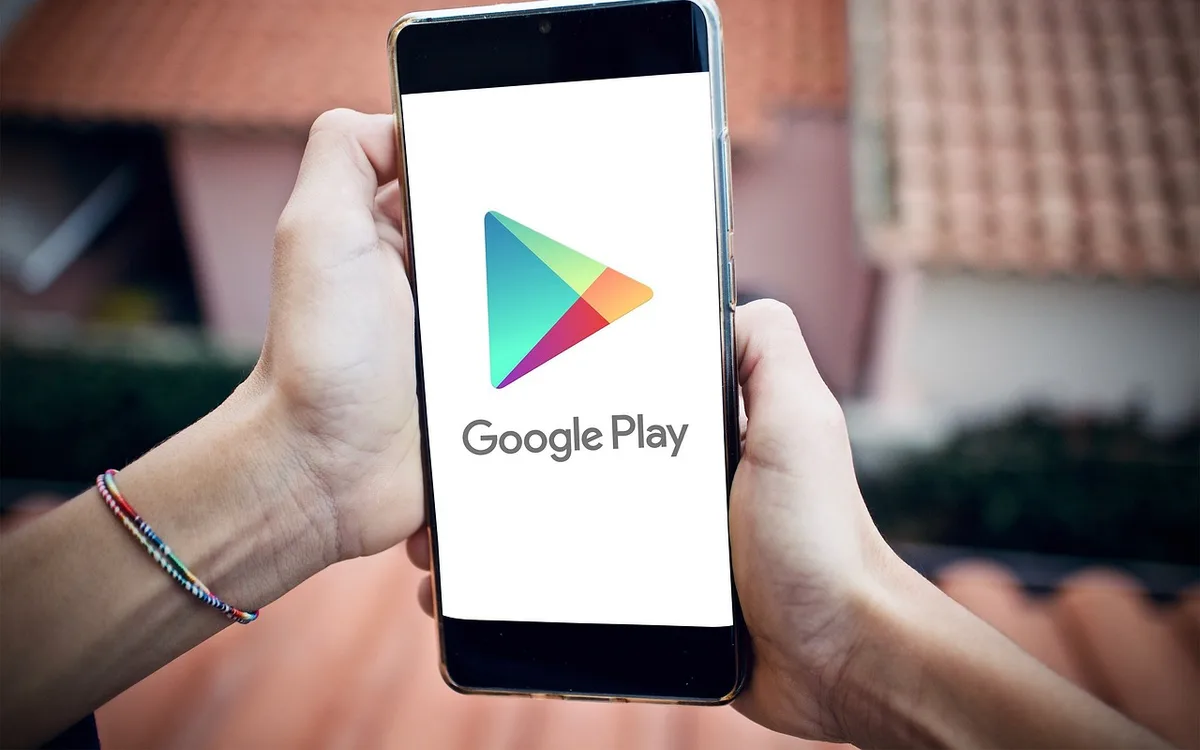
Aplikację Google na Androidzie aktualizujesz w Google Play, a na iPhonie w App Store, wyszukując nazwę „Google” i wybierając „Aktualizuj”. Nazwy przycisków mogą nieznacznie różnić się między wersjami Androida i iOS, lecz zasada pozostaje taka sama: instaluj aktualizację wyłącznie z oficjalnego sklepu (źródło: Google Play Help i Apple Support, 2025).
Jak zaktualizować aplikację Google z Google Play?
Na Androidzie wykonaj 5 kroków: otwórz Google Play, wyszukaj „Google”, wybierz właściwą aplikację, stuknij „Aktualizuj” i poczekaj na zakończenie pobierania. Nie zamykaj na siłę sklepu, gdy widzisz pasek postępu.
- Otwórz Google Play z listy aplikacji telefonu i sprawdź, czy jesteś zalogowany na swoje konto Google.
- Stuknij ikonę lupy u góry ekranu, wpisz „Google” i wybierz aplikację wydawcy Google LLC.
- Sprawdź nazwę oraz ikonę G, ponieważ w wynikach mogą pojawić się inne programy związane z wyszukiwaniem.
- Wybierz „Aktualizuj”, jeśli przycisk jest widoczny, a następnie poczekaj, aż sklep zakończy instalację.
- Uruchom aplikację przyciskiem „Otwórz” dopiero po ukończeniu procesu i sprawdź, czy wyszukiwanie działa normalnie.
Jeśli zamiast „Aktualizuj” widzisz „Otwórz”, nie próbuj pobierać pliku APK z reklamy „pobierz teraz”. Sklep nie oferuje nowszej wersji dla Twojego urządzenia albo aktualizacja nie została jeszcze udostępniona na danym koncie.
Gdzie znaleźć listę wszystkich aktualizacji Androida?
W Google Play otwórz zdjęcie profilowe, wybierz „Zarządzaj aplikacjami i urządzeniem”, a następnie przejdź do listy dostępnych aktualizacji. To wygodna ścieżka, gdy nie chcesz wyszukiwać aplikacji Google ręcznie.
- Pozycja „Dostępne aktualizacje” pokazuje aplikacje, dla których sklep przygotował nowszą wersję.
- Przycisk „Aktualizuj wszystko” pobiera wszystkie widoczne aktualizacje i może zużyć więcej transferu.
- Pozycja „Google” pozwala zaktualizować tylko aplikację Google bez uruchamiania pozostałych pobrań.
- Informacja o rozmiarze pliku pomaga zdecydować, czy zaczekać na połączenie Wi-Fi.
Szerszą instrukcję dla różnych aplikacji znajdziesz pod linkiem jak aktualizować aplikacje na Androidzie.
Jak zaktualizować aplikację Google na iPhonie przez App Store?
Na iPhonie otwórz App Store, wyszukaj „Google” i stuknij „Uaktualnij”, jeśli taki przycisk znajduje się przy aplikacji. Aktualizacja Google app nie aktualizuje systemu iOS ani przeglądarki Chrome, nawet gdy wszystkie te elementy są zainstalowane na jednym telefonie.
- Otwórz App Store i upewnij się, że telefon ma połączenie z Wi-Fi albo stabilną siecią komórkową.
- Użyj pola Szukaj, wpisz „Google” i otwórz kartę aplikacji wydawcy Google LLC.
- Stuknij „Uaktualnij”, jeśli widzisz ten przycisk, oraz potwierdź pobranie Face ID, Touch ID lub hasłem Apple ID.
- Wróć do ekranu początkowego po ukończeniu instalacji i uruchom aplikację Google normalnie.
- Sprawdź ikonę konta w App Store, aby zobaczyć zbiorczą listę aktualizacji innych aplikacji.
„Aplikacje na urządzeniach Apple można aktualizować ręcznie w App Store albo automatycznie w ustawieniach.” - parafraza Apple Support, „Update apps manually on your Apple device”, 2025
Jak włączyć automatyczne aktualizacje aplikacji Google i ograniczyć transfer?
Automatyczne aktualizacje aplikacji Google włącza się w ustawieniach Google Play albo App Store, ponieważ aplikacja Google nie ma własnego, niezależnego przełącznika aktualizacji. Przy ograniczonym pakiecie danych ustaw pobieranie przez Wi-Fi, szczególnie gdy telefon aktualizuje wiele aplikacji jednocześnie (źródło: Google Play Help, Apple Support, 2025).
Jak ustawić automatyczne aktualizacje w Google Play?
Na Androidzie wejdź do Google Play, stuknij ikonę profilu, wybierz „Ustawienia”, potem „Preferencje sieciowe” i opcję automatycznej aktualizacji aplikacji. Najbezpieczniejszy dla pakietu danych wariant to aktualizacje tylko przez Wi-Fi.
- Opcja „Tylko przez Wi-Fi” ogranicza automatyczne pobieranie aplikacji do połączenia bezprzewodowego.
- Opcja „Przez dowolną sieć” pozwala używać danych komórkowych i może pomniejszyć miesięczny pakiet internetu.
- Opcja „Nie aktualizuj automatycznie” daje pełną kontrolę, ale wymaga ręcznego sprawdzania aktualizacji.
- Aktualizacja pojedynczej aplikacji pozwala pozostawić automat wyłączony dla reszty programów.
Czy aktualizacja aplikacji Google zużywa internet mobilny?
Tak, aktualizacja aplikacji Google zużywa transfer, a faktyczna liczba megabajtów zależy od wersji aplikacji, telefonu i zakresu zmian. Przed wyjazdem lub przy małym pakiecie danych uruchom aktualizację przez Wi-Fi i sprawdź rozmiar pobierania widoczny w sklepie.
Praktyczny przykład: użytkownik ma 2 GB danych na miesiąc i widzi kilka zaległych aktualizacji. Zamiast naciskać „Aktualizuj wszystko”, wybiera Wi‑Fi w domu, aktualizuje Google app, Chrome i komunikator, a potem sprawdza, czy pobieranie faktycznie się zakończyło.
- Pakiet 2 GB łatwo pomniejszyć serią aktualizacji, zdjęć w chmurze i filmów uruchamianych poza Wi-Fi.
- Połączenie Wi-Fi zwykle chroni limit danych komórkowych, choć nadal wymaga stabilnego sygnału.
- Roaming może wiązać się z innymi warunkami taryfy, dlatego aktualizacje lepiej odłożyć do zaufanej sieci Wi-Fi.
- Publiczne Wi-Fi wykorzystuj ostrożnie i nie loguj się tam do konta, jeśli sieć budzi wątpliwości.
Co zrobić, gdy aplikacja Google nie chce się zaktualizować?
Gdy aplikacja Google nie chce się zaktualizować, najpierw sprawdź dokładny komunikat Google Play lub App Store, połączenie z internetem, wolną pamięć oraz datę i godzinę telefonu. Najczęściej problem leży w sklepie, sieci albo zgodności systemu, a nie w samej aplikacji Google (źródło: Android Help, 2025).
Jak sprawdzić sklep, pamięć i połączenie?
Zacznij od 6 prostych kontroli: odczytaj błąd, przełącz sieć, sprawdź wolne miejsce, ustaw automatyczną datę, uruchom telefon ponownie i otwórz sklep na właściwym koncie. Nie usuwaj danych ani nie resetuj telefonu, zanim nie wykonasz tych bezpiecznych kroków.
- Odczytaj pełny komunikat błędu, ponieważ tekst o braku miejsca wymaga innego działania niż błąd połączenia.
- Otwórz inną stronę lub aplikację, aby sprawdzić, czy Wi-Fi albo internet komórkowy rzeczywiście działa.
- Zwolnij pamięć telefonu, usuwając duże pliki, pobrane filmy albo zbędne kopie zdjęć dopiero po wykonaniu kopii zapasowej.
- Włącz automatyczną datę i godzinę w ustawieniach systemu, bo nieprawidłowy czas może zakłócać logowanie do usług.
- Uruchom telefon ponownie, gdy Google Play lub App Store długo pokazuje „Oczekuje na pobranie”.
- Sprawdź konto sklepu, zwłaszcza gdy na telefonie są dwa konta Google albo kilka kont Apple ID.
Z mojej praktyki wynika, że samo ponowne uruchomienie telefonu często usuwa zawieszoną kolejkę pobierania. Gdy nie pomaga, przejdź do poradnika Google Play nie działa - rozwiązania, zamiast instalować nieznany „naprawiacz Google Play”.
Jak sprawdzić zgodność wersji Androida lub iOS?
Sprawdź wersję systemu w ustawieniach telefonu, ponieważ nowsza aplikacja może nie być dostępna dla starszego Androida lub iOS. Nie zakładaj jednak minimalnej wersji systemu z komentarza w internecie - wymagania trzeba sprawdzić na aktualnej karcie aplikacji w sklepie.
- Android pokazuje wersję zwykle w ścieżce Ustawienia > Informacje o telefonie > Wersja Androida.
- iPhone pokazuje wersję w ścieżce Ustawienia > Ogólne > To urządzenie lub Uaktualnienia, zależnie od celu sprawdzenia.
- Karta aplikacji w sklepie może informować, że bieżące urządzenie nie jest zgodne z nową wersją.
- Aktualizacja systemu wymaga wolnego miejsca oraz kopii zapasowej danych przed rozpoczęciem instalacji.
Na Androidzie pomocny będzie materiał jak sprawdzić wersję Androida. Jeśli planujesz aktualizację systemu, wykonaj kopię zdjęć i ważnych plików w chmurze lub na komputerze. Przerwanej aktualizacji systemowej nie należy wymuszać przez wyłączanie telefonu.
Dlaczego nie wolno mylić aplikacji Google z Usługami Google Play?
Google Play Services to komponent usług systemowych Androida, a nie zwykła aplikacja Google z wyszukiwarką i Discover. Jeżeli komunikat wymienia „Usługi Google Play”, aktualizacja lub diagnoza dotyczy innego elementu niż karta aplikacji Google.
Niektóre poradniki radzą pobrać plik APK, wyłączyć ochronę telefonu i ręcznie instalować starszą wersję. To zły skrót. Możesz w ten sposób zainstalować zmodyfikowaną aplikację, narazić konto Google na przejęcie albo pogłębić problem z zgodnością.
- Pliki APK z przypadkowych stron mogą zawierać zmieniony kod i nie mają kontroli bezpieczeństwa takiej jak oficjalny sklep.
- Wyłączanie zabezpieczeń Androida zwiększa ryzyko instalacji szkodliwego oprogramowania i nie jest standardowym krokiem naprawczym.
- Google Play Services sprawdzaj wyłącznie wtedy, gdy komunikat sklepu lub aplikacji wskazuje właśnie ten komponent.
- Oficjalna pomoc Google jest właściwym miejscem, gdy po podstawowej kontroli problem nie ustępuje.
Jak sprawdzić wersję aplikacji Google i czy można cofnąć aktualizację?

Wersję aplikacji Google sprawdzisz na jej karcie w Google Play lub w ustawieniach aplikacji, a cofnięcie aktualizacji jest dostępne tylko na części telefonów z Androidem. Ta opcja zależy od producenta, modelu i tego, czy Google app została fabrycznie zainstalowana jako aplikacja systemowa.
Jak sprawdzić wersję aplikacji Google?
Na Androidzie otwórz Google Play, wyszukaj „Google”, rozwiń sekcję informacji o aplikacji i odszukaj numer wersji. Na iPhonie wersję znajdziesz na karcie aplikacji w App Store lub w ustawieniach iPhone'a przy liście zainstalowanych aplikacji.
- Numer wersji pomaga porównać stan telefonu z komunikatem wsparcia technicznego lub instrukcją Google.
- Google Play pokazuje informacje o aplikacji bez konieczności instalowania dodatkowych narzędzi.
- Ustawienia Androida zwykle prowadzą przez Ustawienia > Aplikacje > Google > Informacje o aplikacji.
- App Store pozwala potwierdzić, czy przy aplikacji widnieje „Uaktualnij”, czy „Otwórz”.
Czy można odinstalować aktualizacje aplikacji Google?
To zależy od telefonu: część urządzeń z Androidem pozwala wybrać „Odinstaluj aktualizacje” dla fabrycznie zainstalowanej aplikacji Google, ale nie jest to opcja dostępna na każdym modelu. Na iPhonie zwykle usuwa się całą aplikację i pobiera ją ponownie z App Store, jeśli system na to pozwala.
Zanim cofniesz aktualizację, zapisz ważne dane i zanotuj objaw. Taki krok może usunąć poprawki błędów, a połączenie z usługami Google może zachowywać się inaczej. Jeżeli aktualizacja spowodowała awarię, bezpieczniej najpierw uruchomić telefon ponownie, sprawdzić kolejną aktualizację i zgłosić problem przez oficjalne kanały.
- Opcja „Odinstaluj aktualizacje” może przywrócić wersję dostarczoną przez producenta telefonu.
- Starszy plik APK nie jest bezpiecznym zamiennikiem tej funkcji, gdy pochodzi z niezweryfikowanej strony.
- Usunięcie aplikacji na iPhonie nie oznacza cofnięcia systemu iOS ani zmian w App Store.
- Restart po zmianie pozwala sprawdzić, czy problem był jednorazowym błędem działania aplikacji.
Bezpieczne aktualizacje aplikacji Google z oficjalnego sklepu
Bezpieczna aktualizacja aplikacji Google pochodzi z Google Play na Androidzie albo App Store na iPhonie i nie wymaga wyłączania ochrony telefonu ani pobierania instalatora z reklamy. Oficjalny sklep pokazuje wydawcę, uprawnienia, wersję oraz stan instalacji, co ogranicza ryzyko fałszywego programu.
Jak rozpoznać fałszywy przycisk „Pobierz teraz”?
Fałszywy przycisk „Pobierz teraz” często znajduje się na stronie z reklamami, prowadzi do pliku APK lub prosi o wyłączenie zabezpieczeń, zamiast otworzyć Google Play albo App Store. Nie klikaj go, gdy strona obiecuje „natychmiastową naprawę Google” bez wskazania oficjalnego wydawcy.
- Oficjalny wydawca Google LLC na karcie Google Play pomaga potwierdzić, że wybierasz właściwą aplikację Google.
- Oficjalny App Store przypisuje pobranie do Apple ID i nie wymaga pobierania pliku instalacyjnego z przeglądarki.
- Żądanie wyłączenia ochrony powinno zatrzymać instalację, ponieważ zwykła aktualizacja sklepu tego nie potrzebuje.
- Reklamy imitujące przyciski mogą wyglądać jak element strony, ale po kliknięciu przekierowują do obcego instalatora.
Kiedy skorzystać z pomocy Google lub Apple?
Skorzystaj z oficjalnej pomocy Google albo Apple, gdy aktualizacja nadal kończy się błędem po sprawdzeniu internetu, pamięci, restartu i zgodności systemu. Przygotuj model telefonu, wersję Androida lub iOS, numer wersji Google app oraz dokładną treść komunikatu.
Ten zestaw danych skraca diagnozę. Zamiast pisać „Google nie działa”, podaj na przykład: „Samsung Galaxy A54, Android 15, Google Play pokazuje komunikat o oczekiwaniu na pobranie mimo Wi-Fi”. To konkret, z którym można pracować.
- Pomoc Google wybierz przy błędzie w Google Play, Google app lub Usługach Google Play.
- Pomoc Apple wybierz, gdy App Store nie aktualizuje aplikacji Google na iPhonie.
- Zrzut ekranu komunikatu zachowaj przed czyszczeniem danych lub zmianą ustawień.
- Model urządzenia i wersja systemu podaj w zgłoszeniu, bo od nich może zależeć dostępność aktualizacji.
Najczęściej zadawane pytania
Jak zaktualizować aplikację Google na Androidzie?
Otwórz Google Play, wyszukaj aplikację „Google” wydawcy Google LLC i stuknij „Aktualizuj”. Jeżeli widzisz „Otwórz”, sklep zwykle nie udostępnia nowszej wersji dla Twojego telefonu. Nie pobieraj aktualizacji z losowych stron APK.
Jak zaktualizować aplikację Google na iPhonie?
Otwórz App Store, wyszukaj „Google” i wybierz „Uaktualnij”. Możesz też stuknąć ikonę konta w App Store, aby sprawdzić zbiorczą listę aktualizacji. Aktualizacja aplikacji Google nie aktualizuje systemu iOS.
Czy aplikacja Google i Google Chrome to to samo?
Nie. Aplikacja Google obsługuje między innymi wyszukiwarkę, Discover i funkcje głosowe, a Google Chrome jest przeglądarką stron internetowych. Każda aplikacja ma własną kartę, wersję i przycisk aktualizacji w sklepie.
Dlaczego Google Play nie pobiera aktualizacji aplikacji Google?
Sprawdź Wi-Fi lub dane komórkowe, wolne miejsce, datę i godzinę oraz konto używane w Google Play. Uruchom telefon ponownie, a następnie odczytaj dokładny komunikat błędu. Jeśli problem trwa, skorzystaj z oficjalnej pomocy Google.
Czy aktualizacja Google zużywa internet?
Tak, pobranie aktualizacji zużywa transfer. Dokładny rozmiar widzisz w Google Play lub App Store przed instalacją albo podczas pobierania. Przy ograniczonym pakiecie danych ustaw aktualizacje tylko przez Wi-Fi.
Jak sprawdzić wersję aplikacji Google?
Na Androidzie wyszukaj „Google” w Google Play i odszukaj informacje o aplikacji lub otwórz Ustawienia > Aplikacje > Google. Na iPhonie sprawdź kartę aplikacji w App Store albo jej informacje w ustawieniach urządzenia. Numer wersji przydaje się przy zgłaszaniu błędu.
Czy można cofnąć aktualizację aplikacji Google?
Na części telefonów z Androidem można użyć opcji „Odinstaluj aktualizacje”, jeśli Google app jest aplikacją fabryczną. Dostępność tej funkcji zależy od producenta i modelu. Nie zastępuj jej pobieraniem starszych APK z przypadkowych witryn.
Źródła i literatura
Oficjalne instrukcje aktualizacji aplikacji
- Google Play Help - aktualizowanie aplikacji na urządzeniu z Androidem, Google, dostęp sprawdzany w 2025 r.
- Google app Help - pomoc dotycząca aplikacji Google, Google, dostęp sprawdzany w 2025 r.
- Apple Support - ręczne aktualizowanie aplikacji na urządzeniu Apple, Apple, dostęp sprawdzany w 2025 r.
Pomoc dotycząca systemu Android
- Android Help - aktualizacje urządzenia i aplikacji, Google, dostęp sprawdzany w 2025 r.
- Google Play Help - zarządzanie automatycznymi aktualizacjami aplikacji, Google, dostęp sprawdzany w 2025 r.

Redaktor technologiczny. Pisze o przesyłaniu i udostępnianiu plików, chmurze i bezpieczeństwie danych - prosto, konkretnie i na przykładach. Testuje narzędzia na własnych plikach, zanim je opisze.