
Jak zaktualizować Windows 10 do 11 bez ryzyka utraty plików
Aktualizacja Windows 10 do Windows 11 jest zwykle bezpłatna na aktywowanym, zgodnym komputerze i standardowo zachowuje dokumenty oraz programy, ale nie zastępuje kopii zapasowej. Microsoft wymaga między innymi 4 GB RAM, 64 GB pamięci urządzenia, UEFI, Secure Boot i modułu TPM 2.0 (źródło: Microsoft, specyfikacja Windows 11, sprawdzone w sierpniu 2026).
Z mojej praktyki przy komputerach domowych wynika, że najwięcej problemów powodują dwa drobiazgi: dysk C: zapełniony zdjęciami oraz stary sterownik Wi-Fi, drukarki lub karty graficznej. Aktualizacja potrafi się wtedy zatrzymać na pozornie prostym etapie. Najpierw przygotuj komputer, dopiero potem klikaj „Pobierz i zainstaluj”.
„Windows 11 wymaga zgodnego 64-bitowego procesora, UEFI z funkcją Secure Boot oraz TPM w wersji 2.0.” - parafraza oficjalnej specyfikacji Microsoft, 2026
Czy aktualizacja z Windows 10 do 11 jest darmowa?
Tak, na kwalifikującym się komputerze z prawidłowo aktywowanym Windows 10 Microsoft może udostępnić aktualizację bez dodatkowej opłaty. Sprawdź aktywację w Ustawienia > Aktualizacja i zabezpieczenia > Aktywacja; komunikat powinien potwierdzać aktywację za pomocą licencji cyfrowej.
Nie kupuj klucza z reklam „Windows 11 za 9 zł” ani nie instaluj „aktywatorów”. Takie pliki często zawierają złośliwe oprogramowanie lub kradną hasła zapisane w przeglądarce.
Czy pliki i programy zostaną po aktualizacji?
Zwykle tak, ponieważ aktualizacja na miejscu zachowuje konto użytkownika, pliki osobiste i większość aplikacji, ale nie daje gwarancji działania każdego programu lub sterownika. Szczególnej uwagi wymagają starsze programy księgowe, narzędzia do skanerów oraz aplikacje VPN.
- Dokumenty Office i PDF-y - standardowa aktualizacja powinna je zachować, lecz skopiuj je niezależnie przed startem.
- Zdjęcia z folderu Obrazy - mogą zajmować dziesiątki gigabajtów, więc sprawdź wolne miejsce na dysku docelowym kopii.
- Programy z licencją - zapisz klucze, dane logowania i pliki instalacyjne, jeśli producent ich wymaga po ponownej aktywacji.
- Profile Chrome, Edge i Firefox - włącz synchronizację konta albo wyeksportuj zakładki oraz ważne hasła do bezpiecznego menedżera haseł.
- BitLocker - zanotuj klucz odzyskiwania, bo po zmianach sprzętowych lub problemie z rozruchem może być potrzebny do odblokowania dysku.
Co przygotować przed instalacją Windows 11?
Przed instalacją przygotuj co najmniej 25-30 GB wolnego miejsca na dysku C:, podłącz laptop do zasilacza i zainstaluj dostępne aktualizacje Windows 10. Te trzy działania ograniczają ryzyko zatrzymania instalacji, choć Microsoft podaje minimum 64 GB pojemności urządzenia, a nie stały wymóg wolnej przestrzeni.
Czy komputer spełnia wymagania Windows 11?
Komputer spełnia wymagania Windows 11 wtedy, gdy PC Health Check potwierdza zgodny procesor, TPM 2.0, UEFI i Secure Boot, a urządzenie ma minimum 4 GB RAM oraz 64 GB pamięci. Najszybszą i najbezpieczniejszą ocenę daje bezpłatne narzędzie Microsoft PC Health Check (źródło: Microsoft, 2026).
Jak użyć PC Health Check do sprawdzenia zgodności?
W 4 krokach: pobierz PC Health Check wyłącznie z witryny Microsoft, uruchom program, wybierz „Sprawdź teraz”, a następnie odczytaj przyczynę zgodności lub blokady. Nie pobieraj narzędzia z przypadkowego serwisu z dużym zielonym przyciskiem „Download now”.
- Otwórz oficjalną stronę pobierania Windows 11 w domenie microsoft.com i odszukaj PC Health Check.
- Zainstaluj aplikację, akceptując tylko instalator podpisany przez Microsoft Corporation.
- Na ekranie głównym kliknij przycisk Sprawdź teraz przy informacji o Windows 11.
- Przeczytaj pełny komunikat, ponieważ program rozróżnia na przykład brak TPM 2.0, wyłączony Secure Boot i niezgodny procesor.
- Jeżeli wynik jest pozytywny, przejdź do kopii zapasowej i dopiero potem uruchom Windows Update.
Komunikat o niezgodności nie zawsze oznacza konieczność kupna nowego komputera. W komputerach z ostatnich kilku lat TPM lub Secure Boot bywają po prostu wyłączone w ustawieniach UEFI.
Jak sprawdzić TPM 2.0 w Windows 10?
Naciśnij Win+R, wpisz tpm.msc i sprawdź pole „Wersja specyfikacji”; wartość 2.0 oznacza spełnienie wymogu TPM. TPM 2.0 to sprzętowy lub firmware’owy moduł bezpieczeństwa urządzenia, a nie program do pobrania i nie to samo co szyfrowanie BitLocker.
Gdy zobaczysz komunikat „Nie można znaleźć zgodnego modułu TPM”, uruchom komputer ponownie i wejdź do UEFI. Najczęściej używa się klawisza F2, Delete, F10 albo Esc zaraz po włączeniu urządzenia. W laptopach Lenovo opcja może występować jako Security Chip, w komputerach AMD jako AMD fTPM, a na platformach Intel jako PTT. Nazwa zależy od producenta płyty głównej.
Jak sprawdzić UEFI i Secure Boot?
Wpisz w menu Start msinfo32, otwórz „Informacje o systemie” i sprawdź pozycje „Tryb BIOS” oraz „Stan bezpiecznego rozruchu”. Dla Windows 11 pierwszy wpis powinien wskazywać UEFI, a drugi „Włączone” albo, przy części konfiguracji, „Obsługiwane”.
- Tryb BIOS: UEFI - oznacza nowoczesny sposób rozruchu wymagany przez Windows 11.
- Stan bezpiecznego rozruchu: Włączone - Secure Boot kontroluje podpisy elementów uruchamianych przy starcie systemu.
- Stan: Wyłączone - nie zmieniaj ustawienia w ciemno, szczególnie gdy dysk jest szyfrowany przez BitLocker.
- Tryb BIOS: Starsza wersja/Legacy - konwersja dysku z MBR do GPT wymaga ostrożnej diagnozy i kopii danych.
- Niezgodny procesor - nie obchodź wymagań na komputerze służbowym ani na urządzeniu z ważnymi danymi.
Bezpieczny wniosek jest prosty: PC Health Check wskazuje problem, a tpm.msc i msinfo32 pokazują, gdzie go szukać. Nie zmieniaj losowo opcji UEFI - jedno nieprzemyślane ustawienie może uniemożliwić start systemu.
Jak zrobić kopię zapasową przed aktualizacją Windows 11?
Kopia zapasowa przed aktualizacją Windows 11 to niezależna kopia Dokumentów, Pulpitu, Zdjęć, profili przeglądarek i kluczy odzyskiwania, zapisana poza dyskiem C:. Dobra praktyka 3-2-1 oznacza trzy kopie danych, na dwóch rodzajach nośników, w tym jedną poza komputerem.
Gdzie zapisać pliki: OneDrive, dysk USB czy NAS?
Najbezpieczniej połącz OneDrive z dyskiem zewnętrznym, ponieważ awaria konta, dysku lub połączenia internetowego nie pozbawi Cię obu kopii naraz. NAS sprawdzi się w domu z większą liczbą komputerów, ale nie jest konieczny przy kilku folderach prywatnych danych.
| Metoda kopii | Najlepsza dla | Najważniejsze ograniczenie |
|---|---|---|
| OneDrive | Dokumentów i zdjęć synchronizowanych na bieżąco | Wymaga konta, miejsca w chmurze i dostępu do internetu. |
| Dysk USB lub SSD | Dużej jednorazowej kopii przed aktualizacją | Może ulec uszkodzeniu lub zagubieniu, więc przechowuj go osobno. |
| NAS | Domu z kilkoma urządzeniami i dużą biblioteką plików | Wymaga konfiguracji oraz nie zastępuje kopii poza mieszkaniem. |
Jak wykonać kopię plików krok po kroku?
W 6 krokach skopiujesz najważniejsze dane na zewnętrzny dysk bez zmiany ustawień systemu. Użyj dysku z systemem plików NTFS lub exFAT; FAT32 nie przyjmie pojedynczego pliku większego niż 4 GB, na przykład dużego filmu lub archiwum.
- Podłącz dysk zewnętrzny i w Eksploratorze plików sprawdź, czy ma wystarczającą ilość wolnego miejsca.
- Otwórz folder użytkownika przez ścieżkę C:\Users\TwojaNazwa i zaznacz Dokumenty, Pulpit, Obrazy, Wideo oraz Pobrane.
- Skopiuj zaznaczone foldery na dysk USB do katalogu nazwanego na przykład „Kopia_przed_Windows_11_2026-08”.
- Wyeksportuj zakładki z przeglądarki albo zaloguj się do synchronizacji Chrome, Edge lub Firefox.
- Zapisz klucz odzyskiwania BitLocker w bezpiecznym miejscu, najlepiej poza komputerem.
- Otwórz z kopii co najmniej jeden dokument, zdjęcie i plik PDF, aby potwierdzić, że dane rzeczywiście da się odczytać.
Jeśli potrzebujesz instrukcji dla konkretnych folderów, zobacz jak zrobić kopię zapasową plików w Windows. Sama obecność folderu na dysku USB nie jest testem kopii. Otwórz kilka plików.
Ile miejsca potrzeba na kopię zapasową?
Potrzebujesz co najmniej tyle wolnego miejsca, ile zajmują kopiowane foldery, plus około 10% zapasu na pliki pominięte przy pierwszym przeglądzie. Przykładowo 86 GB danych z Pulpitu, Dokumentów i Zdjęć wymaga dysku z co najmniej 95 GB wolnej przestrzeni.
- Folder Dokumenty - sprawdź jego rozmiar przez kliknięcie prawym przyciskiem i wybór „Właściwości”.
- Folder Obrazy - uwzględnij filmy z telefonu, bo pojedyncze nagrania 4K szybko zwiększają rozmiar kopii.
- Pulpit - często zawiera archiwa ZIP, instalatory i pliki robocze, o których użytkownik zapomina.
- Poczta lokalna - eksportuj plik archiwum, jeśli używasz klienta pocztowego przechowującego wiadomości lokalnie.
- Hasła i kody odzyskiwania - zapisuj je w menedżerze haseł lub na zabezpieczonym nośniku, nie w pliku tekstowym na Pulpicie.
Jak zaktualizować Windows 10 do 11 przez Windows Update?
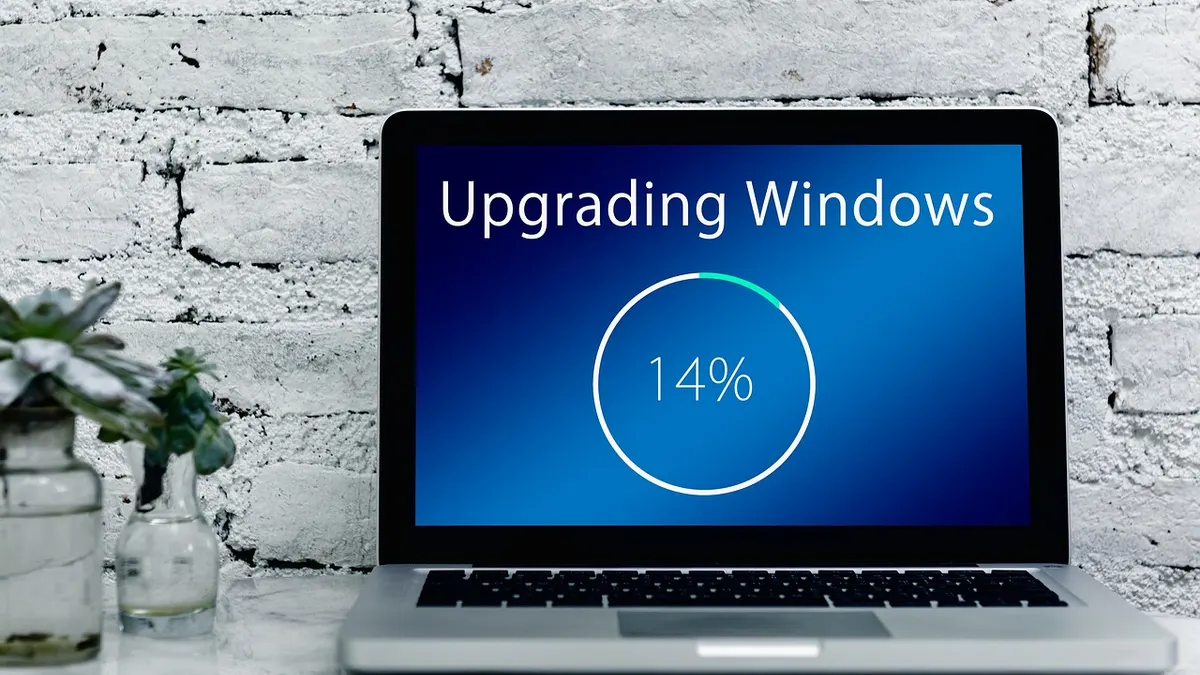
Najbezpieczniejsza metoda aktualizacji Windows 10 do 11 to Windows Update: otwórz Ustawienia, przejdź do Aktualizacja i zabezpieczenia, wybierz Windows Update i kliknij „Sprawdź aktualizacje”. Microsoft udostępnia ofertę etapami dla zgodnych urządzeń, dlatego jej brak jednego dnia nie musi oznaczać błędu (źródło: Microsoft Support, 2026).
„Windows Update jest standardową drogą otrzymywania aktualizacji na kwalifikującym się urządzeniu, a blokady zgodności mogą czasowo wstrzymać ofertę.” - parafraza informacji Microsoft Support i Microsoft Learn, 2026
Jak rozpocząć pobieranie i instalację?
W 5 krokach: sprawdź aktualizacje, wybierz ofertę Windows 11, pobierz pliki, zaplanuj restart i nie wyłączaj komputera podczas konfiguracji. Laptop powinien pozostać podłączony do zasilacza przez cały proces.
- Otwórz Start > Ustawienia > Aktualizacja i zabezpieczenia > Windows Update.
- Kliknij Sprawdź aktualizacje i najpierw zainstaluj bieżące poprawki Windows 10.
- Jeśli pojawi się oferta Windows 11, wybierz Pobierz i zainstaluj.
- Pozwól systemowi pobrać pliki przez stabilne Wi-Fi lub, przy dużych problemach z siecią, przez kabel Ethernet.
- Po komunikacie o gotowości wybierz dogodny moment restartu i pozostaw komputer włączony do końca konfiguracji.
Przykład: na laptopie z dyskiem SSD, 16 GB RAM i szybkim łączem pobieranie może zająć około 30-60 minut, lecz starszy komputer z dyskiem HDD może potrzebować kilku godzin. Nie oceniaj postępu wyłącznie po procentach - przez kilka minut ekran potrafi wyglądać na nieruchomy.
Ile trwa aktualizacja z Windows 10 do 11?
Najczęściej aktualizacja trwa od około 30 minut do kilku godzin, zależnie od szybkości dysku, łącza, liczby plików i stanu sterowników. Zarezerwuj raczej cały wieczór niż dokładne 45 minut, zwłaszcza na komputerze używanym od kilku lat.
- Dysk SSD - skraca etap instalacji i ponownych uruchomień w porównaniu ze starszym dyskiem HDD.
- Stabilne Wi-Fi - ogranicza ryzyko przerwania pobierania plików aktualizacji.
- Podłączony zasilacz - chroni laptop przed wyłączeniem przy niskim poziomie baterii.
- Wolne miejsce na C: - pozwala instalatorowi rozpakować pliki i utworzyć pliki odzyskiwania.
- Aktualne sterowniki - zmniejszają ryzyko zawieszenia podczas pierwszego uruchomienia Windows 11.
Jak sprawdzić, czy Windows 11 został zainstalowany?
Naciśnij Win+R, wpisz winver i zatwierdź Enter; okno pokaże nazwę Windows 11 oraz wersję systemu. Możesz też przejść do Ustawienia > System > Informacje i sprawdzić pozycję „Specyfikacja systemu Windows”.
Po pierwszym zalogowaniu uruchom jeszcze raz Windows Update. Microsoft i producenci sprzętu często dostarczają poprawki oraz sterowniki już po zmianie systemu.
Kiedy wybrać Asystenta instalacji Windows 11, ISO lub Media Creation Tool?

Asystent instalacji Windows 11 wybierz na jednym zgodnym komputerze, gdy Windows Update nie pokazuje jeszcze oferty; plik ISO przydaje się do ręcznej aktualizacji lub naprawy, a Media Creation Tool do przygotowania instalacyjnego USB. Każde z tych narzędzi pobieraj wyłącznie z Microsoft.
Czym różni się Windows Update od Asystenta instalacji?
Windows Update działa z poziomu ustawień i jest pierwszym wyborem, natomiast Asystent instalacji to narzędzie Microsoft do ręcznego rozpoczęcia aktualizacji zgodnego komputera. Asystent nie naprawia braku TPM 2.0, wyłączonego Secure Boot ani blokady dotyczącej sterownika.
| Metoda | Kiedy użyć | Największe ryzyko |
|---|---|---|
| Windows Update | Gdy oferta jest widoczna w ustawieniach | Małe, jeśli wykonano kopię zapasową. |
| Asystent instalacji Windows 11 | Gdy zgodny komputer nie dostał jeszcze oferty | Pomija wygodę automatycznej kwalifikacji przez Windows Update. |
| Plik ISO Windows 11 | Przy aktualizacji na miejscu, naprawie lub pobraniu jednego obrazu | Łatwo wybrać złą opcję instalacji bez kopii danych. |
| Media Creation Tool | Gdy chcesz utworzyć bootowalny pendrive | Czysta instalacja może usunąć dane z dysku systemowego. |
Jak zaktualizować Windows 10 do 11 z pliku ISO?
Najpierw pobierz oficjalny plik ISO, kliknij go dwukrotnie w Eksploratorze plików, uruchom setup.exe i wybierz zachowanie plików osobistych oraz aplikacji. To aktualizacja na miejscu, a nie czysta instalacja uruchomiona z pendrive’a.
- Pobierz obraz ISO tylko z oficjalnej strony Microsoft i sprawdź, czy pobrany plik ma rozszerzenie .iso.
- Przed uruchomieniem instalatora odłącz niepotrzebne dyski USB, aby ograniczyć ryzyko pomyłki.
- Kliknij plik ISO dwukrotnie, aby Windows utworzył wirtualny napęd DVD.
- Otwórz ten napęd i uruchom plik setup.exe.
- Na ekranie wyboru zachowania danych potwierdź Zachowaj pliki osobiste i aplikacje.
- Przeczytaj podsumowanie przed instalacją i rozpocznij proces dopiero po upewnieniu się, że kopia zapasowa jest dostępna.
Jeżeli nie rozpoznajesz plików ISO, przyda się tekst jak sprawdzić rozszerzenie i wersję pliku ISO. Nie używaj zmodyfikowanych obrazów z forów ani „lekkich wersji Windows 11” - nie wiesz, co usunięto lub dodano do systemu.
Jak utworzyć bezpieczny nośnik USB z Media Creation Tool?
Użyj pendrive’a o pojemności co najmniej 8 GB, ponieważ Media Creation Tool sformatuje wybrany nośnik i usunie z niego wszystkie pliki. Przed kliknięciem potwierdzenia odłącz inne pendrive’y oraz dyski USB, jeśli nie są potrzebne.
- Pendrive 8 GB lub większy - będzie sformatowany przez Media Creation Tool, więc wcześniej przenieś jego dane.
- Oficjalne narzędzie Microsoft - ogranicza ryzyko pobrania obrazu z niepewnego źródła.
- Czysta instalacja - usuwa programy i może usunąć dane z partycji systemowej, jeśli wybierzesz ją w instalatorze.
- Aktualizacja z poziomu Windows - zwykle lepiej zachowuje dane niż uruchamianie komputera bezpośrednio z USB.
- Bootowalny pendrive - traktuj jako narzędzie naprawcze lub instalacyjne, nie jako skrót bez przygotowania.
Zobacz też jak utworzyć bootowalny pendrive. Jeśli celem jest wyłącznie przejście z Windows 10 na 11, zacznij od Windows Update, a nie od formatowania dysku.
Co zrobić, gdy aktualizacja Windows 11 się nie pojawia lub kończy błędem?
Gdy aktualizacja Windows 11 nie pojawia się, uruchom PC Health Check, zainstaluj aktualizacje Windows 10, zwolnij miejsce na C: i sprawdź stronę Windows release health pod kątem blokad zgodności. Microsoft może czasowo wstrzymać ofertę dla określonych sterowników lub konfiguracji sprzętowych (źródło: Microsoft Learn, 2026).
Jak naprawić brak miejsca lub błąd sterownika?
Zacznij od zwolnienia co najmniej 25-30 GB na C:, a sterowniki pobierz ze strony producenta laptopa, płyty głównej albo karty graficznej, nie z przypadkowego „driver updatersa”. Programy obiecujące aktualizację wszystkich sterowników jednym kliknięciem często instalują reklamy albo błędne wersje.
- Otwórz Ustawienia > System > Pamięć i sprawdź, co zajmuje miejsce na dysku C:.
- Uruchom oczyszczanie plików tymczasowych, ale nie usuwaj Windows.old, jeśli rozważasz powrót do Windows 10.
- Odinstaluj nieużywane gry lub programy, zamiast kasować pojedyncze pliki systemowe ręcznie.
- Otwórz Menedżer urządzeń i sprawdź, czy przy urządzeniach nie ma żółtych znaków ostrzegawczych.
- Pobierz sterownik Wi-Fi, chipsetu lub grafiki z oficjalnej strony ASUS, Dell, HP, Lenovo, Intel, AMD albo NVIDIA - zależnie od sprzętu.
- Uruchom ponownie komputer, wykonaj Windows Update i dopiero wtedy ponów instalację Windows 11.
Przy braku przestrzeni przyda się poradnik jak zwolnić miejsce na dysku C. Nie kasuj folderów Windows, Program Files ani plików w AppData tylko dlatego, że zajmują dużo miejsca.
Dlaczego komputer nadal nie obsługuje Windows 11?
Komputer może nadal nie obsługiwać Windows 11 z powodu niezgodnego procesora, TPM 1.2 zamiast TPM 2.0, trybu Legacy BIOS albo aktywnej blokady zgodności sterownika. PC Health Check podaje dokładniejszą przyczynę niż sam komunikat w Windows Update.
- TPM 1.2 - nie spełnia oficjalnego wymogu TPM 2.0 dla Windows 11.
- Wyłączony TPM 2.0 - może wymagać aktywacji w UEFI przez osobę, która rozumie ustawienia urządzenia.
- Secure Boot wyłączony - sprawdź konfigurację UEFI, ale najpierw zabezpiecz klucz BitLocker.
- Niezgodny procesor - nie obchodź wymagań na komputerze do pracy, bankowości lub danych firmowych.
- Blokada ochronna aktualizacji - poczekaj na poprawkę sterownika i sprawdź komunikaty Microsoft Learn.
Czy można wrócić z Windows 11 do Windows 10?
Tak, użyj opcji Ustawienia > System > Odzyskiwanie > Wróć, jeśli Windows Recovery Environment nadal ma pliki poprzedniej instalacji i system pokazuje dostępny przycisk. Przed cofnięciem skopiuj dokumenty utworzone już w Windows 11, ponieważ powrót może usunąć aplikacje i ustawienia dodane po aktualizacji.
Nie usuwaj folderu Windows.old i nie uruchamiaj oczyszczania plików poprzedniej instalacji, dopóki nie podejmiesz decyzji. Jeśli opcja „Wróć” jest niedostępna, pozostaje odtworzenie Windows 10 z kopii lub czysta instalacja, co wymaga szczególnej ostrożności.
Najrozsądniejszy wariant to test Windows 11 przez kilka dni: sprawdź drukarkę, kamerę, Wi-Fi, aplikację bankową, program do pracy i dostęp do ważnych plików. Dopiero potem usuń pliki odzyskiwania, aby odzyskać miejsce.
Najczęściej zadawane pytania

Czy aktualizacja z Windows 10 do Windows 11 usuwa pliki?
Standardowa aktualizacja na miejscu powinna zachować pliki osobiste i zainstalowane programy. Nie traktuj tego jako gwarancji: przed rozpoczęciem skopiuj Dokumenty, Pulpit, Zdjęcia oraz klucz odzyskiwania BitLocker na zewnętrzny nośnik lub do chmury.
Czy Windows 11 jest darmowy dla użytkownika Windows 10?
Tak, na aktywowanym i kwalifikującym się urządzeniu Microsoft może udostępnić aktualizację bez dodatkowej opłaty. Sprawdź status w Ustawieniach oraz ofertę w Windows Update, zamiast kupować niepewny klucz z reklamy.
Jak sprawdzić, czy mam TPM 2.0?
Naciśnij Win+R, wpisz tpm.msc i odczytaj „Wersję specyfikacji”. Wartość 2.0 oznacza wymagany moduł; komunikat o jego braku może też oznaczać, że TPM jest wyłączony w UEFI.
Dlaczego nie widzę aktualizacji do Windows 11?
Oferta może pojawiać się etapami albo być czasowo zablokowana przez niezgodny sterownik lub konfigurację sprzętową. Uruchom PC Health Check, zainstaluj aktualizacje Windows 10 i sprawdź bieżące komunikaty Windows release health.
Ile czasu trwa aktualizacja do Windows 11?
Najczęściej zarezerwuj od około 30 minut do kilku godzin. Szybki dysk SSD i dobre łącze skracają proces, lecz laptop powinien przez cały czas pozostać podłączony do zasilacza.
Czy po aktualizacji można wrócić do Windows 10?
Tak, jeśli w Ustawienia > System > Odzyskiwanie nadal widzisz przycisk „Wróć”. Przed cofnięciem wykonaj nową kopię plików utworzonych w Windows 11 i nie usuwaj folderu Windows.old.
Czy warto obchodzić wymagania TPM 2.0 i Secure Boot?
Nie, szczególnie na komputerze do pracy, bankowości lub przechowywania ważnych danych. Obchodzenie wymagań może utrudnić aktualizacje, diagnostykę i wsparcie, dlatego najpierw sprawdź ustawienia UEFI oraz oficjalną zgodność sprzętu.
Źródła i literatura
- Microsoft - Windows 11 Specifications, Features, and Computer Requirements, dostęp sprawdzony w sierpniu 2026.
- Microsoft Support - Ways to install Windows 11, dostęp sprawdzony w sierpniu 2026.
- Microsoft Learn - Windows 11 release health, dostęp sprawdzony w sierpniu 2026.
- Microsoft Support - Go back to the previous version of Windows, dostęp sprawdzony w sierpniu 2026.

Redaktor technologiczny. Pisze o przesyłaniu i udostępnianiu plików, chmurze i bezpieczeństwie danych - prosto, konkretnie i na przykładach. Testuje narzędzia na własnych plikach, zanim je opisze.