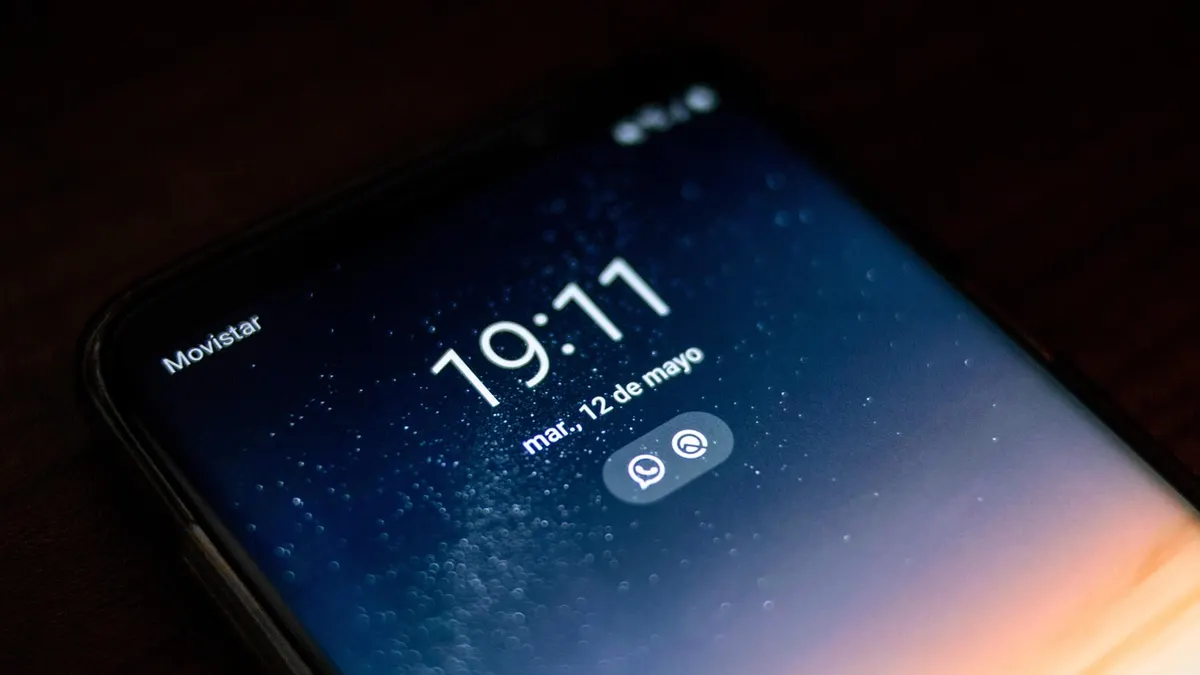

Jak włączyć powiadomienia w telefonie i przeglądarce - zacznij od miejsca blokady
Powiadomienia w telefonie i przeglądarce mogą zatrzymać się na czterech poziomach: stronie, przeglądarce, aplikacji albo systemie. Google Android, Apple iPhone i Google Chrome zapisują część tych ustawień osobno, dlatego jedna włączona zgoda nie gwarantuje alertu. W Androidzie 13 i nowszych aplikacja musi dodatkowo uzyskać zgodę użytkownika na wysyłanie powiadomień (źródło: Android Developers, 2026).
Gdzie może być blokada powiadomień?
Blokada powiadomień najczęściej leży w jednym z czterech miejsc: w ustawieniach witryny, przeglądarki, aplikacji lub telefonu. Powiadomienie push nie jest SMS-em ani wyskakującą reklamą - to alert wysyłany przez aplikację albo konkretną stronę internetową po uzyskaniu zgody.
W praktyce zaczynam od sprawdzenia najprostszego elementu. Jeśli bankowa aplikacja nie wysyła potwierdzeń, nie zmieniaj od razu wszystkich ustawień baterii. Najpierw sprawdź zgodę aplikacji. Jeśli problem dotyczy wyłącznie jednej strony, na przykład panelu do pobierania plików, zajrzyj najpierw do uprawnień tej domeny w przeglądarce.
- Strona internetowa - może nie wysłać alertu, nawet gdy przeglądarka ma włączone powiadomienia.
- Przeglądarka - zapisuje zgodę osobno dla każdej domeny, na przykład dla wrzucplik.pl i innej usługi.
- Aplikacja - może mieć wyłączoną zgodę, dźwięk albo konkretną kategorię komunikatów.
- System telefonu - może ukrywać alerty przez tryb Nie przeszkadzać, Skupienie lub ograniczenie energii.
- Sieć i konto - brak internetu, wylogowanie albo błąd synchronizacji może opóźnić komunikat.
Jak diagnozować problem bez ryzyka utraty ustawień?
Zacznij od wykonania jednego testu po każdej zmianie: wyślij wiadomość, rozpocznij pobieranie pliku albo odśwież panel usługi. Nie resetuj telefonu ani nie usuwaj aplikacji na początku, bo możesz stracić lokalne dane, pobrane pliki lub sesję logowania.
- Sprawdź, czy telefon ma Wi-Fi albo dane komórkowe i czy tryb samolotowy jest wyłączony.
- Otwórz ustawienia powiadomień konkretnej aplikacji lub konkretnej witryny.
- Sprawdź ekran blokady, baner i dźwięk, ponieważ są to niezależne sposoby prezentacji alertu.
- Wyłącz na chwilę tryb Nie przeszkadzać lub Skupienie i powtórz test.
- Sprawdź ograniczenia baterii tylko dla problematycznej aplikacji, nie dla całego telefonu.
- Jeżeli nadal nie ma alertu, zaktualizuj aplikację i system, a następnie uruchom urządzenie ponownie.
Najkrótsza diagnoza: zgoda na stronie nie wystarczy, gdy system wyciszył przeglądarkę lub aplikację, a zgoda aplikacji nie pomoże, gdy usługa nie ma połączenia z internetem.
Jak włączyć powiadomienia na Androidzie?
Powiadomienia Android włącza się dla konkretnej aplikacji, a często także dla jej kanałów, czyli kategorii takich jak wiadomości, pobieranie plików i promocje. Android Developers opisuje kanały powiadomień jako mechanizm, który pozwala użytkownikowi zmienić ważność i sposób prezentacji poszczególnych kategorii alertów (źródło: Android Developers, 2026).
Jak zezwolić aplikacji i włączyć kanały powiadomień?
Otwórz Ustawienia > Powiadomienia > Powiadomienia aplikacji, wybierz program i włącz przełącznik Zezwalaj na powiadomienia. Nazwy mogą się różnić na telefonach Samsung, Xiaomi, Motorola i Google Pixel, lecz zasada pozostaje ta sama: ustawienia dotyczą najpierw aplikacji, potem jej kategorii.
Możesz też przytrzymać ikonę aplikacji na ekranie głównym, wybrać ikonę i albo Informacje o aplikacji, a następnie Powiadomienia. To zwykle najszybsza ścieżka, gdy wiesz, która aplikacja nie działa.
- Wiadomości i połączenia - zostaw włączone, gdy aplikacja służy do kontaktu lub uwierzytelniania.
- Pobieranie plików - włącz, jeśli chcesz zobaczyć zakończenie dużego transferu bez ciągłego sprawdzania ekranu.
- Bezpieczeństwo konta - nie wyłączaj pochopnie, ponieważ może informować o nowym logowaniu.
- Promocje - wyłącz osobno, gdy przeszkadzają reklamy, ale ważne komunikaty mają zostać aktywne.
- Aktualizacje - ustaw jako ciche, jeśli nie wymagają natychmiastowej reakcji.
„Parafraza: użytkownik może kontrolować powiadomienia według kanałów, a nie wyłącznie dla całej aplikacji.” - Android Developers, dokumentacja powiadomień, 2026
Dlaczego Android nie pokazuje banerów na ekranie blokady?
Baner lub ekran blokady może być wyłączony mimo aktywnej zgody aplikacji, ponieważ Android pozwala ustawić sposób wyświetlania dla całej aplikacji i pojedynczego kanału. W ustawieniach powiadomień wybierz kategorię, a potem sprawdź dźwięk, wibracje, ekran blokady i ustawienie „wyskakujące”.
Przykład: komunikator może zapisać wiadomość w historii powiadomień, ale nie pokazać banera, gdy kanał „Wiadomości” ustawiono jako cichy. Nie oznacza to awarii aplikacji.
- Wejdź w Ustawienia > Powiadomienia > Powiadomienia aplikacji i wybierz aplikację.
- Otwórz konkretny kanał, na przykład „Wiadomości” lub „Pobieranie”.
- Włącz dźwięk i wibracje tylko dla kategorii, które wymagają szybkiej reakcji.
- Włącz pokazywanie na ekranie blokady, jeśli telefon nie leży w miejscu dostępnym dla obcych osób.
- Ustaw ważność jako domyślną lub wysoką, jeśli producent telefonu udostępnia taki wybór.
- Wyślij testową wiadomość lub rozpocznij małe pobieranie, aby od razu sprawdzić rezultat.
Jak oszczędzanie baterii opóźnia powiadomienia Android?
Oszczędzanie baterii może opóźniać alerty aplikacji działającej w tle, zwłaszcza na telefonach z agresywną nakładką producenta. Z mojej praktyki wynika, że problem często dotyczy komunikatorów, aplikacji kurierskich i usług synchronizujących pliki, a nie samej zgody na powiadomienia.
Wejdź w Ustawienia > Aplikacje > nazwa aplikacji > Bateria i szukaj opcji w rodzaju „Bez ograniczeń”, „Nie ograniczaj” albo „Zoptymalizowane”. Zmień ustawienie wyłącznie dla ważnej aplikacji. Wyłączenie optymalizacji dla wszystkich programów skraca czas pracy telefonu i nie jest dobrym rozwiązaniem.
- Komunikator służbowy - może potrzebować działania w tle, aby odebrać wiadomość bez otwierania aplikacji.
- Aplikacja bankowa - zwykle nie wymaga wyłączenia optymalizacji baterii, więc najpierw sprawdź jej własne ustawienia.
- Usługa chmurowa - może wysłać alert dopiero po zakończeniu synchronizacji i odzyskaniu połączenia.
- Telefon Xiaomi - może mieć dodatkowe ustawienia autostartu oraz aktywności w tle.
- Tryb oszczędzania energii - może ograniczać działanie wielu aplikacji jednocześnie, dlatego sprawdź jego stan przed dalszą diagnozą.
Jak włączyć powiadomienia na iPhonie?
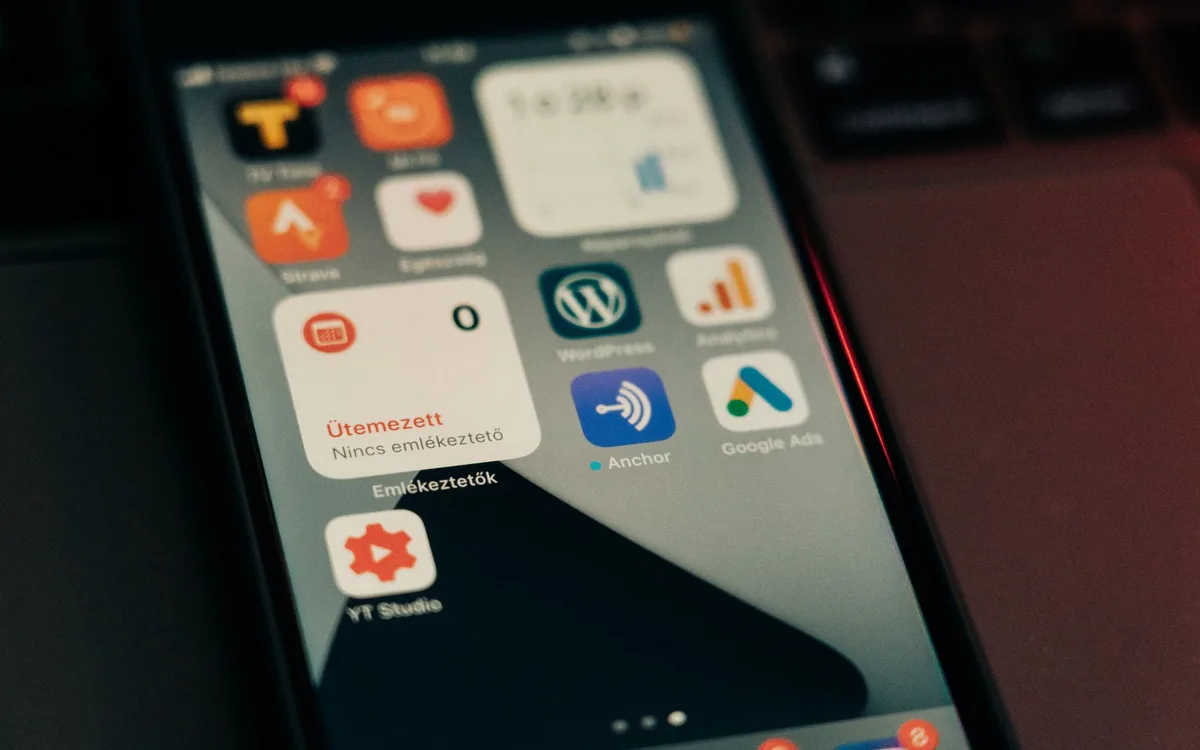
Na Apple iPhone powiadomienia ustawia się osobno dla aplikacji i dla trzech miejsc prezentacji: ekranu blokady, centrum powiadomień oraz banerów. Apple Support wskazuje również, że tryby Skupienia i Podsumowanie zaplanowane mogą filtrować lub opóźniać część alertów (źródło: Apple Support, 2026).
Jak ustawić ekran blokady, centrum i banery na iOS?
Wejdź w Ustawienia > Powiadomienia, wybierz aplikację i włącz Zezwalaj na powiadomienia. Następnie zaznacz ekran blokady, centrum powiadomień i banery zgodnie z tym, gdzie chcesz widzieć komunikat.
Baner tymczasowy znika sam, a baner trwały pozostaje na ekranie do czasu reakcji. Opcja może zależeć od aplikacji i wersji Apple iOS. Dla aplikacji finansowej zwykle wybieram baner oraz dźwięk, dla sklepów - samo centrum powiadomień albo całkowite wyłączenie marketingu.
- Ekran blokady - pokazuje alert bez odblokowywania telefonu, ale może ujawnić fragment wiadomości.
- Centrum powiadomień - przechowuje komunikaty do późniejszego sprawdzenia po przesunięciu ekranu.
- Banery - wyświetlają alert podczas korzystania z telefonu.
- Dźwięki - pomagają zauważyć ważny komunikat, lecz mogą przeszkadzać w pracy lub w nocy.
- Podglądy - ustaw jako „Po odblokowaniu”, gdy na ekranie blokady nie mają być widoczne treści wiadomości.
Dlaczego iPhone wycisza powiadomienia przez Skupienie?
Tryb Skupienie może wyciszyć alerty wybranych aplikacji i kontaktów, nawet gdy ich zgoda jest poprawnie włączona. Sprawdź Ustawienia > Skupienie, wybierz aktywny tryb - na przykład Praca lub Sen - i przejrzyj dozwolone osoby oraz aplikacje.
Jeśli komunikaty docierają dopiero wieczorem, sprawdź także Ustawienia > Powiadomienia > Podsumowanie zaplanowane. Ta funkcja grupuje mniej pilne alerty i pokazuje je o ustalonej godzinie. To wygodne dla promocji, ale nie dla kodów logowania lub komunikacji z zespołem.
- Otwórz Centrum sterowania i sprawdź, czy ikona Skupienia nie jest aktywna.
- Przejdź do Ustawienia > Skupienie i wybierz aktualnie używany tryb.
- Sprawdź listę aplikacji, którym wolno przerywać ten tryb.
- Otwórz Podsumowanie zaplanowane i usuń z niego aplikacje wymagające szybkiej reakcji.
- Zaktualizuj aplikację przez App Store, jeśli problem wystąpił po jej zmianie.
- Uruchom iPhone ponownie, gdy ustawienia wyglądają poprawnie, ale alerty nadal znikają.
„Parafraza: iPhone pozwala określić, czy alert ma trafić na ekran blokady, do centrum powiadomień i jako baner.” - Apple Support, zarządzanie powiadomieniami na iPhonie, 2026
Jak zezwolić stronie na powiadomienia w Chrome?
Powiadomienia Chrome działają po zgodzie udzielonej konkretnej domenie, a nie całemu internetowi. Jeżeli wcześniej kliknąłeś „Zablokuj”, strona może nie wyświetlić ponownie pytania, więc trzeba zmienić zapisane uprawnienie w ustawieniach witryny (źródło: Google Chrome Help, 2026).
Jak włączyć powiadomienia Chrome przez ikonę przy adresie?
Otwórz stronę w Google Chrome, kliknij ikonę po lewej stronie adresu - kłódkę albo ikonę ustawień witryny - i wybierz Ustawienia witryny. Przy pozycji Powiadomienia ustaw „Zezwalaj”, odśwież kartę i dopiero wtedy wykonaj test.
Na komputerze możesz też wejść w Chrome > Ustawienia > Prywatność i bezpieczeństwo > Ustawienia witryn > Powiadomienia. Tam znajdziesz listę domen dozwolonych i zablokowanych. Na Androidzie menu może być opisane jako Chrome > trzy kropki > Ustawienia > Ustawienia witryn > Powiadomienia.
- Sprawdź dokładny adres domeny przed przyznaniem zgody, bo podobne nazwy mogą należeć do różnych stron.
- Otwórz ustawienia witryny z poziomu karty, na której wystąpił problem.
- Zmień „Blokuj” na „Zezwalaj” tylko dla zaufanej domeny.
- Odśwież stronę, ponieważ wiele serwisów sprawdza zgodę dopiero po ponownym załadowaniu.
- Wykonaj jedno testowe zdarzenie, na przykład rozpocznij przesyłanie pliku albo zapisz zmianę w panelu.
- Jeśli alert nadal nie przychodzi, sprawdź systemowe powiadomienia dla Chrome.
Jak cofnąć zgodę na powiadomienia web push?
Aby cofnąć zgodę, wejdź w ustawienia tej domeny w Chrome i ustaw przy powiadomieniach „Blokuj” albo usuń witrynę z listy dozwolonych. Web push dotyczy witryny i przeglądarki, nie oznacza automatycznej zgody dla każdej strony otwartej na telefonie.
- Znany bank lub usługa plikowa - rozważ zgodę tylko wtedy, gdy powiadomienie ma realną funkcję, na przykład informuje o zakończeniu transferu.
- Strona z alarmem o wirusie - nie klikaj komunikatu i nie instaluj rzekomego programu naprawczego.
- Serwis z promocjami - cofnij zgodę, gdy wysyła oferty częściej, niż jest to użyteczne.
- Nieznana domena - nie zezwalaj na alerty tylko po to, aby odblokować film, pobieranie lub konkurs.
- Stara zgoda - przeglądaj listę dozwolonych domen co kilka miesięcy i usuwaj nieużywane pozycje.
Fałszywe przyciski „Pobierz teraz” i alarmistyczne komunikaty często próbują wymusić zgodę na spam. Zamiast klikać w samą reklamę, zamknij kartę i pobierz program wyłącznie z oficjalnej strony producenta lub sklepu aplikacji. Pomocna może być instrukcja jak wyczyścić pamięć podręczną przeglądarki.
Jak włączyć powiadomienia w Firefoksie, Edge i Safari?
Mozilla Firefox, Microsoft Edge i Apple Safari także zapisują zgodę dla konkretnej witryny, ale prowadzą do niej innymi ścieżkami. Nie kopiuj ustawień Chrome w ciemno: sprawdź nazwę domeny, istniejącą decyzję „blokuj” i systemowe powiadomienia danej przeglądarki.
Gdzie zmienić zgodę w Mozilla Firefox i Microsoft Edge?
W Mozilla Firefox otwórz Ustawienia > Prywatność i bezpieczeństwo > Uprawnienia > Powiadomienia > Ustawienia, a potem zmień status konkretnej domeny. W Microsoft Edge wybierz Ustawienia > Pliki cookie i uprawnienia witryny > Powiadomienia i przejrzyj sekcje „Zezwalaj” oraz „Blokuj”.
- Mozilla Firefox - pozwala zarządzać listą stron w obszarze uprawnień prywatności.
- Microsoft Edge - korzysta z mechanizmu uprawnień witryn podobnego do Chrome, ale ma inne nazwy menu.
- Google Chrome - pokazuje decyzję strony również bezpośrednio po kliknięciu ikony przy adresie.
- MDN Web Docs - opisuje Notifications API i Permissions API jako mechanizmy wymagające zgody użytkownika.
Jak sprawdzić powiadomienia Apple Safari?
W Apple Safari na Macu otwórz Safari > Ustawienia > Witryny > Powiadomienia i zmień decyzję przy wybranej domenie. Następnie sprawdź w ustawieniach macOS, czy Safari może pokazywać powiadomienia systemowe.
Na iPhonie obsługa powiadomień stron może zależeć od sposobu, w jaki witryna została dodana lub użyta, oraz od wersji iOS. Jeśli usługa proponuje instalację nieznanego profilu, aplikacji lub certyfikatu „dla powiadomień”, przerwij proces - zwykłe powiadomienie web push nie powinno wymagać takiego obejścia.
- Otwórz ustawienia przeglądarki, nie przypadkowy przycisk w reklamie.
- Znajdź dział „Witryny”, „Uprawnienia” albo „Powiadomienia”.
- Odszukaj domenę po pełnej nazwie, a nie po samym logo strony.
- Zmień blokadę na zgodę wyłącznie dla rozpoznawalnego serwisu.
- Sprawdź ustawienia powiadomień Safari, Firefox lub Edge w systemie operacyjnym.
- Odśwież stronę i wykonaj test po zapisaniu ustawienia.
Dlaczego powiadomienia nie przychodzą mimo zgody?

Powiadomienia mogą nie przychodzić mimo zgody przez tryb Nie przeszkadzać, tryb Skupienie, oszczędzanie baterii, brak sieci, wylogowanie lub zablokowany kanał. Najszybciej ustalisz przyczynę, porównując działanie na Wi-Fi i danych komórkowych oraz sprawdzając, czy problem występuje na drugim urządzeniu.
Jak tryb Nie przeszkadzać i oszczędzanie baterii blokują alerty?
Tryb Nie przeszkadzać na Androidzie i tryb Skupienie na Apple iOS mogą wyciszać alerty bez odbierania aplikacji prawa do ich wysyłania. Oszczędzanie baterii może z kolei opóźnić pracę aplikacji w tle, dlatego powiadomienie pojawia się dopiero po odblokowaniu telefonu.
- Tryb Nie przeszkadzać Android - sprawdź w szybkich ustawieniach oraz listę wyjątków dla połączeń i alarmów.
- Tryb Skupienie iPhone - sprawdź aktywny profil, harmonogram i dozwolone aplikacje.
- Oszczędzanie energii - wyłącz na czas testu, a potem przywróć, jeśli problem zniknie.
- Ograniczenia aplikacji - ustawiaj indywidualnie tylko dla programu, którego alerty są ważne.
- Godziny ciszy - sprawdź automatyzację nocną, bo może włączać tryb bez Twojego udziału.
Jak sprawdzić sieć, synchronizację i aktualizacje?
Zacznij od przełączenia Wi-Fi na dane komórkowe albo odwrotnie, a następnie wyślij testowe zdarzenie. Jeśli alert działa tylko na jednej sieci, problem może leżeć w połączeniu, filtrze DNS, VPN albo ograniczeniu transmisji w tle, a nie w samych powiadomieniach.
- Sprawdź, czy strona lub aplikacja działa po ręcznym odświeżeniu.
- Wyloguj się i zaloguj ponownie tylko wtedy, gdy znasz hasło i masz dostęp do metody odzyskania konta.
- Sprawdź aktualizację aplikacji w Google Play albo App Store.
- Sprawdź aktualizację systemu Android lub Apple iOS.
- Uruchom telefon ponownie po zmianie kilku ustawień, aby wykluczyć chwilowy błąd procesu.
- Porównaj zachowanie na drugim urządzeniu z tym samym kontem, jeśli usługa na to pozwala.
Z przypadków obsługiwanych przez pomoc techniczną wiem, że taki test rozdziela problem telefonu od problemu konta w kilka minut. Gdy alert nie dochodzi na żadnym urządzeniu, a uprawnienia są poprawne, skontaktuj się z administratorem usługi. Gdy nie działa wiele niezależnych aplikacji, zacznij od wsparcia producenta telefonu.
Czy powiadomienia push są bezpieczne i jak ukryć dane na ekranie blokady?
Powiadomienia push są bezpieczniejsze, gdy akceptujesz je wyłącznie na zaufanych domenach i ograniczasz treść widoczną na ekranie blokady. MDN Web Docs podkreśla, że powiadomienia webowe wymagają uprawnienia użytkownika, a NIST zaleca minimalizowanie ujawniania wrażliwych informacji w komunikatach widocznych na urządzeniu (źródło: MDN Web Docs, 2025; NIST, 2025).
Jak wyłączyć reklamy, ale zostawić alerty bezpieczeństwa?
Na Androidzie wyłącz kanał „Promocje”, „Marketing” lub „Oferty”, pozostawiając aktywne kanały wiadomości i bezpieczeństwa. Na iPhonie szukaj najpierw ustawień marketingu w samej aplikacji lub na stronie konta, ponieważ iOS często pozwala wyłączyć powiadomienia dla całej aplikacji, a podział kategorii zależy od jej twórcy.
- Alert o nowym logowaniu - zostaw aktywny, ponieważ może pomóc szybko wykryć nieautoryzowany dostęp.
- Kod jednorazowy - nie pokazuj pełnej treści na ekranie blokady, jeśli telefon bywa poza Twoją kontrolą.
- Promocja sklepu - wyłącz ją w kanale marketingowym albo w preferencjach konta.
- Zakończone pobieranie pliku - zachowaj, gdy często przesyłasz duże archiwa lub dokumenty.
- Alarm o wirusie z przeglądarki - traktuj jako podejrzany, zwłaszcza gdy prosi o instalację programu lub telefon do „pomocy”.
Czy na ekranie blokady można ukryć treść wiadomości?
Tak, możesz pozostawić sam fakt nadejścia powiadomienia, a ukryć jego szczegóły przed odblokowaniem telefonu. Na iPhonie ustaw podglądy na „Po odblokowaniu”; na Androidzie szukaj opcji „Ukryj poufne treści” albo ustawień ekranu blokady.
Nie traktuj powiadomień jako bezpiecznego miejsca do przesyłania haseł, pełnych danych dokumentu, kodów odzyskiwania ani danych karty. Jeśli udostępniasz dokument przez internet, przyda się poradnik jak bezpiecznie udostępnić plik przez link. Gdy telefon bombardują reklamy także poza przeglądarką, zobacz jak zablokować wyskakujące reklamy w telefonie.
- Ustaw blokadę ekranu kodem, biometrią lub obu metodami, zanim włączysz podglądy alertów.
- Ukryj treść wiadomości na ekranie blokady, jeśli telefon leży na biurku lub bywa pożyczany.
- Przejrzyj zgody witryn w każdej używanej przeglądarce co kilka miesięcy.
- Nie klikaj powiadomień z nieznanej domeny, nawet gdy używają logo znanej marki.
- Otwieraj konto bankowe lub pocztę z własnej aplikacji, a nie z linku w podejrzanym alercie.
- Zgłoś phishing usłudze, której marka została wykorzystana w fałszywym komunikacie.
„Parafraza: ograniczaj ujawnianie informacji do minimum potrzebnego w danym kontekście.” - NIST, Privacy Framework, 2025
Najczęściej zadawane pytania
Jak włączyć powiadomienia w telefonie?
Wejdź w ustawienia telefonu, wybierz aplikację i otwórz jej ustawienia powiadomień. Włącz zgodę, a potem sprawdź osobno ekran blokady, banery, dźwięk i kategorie komunikatów. Każdy z tych elementów może być wyłączony niezależnie.
Dlaczego powiadomienia nie przychodzą na Androidzie?
Najczęściej blokuje je wyłączona zgoda aplikacji, kanał powiadomień, tryb Nie przeszkadzać albo ograniczenie baterii. Sprawdź także, czy aplikacja ma internet i może działać w tle. Test na Wi-Fi oraz danych komórkowych często szybko wskazuje źródło problemu.
Jak włączyć powiadomienia z Chrome?
Otwórz stronę w Chrome, kliknij ikonę przy adresie i przejdź do ustawień witryny. Przy pozycji „Powiadomienia” wybierz „Zezwalaj”, a potem odśwież kartę. Jeśli wcześniej wybrałeś blokadę, zmiana zapisanej decyzji jest konieczna.
Dlaczego iPhone nie pokazuje powiadomień?
Sprawdź zgodę aplikacji w Ustawieniach, a następnie ekran blokady, banery i centrum powiadomień. Przejrzyj też tryb Skupienie oraz Podsumowanie zaplanowane, ponieważ mogą wyciszać lub opóźniać alert. Na końcu zaktualizuj aplikację i iOS.
Jak wyłączyć powiadomienia reklamowe, ale zostawić ważne?
Na Androidzie otwórz kanały powiadomień danej aplikacji i wyłącz kategorię „Promocje”, „Marketing” albo podobną. Zostaw włączone wiadomości, bezpieczeństwo konta i alerty transakcyjne. Na iPhonie sprawdź również ustawienia komunikacji marketingowej w panelu konta usługi.
Czy powiadomienia z przeglądarki są bezpieczne?
Tak, mechanizm zgody jest systemowy, ale treść powiadomień może prowadzić do spamu lub phishingu. Zezwalaj tylko znanym domenom i nie klikaj alarmistycznych komunikatów o rzekomym wirusie. Cofnij zgodę stronie, która prosi o dane lub wysyła reklamy.
Źródła i literatura
Oficjalne materiały do sprawdzenia ustawień
- Android Developers - Notifications overview, dokumentacja powiadomień i kanałów Androida, dostęp sprawdzany w 2026 r.
- Apple Support - Change notification settings on iPhone, ustawienia alertów, banerów i ekranu blokady.
- Google Chrome Help - Change site settings, uprawnienia witryn i powiadomienia w Chrome.
- MDN Web Docs - Notifications API, działanie zgody na powiadomienia w przeglądarce.
- NIST - Privacy Framework, zasady ograniczania ujawniania informacji i ochrony prywatności.

Redaktor technologiczny. Pisze o przesyłaniu i udostępnianiu plików, chmurze i bezpieczeństwie danych - prosto, konkretnie i na przykładach. Testuje narzędzia na własnych plikach, zanim je opisze.