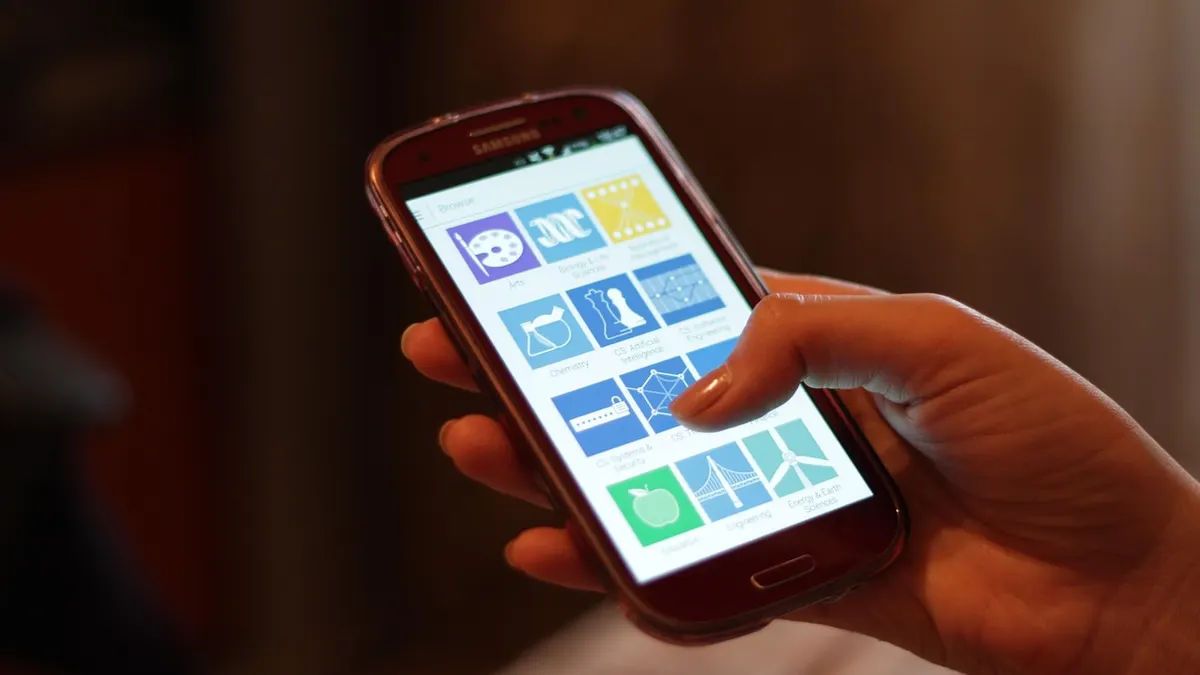

Jak zaktualizować aplikacje na telefonie z Androidem?
Aktualizacja aplikacji na Androidzie polega na pobraniu nowszej wersji programu ze Sklepu Google Play; nie jest tym samym co aktualizacja systemu Android. Najbezpieczniejsza droga to Wi-Fi, wolna pamięć telefonu i oficjalny sklep, ponieważ CISA zaleca regularne aktualizowanie oprogramowania jako podstawową praktykę bezpieczeństwa (źródło: CISA, 2025).
W praktyce aktualizacja ma zwykle dwa etapy: telefon pobiera plik, a potem instaluje go w tle. Przy małym programie trwa to kilkanaście sekund, lecz aktualizacja gry, map offline albo komunikatora z dużą historią multimediów może potrwać kilka minut. Nie wyłączaj telefonu podczas instalowania.
- Google Play - sklep Androida służący do pobierania i aktualizowania aplikacji.
- Google Play Protect - mechanizm ochronny związany ze sklepem, a nie osobna aplikacja do ręcznego uruchomienia.
- Google Play Services - składnik systemowy Google, którego nie należy mylić ze Sklepem Google Play.
- APK - pakiet instalacyjny Androida, który wymaga szczególnej ostrożności, gdy pochodzi spoza oficjalnego sklepu.
- Aktualizacja systemu - osobny proces dotyczący wersji Androida i ustawień telefonu.
Jeżeli po aktualizacji aplikacja prosi o nowe zgody, przeczytaj komunikat przed stuknięciem „Zezwól”. Dotyczy to zwłaszcza dostępu do aparatu, mikrofonu, lokalizacji, kontaktów i plików.
Jak przygotować telefon do aktualizacji aplikacji?
Przygotowanie telefonu do aktualizacji aplikacji to sprawdzenie połączenia, baterii, pamięci i konta Google, charakteryzujące się stabilnym Wi-Fi, zapasem energii oraz dostępnym miejscem na pobranie i instalację. Brak pamięci może zatrzymać pobieranie albo instalowanie aktualizacji (źródło: Android Help, 2026).
Czy aktualizacja aplikacji wymaga aktualizacji Androida?
Nie, zwykła aktualizacja aplikacji nie wymaga każdorazowej aktualizacji systemu Android, ale nowa wersja programu może wymagać nowszej wersji systemu. Informację o wymaganiach zobaczysz na stronie aplikacji w Google Play lub w komunikacie o niezgodności.
Przykład: telefon z Androidem 10 może bez problemu aktualizować większość aplikacji, ale bank albo komunikator może kiedyś zakończyć wsparcie dla tej wersji. Wtedy nie pomoże wielokrotne naciskanie przycisku „Aktualizuj”. Trzeba sprawdzić wersję systemu, a czasem rozważyć zmianę urządzenia.
Ile miejsca zostawić przed aktualizacją aplikacji?
Zostaw co najmniej 1-2 GB wolnej pamięci przed większą serią aktualizacji, a przy grach i aplikacjach z mapami offline lepiej mieć więcej. Sam plik aktualizacji może być niewielki, lecz Android potrzebuje też miejsca na rozpakowanie pakietu i zachowanie danych aplikacji.
Z mojej praktyki przy problemach z aktualizacjami najczęściej winny jest folder Pobrane oraz pamięć komunikatorów. Kilkaset filmów z WhatsAppa, Telegrama lub Messengera potrafi zająć wiele gigabajtów, choć ikona aplikacji wygląda niepozornie.
- Połącz telefon ze znaną siecią Wi-Fi, ponieważ stabilne połączenie zmniejsza ryzyko przerwanego pobierania.
- Podłącz ładowarkę albo upewnij się, że bateria ma przynajmniej około 50%, ponieważ część telefonów ogranicza zadania przy niskim poziomie energii.
- Wejdź w Ustawienia > Pamięć i sprawdź wolne miejsce, ponieważ aktualizacja potrzebuje przestrzeni roboczej.
- Przenieś ważne zdjęcia i dokumenty do komputera lub chmury przed usuwaniem plików, aby nie stracić jedynych kopii.
- Sprawdź konto Google w Sklepie Play, ponieważ aktualizacje mogą być przypisane do konta użytego przy instalacji.
- Ustaw automatyczną datę i godzinę w Ustawienia > System > Data i godzina, ponieważ błędny czas może utrudnić połączenie z usługami Google.
Przed porządkowaniem pamięci wykonaj kopię zdjęć. Pomocna będzie instrukcja jak przenieść zdjęcia z telefonu na komputer oraz poradnik jak zwolnić pamięć w telefonie.
Kiedy użyć internetu komórkowego zamiast Wi-Fi?
Internet komórkowy użyj tylko wtedy, gdy masz duży pakiet danych i znasz rozmiar aktualizacji; do wielu programów oraz gier wybierz Wi-Fi. Aktualizacja aplikacji bankowej o wielkości kilkudziesięciu megabajtów zwykle nie obciąży pakietu tak jak kilka gier aktualizowanych jednocześnie.
- Wi-Fi domowe - jest dobrym wyborem dla kolejki wielu aktualizacji, ponieważ zwykle nie ma limitu transferu.
- Hotspot z drugiego telefonu - wymaga sprawdzenia limitu danych, ponieważ korzysta z pakietu urządzenia udostępniającego internet.
- Publiczne Wi‑Fi - nie jest dobrym miejscem do logowania do banku po aktualizacji, ponieważ sieć może być niewiarygodna.
- Roaming - wymaga szczególnej ostrożności, ponieważ opłaty za dane poza krajem mogą być wysokie.
Jak zaktualizować jedną aplikację w Google Play?

Aby zaktualizować jedną aplikację w Google Play, otwórz jej kartę w sklepie i stuknij „Aktualizuj”; przycisk pojawia się wyłącznie wtedy, gdy dostępna jest nowsza wersja. Google Play Help opisuje aktualizację pojedynczych aplikacji i aktualizację zbiorczą jako dwa osobne warianty (źródło: Google Play Help, 2026).
Jak znaleźć stronę aplikacji i przycisk „Aktualizuj”?
Zacznij od otwarcia Sklepu Google Play, wyszukaj nazwę programu i stuknij jego wynik, a następnie wybierz „Aktualizuj”. Jeśli widzisz „Otwórz”, zainstalowana wersja może być aktualna albo aktualizacja nie została jeszcze udostępniona dla Twojego telefonu.
- Otwórz aplikację Sklep Google Play na telefonie z Androidem.
- Stuknij pole wyszukiwania i wpisz nazwę programu, na przykład „mObywatel”, „Spotify” albo nazwę banku.
- Otwórz kartę właściwej aplikacji, kontrolując nazwę wydawcy pod tytułem.
- Stuknij przycisk „Aktualizuj”, jeśli jest widoczny obok przycisku „Odinstaluj”.
- Poczekaj na zakończenie pobierania i instalacji, nie zamykając na siłę Sklepu Google Play.
- Otwórz program po aktualizacji i sprawdź, czy nie wyświetla ważnego komunikatu o zgodach lub logowaniu.
Przy aplikacji bankowej nie pobieraj „aktualizacji” z reklamy w wyszukiwarce ani z wiadomości SMS. Wejdź samodzielnie do Google Play, sprawdź nazwę banku i aktualizuj tylko stamtąd.
Jak sprawdzić postęp pobierania aplikacji?
Postęp zobaczysz na stronie aplikacji albo w sekcji „Zarządzaj aplikacjami i urządzeniem”, gdzie Google Play pokazuje stan oczekiwania, pobierania lub instalowania. „Oczekuje” nie oznacza błędu - telefon może najpierw pobierać inną pozycję z kolejki.
- Oczekuje - aplikacja czeka na rozpoczęcie pobierania albo zakończenie wcześniejszej aktualizacji.
- Pobieranie - telefon przesyła pliki przez Wi-Fi lub dane komórkowe.
- Instalowanie - Android zastępuje starszą wersję, zachowując dane programu.
- Otwórz - proces się zakończył i aplikacja jest gotowa do uruchomienia.
- Spróbuj ponownie - wystąpił problem z siecią, pamięcią lub usługą Sklepu Play.
Po aktualizacji komunikatora sprawdź, czy nadal działają powiadomienia. Po aktualizacji banku uruchom aplikację ręcznie, ale nie podawaj kodu PIN, jeśli ekran wygląda inaczej niż zwykle lub prosi o nietypowe dane.
Jak zaktualizować wszystkie aplikacje naraz?
Aby zaktualizować wszystkie aplikacje na Androidzie, otwórz Google Play, wybierz ikonę profilu, potem „Zarządzaj aplikacjami i urządzeniem” i przejdź do dostępnych aktualizacji. Przycisk „Aktualizuj wszystko” uruchamia kolejkę, dlatego poszczególne programy mogą kończyć pracę etapami (źródło: Google Play Help, 2026).
Gdzie są aktualizacje aplikacji na Androidzie?
Aktualizacje znajdziesz po stuknięciu ikony profilu w prawym górnym rogu Google Play i wybraniu „Zarządzaj aplikacjami i urządzeniem”. Układ może nieznacznie różnić się na Samsungu, Xiaomi, Motoroli lub Pixelu, ale nazwa sekcji zwykle pozostaje podobna.
- Uruchom Sklep Google Play i sprawdź, czy telefon ma dostęp do internetu.
- Stuknij ikonę profilu Google w prawym górnym rogu ekranu.
- Wybierz „Zarządzaj aplikacjami i urządzeniem”.
- Otwórz informację o dostępnych aktualizacjach lub przycisk prowadzący do listy.
- Przejrzyj listę, jeśli chcesz wykluczyć konkretną aplikację z aktualizacji.
- Wybierz „Aktualizuj wszystko”, aby uruchomić pobieranie całej kolejki.
Czy warto uruchamiać „Aktualizuj wszystko” przed wyjściem z domu?
Nie, przy długiej kolejce lepiej uruchomić „Aktualizuj wszystko” wtedy, gdy masz Wi-Fi, ładowarkę i kilka minut spokoju. Duże aktualizacje mogą zużyć baterię, a niektóre aplikacje po instalacji wymagają ponownego uruchomienia lub zalogowania.
Z mojego doświadczenia dobrze jest najpierw zaktualizować programy bankowe, komunikatory i przeglądarkę, a gry zostawić na później. Dzięki temu ważne aplikacje szybciej wracają do działania.
- Aplikacja bankowa - wymaga sprawdzenia komunikatów bezpieczeństwa po pierwszym uruchomieniu.
- Komunikator - może aktualizować bazę wiadomości, dlatego nie przerywaj instalacji.
- Mapy offline - mogą później pobrać dodatkowe dane, więc kontroluj miejsce w pamięci.
- Gra mobilna - często pobiera zasoby po uruchomieniu, mimo że Google Play zakończył aktualizację.
- Przeglądarka - aktualizacja może usuwać błędy bezpieczeństwa, dlatego nie odkładaj jej bez potrzeby.
Jak włączyć lub wyłączyć automatyczne aktualizacje?
Automatyczna aktualizacja aplikacji przez Wi-Fi pobiera nowsze wersje bez ręcznego otwierania Google Play i ogranicza zużycie internetu komórkowego. W ustawieniach sklepu można wybrać Wi-Fi, dowolną sieć albo wyłączenie automatycznych aktualizacji (źródło: Google Play Help, 2026).
Jak ustawić aktualizacje wyłącznie przez Wi-Fi?
Zacznij od Google Play, otwórz ikonę profilu, wybierz „Ustawienia”, następnie „Preferencje sieci” i ustaw automatyczne aktualizowanie aplikacji tylko przez Wi-Fi. To najrozsądniejszy wariant dla większości osób korzystających z limitowanego pakietu danych.
- Otwórz Sklep Google Play i stuknij ikonę profilu.
- Wybierz „Ustawienia”, aby rozwinąć opcje sklepu.
- Odszukaj sekcję „Preferencje sieci”.
- Stuknij „Automatycznie aktualizuj aplikacje”.
- Wybierz wariant „Tylko przez Wi-Fi”, aby chronić pakiet danych komórkowych.
- Wróć do poprzedniego ekranu i sprawdź, czy ustawienie zostało zapisane.
Automatyzacja poprawia bezpieczeństwo, ale może zmienić wygląd programu bez ostrzeżenia. Dla aplikacji służbowych i bankowych polecam Wi-Fi oraz automatyczne aktualizacje, natomiast w przypadku aplikacji wymagającej stałej procedury pracy można zachować ręczną kontrolę.
Jak wyłączyć automatyczne aktualizacje konkretnej aplikacji?
Zacznij od strony konkretnej aplikacji w Google Play, otwórz menu z trzema kropkami i odznacz automatyczne aktualizowanie, jeśli producent pokazuje tę opcję. Ustawienie dotyczy tylko wybranego programu, a pozostałe aplikacje mogą aktualizować się normalnie.
- Aplikacja służbowa - ręczna kontrola może pomóc, gdy firma wymaga przetestowania nowej wersji przed użyciem.
- Aplikacja bankowa - automatyczna aktualizacja przez Wi-Fi jest zwykle bezpieczniejsza niż zwlekanie ze starą wersją.
- Gra - wyłączenie automatyzacji może oszczędzić transfer, lecz uniemożliwi wejście do gry do czasu ręcznej aktualizacji.
- Komunikator - zbyt długie odkładanie aktualizacji może ograniczyć zgodność z innymi użytkownikami.
- Aplikacja z mapami - aktualizacje programu i aktualizacje map offline są często oddzielnymi zadaniami.
„Automatyczne aktualizacje przez Wi-Fi pozwalają ograniczyć użycie danych komórkowych, a jednocześnie utrzymać aplikacje w nowszych wersjach.” - parafraza instrukcji Google Play Help, 2026
Dlaczego aplikacja nie chce się zaktualizować?

Google Play nie aktualizuje aplikacji najczęściej przez brak miejsca, słabe połączenie, błędną datę albo chwilowy problem z pamięcią sklepu; zacznij od prostych kontroli, zanim usuniesz program. Nie odinstalowuj aplikacji bankowej, komunikatora ani programu z dokumentami, dopóki nie potwierdzisz synchronizacji danych.
Jak naprawić brak miejsca i błąd pobierania w Sklepie Play?
Zacznij od sprawdzenia Wi‑Fi, wolnej pamięci i restartu telefonu, ponieważ te trzy kroki rozwiązują wiele prostych błędów pobierania. Jeśli Google Play pokazuje „Brak miejsca”, usuń zbędne pobrane pliki lub przenieś zdjęcia, zamiast kasować dane aplikacji w ciemno.
- Wyłącz i ponownie włącz Wi-Fi, a następnie sprawdź, czy w przeglądarce otwiera się dowolna strona.
- Uruchom telefon ponownie, ponieważ restart czyści tymczasowe zadania i odświeża połączenie.
- Wejdź w Ustawienia > Pamięć i zwolnij miejsce, szczególnie w folderze Pobrane oraz w galeriach komunikatorów.
- Ustaw automatyczną datę i godzinę, ponieważ nieprawidłowy czas może zakłócać połączenia z usługami Google.
- Wróć do Google Play i uruchom aktualizację jednej aplikacji, aby sprawdzić, czy problem dotyczy całej kolejki.
- Sprawdź aktualizacje systemu Android, jeśli wiele aplikacji stale zgłasza niezgodność; pomoże poradnik jak sprawdzić wersję Androida.
Nie zakładaj, że błąd ma jedną przyczynę. Przykład: telefon może mieć 800 MB wolnego miejsca, ale gra potrzebuje większego zapasu do rozpakowania aktualizacji. Inny przykład to Wi-Fi połączone z routerem bez dostępu do internetu.
Jak wyczyścić pamięć podręczną Sklepu Google Play?
Zacznij od ustawień telefonu, odszukaj listę aplikacji, wybierz Sklep Google Play i użyj opcji „Wyczyść pamięć podręczną”; ta czynność nie usuwa zainstalowanych aplikacji. Nazwy pozycji różnią się między Androidem, One UI Samsunga, HyperOS Xiaomi i innymi nakładkami.
- Otwórz Ustawienia > Aplikacje lub Ustawienia > Aplikacje i powiadomienia.
- Znajdź pozycję Sklep Google Play i stuknij ją.
- Otwórz sekcję Pamięć albo Pamięć i pamięć podręczna.
- Wybierz „Wyczyść pamięć podręczną”, aby usunąć pliki tymczasowe sklepu.
- Uruchom Google Play ponownie i sprawdź aktualizację.
- Jeśli problem nie ustąpi, rozważ „Wyczyść dane”, wiedząc, że sklep przywróci swoje ustawienia i może chwilę synchronizować informacje.
Wyczyszczenie danych Sklepu Play nie kasuje aplikacji użytkownika ani ich zdjęć. Nie jest jednak gwarancją naprawy każdego błędu. Nie usuwaj danych aplikacji bankowej, menedżera haseł czy komunikatora bez potwierdzonej kopii zapasowej albo synchronizacji.
Czy aplikacja niezgodna z wersją Androida da się zaktualizować?
To zależy od wymagań producenta: gdy aplikacja wymaga nowszego Androida niż ma telefon, nie zaktualizujesz jej bez aktualizacji systemu lub zmiany urządzenia. Instalowanie starego albo przypadkowego APK nie usuwa ograniczenia i może pogorszyć bezpieczeństwo.
- Android 10 lub starszy - może nie spełniać wymagań nowych wersji części aplikacji bankowych i usług.
- Aktualizacja systemowa producenta - może rozwiązać problem, jeśli telefon nadal otrzymuje wsparcie.
- Stara wersja aplikacji - może działać przez pewien czas, ale producent może zablokować logowanie lub funkcje online.
- Nowy telefon - bywa jedynym trwałym rozwiązaniem, gdy producent zakończył aktualizacje urządzenia.
- Google Play Services - należy aktualizować tylko standardową drogą systemową lub przez Google Play, bez pobierania przypadkowych pakietów.
„Regularne aktualizowanie oprogramowania zmniejsza ryzyko wykorzystania znanych podatności.” - parafraza zaleceń CISA dotyczących aktualizacji oprogramowania, 2025
Czy można bezpiecznie aktualizować aplikacje z pliku APK?
Nie, plik APK nie powinien być domyślnym sposobem aktualizacji, jeśli aplikacja jest dostępna w Google Play. Oficjalny sklep zapewnia znane źródło programu oraz ochronę Google Play Protect, podczas gdy APK z przypadkowej strony, reklamy „pobierz teraz” lub komunikatora może zawierać zmieniony kod (źródło: Google Safety Center, 2025).
Kiedy instalacja APK może mieć sens?
APK może mieć sens tylko w szczególnych sytuacjach, na przykład gdy aplikację firmową udostępnia dział IT w zaufanym kanale albo producent podał własny oficjalny plik. Przed instalacją potwierdź adres strony, nazwę wydawcy i zgodność pakietu z telefonem.
- Oficjalna strona producenta - jest warunkiem minimum, ale nadal sprawdź, czy domena nie jest literówką.
- Dział IT firmy - powinien podać instrukcję, nazwę aplikacji i sposób weryfikacji pliku.
- Komunikator lub e-mail - nie jest bezpiecznym źródłem APK, jeśli nadawcy nie potwierdzisz innym kanałem.
- Reklama „Pobierz teraz” - może prowadzić do instalatora z dodatkowymi aplikacjami lub złośliwym kodem.
- Sklep Google Play - pozostaje pierwszym wyborem dla programów dostępnych publicznie.
Jak sprawdzić APK przed instalacją?
Zacznij od sprawdzenia, czy aplikacja naprawdę nie jest dostępna w Google Play, a potem pobieraj plik wyłącznie od producenta i skanuj go mechanizmami ochrony telefonu. Nigdy nie wyłączaj na stałe zabezpieczeń Androida tylko po to, aby uruchomić jeden plik.
- Wyszukaj aplikację w Sklepie Google Play i porównaj nazwę wydawcy z informacją na stronie producenta.
- Nie instaluj pliku APK otrzymanego przez SMS, reklamę, losowy link lub nieznany czat.
- Jeśli instalacja jest konieczna, włącz zgodę na instalowanie z tego źródła tylko na czas tej czynności.
- Przeczytaj uprawnienia aplikacji przed pierwszym uruchomieniem, szczególnie dostęp do SMS-ów, mikrofonu i ułatwień dostępu.
- Po instalacji wyłącz zgodę na instalowanie nieznanych aplikacji w ustawieniach bezpieczeństwa.
- Przy aplikacji bankowej, rządowej lub do płatności zrezygnuj z APK i skorzystaj z oficjalnego sklepu albo wsparcia producenta.
Jeśli chcesz tylko zrozumieć format pliku, zobacz poradnik jak otworzyć plik APK na Androidzie. Nie traktuj go jako zachęty do omijania Google Play Protect.
Najczęściej zadawane pytania
Gdzie są aktualizacje aplikacji na Androidzie?
Otwórz Google Play, stuknij ikonę profilu i wybierz „Zarządzaj aplikacjami i urządzeniem”. W sekcji dostępnych aktualizacji zobaczysz programy, dla których producent udostępnił nowszą wersję.
Jeśli lista jest pusta, telefon może już mieć aktualne aplikacje albo aktualizacja jest wdrażana etapami. Sprawdź też, czy używasz właściwego konta Google.
Jak zaktualizować wszystkie aplikacje na telefonie?
W Google Play przejdź do „Zarządzaj aplikacjami i urządzeniem”, otwórz listę aktualizacji i wybierz „Aktualizuj wszystko”. Telefon może pobierać aplikacje kolejno, więc status „Oczekuje” zwykle nie oznacza awarii.
Najlepiej uruchomić tę operację przez Wi-Fi i przy podłączonej ładowarce. Duże gry oraz aplikacje multimedialne mogą pobrać dodatkowe pliki po pierwszym uruchomieniu.
Dlaczego nie mam przycisku „Aktualizuj”?
Najczęściej masz już najnowszą wersję programu albo aktualizacja nie została jeszcze udostępniona dla Twojego urządzenia. Przycisk może też zniknąć, gdy aplikacja nie obsługuje wersji Androida w telefonie.
Otwórz kartę aplikacji w Google Play i sprawdź komunikaty. Nie pobieraj w takiej sytuacji losowego APK z wyników wyszukiwania.
Czy aktualizacja aplikacji zużywa dużo internetu?
To zależy od wielkości pakietu: mała poprawka może mieć kilka lub kilkadziesiąt MB, natomiast gra lub aplikacja z mapami może pobrać znacznie więcej. Ustaw automatyczne aktualizacje tylko przez Wi-Fi, jeśli masz limit danych komórkowych.
Sprawdź zużycie danych po aktualizacji gry, bo dodatkowe zasoby mogą pobrać się dopiero po jej uruchomieniu. W roamingu lepiej odczekać do bezpiecznej sieci Wi-Fi.
Czy trzeba aktualizować aplikacje bankowe?
Tak, aplikacje bankowe należy aktualizować z Google Play, ponieważ nowe wersje mogą usuwać błędy i utrzymywać zgodność z zabezpieczeniami banku. Przy nietypowym ekranie lub prośbie o dane logowania zakończ działanie i skontaktuj się z bankiem oficjalnym kanałem.
Nie instaluj aplikacji bankowej z APK przesłanego SMS-em, e-mailem ani komunikatorem. Treść nie zastępuje instrukcji bezpieczeństwa Twojego banku.
Czy usunięcie danych Sklepu Play usuwa aplikacje?
Nie, wyczyszczenie pamięci podręcznej Sklepu Google Play nie usuwa zainstalowanych aplikacji. Usunięcie danych sklepu przywraca ustawienia tej aplikacji, lecz nie kasuje programów użytkownika ani ich treści.
Nie myl tej operacji z usunięciem danych konkretnej aplikacji, na przykład komunikatora. Przed czyszczeniem danych komunikatora sprawdź, czy wiadomości i pliki są zsynchronizowane.
Źródła i literatura
- Google Play Help - aktualizowanie aplikacji na Androidzie, dostęp sprawdzony w 2026 r.
- Android Help - pomoc dotycząca pamięci urządzenia i ustawień Androida, dostęp sprawdzony w 2026 r.
- Google Safety Center - bezpieczeństwo konta, aplikacji i usług Google, 2025.
- CISA - Update Software, 2025.

Redaktor technologiczny. Pisze o przesyłaniu i udostępnianiu plików, chmurze i bezpieczeństwie danych - prosto, konkretnie i na przykładach. Testuje narzędzia na własnych plikach, zanim je opisze.