
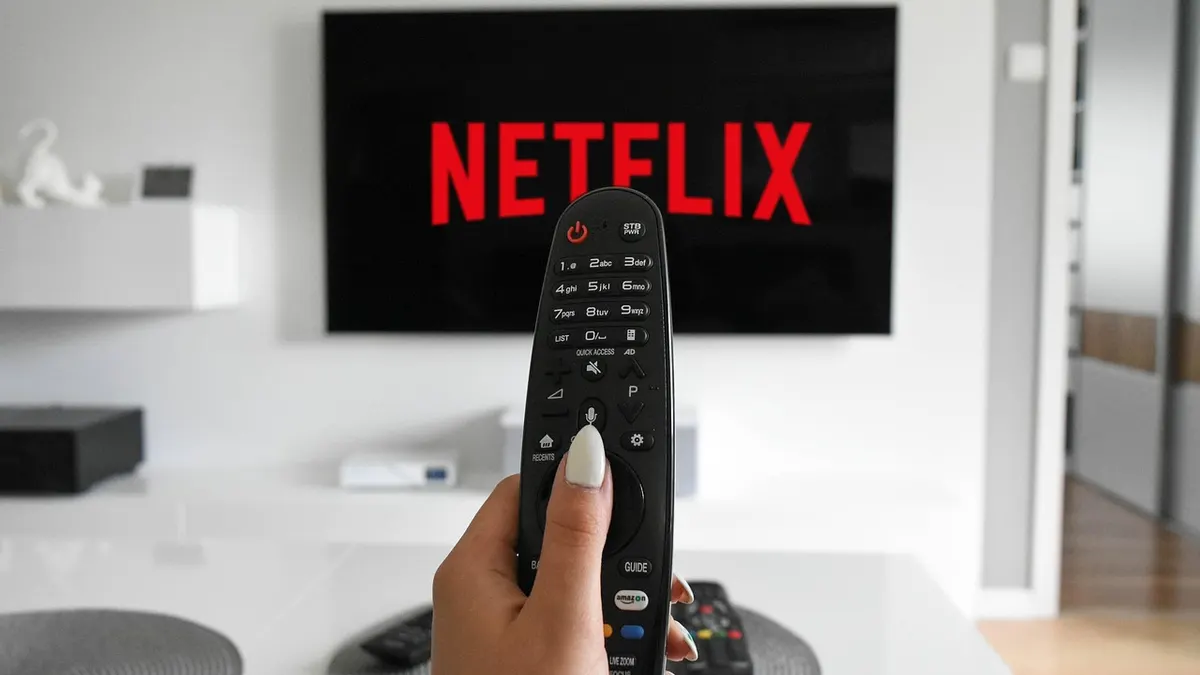

Jak zaktualizować Netflix na telewizorze - szybka instrukcja
Aktualizacja Netflix na telewizorze zwykle zajmuje 3-5 minut i wymaga połączenia z internetem, wolnego miejsca oraz dostępu do sklepu aplikacji. Na Samsung Smart TV, LG webOS, Android TV i Google TV nazwy menu są różne, ale schemat pozostaje ten sam: otwórz sklep, znajdź Netflix, wybierz „Aktualizuj” i uruchom aplikację ponownie (źródło: Netflix Help Center, 2026).
Z mojej praktyki przy podobnych zgłoszeniach wynika, że problem rzadko dotyczy konta Netflix. Częściej telewizor ma wyłączone automatyczne aktualizacje, zgubił połączenie Wi‑Fi albo brakuje mu miejsca na nową wersję aplikacji.
Jak zaktualizować Netflix krok po kroku?
Wykonaj 6 kroków: połącz telewizor z internetem, otwórz ekran główny, wejdź do sklepu aplikacji, wyszukaj Netflix, wybierz „Aktualizuj”, a potem zamknij i ponownie uruchom aplikację.
- Sprawdź połączenie Wi‑Fi w ustawieniach telewizora, ponieważ Netflix nie pobierze aktualizacji bez dostępu do internetu.
- Naciśnij przycisk Home na pilocie, aby przejść do ekranu głównego systemu Smart TV.
- Otwórz sklep producenta, na przykład Apps w Samsung Smart TV, LG Content Store w LG webOS albo Google Play Store w Android TV i Google TV.
- Wyszukaj aplikację Netflix przez lupę lub listę zainstalowanych aplikacji, zamiast pobierać pliki z przypadkowych stron.
- Wybierz przycisk „Aktualizuj”, jeśli jest widoczny, i poczekaj, aż pasek pobierania dojdzie do końca.
- Uruchom Netflix ponownie po instalacji, ponieważ aplikacja może nadal działać w pamięci ze starszą wersją.
Jeżeli widzisz tylko „Otwórz”, „Uruchom” lub „Zainstalowano”, sklep najczęściej nie ma nowszej wersji dla Twojego modelu. To nie jest jeszcze błąd.
Gdzie znaleźć przycisk Aktualizuj w telewizorze?
Przycisk „Aktualizuj” znajduje się zwykle na stronie Netflix w sklepie aplikacji, a nie w ustawieniach samego konta Netflix.
- Samsung Smart TV używa najczęściej sekcji Apps, a szczegółowa ścieżka zależy od wersji systemu Tizen i rocznika telewizora.
- LG webOS udostępnia aplikacje w LG Content Store, gdzie aktualizacja może pojawić się przy kafelku Netflix.
- Android TV i Google TV korzystają z Google Play Store, w którym warto sprawdzić pozycję „Zarządzaj aplikacjami i grami”.
- Amazon Fire TV prowadzi do Appstore, gdzie aktualizację aplikacji można uruchomić z ekranu szczegółów Netflix.
- Roku aktualizuje kanały z menu systemowego, dlatego przy Netflix sprawdza się opcja aktualizacji kanału po naciśnięciu przycisku gwiazdki na pilocie.
Nie kieruj się filmami z losowych stron, jeśli pokazują inne menu niż Twoje. Producent zmienia układ ikon częściej niż sam Netflix.
Dlaczego aktualizacje Netflix są ważne?
Aktualizacja aplikacji Netflix poprawia zgodność z usługą, obsługę logowania i działanie odtwarzania, natomiast firmware telewizora aktualizuje cały system urządzenia. Gdy Netflix przestaje się otwierać, zacina obraz lub pokazuje błąd, najpierw sprawdź aplikację, a potem oprogramowanie telewizora (źródło: Netflix Help Center, 2026; Samsung Support Polska, 2026).
Czym różni się aktualizacja Netflix od firmware telewizora?
Aktualizacja Netflix zmienia tylko aplikację streamingową, a firmware telewizora zmienia system Smart TV, sterowniki, zabezpieczenia i czasem działanie sklepu z aplikacjami.
| Rodzaj aktualizacji | Co zmienia | Gdzie ją uruchomić | Kiedy jest potrzebna |
|---|---|---|---|
| Aktualizacja aplikacji Netflix | Wersję Netflix, poprawki błędów i zgodność z usługą | Sklep z aplikacjami telewizora | Gdy widoczny jest przycisk „Aktualizuj” lub aplikacja działa nieprawidłowo |
| Aktualizacja firmware | System Smart TV, funkcje sieciowe i działanie aplikacji | Ustawienia telewizora lub pamięć USB | Gdy sklep nie działa, Netflix nie uruchamia się albo producent zaleca nowszą wersję |
| Reinstalacja Netflix | Usuwa lokalne dane aplikacji i instaluje ją od nowa | Sklep z aplikacjami lub lista zainstalowanych programów | Gdy aktualizacja nie pomogła, a inne aplikacje działają poprawnie |
Krótka zasada: nie aktualizuj firmware tylko dlatego, że Netflix wyświetla pojedynczy błąd sieci. Najpierw sprawdź Wi‑Fi, restart oraz dostępne miejsce.
Dlaczego aplikacja Netflix wymaga aktualizacji?
Netflix wymaga aktualizacji, gdy starsza wersja aplikacji nie współpracuje już poprawnie z usługą, zabezpieczeniami logowania albo systemem telewizora.
- Zgodność aplikacji z usługą Netflix wpływa na to, czy ekran logowania i profile użytkowników otworzą się bez błędu.
- Aktualna aplikacja może zawierać poprawki odtwarzania, które ograniczają zawieszanie obrazu lub nieprawidłowe ładowanie napisów.
- Aktualny system telewizora poprawia współpracę Wi‑Fi, sklepu aplikacji oraz usług producenta.
- Data i godzina ustawione automatycznie pomagają telewizorowi połączyć się bezpiecznie ze sklepem i usługami online.
- Wolna pamięć urządzenia pozwala pobrać pakiet aktualizacji bez komunikatu o braku miejsca.
„Aktualizację aplikacji należy pobierać przez mechanizmy udostępnione dla danego urządzenia, aby zachować zgodność i bezpieczne działanie usługi.” - parafraza zaleceń Netflix Help Center, 2026
To zdanie można zastosować do każdego telewizora: oficjalny sklep jest właściwym źródłem aktualizacji Netflix, a losowy plik instalacyjny nie jest bezpiecznym skrótem.
Czy Netflix aktualizuje się automatycznie na Smart TV?
To zależy od modelu i ustawień: wiele telewizorów pobiera aktualizacje Netflix automatycznie po połączeniu z internetem, czasem w trybie czuwania, ale funkcja może być wyłączona. Sprawdź osobno ustawienia sklepu oraz aktualizację systemu, ponieważ są to dwa niezależne mechanizmy (źródło: Samsung Support Polska, 2026; LG Support Polska, 2026).
Jak włączyć automatyczne aktualizacje aplikacji?
Zacznij od otwarcia sklepu aplikacji i poszukaj opcji „Automatyczna aktualizacja”, „Auto Update” albo ustawienia aktualizacji aplikacji.
- W Samsung Smart TV otwórz Apps i odszukaj ustawienia sklepu, ponieważ opcje automatycznej aktualizacji są zależne od wersji Tizen.
- W LG webOS wejdź do LG Content Store i sprawdź ustawienia aplikacji lub ogólne ustawienia systemowe.
- W Android TV albo Google TV otwórz Google Play Store, wybierz profil i ustaw automatyczne aktualizacje aplikacji.
- Włącz telewizor do stabilnej sieci domowej, ponieważ tryb oszczędzania energii lub odcięte Wi‑Fi może zatrzymać pobieranie.
- Pozostaw urządzenie w trybie czuwania po aktualizacji, jeśli instrukcja producenta wskazuje pobieranie aktualizacji w tle.
- Po kilku minutach wróć do strony Netflix w sklepie i sprawdź, czy przycisk „Aktualizuj” zniknął.
Nie ma jednej, identycznej ścieżki dla wszystkich marek. Samsung Smart TV, LG webOS, Android TV oraz Google TV wyglądają podobnie tylko z daleka.
Czy trzeba aktualizować oprogramowanie telewizora?
Tak, gdy Netflix nie uruchamia się po aktualizacji aplikacji, sklep zgłasza błąd albo producent udostępnił poprawkę zgodności dla Twojego modelu.
- Firmware telewizora aktualizuj przez sieć, gdy połączenie Wi‑Fi jest stabilne i telewizor nie wyłącza się samoczynnie.
- Aktualizację przez USB wybierz tylko wtedy, gdy Samsung, LG lub inny producent opisuje ją dla dokładnego modelu urządzenia.
- Numer modelu odczytaj z naklejki z tyłu telewizora albo z menu „Informacje o telewizorze”, ponieważ podobne nazwy serii mogą używać innych plików firmware.
- Nie odłączaj zasilania podczas aktualizacji systemu, ponieważ przerwanie instalacji może unieruchomić funkcje Smart TV.
- Przed zmianą firmware zanotuj ustawienia sieciowe i listę aplikacji, gdyż część modeli po dużej aktualizacji prosi o ponowną konfigurację.
„Instrukcję aktualizacji oprogramowania należy dobierać do konkretnego modelu telewizora, a plik pobierać wyłącznie ze strony producenta.” - parafraza zaleceń Samsung Support Polska, 2026
Aktualizacja Netflix nie wymaga zmiany planu ani dodatkowej opłaty. Dotyczy aplikacji na urządzeniu, nie abonamentu.
Netflix nie chce się zaktualizować - co zrobić?
Gdy aktualizacja Netflix nie działa, wykonaj diagnostykę w tej kolejności: sieć, restart telewizora, wolna pamięć, data i godzina, aktualizacja systemu, a dopiero potem reinstalacja aplikacji. Komunikat o braku aktualizacji może po prostu oznaczać, że telewizor ma już najnowszą wersję dostępną dla jego modelu (źródło: Netflix Help Center, 2026).
Jak bezpiecznie zrestartować telewizor i Netflix?
Odłącz telewizor od prądu na około 60 sekund, podłącz go ponownie, odczekaj aż system w pełni się uruchomi i dopiero wtedy otwórz Netflix.
- Zamknij Netflix przyciskiem Home, aby aplikacja nie działała w tle podczas restartu telewizora.
- Wyłącz telewizor pilotem, a następnie odłącz przewód zasilający od gniazdka na około minutę.
- Nie używaj resetu fabrycznego jako pierwszego kroku, ponieważ usuwa on aplikacje, ustawienia Wi‑Fi i konfigurację obrazu.
- Podłącz telewizor ponownie i poczekaj na pełne uruchomienie ekranu głównego Smart TV.
- Otwórz Netflix i sprawdź, czy aplikacja działa, zanim przejdziesz do reinstalacji.
- Zanotuj dokładny kod błędu Netflix, jeśli nadal się pojawia, ponieważ ułatwia to znalezienie właściwej instrukcji w centrum pomocy.
Ten restart nie usuwa konta Netflix ani historii oglądania. Dane konta są przechowywane po stronie usługi, a nie wyłącznie w telewizorze.
Dlaczego sklep z aplikacjami nie pobiera Netflix?
Najczęstsze przyczyny to niestabilne Wi‑Fi, brak miejsca w pamięci, błędna data i godzina albo problem po stronie sklepu producenta.
- Połączenie Wi‑Fi sprawdź przez uruchomienie innej aplikacji internetowej, ponieważ sam symbol sieci nie gwarantuje dostępu do internetu.
- Brak miejsca w pamięci usuń przez odinstalowanie nieużywanych aplikacji lub plików, korzystając z instrukcji jak zwolnić miejsce w pamięci urządzenia.
- Datę i godzinę ustaw automatycznie, ponieważ nieprawidłowy czas potrafi zakłócić połączenie ze sklepem i certyfikatami usług.
- Aktualizację systemu sprawdź zgodnie z poradą jak zaktualizować oprogramowanie Smart TV, gdy aplikacje nie pobierają się mimo działającej sieci.
- Błąd sieci porównaj z opisem co oznacza błąd połączenia z internetem, zanim zmienisz ustawienia routera.
- Rozszerzenia i pliki pobierane na USB kontroluj ostrożnie - wskazówki znajdziesz w materiale jak sprawdzić rozszerzenie pliku.
Nie pobieraj pliku APK z reklamy „pobierz teraz”, forum ani strony udającej sklep. Telewizor z Android TV może technicznie uruchomić część plików APK, lecz takie instalatory bywają zmodyfikowane, nie aktualizują się prawidłowo i mogą wyłudzać dane logowania.
Czy można usunąć i zainstalować Netflix ponownie?
Tak, reinstalację Netflix wykonaj po restarcie i sprawdzeniu systemu, ponieważ usunięcie aplikacji może skasować uszkodzone dane lokalne bez kasowania konta Netflix.
Najpierw zapisz kod błędu i model telewizora. Następnie usuń Netflix z listy aplikacji, uruchom telewizor ponownie, otwórz oficjalny sklep i zainstaluj Netflix od nowa. Po instalacji zaloguj się własnym adresem e-mail lub użyj kodu wyświetlonego na ekranie.
Przykład: na Google TV usuń Netflix z listy aplikacji, otwórz Google Play Store i zainstaluj go ponownie z karty aplikacji. Na LG webOS użyj LG Content Store, a na Samsung Smart TV sekcji Apps. Nigdy nie podawaj hasła osobie oferującej „zdalną aktywację” przez komunikator.
Kiedy stary telewizor przestaje obsługiwać Netflix?

Stary telewizor przestaje obsługiwać Netflix wtedy, gdy konkretna platforma Smart TV nie spełnia już wymagań aplikacji lub producent nie utrzymuje dla niej sklepu i aktualizacji. O dostępności decydują model, region, system oraz zgodność urządzenia - nie samo aktywne konto Netflix (źródło: Netflix Help Center, 2026).
Dlaczego Netflix zniknął ze starego telewizora?
Netflix może zniknąć, gdy aplikacja nie jest już dostępna dla systemu telewizora, sklep producenta zakończył obsługę modelu albo urządzenie nie otrzyma wymaganej wersji systemu.
- Model telewizora sprawdź w ustawieniach lub na tylnej naklejce, ponieważ nazwa serii jest potrzebna do weryfikacji wsparcia.
- Region konta i telewizora może wpływać na widoczność aplikacji w sklepie, dlatego nie zmieniaj kraju pochopnie bez sprawdzenia ustawień.
- Brak przycisku „Aktualizuj” może oznaczać ostatnią dostępną wersję Netflix dla danego urządzenia, a nie awarię konta.
- Reinstalacja nie przywróci aplikacji, jeśli platforma Smart TV utraciła zgodność z wymaganiami Netflix.
- Oficjalną listę obsługiwanych urządzeń sprawdź przed zakupem nowego sprzętu, ponieważ katalogi sklepów bywają nieaktualne.
Jedna rzecz jest pewna: usunięcie aplikacji lub reset fabryczny nie zamieni niewspieranego systemu w nowszy Smart TV.
Jak oglądać Netflix bez aplikacji w telewizorze?
Podłącz przez HDMI obsługiwane urządzenie streamingowe, konsolę albo dekoder operatora z aktualną aplikacją Netflix i korzystaj z niego zamiast wbudowanego systemu telewizora.
| Rozwiązanie | Połączenie | Dla kogo | Co sprawdzić przed zakupem |
|---|---|---|---|
| Przystawka streamingowa | HDMI i Wi‑Fi | Dla telewizora z wolnym wejściem HDMI | Oficjalną zgodność z Netflix i dostępność aktualizacji |
| Apple TV | HDMI i Ethernet lub Wi‑Fi | Dla osób korzystających z urządzeń Apple | Wersję urządzenia, port HDMI i wymagania obrazu |
| Amazon Fire TV | HDMI i Wi‑Fi | Dla użytkowników ekosystemu Amazon | Dostępność danego modelu w Polsce i aktualne wsparcie Netflix |
| Roku | HDMI i Wi‑Fi | Dla osób preferujących prosty pilot i kanały streamingowe | Regionalną dostępność oraz zgodność aplikacji |
| Konsola do gier | HDMI i sieć | Dla osób, które mają już konsolę w domu | Aktualność systemu konsoli i aplikacji Netflix |
Przystawka streamingowa przez HDMI jest często najbezpieczniejszą alternatywą dla starego telewizora, bo aktualizuje własny system niezależnie od producenta ekranu. Przed zakupem sprawdź bieżącą zgodność na stronie Netflix.
Jak bezpiecznie rozwiązać błąd Netflix na telewizorze?
Bezpieczne rozwiązanie błędu Netflix polega na użyciu oficjalnej pomocy Netflix i producenta telewizora, a nie na instalowaniu nieznanych plików lub udostępnianiu hasła obcej osobie. Reset fabryczny zostaw na koniec, ponieważ usuwa lokalne aplikacje, sieci Wi‑Fi oraz indywidualne ustawienia obrazu i dźwięku.
Czy aktualizacja Netflix jest płatna?
Nie, aktualizacja aplikacji Netflix w oficjalnym sklepie telewizora nie wymaga dodatkowej opłaty ani zmiany planu abonamentowego.
- Netflix pobiera aktualizacje aplikacji przez sklep systemu Smart TV, dlatego nie powinien żądać osobnej płatności za instalację.
- Osoba domagająca się kodu BLIK, hasła lub opłaty za „odblokowanie aktualizacji” nie działa w imieniu Netflix.
- Oficjalna pomoc Netflix może poprosić o dane potrzebne do identyfikacji problemu, ale nie wymaga podawania hasła przez przypadkowy czat lub telefon.
- Nowe urządzenie HDMI może być kosztem, ale sama aktualizacja Netflix na obecnym wspieranym urządzeniu pozostaje bezpłatna.
Jeśli komunikat na ekranie wygląda podejrzanie, nie klikaj w kod QR ani baner „pobierz teraz”. Wejdź samodzielnie na oficjalną stronę pomocy Netflix.
Kiedy wykonać reset fabryczny telewizora?
Reset fabryczny wykonaj dopiero po restarcie, aktualizacji systemu, sprawdzeniu sieci i reinstalacji Netflix, gdy problem obejmuje także inne aplikacje lub ustawienia systemu.
- Zapisz model telewizora, kod błędu i dane sieci Wi‑Fi, ponieważ reset usunie lokalną konfigurację.
- Sprawdź, czy YouTube lub inna aplikacja internetowa działa, aby odróżnić błąd Netflix od problemu z połączeniem.
- Przeczytaj instrukcję producenta dla dokładnego modelu Samsung Smart TV, LG webOS lub innego systemu.
- Wybierz reset w menu tylko po wykonaniu pozostałych kroków diagnostycznych i upewnij się, że znasz hasło do Wi‑Fi.
- Po resecie najpierw zaktualizuj system, potem zainstaluj Netflix z oficjalnego sklepu i zaloguj się ponownie.
Treść nie zastępuje pomocy technicznej producenta, jeśli telewizor sam się restartuje, nie łączy z siecią lub nie kończy aktualizacji firmware.
Najczęściej zadawane pytania
Jak zaktualizować Netflix na telewizorze?
Wejdź do sklepu aplikacji w Smart TV, wyszukaj Netflix i wybierz „Aktualizuj”, jeśli przycisk jest dostępny. Po instalacji zamknij aplikację i uruchom ją ponownie. Gdy przycisku nie ma, Netflix może już mieć najnowszą wersję dla tego modelu.
Czy Netflix aktualizuje się automatycznie?
Tak, na wielu telewizorach aplikacja może aktualizować się automatycznie po połączeniu z internetem. Ustawienie zależy od systemu, dlatego sprawdź opcję automatycznych aktualizacji w sklepie producenta lub Google Play Store. Nie każdy model pobiera aktualizacje w trybie czuwania.
Dlaczego nie mogę zaktualizować Netflix?
Najpierw sprawdź sieć Wi‑Fi, wolne miejsce i poprawną datę oraz godzinę. Następnie zrestartuj telewizor, sprawdź aktualizację systemu i dopiero później przeinstaluj Netflix. Brak aktualizacji może też oznaczać koniec wsparcia dla konkretnego modelu.
Czy można zaktualizować Netflix bez internetu?
Nie, aplikacja Netflix potrzebuje internetu, aby pobrać aktualizację ze sklepu urządzenia. Niektórzy producenci pozwalają pobrać firmware telewizora na pamięć USB, ale to aktualizacja systemu, a nie samego Netflix. Plik pobieraj tylko z oficjalnej strony producenta.
Czy reinstalacja Netflix usunie moje konto?
Nie, usunięcie Netflix z telewizora nie kasuje konta, profili ani historii oglądania w usłudze. Aplikacja usuwa jedynie lokalne dane na urządzeniu. Po ponownej instalacji zwykle trzeba zalogować się jeszcze raz.
Co zrobić, gdy Netflix nie jest już obsługiwany przez telewizor?
Użyj aktualnie wspieranej przystawki streamingowej, Apple TV, Amazon Fire TV, Roku, konsoli albo dekodera podłączonego przez HDMI. Przed zakupem potwierdź zgodność wybranego modelu na oficjalnej stronie Netflix. Sama reinstalacja nie przywróci wsparcia wycofanego dla starego systemu Smart TV.
Źródła i literatura
Poniższe materiały prowadzą do oficjalnych stron pomocy. Instrukcje menu sprawdzaj zawsze dla modelu telewizora i wersji jego systemu.
- Netflix Help Center - oficjalne instrukcje dotyczące aplikacji, urządzeń i rozwiązywania problemów, dostęp sprawdzony w 2026 roku.
- Netflix - pomoc dotycząca urządzeń i aplikacji - oficjalny materiał Netflix, dostęp sprawdzony w 2026 roku.
- Samsung Support Polska - aktualizacje oprogramowania i instrukcje dla Samsung Smart TV, dostęp sprawdzony w 2026 roku.
- LG Support Polska - pomoc dla telewizorów LG webOS, aktualizacji systemu i aplikacji, dostęp sprawdzony w 2026 roku.

Redaktor technologiczny. Pisze o przesyłaniu i udostępnianiu plików, chmurze i bezpieczeństwie danych - prosto, konkretnie i na przykładach. Testuje narzędzia na własnych plikach, zanim je opisze.



