

Reset drukarki HP: co zmienia, a czego nie naprawia
Reset drukarki HP do ustawień fabrycznych przywraca ustawienia użytkownika, a w wielu modelach usuwa także zapamiętaną sieć Wi-Fi i urządzenia dodane w aplikacji HP Smart. HP Inc. rozróżnia zwykłe ponowne uruchomienie, reset sieci oraz reset fabryczny - są to trzy różne działania opisane w instrukcjach HP Customer Support (sprawdzone: 2026).
Z mojej praktyki przy konfiguracji drukarek wynika, że najwięcej niepotrzebnych resetów wykonują osoby, którym drukarka HP jest po prostu oznaczona jako offline w Windows 11. W takim przypadku najpierw sprawdź sieć i kolejkę wydruku. Reset fabryczny zostaw na sytuację, w której nie działa panel, konfiguracja jest błędna albo urządzenie ma trafić do nowego użytkownika.
Co usuwa reset fabryczny drukarki HP?
Reset fabryczny usuwa przede wszystkim zapisane preferencje urządzenia, a często również dane domowej sieci Wi-Fi, więc po zakończeniu trzeba ponownie skonfigurować drukarkę.
- Ustawienia sieciowe - drukarka może zapomnieć nazwę sieci Wi-Fi, hasło i wcześniej dodany router.
- Preferencje panelu - język, ustawienia kopii, skróty oraz wybrane opcje drukowania mogą wrócić do wartości domyślnych.
- Połączenie z HP Smart - aplikacja może wymagać ponownego dodania urządzenia do konta lub do bieżącej sieci.
- Konfiguracja Wi-Fi Direct - nazwa bezpośredniej sieci drukarki i jej hasło mogą wymagać ponownego sprawdzenia.
- Zapisane urządzenia - komputer z Windows 11 lub telefon może nadal mieć starą kolejkę wydruku, mimo że drukarka została zresetowana.
- Raporty i ustawienia administracyjne - w modelach HP OfficeJet oraz HP LaserJet część ustawień może wymagać ponownego wpisania.
Reset nie usuwa sterownika z komputera. Może jednak sprawić, że istniejący sterownik nie odnajdzie drukarki pod poprzednim adresem sieciowym. To istotna różnica: aplikację lub sterownik naprawiasz na komputerze, a ustawienia fabryczne HP przywracasz na urządzeniu.
Czy reset naprawia wkład, głowicę i pobór papieru?
Nie, reset może usunąć chwilowy błąd komunikacji, ale nie naprawi uszkodzonego wkładu, zużytej głowicy ani mechanicznego problemu z poborem papieru.
Jeżeli ekran stale pokazuje ten sam kod, a tusz jest prawidłowo osadzony, powtarzanie resetu zwykle tylko zabiera czas. Drukarka HP DeskJet może zgłaszać błąd wkładu po jego niezgodności lub zabrudzeniu styków, zaś HP LaserJet może wymagać kontroli tonera, kasety papieru albo rolek. Najpierw zapisz pełną treść komunikatu.
„Przywrócenie ustawień jest procedurą zależną od modelu i nie zastępuje diagnostyki błędów sprzętowych.” - HP Customer Support, instrukcje pomocy technicznej, 2026
Jedno zdanie do zapamiętania: reset usuwa konfigurację, lecz nie naprawia fizycznie wkładu, głowicy ani mechanizmu drukarki (źródło: HP Customer Support, 2026).
Przygotowanie do resetu drukarki HP
Przed resetem drukarki HP zapisz nazwę sieci Wi-Fi, hasło do routera oraz dokładny symbol modelu z etykiety, na przykład HP ENVY 6020e lub HP OfficeJet Pro 9020e. Te trzy informacje pozwalają bezpiecznie odtworzyć konfigurację po resecie i znaleźć właściwą instrukcję producenta.
Co przygotować przed resetem HP?
Przed resetem przygotuj dane sieciowe i wydrukuj raport informacji, jeśli drukarka nadal odpowiada na polecenia.
- Odczytaj pełny model z naklejki z tyłu lub pod klapką urządzenia, ponieważ podobne drukarki HP mogą mieć inne menu resetu.
- Zapisz nazwę sieci Wi-Fi, czyli SSID, oraz hasło do routera w bezpiecznym miejscu poza telefonem, który może być później przełączany między sieciami.
- Wydrukuj raport sieciowy HP, jeśli model udostępnia taką funkcję, aby zachować adres IP i informację o aktualnym połączeniu.
- Sprawdź, czy komputer i telefon mają dostęp do tej samej domowej sieci, a nie do sieci gościnnej lub hotspotu.
- Usuń z kolejki tylko zawieszone zadania drukowania, ale nie odinstalowuj od razu sterownika HP bez potrzeby.
- Przygotuj dostęp administratora do routera, gdyby po resecie okazało się, że sieć 2,4 GHz jest wyłączona.
W starszych instalacjach problemem bywa rozdzielenie pasm Wi-Fi 2,4 GHz i 5 GHz. Wiele modeli HP DeskJet i HP ENVY podczas konfiguracji korzysta z 2,4 GHz. Nie wyłączaj zabezpieczeń routera na stałe tylko po to, aby dodać drukarkę.
Czy trzeba odłączać drukarkę od prądu?
Nie, odłączenie drukarki od prądu nie jest resetem fabrycznym; może jedynie usunąć chwilowe zawieszenie pracy urządzenia.
Bezpieczny restart zasilania wykonaj tylko jako pierwszy test: wyłącz drukarkę przyciskiem, odczekaj około 60 sekund, a następnie podłącz ją bezpośrednio do sprawnego gniazdka ściennego. Nie stosuj luźnej listwy zasilającej, jeśli urządzenie samo się wyłącza lub restartuje podczas pobierania papieru.
- Bezpośrednie gniazdko - eliminuje problem słabego styku listwy lub przeciążonego przedłużacza.
- Odczekanie 60 sekund - daje czas na zakończenie zasilania układów urządzenia.
- Przycisk zasilania - pozwala zakończyć pracę drukarki łagodniej niż wyciągnięcie wtyczki podczas druku.
- Otwarta pokrywa - nie rozpoczynaj resetu, gdy karetka z wkładami jest w ruchu lub pokrywa pozostaje uniesiona.
- Trwający wydruk - najpierw anuluj zadanie, aby ograniczyć ryzyko zacięcia papieru.
Nie używaj „tajnych kodów” znalezionych na forum ani filmów z przypadkową kombinacją przycisków. Częściowy, półpełny i pełny reset serwisowy mogą oznaczać różne rzeczy zależnie od serii, a ich procedury powinno potwierdzić HP Customer Support.
Jak przywrócić ustawienia fabryczne HP z panelu?
Aby przywrócić ustawienia fabryczne HP z panelu, otwórz menu ustawień urządzenia, odszukaj opcję resetu lub przywracania wartości domyślnych i potwierdź komunikat na ekranie. Dokładna nazwa pozycji zależy od modelu HP DeskJet, HP ENVY, HP OfficeJet albo HP LaserJet (źródło: HP Customer Support, 2026).
Gdzie znaleźć reset w menu drukarki HP?
W większości modeli zacznij od menu Ustawienia, Narzędzia albo Konfiguracja, a następnie szukaj pozycji „Przywróć ustawienia”, „Resetuj” lub „Ustawienia domyślne”.
Nie przepisuję jednej ścieżki jako uniwersalnej, bo producent zmienia układ paneli między seriami. W urządzeniu z ekranem dotykowym najczęściej zobaczysz ikonę koła zębatego. W modelu biurowym opcja może znajdować się pod „Konserwacja” albo „Ustawienia drukarki”.
- Włącz drukarkę i poczekaj, aż ekran przestanie wyświetlać komunikat o rozruchu.
- Dotknij ikony Ustawienia, Narzędzia albo Konfiguracja, zależnie od nazwy użytej w danym modelu.
- Odszukaj pozycję Resetuj, Przywróć ustawienia domyślne lub Przywróć ustawienia fabryczne.
- Przeczytaj informację o usuwanych ustawieniach, szczególnie gdy drukarka pracuje przez Wi-Fi.
- Potwierdź wybór tylko raz i nie naciskaj kolejnych przycisków w czasie ponownego uruchamiania.
- Zaczekaj na komunikat gotowości, a dopiero potem rozpocznij konfigurację sieciową.
Ile trwa reset drukarki HP?
Sam reset zwykle trwa kilka minut, lecz pełne ponowne uruchomienie i konfiguracja Wi-Fi mogą zająć około 10-20 minut, zależnie od modelu oraz jakości sieci.
Po potwierdzeniu resetu ekran może na chwilę przygasnąć, a urządzenie wykona restart. Nie odłączaj wtedy kabla zasilania. Jeśli po około 20 minutach drukarka nadal zatrzymuje się na logo HP, zanotuj model i stan kontrolek, a następnie przejdź do pomocy producenta.
- Komunikat gotowości - oznacza, że można rozpocząć kolejne czynności, a nie że komputer automatycznie odzyska połączenie.
- Migająca kontrolka Wi-Fi - często wskazuje tryb konfiguracji, a nie awarię sprzętu.
- Wydruk testowy - wykonaj go dopiero po ponownym połączeniu z siecią.
- Jedna metoda konfiguracji - najpierw ustaw Wi-Fi, a dopiero potem dodawaj drukarkę w Windows 11 lub HP Smart.
Praktyczna zasada: po resecie ustaw najpierw połączenie z routerem, ponieważ równoległe próby z panelem, HP Smart i Windows 11 potrafią utworzyć kilka martwych kolejek drukowania.
Jak zresetować Wi-Fi i dodać drukarkę w HP Smart?
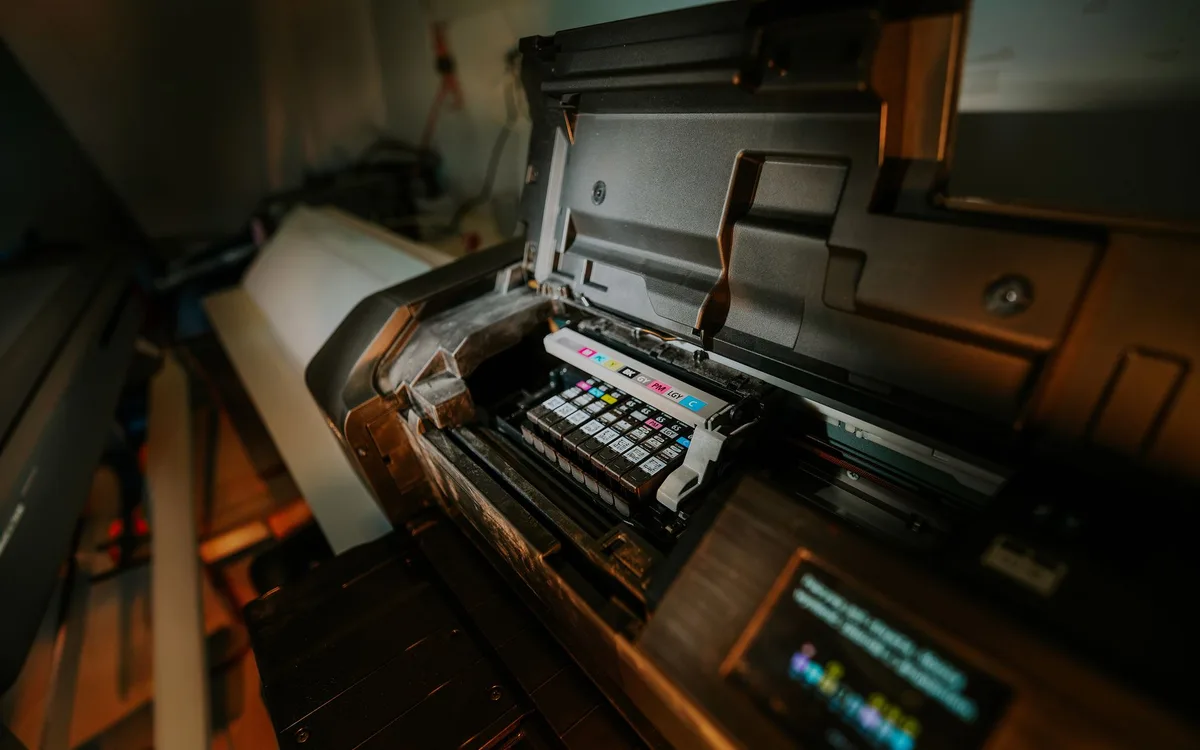
Reset Wi-Fi HP usuwa lub odnawia ustawienia połączenia sieciowego bez konieczności kasowania wszystkich preferencji urządzenia. To lepszy pierwszy wybór, gdy drukarka działa lokalnie, ale jest offline, zmieniłeś router albo aplikacja HP Smart nie widzi jej w tej samej sieci (źródło: HP Customer Support, 2026).
Kiedy wystarczy reset sieci Wi-Fi HP?
Reset sieci wystarczy, gdy drukarka drukuje stronę testową, lecz nie łączy się z nowym routerem, zmienionym hasłem Wi-Fi albo aplikacją HP Smart.
- Nowe hasło routera - wymaga ponownego wpisania danych sieciowych, ale nie oznacza awarii wkładów ani mechanizmu drukarki.
- Zmiana dostawcy internetu - często zmienia nazwę sieci i ustawienia routera, mimo że drukarka pozostaje sprawna.
- Status offline w Windows 11 - najpierw sprawdź sieć oraz kolejkę, zanim przywrócisz wszystkie ustawienia fabryczne HP.
- Telefon w sieci komórkowej - HP Smart może nie znaleźć drukarki, jeżeli telefon nie jest połączony z domowym Wi-Fi.
- Sieć gościnna - zwykle izoluje urządzenia, przez co komputer nie widzi drukarki mimo poprawnego sygnału.
- Wi-Fi Direct HP - jest osobną siecią drukarki, a nie połączeniem urządzenia z domowym routerem.
Instrukcję resetu trybu konfiguracji Wi-Fi dobierz na stronie wsparcia HP po wpisaniu dokładnego modelu. W drukarkach bez ekranu liczba i znaczenie kontrolek mogą się różnić, dlatego nie stosuj procedury opisanej dla innej serii.
Jak ponownie dodać drukarkę w HP Smart?
Aby dodać drukarkę w HP Smart, połącz telefon lub komputer z tą samą domową siecią Wi-Fi, uruchom aplikację i wybierz dodanie nowego urządzenia.
- Sprawdź w telefonie lub komputerze, czy aktywne jest właściwe Wi-Fi, najlepiej pasmo 2,4 GHz zgodne z wymaganiami modelu.
- Uruchom aktualną aplikację HP Smart pobraną z oficjalnego sklepu Microsoft Store, App Store, Google Play lub witryny HP.
- Wybierz opcję dodania drukarki i poczekaj, aż aplikacja wyszuka urządzenia w trybie konfiguracji.
- Wskaż swoją drukarkę HP, a następnie wpisz nazwę i hasło do domowej sieci tylko w ekranie aplikacji HP.
- Nie wybieraj reklamowych przycisków „Pobierz teraz” z wyszukiwarki, ponieważ fałszywe instalatory mogą zawierać niechciane dodatki.
- Po zakończeniu wydrukuj stronę testową z HP Smart i drugi dokument z komputera.
HP Smart jest aplikacją do konfiguracji i obsługi drukarki, nie narzędziem do serwisowego resetu. Jeśli aplikacja jej nie widzi, skorzystaj także z poradnika HP Smart nie widzi drukarki oraz sprawdź, czy router nie blokuje komunikacji między urządzeniami.
„Aplikacja konfiguracyjna wykryje drukarkę tylko wtedy, gdy urządzenie jest gotowe do połączenia, a telefon lub komputer korzysta z odpowiedniej sieci.” - HP Smart, materiały konfiguracji drukarki, 2026
Jak zresetować drukarkę HP bez wyświetlacza?
Drukarka HP bez ekranu wymaga procedury przypisanej do dokładnego modelu, ponieważ te same przyciski mogą sterować kopiowaniem, anulowaniem wydruku, Wi-Fi lub trybem serwisowym. Najbezpieczniej wpisz model na stronie HP Customer Support i korzystaj wyłącznie z aktualnej instrukcji producenta (sprawdzone: 2026).
Dlaczego nie ma jednej kombinacji przycisków?
Nie ma jednej bezpiecznej kombinacji, ponieważ HP DeskJet, HP ENVY i HP LaserJet mają inne panele, kontrolki oraz oprogramowanie układowe.
Film pokazujący przytrzymanie dwóch przycisków może być poprawny dla jednej drukarki, ale błędny dla drugiej. Na dodatek nagrania często nie podają pełnego modelu, wersji urządzenia ani tego, czy wykonywany był reset Wi-Fi czy reset ustawień. To zbyt mało, by ryzykować zmianę trybu pracy.
- Symbol modelu - jest ważniejszy niż sama nazwa serii, ponieważ DeskJet 2700 i DeskJet 4100 mogą mieć inne instrukcje.
- Strona HP Customer Support - pozwala wyszukać dokumentację dopasowaną do modelu oraz systemu operacyjnego.
- Kontrolka Wi-Fi - jej miganie może oznaczać gotowość do konfiguracji, a nie konieczność pełnego resetu.
- Przycisk Anuluj - nie traktuj go jako uniwersalnego przycisku resetu, gdy nie masz potwierdzonej procedury.
Jak bezpiecznie sprawdzić model drukarki HP?
Najpierw odczytaj pełną nazwę modelu z naklejki na obudowie, a potem wyszukaj ją dokładnie w oficjalnym centrum pomocy HP.
Szukaj etykiety z tyłu, pod skanerem albo przy tylnej klapce. Zapisz również numer seryjny, ale nie publikuj go w komentarzu na forum ani na zrzucie ekranu. Przy zgłoszeniu do wsparcia podaj model, treść błędu, kolor migających kontrolek i informację, czy drukarka jest podłączona przez USB czy Wi-Fi.
- Wyłącz drukarkę przyciskiem zasilania, jeśli dostęp do etykiety wymaga bezpiecznego przesunięcia urządzenia.
- Odczytaj pełny model wraz z literą lub oznaczeniem „e”, ponieważ różnice mogą wpływać na funkcje sieciowe.
- Wejdź na oficjalne wsparcie HP i wybierz dokumentację dla tego modelu.
- Porównaj opis kontrolek oraz rysunek panelu z własnym urządzeniem przed wykonaniem jakiejkolwiek kombinacji.
- Jeżeli instrukcja nie pasuje do panelu, przerwij działania i skontaktuj się z pomocą producenta.
Częściowy, półpełny i pełny reset HP: czego nie robić?
Określenia częściowy, półpełny i pełny reset HP bywają używane w materiałach serwisowych, ale nie powinny być traktowane jako uniwersalna instrukcja dla użytkownika domowego. Bez potwierdzenia dla konkretnego modelu bezpieczniej wykonać reset z panelu albo reset sieci opisany przez HP Customer Support.
Czym różni się reset użytkownika od resetu serwisowego?
Reset użytkownika przywraca dostępne ustawienia z menu, natomiast reset serwisowy może zmieniać parametry, których użytkownik nie powinien modyfikować bez instrukcji producenta.
| Rodzaj działania | Co robi | Kiedy użyć | Bezpieczny wariant |
|---|---|---|---|
| Restart zasilania | Usuwa chwilowe zawieszenie | Drukarka nie reaguje | Wyłącz, odczekaj 60 sekund, włącz |
| Reset Wi-Fi HP | Odnawia konfigurację sieci | Zmiana routera lub hasła | Procedura dla konkretnego modelu |
| Reset fabryczny | Przywraca ustawienia użytkownika | Błędna konfiguracja lub przekazanie urządzenia | Opcja z menu panelu |
| Reset serwisowy | Może zmieniać ustawienia techniczne | Wyłącznie po zaleceniu wsparcia | Kontakt z HP Customer Support |
Nie wpisuj kodów z komentarzy i nie instaluj „reset tool” pobranego z nieznanej strony. Legalne sterowniki HP pobieraj z oficjalnej witryny producenta lub przez HP Smart. Program obiecujący usunięcie wszystkich błędów tuszu bywa zwykłym instalatorem z reklamami, a czasem nośnikiem złośliwego oprogramowania.
Czy reset usuwa konto HP i HP Instant Ink?
Nie, reset drukarki nie jest metodą usuwania konta HP ani zarządzania usługą HP Instant Ink; sprawy subskrypcji załatwia się w oficjalnym panelu usługi.
- Konto HP - pozostaje oddzielne od lokalnych ustawień zapisanych w drukarce.
- HP Instant Ink - jest usługą subskrypcyjną, a nie ustawieniem, które należy usuwać kombinacją przycisków.
- Wkłady objęte usługą - mogą podlegać zasadom planu, dlatego nie próbuj ich „odblokować” resetem.
- Zmiana właściciela urządzenia - wymaga sprawdzenia statusu konta w oficjalnych narzędziach HP Instant Ink.
Najbezpieczniejsza zasada: resetuj drukarkę, aby przywrócić jej konfigurację, a konto i plan HP Instant Ink obsługuj wyłącznie w panelu HP (źródło: HP Instant Ink Support, 2026).
Czy reset rozwiąże błąd wkładu HP lub problem z papierem?
To zależy: reset może pomóc po jednorazowym błędzie komunikacji, ale komunikat o wkładzie HP, zacięciu papieru albo uszkodzonej głowicy wymaga najpierw sprawdzenia konkretnej przyczyny. HP Customer Support zaleca kierować się dokładnym komunikatem oraz instrukcją dla danego modelu, zamiast wykonywać kolejne resety w ciemno.
Jak sprawdzić błąd wkładu atramentowego HP?
Zacznij od odczytania pełnego komunikatu, sprawdzenia zgodności wkładu i obejrzenia styków, a reset wykonaj dopiero jako dodatkowy krok.
- Otwórz pokrywę dopiero wtedy, gdy karetka zatrzyma się w pozycji dostępnej dla użytkownika.
- Wyjmij wkład zgodnie z instrukcją modelu i porównaj jego numer z numerem obsługiwanym przez drukarkę.
- Sprawdź, czy zdjęto taśmę zabezpieczającą, ale nie dotykaj dysz ani metalowych styków palcami.
- Jeżeli styki są zabrudzone, użyj suchej, niepylącej ściereczki i nie zalewaj wkładu alkoholem ani wodą.
- Włóż wkład ponownie, zamknij pokrywę i odczekaj na zakończenie sprawdzania przez drukarkę.
- Gdy błąd wraca, przeczytaj poradnik co oznaczają błędy wkładów HP lub skontaktuj się z HP.
Czy reset pomoże przy zacięciu papieru?
Nie, przy zacięciu papieru najpierw usuń kartkę zgodnie z instrukcją urządzenia, ponieważ reset nie usunie fragmentu papieru ani uszkodzonej rolki pobierającej.
Wyłącz urządzenie, jeśli instrukcja dla modelu to zaleca, i wyciągaj papier powoli w kierunku jego naturalnego przesuwu. Nie szarp kartki pod kątem. Sprawdź podajnik, tylną klapkę i obszar pod pokrywą, ale nie wkładaj metalowych narzędzi do środka.
- Papier A4 - używaj suchego, prostego papieru bez zagiętych rogów.
- Podajnik - nie przepełniaj go ponad oznaczenie maksymalnej liczby arkuszy.
- Prowadnice - dosuń do formatu papieru, lecz nie ściskaj stosu zbyt mocno.
- Strzępy papieru - usuń wszystkie widoczne fragmenty przed ponownym włączeniem drukarki.
Jak zainstalować drukarkę HP po resecie?
Po resecie zainstaluj drukarkę HP w kolejności: najpierw połącz ją z domowym Wi-Fi, następnie dodaj w HP Smart lub w ustawieniach systemu, a na końcu wykonaj dwa wydruki testowe. Taka kolejność ogranicza problem „drukarka HP offline” w Windows 11 oraz błędne dodanie urządzenia przez Wi-Fi Direct.
Jak dodać drukarkę HP w Windows 11?
W Windows 11 otwórz Ustawienia, wybierz Bluetooth i urządzenia, potem Drukarki i skanery, a następnie kliknij Dodaj urządzenie.
- Upewnij się, że komputer i drukarka korzystają z tej samej sieci domowej.
- Przejdź do Ustawienia > Bluetooth i urządzenia > Drukarki i skanery.
- Kliknij Dodaj urządzenie i poczekaj, aż Windows 11 wyszuka drukarkę HP.
- Wybierz właściwy model, a nie pozycję Wi-Fi Direct, jeśli chcesz drukować przez router.
- Wydrukuj stronę testową z właściwości drukarki lub z dokumentu tekstowego.
- Jeśli urządzenie nie pojawia się na liście, użyj aktualnego HP Smart albo przejdź do poradnika jak zainstalować drukarkę HP w Windows 11.
Czy HP Smart jest potrzebne do konfiguracji?
To zależy od modelu i systemu: HP Smart często upraszcza konfigurację Wi-Fi, ale nie jest wymagane w każdej instalacji, ponieważ Windows 11 i macOS mogą wykryć część drukarek samodzielnie.
HP Smart polecam zwłaszcza po zmianie routera, przy urządzeniu wielofunkcyjnym ze skanerem oraz wtedy, gdy trzeba przeprowadzić drukarkę przez tryb konfiguracji Wi-Fi. Sterownik pobieraj wyłącznie z oficjalnych źródeł HP. Nie podawaj hasła do Wi-Fi na stronie, która tylko udaje panel producenta.
- HP Smart - pomaga dodać zgodną drukarkę i sprawdzić jej stan po konfiguracji.
- Windows 11 - może dodać urządzenie bez dodatkowego programu, gdy drukarka jest już poprawnie połączona z routerem.
- macOS - zwykle wykrywa drukarki sieciowe przez ustawienia Drukarki i skanery.
- Wi-Fi Direct HP - wybierz wyłącznie wtedy, gdy świadomie chcesz łączyć komputer bezpośrednio z drukarką.
Po instalacji wydrukuj stronę diagnostyczną oraz zwykły plik PDF. Pierwszy test potwierdza pracę sprzętu, drugi sprawdza sterownik i komunikację z komputerem. Przydatna będzie też instrukcja jak podłączyć drukarkę HP do sieci Wi-Fi.
Kiedy skontaktować się z pomocą HP?

Skontaktuj się z pomocą HP, gdy reset z panelu lub poprawny reset Wi-Fi nie zmienia problemu, drukarka zatrzymuje się podczas uruchamiania albo komunikat wskazuje awarię sprzętową. Przygotuj model, numer seryjny, opis kontrolek, rodzaj połączenia i wykonane kroki - skróci to diagnozę.
Kiedy resetu nie wykonywać samodzielnie?
Nie wykonuj samodzielnie niezweryfikowanego resetu serwisowego, gdy drukarka ma błąd sprzętowy, jest objęta gwarancją albo instrukcja producenta nie opisuje danej kombinacji.
- Błąd powtarza się po prawidłowym włożeniu zgodnego wkładu - wymaga sprawdzenia komunikatu i pomocy technicznej.
- Drukarka nie uruchamia się po 20 minutach - nie odłączaj jej wielokrotnie od zasilania bez wskazówki HP.
- Widać wyciek atramentu lub zapach spalenizny - odłącz urządzenie od gniazdka i nie próbuj resetu.
- Papier zacina się regularnie mimo czystego podajnika - możliwe są zużyte rolki lub element mechaniczny.
- Urządzenie jest firmowe - administrator może zarządzać ustawieniami sieciowymi, więc reset może odciąć je od środowiska pracy.
Jak przygotować zgłoszenie do HP Customer Support?
Przygotuj pełny model, numer seryjny, zdjęcie komunikatu i opis sieci, aby HP Customer Support mógł odróżnić błąd konfiguracji od usterki sprzętowej.
Nie wysyłaj publicznie zdjęcia z hasłem Wi-Fi ani pełnego numeru seryjnego. W zgłoszeniu wystarczy napisać, czy testowałeś restart zasilania, reset Wi-Fi, dodanie w HP Smart oraz wydruk strony diagnostycznej. Taki opis jest znacznie lepszy niż informacja „drukarka nie działa”.
- Zapisz dokładny model drukarki HP oraz system operacyjny komputera, na przykład Windows 11.
- Przepisz pełną treść błędu bez skracania kodów i symboli.
- Dodaj informację, czy używasz Wi-Fi, kabla USB czy Wi-Fi Direct.
- Wypisz wykonane kroki, w tym reset fabryczny lub reset Wi-Fi.
- Sprawdź status HP Instant Ink w oficjalnym panelu, jeśli problem dotyczy wkładów objętych usługą.
Najczęściej zadawane pytania
Czy reset fabryczny HP usuwa Wi-Fi?
Tak, w wielu modelach pełne przywrócenie ustawień usuwa zapisane dane sieciowe. Jeśli problem dotyczy wyłącznie routera lub hasła, zacznij od resetu Wi-Fi HP, bo ma mniejszy zakres zmian. Po resecie przygotuj nazwę sieci i hasło.
Jak zresetować drukarkę HP bez ekranu?
Najpierw odczytaj pełny model z obudowy i zastosuj wyłącznie procedurę z HP Customer Support. Nie istnieje jedna bezpieczna kombinacja przycisków dla wszystkich modeli bez wyświetlacza. Niezweryfikowany poradnik może uruchomić inny tryb niż zamierzasz.
Czy odłączenie od prądu to reset fabryczny?
Nie, odłączenie zasilania to zwykły restart urządzenia, a nie przywracanie ustawień fabrycznych. Może pomóc przy chwilowym zawieszeniu drukarki. Zazwyczaj nie usuwa jednak zapisanego Wi-Fi ani ustawień użytkownika.
Czy reset naprawi błąd wkładu HP?
To zależy: reset czasem usuwa chwilowy błąd komunikacji, ale nie naprawi uszkodzonego lub niezgodnego wkładu. Sprawdź numer wkładu, jego poprawne osadzenie i treść komunikatu. Gdy błąd wraca, skorzystaj z instrukcji HP dla konkretnego modelu.
Czy po resecie trzeba ponownie instalować HP Smart?
Nie, zwykle nie trzeba instalować HP Smart od początku, ale należy ponownie dodać drukarkę po zmianie konfiguracji Wi-Fi. Użyj aktualnej wersji z oficjalnego źródła. Telefon lub komputer powinien być połączony z tą samą siecią co drukarka.
Czy reset wyłącza HP Instant Ink?
Nie, reset ustawień drukarki nie służy do wyłączania ani anulowania HP Instant Ink. Status subskrypcji, plan i przypisanie urządzenia sprawdzisz w oficjalnym panelu usługi. Nie próbuj rozwiązywać spraw konta kombinacją przycisków na drukarce.
Dlaczego HP Smart nie widzi drukarki po resecie?
Najczęściej drukarka nie jest jeszcze połączona z routerem albo telefon korzysta z innej sieci, na przykład komórkowej lub gościnnej. Sprawdź tryb konfiguracji Wi-Fi, pasmo 2,4 GHz oraz nazwę sieci. Dopiero potem usuń i dodaj urządzenie ponownie w aplikacji.
Źródła i literatura
- HP Customer Support - pomoc techniczna, instrukcje resetu i konfiguracji drukarek HP, dostęp sprawdzony w 2026 r.
- HP Smart - oficjalna aplikacja i materiały dotyczące konfiguracji drukarki, dostęp sprawdzony w 2026 r.
- HP Instant Ink Support - oficjalna pomoc dotycząca konta i subskrypcji, dostęp sprawdzony w 2026 r.
- Microsoft Support - ustawienia drukarek i urządzeń w Windows 11, dostęp sprawdzony w 2026 r.

Redaktor technologiczny. Pisze o przesyłaniu i udostępnianiu plików, chmurze i bezpieczeństwie danych - prosto, konkretnie i na przykładach. Testuje narzędzia na własnych plikach, zanim je opisze.



