

Drukarka nie drukuje na czarno mimo że jest tusz - checklista diagnozy w 10 minut
Drukarka nie drukuje na czarno mimo że jest tusz najczęściej z jednego z dwóch powodów: czarny kanał atramentu nie podaje tuszu albo komputer wysyła niewłaściwe ustawienia wydruku. Najszybszy podział problemu daje test wykonany z panelu drukarki - jeśli działa, szukaj w Microsoft Windows, macOS lub sterowniku drukarki, a nie w samym wkładzie.
Z mojej praktyki przy takich zgłoszeniach wynika, że nie opłaca się zaczynać od reinstalacji wszystkiego. Najpierw trzeba sprawdzić, czy urządzenie umie samo położyć czarny atrament na papierze. To jedno działanie odcina sporą część możliwych przyczyn.
Jak ustalić przyczynę braku czarnego wydruku?
Wykonaj 5 kroków w tej kolejności: test z panelu, kontrolę wkładu, czyszczenie dysz, sprawdzenie ustawień i test sterownika.
- Odczytaj komunikat na ekranie drukarki lub w aplikacji, ponieważ informacja o niezgodnym wkładzie atramentowym zmienia dalszą diagnozę.
- Wydrukuj stronę testową drukarki albo raport jakości bez używania komputera, aby sprawdzić czarny kanał niezależnie od Windows i macOS.
- Sprawdź osadzenie czarnego wkładu, jego oznaczenie oraz to, czy zdjęto wszystkie taśmy zabezpieczające i elementy transportowe.
- Uruchom tylko procedurę czyszczenia dysz przewidzianą przez producenta, ponieważ zbyt wiele cykli zużywa atrament i nie naprawia błędu sterownika.
- Jeżeli test lokalny jest dobry, wydrukuj ten sam dokument z innej aplikacji oraz stronę testową systemu, aby oddzielić problem pliku od ustawień drukowania.
Przykład: urządzenie Epson pokazuje prawie pełny czarny zbiornik, ale na teście dysz brakuje połowy czarnych kresek. Poziom tuszu opisuje ilość atramentu w pojemniku, nie drożność dysz. W takiej sytuacji nie ma sensu najpierw zmieniać PDF-a ani instalować HP Smart.
Czy poziom tuszu potwierdza, że drukarka może drukować?
Nie, wskaźnik poziomu tuszu nie potwierdza przepływu atramentu przez dysze, głowicę i kanał czarny.
Drukarki Canon, Brother, HP i Epson różnie szacują poziom wkładu. Część modeli odczytuje chip wkładu, część liczy orientacyjne zużycie, a urządzenia ze zbiornikami pokazują stan wynikający z czujnika lub ustawień. Każdy z tych odczytów może wskazywać tusz, gdy czarny wydruk pozostaje pusty albo pasmowany.
Jedno zdanie do zapamiętania: poprawny test dysz jest dowodem działania czarnego kanału, a pełny wskaźnik wkładu jest tylko informacją o zapasie atramentu.
- Pełny wkład atramentowy może mieć zaschnięte dysze po długiej przerwie w drukowaniu.
- Nowy wkład może nie drukować, gdy użytkownik pozostawił taśmę odpowietrzającą lub włożył podobny, ale niezgodny model.
- Zamiennik może zostać wykryty przez drukarkę, lecz nadal mieć wadliwy przepływ atramentu.
- Czarny tekst może zniknąć tylko w jednym programie, mimo że test dysz z urządzenia jest idealny.
- Drukarka laserowa używa tonera, a nie wkładu atramentowego, dlatego porad o czyszczeniu dysz nie wolno przenosić na laser.
Gdy urządzenie wyświetla błąd wkładu, przyda się także poradnik drukarka nie rozpoznaje wkładu. Nie przecieraj styków mokrą chusteczką ani nie wkładaj wkładu „na siłę”. Wyłącz drukarkę przyciskiem, odczekaj chwilę, wyjmij wkład zgodnie z instrukcją modelu i obejrzyj styki bez dotykania ich palcami.
Wkład z tuszem, test dysz i kopia z panelu urządzenia
Test dysz drukarki to wzór kontrolny z liniami lub kratką, który pokazuje osobno kanał czarny i kolory. Brother i HP zalecają ocenę jakości przez narzędzia urządzenia, ponieważ pojedynczy dokument może zawierać własne ustawienia koloru lub uszkodzone elementy. Jeśli czarny wzór jest niepełny, problem ma charakter sprzętowy albo eksploatacyjny (źródło: Brother Support, 2025).
Czy czarny wkład jest wykrywany przez drukarkę?
Tak, gdy drukarka nie wyświetla błędu wkładu i pozwala wydrukować raport jakości, ale samo wykrycie nie gwarantuje prawidłowego przepływu tuszu.
Najpierw porównaj kod wkładu z oznaczeniem w instrukcji dla dokładnego modelu. „Podobny” kartridż bywa pułapką: drukarki HP, Canon i Brother mają serie o zbliżonych nazwach, lecz z innym chipem albo kształtem. Przy zamienniku nie mieszaj przypadkowo atramentu pigmentowego i barwnikowego, jeśli producent wkładu tego nie dopuszcza.
- Kod wkładu musi odpowiadać dokładnemu modelowi drukarki, a nie tylko marce urządzenia.
- Taśma transportowa musi być zdjęta przed instalacją, ponieważ blokuje odpowietrzenie lub dysze wkładu.
- Styki wkładu powinny być suche i czyste, bo wilgoć może wywołać błąd odczytu chipa.
- Pokrywa dostępu do tuszów musi zostać domknięta, ponieważ część urządzeń blokuje procedury konserwacyjne przy otwartej komorze.
- Komunikat o wkładzie trzeba zapisać lub sfotografować, bo jego dokładne brzmienie pomaga znaleźć instrukcję właściwego modelu.
Jeżeli masz stary, sprawny oryginalny wkład tego samego typu, możesz jednorazowo porównać wynik testu. Nie dolewaj płynu do wkładu i nie przekłuwaj obudowy. Łatwo wtedy zalać elektronikę drukarki oraz stracić prawo do bezpłatnej naprawy gwarancyjnej.
Jak wydrukować test dysz i raport jakości bez komputera?
Wejdź z panelu drukarki w menu konserwacji lub narzędzi i wybierz „Test dysz”, „Sprawdzenie jakości” albo „Raport jakości”, używając nazwy podanej przez producenta.
Ścieżka różni się między modelami, dlatego nie podaję uniwersalnej kombinacji przycisków. W urządzeniach z ekranem szukaj zwykle pozycji „Ustawienia”, „Konserwacja”, „Narzędzia” lub ikonki klucza. W prostszych modelach Brother czy Canon odszukaj dokładną instrukcję po numerze modelu na stronie producenta.
„Raport jakości wydruku i test dysz należy oceniać jako test konkretnego kanału koloru, a działania konserwacyjne dobierać do modelu urządzenia.” - parafraza zaleceń Brother Support, instrukcje poprawy jakości wydruku, 2025
Na teście szukaj ciągłego, ostrego czarnego wzoru. Przerwy, blade paski albo całkowity brak czerni wskazują na problem poza komputerem. Wykonaj jedno czyszczenie, odczekaj zgodnie z komunikatem urządzenia i wydrukuj test ponownie. Gdy po dwóch lub trzech cyklach wynik nie zmienia się, zatrzymaj procedurę - kolejne cykle zwykle tylko zużyją tusz.
Czy kopia z drukarki działa, gdy dokument z komputera nie ma czerni?
Tak, poprawna kopia czarnego tekstu przy braku czerni z komputera silnie wskazuje na ustawienia aplikacji, kolejkę wydruku lub sterownik drukarki.
Połóż kartkę z wyraźnym czarnym tekstem na szybie skanera drukarki wielofunkcyjnej i zrób kopię w trybie zwykłym. Jeśli kopia jest czarna, a wydruk dokumentu z komputera jest szary lub pusty, mechanizm druku najpewniej działa. Microsoft opisuje stronę testową i kolejkę jako podstawowe narzędzia diagnostyki problemów z drukowaniem w Windows (źródło: Microsoft Support, 2025).
- Poprawna kopia i poprawny test dysz kierują diagnozę do komputera, aplikacji albo ustawień wydruku.
- Nieudana kopia i nieudany test dysz wskazują na wkład, głowicę lub przepływ atramentu.
- Poprawna kopia przy pustym PDF-ie może oznaczać problem wyłącznie w używanej przeglądarce lub czytniku PDF.
- Poprawny wydruk z telefonu przy błędzie z laptopa zwykle potwierdza problem po stronie laptopa.
- Nieudany wydruk ze wszystkich urządzeń wymaga powrotu do testu z panelu i kontroli wkładu.
To rozróżnienie oszczędza czas. Przykład: dokument z Worda drukuje się na szaro, lecz kopia oraz test dysz są czarne. Zamiast kupować nowy wkład, sprawdź preferencje wydruku i wydrukuj stronę testową z systemu.
Ustawienia wydruku: czarny, skala szarości i profil papieru
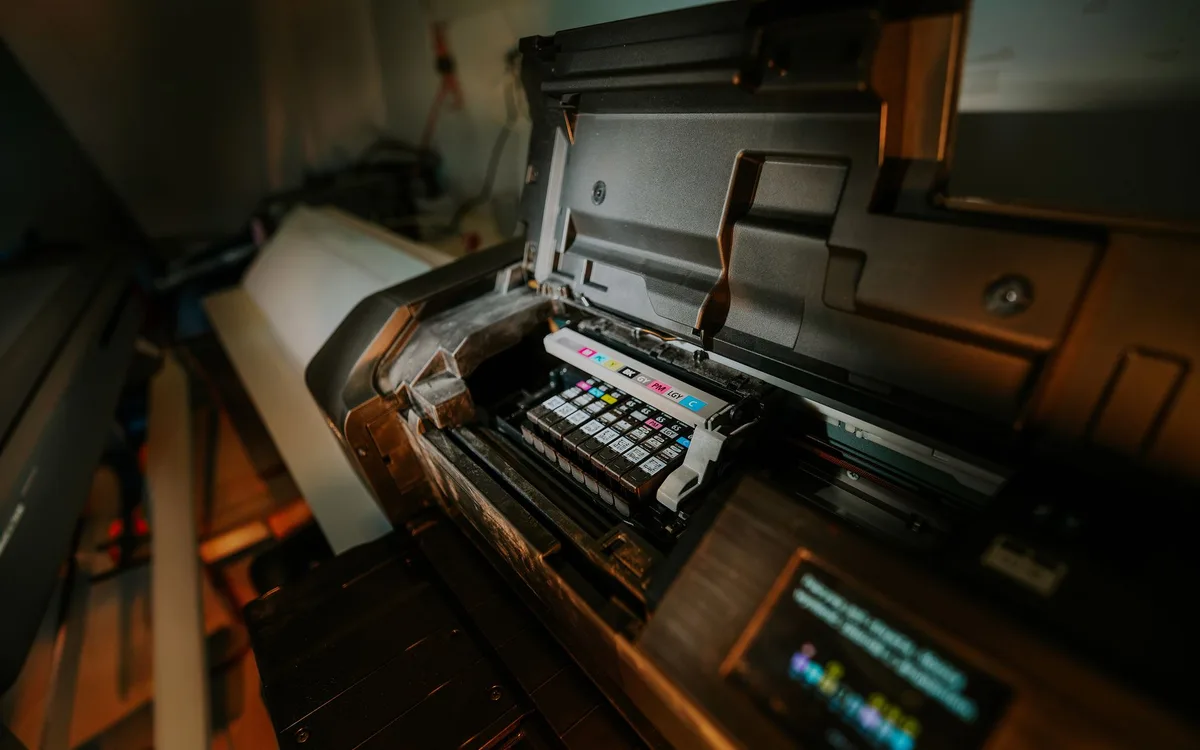
Ustawienia skali szarości mogą zmienić odcień tekstu, ale nie zawsze oznaczają druk wyłącznie czarnym wkładem. Sterownik drukarki, typ papieru i tryb ekonomiczny wpływają na sposób budowania czerni, a w części modeli urządzenie miesza kolory CMY z czernią. Najpewniejsze porównanie daje ten sam plik wydrukowany z dwóch aplikacji.
Jak sprawdzić ustawienia czarno-białego wydruku w Windows i macOS?
W Windows otwórz okno drukowania programu, wybierz drukarkę i przejdź do „Preferencje drukowania”, a w macOS kliknij „Drukuj”, potem rozwiń szczegóły i sprawdź sekcję jakości lub nośnika.
W Microsoft Windows 11 możesz wejść także przez: Ustawienia > Bluetooth i urządzenia > Drukarki i skanery > wybierz urządzenie > Preferencje drukowania. Nazwy kart zależą od sterownika HP, Epson, Canon albo Brother. Szukaj opcji „Kolor”, „Czarno-biały”, „Skala szarości”, „Tylko czarny atrament” lub „Jakość”.
W macOS: menu Apple > Ustawienia systemowe > Drukarki i skanery > wybierz urządzenie. Podczas drukowania użyj przycisku pokazującego szczegóły, ponieważ skrócone okno ukrywa część opcji sterownika. Apple wskazuje, że lista drukarek i ich konfiguracja są zarządzane osobno od fizycznego działania urządzenia (źródło: Apple Support, 2025).
- Wydrukuj jedną stronę tekstu w normalnym trybie koloru, aby uzyskać punkt porównania dla czerni.
- Wyłącz tryb ekonomiczny lub „Draft”, ponieważ ogranicza ilość atramentu i często powoduje blady wydruk.
- Ustaw właściwy profil papieru, na przykład zwykły papier biurowy zamiast papieru fotograficznego.
- Sprawdź, czy aplikacja nie ma własnej opcji drukowania w skali szarości niezależnej od sterownika.
- Zapisz dokument jako PDF i wydrukuj go z innego programu, aby wykluczyć problem jednej aplikacji.
Dlaczego drukarka drukuje szary zamiast czarnego?
Wydruk na szaro powstaje zwykle przez tryb ekonomiczny, nieprawidłową skalę szarości, profil papieru albo częściowo niedrożny czarny kanał.
„Skala szarości” opisuje efekt na kartce, a nie gwarancję użycia wyłącznie czarnego tuszu. Sterownik może tworzyć odcienie przez mieszanie kolorów, szczególnie przy zdjęciach i grafice. Jeśli drukarka oferuje osobną opcję „tylko czarny tusz”, użyj jej wyłącznie wtedy, gdy dokumentacja danego modelu ją opisuje.
„Nie należy utożsamiać skali szarości z pewnym użyciem wyłącznie czarnego wkładu; zachowanie zależy od modelu i ustawień sterownika.” - parafraza zaleceń Brother Support dotyczących jakości wydruku, 2025
- Tryb ekonomiczny zmniejsza krycie atramentu, więc tekst może wyglądać jak ciemnoszary.
- Profil papieru fotograficznego może zmienić sposób nakładania atramentu na zwykłej kartce A4.
- Częściowo zatkany kanał czarny daje pasy lub nierówną czerń widoczną na teście dysz.
- Opcja „drukuj jako obraz” w czytniku PDF może dać inny wynik niż zwykły wydruk tekstu.
- Zużyty toner w drukarce laserowej wymaga innej diagnozy niż zaschnięty wkład atramentowy.
Przykład praktyczny: czarny tekst z przeglądarki wychodzi szary, ale ten sam plik zapisany jako PDF i wydrukowany w Adobe Acrobat jest wyraźnie czarny. Winna jest konfiguracja przeglądarki albo jej okna wydruku, nie tusz.
Czy plik PDF może powodować brak czarnego koloru?
Tak, uszkodzony plik, nietypowa przezroczystość albo ustawienie jednej aplikacji może zmienić wynik, lecz nie wyjaśni pustego testu dysz z panelu urządzenia.
Zapisz dokument jako nowy PDF, zamknij program i otwórz kopię w innym czytniku. Następnie wydrukuj prostą stronę z czarnym tekstem, na przykład dokument tekstowy z jednym zdaniem. Instrukcję obsługi pliku znajdziesz też w materiale jak otworzyć i wydrukować PDF.
- Prosty plik testowy z czarnym tekstem pomaga odróżnić błąd dokumentu od błędu całego systemu.
- Druk z innej aplikacji sprawdza, czy pierwsza aplikacja nie narzuca własnej skali szarości.
- Nowo zapisany PDF może usunąć problem uszkodzonego eksportu lub nietypowych warstw.
- Wydruk strony testowej sterownika sprawdza połączenie systemu z drukarką niezależnie od dokumentu.
Drukarka nie drukuje czarnym po długiej przerwie - czyszczenie dysz
Czyszczenie dysz po dłuższej przerwie pomaga tylko wtedy, gdy atrament jeszcze może przepłynąć przez kanał czarny. W drukarkach atramentowych zastój może pogorszyć jakość wydruku, dlatego producenci udostępniają test i czyszczenie w menu konserwacji. Nie stosuj spirytusu, octu, gorącej wody ani domowych płukanek.
Jak rozwiązać problem po długiej przerwie w drukowaniu?
Wydrukuj test dysz, wykonaj jedno czyszczenie producenta, odczekaj kilka minut i porównaj drugi test z pierwszym.
Nie uruchamiaj pięciu czyszczeń pod rząd. Atrament trafia wtedy także do układu serwisowego, a poprawa bywa żadna. Z mojej praktyki: po przerwie kilku tygodni jeden lub dwa cykle bywają skuteczne; całkowicie pusty czarny wzór po kolejnych próbach wymaga kontroli wkładu albo serwisu.
- Wydrukuj raport jakości przed czyszczeniem, aby mieć porównanie zamiast oceniać wynik na pamięć.
- Uruchom standardowe czyszczenie dysz z menu producenta dla konkretnego modelu drukarki.
- Odczekaj czas pokazany przez urządzenie, ponieważ głowica i układ atramentu muszą zakończyć procedurę.
- Wydrukuj drugi test i sprawdź, czy czarne linie są pełniejsze oraz bardziej jednolite.
- Po braku poprawy wykonaj najwyżej kolejną procedurę dopuszczoną w instrukcji, a potem przerwij samodzielne próby.
Czego nie robić przy zaschniętym tuszu?
Nie rozbieraj głowicy, nie przepłukuj jej domowymi środkami i nie wstrzykuj płynu do wkładu, ponieważ możesz uszkodzić elektronikę oraz spowodować wyciek.
Porady z przypadkowych filmów często mieszają modele z głowicą w wkładzie i modele z głowicą w drukarce. To zupełnie inne konstrukcje. Przed każdą czynnością sprawdź instrukcję producenta dla oznaczenia urządzenia; HP Smart lub narzędzie producenta może uruchomić bezpieczne czyszczenie, ale nie zastąpi naprawy mechanicznej.
- Alkohol i płyny domowe mogą uszkodzić elementy plastikowe, uszczelki lub styki elektryczne.
- Wyciek atramentu może zabrudzić enkoder, papier i elektronikę wewnątrz urządzenia.
- Rozbieranie drukarki na gwarancji może utrudnić późniejsze zgłoszenie reklamacyjne.
- Przypadkowy film instruktażowy może dotyczyć innej serii Canon, Epson, HP lub Brother.
- Pobieranie „narzędzi do resetu głowicy” z przypadkowych stron grozi adware albo złośliwym oprogramowaniem.
Sterownik drukarki, kolejka wydruku i połączenie w Windows oraz macOS
Aktualizacja sterownika drukarki może pomóc, gdy test z panelu i kopia są czarne, lecz dokumenty z komputera tracą czerń. Sterownik pośredniczy między systemem a urządzeniem, nie jest aplikacją do pisania ani firmware drukarki. Pobieraj go wyłącznie z oficjalnej strony Brother, HP, Epson lub Canon (źródło: Microsoft Support, 2025).
Czy aktualizacja sterownika drukarki może pomóc?
Tak, aktualizacja ma sens po poprawnym teście urządzenia i błędnym wydruku z komputera, zwłaszcza po aktualizacji Windows lub zmianie połączenia Wi-Fi.
Najpierw usuń zadania z kolejki, uruchom ponownie drukarkę i komputer, a dopiero później instaluj oprogramowanie. Nie klikaj reklam „Pobierz sterownik teraz” w wynikach wyszukiwania. Oficjalna witryna producenta powinna wymagać podania modelu drukarki, a nie oferować anonimowego programu do automatycznej aktualizacji.
- Kolejka wydruku z uszkodzonym zadaniem może blokować następne dokumenty mimo prawidłowego połączenia Wi-Fi.
- Strona testowa Windows pozwala sprawdzić sterownik bez wpływu Worda, przeglądarki i pliku PDF.
- Oficjalny sterownik konkretnego modelu zawiera właściwe opcje jakości, koloru i rodzaju papieru.
- Ogólny sterownik systemowy może drukować podstawowy tekst, ale nie pokazywać wszystkich ustawień urządzenia.
- Firmware drukarki aktualizuj tylko według instrukcji producenta i przy stabilnym zasilaniu.
Po zmianie sterownika wydrukuj stronę testową. Jeśli tekst jest czarny, wróć do dokumentu, który sprawiał problem. Pomocny będzie też tekst jak zaktualizować sterownik drukarki.
Jak wyczyścić kolejkę wydruku w Windows?
W Windows 11 przejdź do Ustawienia > Bluetooth i urządzenia > Drukarki i skanery, wybierz drukarkę i otwórz kolejkę, a następnie usuń zawieszone zadania.
Jeśli drukarka jest podłączona przez Wi-Fi, sprawdź też, czy komputer i urządzenie są w tej samej sieci, a nie w sieci gościnnej. Nie zmieniaj adresów IP ani ustawień routera na chybił trafił - najpierw wydrukuj stronę testową i sprawdź status urządzenia.
Jak ponownie dodać drukarkę w macOS?
W macOS otwórz menu Apple > Ustawienia systemowe > Drukarki i skanery, usuń problematyczne urządzenie tylko po zapisaniu jego ustawień, a następnie dodaj je ponownie przyciskiem „Dodaj drukarkę”.
Apple zaleca zarządzanie drukarkami w ustawieniach systemowych, gdy konfiguracja lub kolejka powodują problem (źródło: Apple Support, 2025). CUPS działa w tle w macOS i systemach Unixowych, lecz przeciętny użytkownik nie powinien ręcznie zmieniać jego plików konfiguracyjnych. Najpierw użyj zwykłego panelu systemowego.
- Usunięcie i ponowne dodanie drukarki odświeża konfigurację urządzenia w macOS.
- Drukarka AirPrint może działać bez pełnego pakietu producenta, ale oferować mniej ustawień jakości.
- Oficjalna aplikacja producenta może pomagać w diagnostyce, lecz nie zastąpi testu dysz z urządzenia.
- Sieć gościnna Wi-Fi często blokuje komunikację między komputerem a drukarką.
- Poprawna kopia z panelu nadal oznacza, że problem nie musi dotyczyć głowicy ani wkładu.
Kiedy wymienić wkład lub zgłosić drukarkę do serwisu?
Serwis jest potrzebny, gdy czarny kanał pozostaje całkowicie pusty po kontroli wkładu i procedurach zalecanych przez producenta, urządzenie zgłasza błąd głowicy albo pojawia się wyciek atramentu. Nie rozbieraj drukarki samodzielnie. Treść nie zastępuje diagnozy technika serwisowego ani warunków gwarancji producenta.
Kiedy problem wymaga serwisu drukarki?
Oddaj urządzenie do serwisu, gdy dwa lub trzy prawidłowo wykonane testy i czyszczenia nie poprawiają czarnego wzoru albo drukarka pokazuje stały błąd głowicy.
Najpierw zrób zdjęcia komunikatów, wydruków testowych oraz numeru modelu. Serwis szybciej oceni problem, gdy widzi, czy czarny kanał zniknął całkowicie, czy tylko tworzy pasy. HP wskazuje, że jakość wydruku i stan wkładów należy diagnozować narzędziami właściwymi dla konkretnego urządzenia (źródło: HP Support, 2025).
- Wyciek atramentu wewnątrz urządzenia wymaga przerwania pracy i zabezpieczenia drukarki przed dalszym zalaniem.
- Błąd głowicy powracający po ponownym uruchomieniu wymaga sprawdzenia instrukcji oraz kontaktu z serwisem.
- Całkowicie pusty czarny test po procedurach producenta może wskazywać na wkład lub układ doprowadzania atramentu.
- Zapach spalenizny, nietypowy hałas lub zacięty karetka wymagają odłączenia zasilania i diagnozy technicznej.
- Urządzenie objęte gwarancją powinno trafić do autoryzowanego kanału naprawy zamiast do domowego demontażu.
Czy wymiana wkładu zawsze jest tańsza niż naprawa?
Nie, wymiana wkładu ma sens przy błędzie samego wkładu, ale przy uszkodzonej głowicy lub wycieku potrzebny jest kosztorys serwisowy.
Porównaj cenę naprawy z ceną nowego urządzenia oraz kosztami przyszłych materiałów eksploatacyjnych. Nie kupuj kilku zamienników „na próbę”, gdy drukarka ma błąd głowicy - możesz wydać więcej bez usunięcia przyczyny. Zachowaj paragon za nowy wkład, szczególnie jeśli problem wystąpił od razu po jego montażu.
Jakich błędów nie popełniać podczas diagnozy?
Nie wykonuj przypadkowych resetów, nie instaluj nieoficjalnych „driver updaterów” i nie czyść głowicy domowymi płynami.
Reset może rozwiązać kłopot z kolejką lub połączeniem, lecz nie udrożni fizycznie zatkanych dysz. Zanim zlecisz naprawę, sprawdź także jak sprawdzić poziom tuszu w drukarce oraz poradnik drukarka drukuje puste kartki.
- Przypadkowy reset może usunąć zapisane ustawienia Wi-Fi bez naprawienia braku czerni.
- Nieoficjalne instalatory sterowników mogą dodawać reklamy, adware albo niezgodne oprogramowanie.
- Wielokrotne czyszczenie dysz zużywa atrament i nie zastępuje diagnozy wkładu.
- Mieszanie wkładów o niepewnym pochodzeniu utrudnia ustalenie przyczyny problemu.
- Brak kopii komunikatów i testów wydłuża rozmowę z pomocą techniczną lub serwisem.
Najczęściej zadawane pytania

Drukarka ma tusz, ale tekst wychodzi pusty - co sprawdzić?
Wydrukuj test dysz lub raport jakości bezpośrednio z urządzenia. Jeżeli czarny wzór jest niepełny, sprawdź wkład i wykonaj czyszczenie zalecane przez producenta. Gdy test jest poprawny, sprawdź ustawienia aplikacji, kolejkę i sterownik.
Dlaczego drukarka drukuje na szaro zamiast czarno?
Najczęściej winny jest tryb ekonomiczny, ustawienia skali szarości, profil papieru albo częściowo niedrożny czarny kanał. Wyłącz oszczędzanie tuszu i porównaj wynik z testem dysz. Skala szarości nie musi oznaczać użycia wyłącznie czarnego wkładu.
Kopia działa, ale dokument z komputera nie ma czerni - co to znaczy?
To wskazuje, że wkład i mechanizm drukowania prawdopodobnie działają. Sprawdź stronę testową systemu, kolejkę wydruku oraz ustawienia koloru w programie. Następnie pobierz sterownik wyłącznie ze strony producenta drukarki.
Czy trzeba wymienić tusz, gdy drukarka pokazuje, że jest pełny?
Nie zawsze. Pełny wskaźnik nie potwierdza drożności czarnego kanału. Najpierw sprawdź osadzenie wkładu, zabezpieczenia transportowe i wynik testu dysz, a dopiero potem rozważ wymianę.
Czy drukowanie raz na kilka tygodni może zaszkodzić drukarce atramentowej?
Dłuższy przestój może pogorszyć przepływ atramentu w urządzeniu atramentowym. Rozsądną praktyką jest okresowy, krótki wydruk testowy zgodny z instrukcją producenta. Nie uruchamiaj jednak czyszczenia tylko „na zapas”, bo zużywa tusz.
Czy reset drukarki naprawi brak czarnego koloru?
To zależy od przyczyny. Reset może pomóc przy problemie z kolejką, Wi-Fi lub konfiguracją, ale zwykle nie usuwa niedrożnych dysz ani wadliwego wkładu. Najpierw sprawdź test lokalny z panelu drukarki.
Źródła i literatura
Poniższe materiały sprawdzono jako źródła producentów systemów i urządzeń; przed publikacją ścieżki menu oraz sterownik dla konkretnego modelu należy zweryfikować ponownie, ponieważ interfejsy Windows i macOS zmieniają się wraz z aktualizacjami.
Gdzie sprawdzać aktualne instrukcje producenta?
Oficjalna pomoc producenta jest bezpieczniejsza niż przypadkowe poradniki, ponieważ zawiera instrukcje dla konkretnego modelu i aktualnego systemu.
- Microsoft Support - pomoc dotycząca drukowania w Windows, dokumentacja systemowa, dostęp sprawdzany w 2025 r.
- Apple Support - drukarki i skanery w macOS, dokumentacja systemowa, dostęp sprawdzany w 2025 r.
- Brother Support - poprawa jakości wydruku, instrukcje producenta, dostęp sprawdzany w 2025 r.
- HP Support - wkłady i jakość wydruku, instrukcje producenta, dostęp sprawdzany w 2025 r.
- Epson Support - instrukcje i sterowniki, pomoc producenta dla modeli atramentowych.

Redaktor technologiczny. Pisze o przesyłaniu i udostępnianiu plików, chmurze i bezpieczeństwie danych - prosto, konkretnie i na przykładach. Testuje narzędzia na własnych plikach, zanim je opisze.



