
Drukarka nie drukuje na czarno mimo tuszu - szybka diagnoza
Drukarka nie drukuje na czarno mimo pełnego wkładu najczęściej dlatego, że czarny atrament nie dociera przez dysze, wkład nie ma swobodnego dopływu powietrza albo sterownik wybrał niewłaściwy tryb wydruku. HP, Epson i Canon zalecają rozpoczęcie od testu dysz, nie od drukowania kolejnego pliku Word czy PDF.
Poziom tuszu na ekranie nie jest badaniem drożności. To tylko informacja od wkładu lub chipu, często szacunkowa. W praktyce redakcyjnej najwięcej czasu tracą osoby, które kilka razy zmieniają dokument, choć czarny kanał znika także na stronie diagnostycznej. Jeden test serwisowy szybko rozdziela problem pliku od usterki drukarki.
„Kontrola dysz pozwala ocenić, czy każdy kolor atramentu jest podawany prawidłowo; wynik należy sprawdzić przed dalszą konserwacją.” - Epson Support, dokumentacja kontroli dysz, 2025, parafraza
Najbezpieczniejsza zasada brzmi: najpierw sprawdź, potem czyść, a dopiero na końcu wymieniaj części. Czyszczenie głowicy zużywa atrament, więc uruchamianie go bez testu może opróżnić sprawny wkład i nadal nie usunąć przyczyny.
Dlaczego pełny czarny wkład nie gwarantuje czarnego wydruku?
Pełny czarny wkład nie gwarantuje wydruku, ponieważ tusz może nie przejść przez zatkane dysze, zamknięty odpowietrznik, wadliwy chip albo styki wkładu. Dotyczy to drukarek HP, Epson, Canon i Brother, choć konstrukcja kasety oraz głowicy drukującej różni się między modelami.
Wkład może być pełny, ale mieć pozostawioną taśmę transportową. W modelu ze zbiornikiem atramentu problemem bywa zamknięty korek odpowietrzający. Z kolei w urządzeniach, gdzie głowica drukująca jest osobnym elementem, kaseta może działać poprawnie, a czarny kanał głowicy pozostaje zaschnięty.
- Zatkane dysze - czarny wzór na teście ma białe przerwy albo nie pojawia się wcale.
- Nieprawidłowo osadzony czarny wkład - drukarka widzi tusz, lecz styki nie przekazują poprawnie informacji lub atramentu.
- Zabezpieczenie transportowe - folia na otworze wkładu blokuje przepływ mimo wskazanego pełnego poziomu.
- Ustawienia wydruku - tryb ekonomiczny, skala szarości lub profil papieru może inaczej sterować użyciem czerni.
- Wadliwy zamiennik tuszu - problem może wynikać z konkretnej kasety albo jej chipa, a nie z każdego zamiennika.
- Uszkodzona głowica drukująca - kanał czarny nie wraca po poprawnym wkładzie i zalecanej konserwacji.
Jaką kolejność diagnozy zastosować bez ryzyka utraty tuszu?
Zacznij od wydruku testu dysz, potem sprawdź wkład i ustawienia, a automatyczne czyszczenie uruchom dopiero po potwierdzeniu usterki czarnego kanału. Ta kolejność ogranicza zużycie tuszu i nie wymaga rozbierania urządzenia.
- Wydrukuj test dysz bezpośrednio z panelu urządzenia albo aplikacji producenta, na przykład HP Smart lub Epson Smart Panel.
- Porównaj czarny segment wzoru z kolorami i zrób zdjęcie pierwszego wyniku jako punkt odniesienia.
- Sprawdź, czy czarny wkład jest właściwy dla modelu oraz czy nie ma na nim folii, taśmy lub zamkniętego odpowietrzenia.
- Wydrukuj prosty dokument z czarnym tekstem na zwykłym papierze A4, wyłączając tryb oszczędzania atramentu.
- Uruchom jeden cykl czyszczenia z menu konserwacji i ponownie wydrukuj test dysz.
- Jeżeli efekt się nie zmienia, przerwij kolejne próby i przejdź do kontroli wkładu, sterownika lub serwisu.
Jeżeli czarny kolor pojawia się na teście, ale znika tylko w jednym PDF-ie, sprawdź ustawienia aplikacji. Pomocny może być także poradnik jak wydrukować dokument PDF, zwłaszcza gdy plik ma nietypowy profil kolorów.
Test dysz i strona diagnostyczna - jak sprawdzić czarny wydruk?
Test dysz to serwisowy wzór linii i kratek, który pokazuje drożność każdego kanału atramentu, w tym czerni. Gdy czarny segment jest niepełny także na tym wzorze, problem nie leży w konkretnym pliku ani w Microsoft Windows, lecz w torze atramentu lub drukarce (źródło: Canon Europe Support, 2025).
Nie myl testu dysz ze zwykłą stroną testową Windows. Strona testowa potwierdza głównie komunikację z drukarką, natomiast wzór dysz ujawnia brak czarnego wydruku nawet wtedy, gdy dokumenty wysyłają się bez błędu.
Jak wydrukować test dysz z drukarki lub aplikacji?
Najpierw otwórz w menu urządzenia pozycję Konserwacja, Narzędzia albo Maintenance i wybierz „Test dysz”, „Nozzle Check” lub „Print Quality Report”. Nazwa zależy od modelu, dlatego przed kliknięciem sprawdź instrukcję właściwej drukarki HP, Epson, Canon albo Brother.
Typowe ścieżki wyglądają podobnie, ale układ przycisków może się zmienić po aktualizacji aplikacji:
- HP Smart - wybierz drukarkę, otwórz „Narzędzia drukowania”, a następnie raport jakości lub narzędzie poprawy jakości.
- Epson Smart Panel - wybierz urządzenie, przejdź do konserwacji i uruchom kontrolę dysz.
- Canon PRINT - otwórz ustawienia drukarki, wybierz konserwację i wydruk wzoru kontroli dysz.
- Panel drukarki - wejdź w Ustawienia, Konserwacja lub Narzędzia, jeśli urządzenie ma ekran.
- Microsoft Windows - otwórz Ustawienia > Bluetooth i urządzenia > Drukarki i skanery > wybierz drukarkę; narzędzia konserwacji często prowadzą dalej do aplikacji producenta.
- Instrukcja modelu - użyj jej, gdy nazwa funkcji na ekranie różni się od opisów w aplikacji.
W drukarce bez ekranu producent czasem przypisuje test dysz do kombinacji przycisków. Nie zgaduj kombinacji z forum dla innego modelu - błędne przytrzymanie przycisku może uruchomić reset ustawień sieci Wi-Fi.
Jak rozpoznać przerwy w czarnych liniach testowych?
Prawidłowy czarny wzór jest równy i ciągły, a białe przerwy, blade pasy lub całkowity brak kratki oznaczają problem z czarnym kanałem. Zachowaj pierwszy arkusz, ponieważ po czyszczeniu łatwo ocenić poprawę tylko przez bezpośrednie porównanie.
Na zwykłym papierze A4 oceń wynik w dobrym świetle. Nie analizuj go wyłącznie na ekranie telefonu, bo automatyczne poprawianie kontrastu potrafi ukryć drobne przerwy.
- Pełna czarna kratka - dysze czarnego kanału prawdopodobnie są drożne, więc sprawdź ustawienia dokumentu i aplikacji.
- Pojedyncze krótkie przerwy - wykonaj jeden cykl automatycznego czyszczenia, jeśli instrukcja modelu przewiduje tę procedurę.
- Wiele równoległych przerw - czarny kanał ma ograniczony przepływ i wymaga kontroli po czyszczeniu.
- Brak całego czarnego wzoru - sprawdź wkład, odpowietrzenie, styki oraz zgodność numeru kasety.
- Kolory są poprawne, czerni brak - usterka dotyczy zwykle tylko kanału czarnego, a nie połączenia z komputerem.
- Czerń wraca częściowo - nie wykonuj serii czyszczeń bez przerwy; sprawdź rezultat po każdym cyklu.
Test dysz jest prostą odpowiedzią: jeśli brakuje czerni na wzorze serwisowym, nie naprawisz problemu zmianą czcionki, eksportem PDF ani reinstalacją programu.
Czyszczenie głowicy, wkładu i styków - czy pomoże?
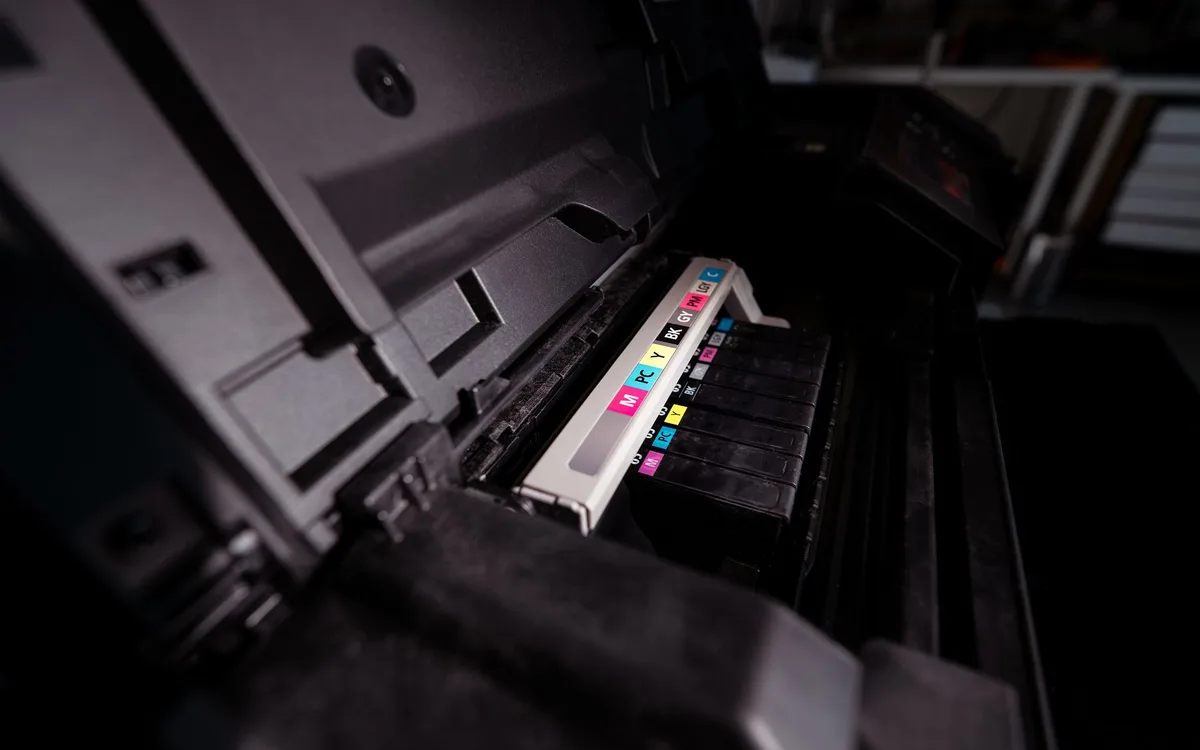
Tak, automatyczne czyszczenie głowicy może usunąć częściowe zatory czarnego atramentu, ale wykonaj jeden cykl i od razu wydrukuj nowy test dysz. HP wskazuje, że narzędzia jakości wydruku trzeba stosować zgodnie z procedurą modelu, ponieważ częste czyszczenie zużywa atrament (źródło: HP Support, 2025).
Głowica drukująca rozprowadza atrament przez mikroskopijne dysze. W niektórych drukarkach jest zintegrowana z wkładem, a w innych stanowi osobny, kosztowniejszy moduł. Dlatego nie zakładaj, że „wymiana tuszu” zawsze oznacza wymianę elementu drukującego.
Ile razy bezpiecznie powtórzyć czyszczenie głowicy?
Nie ma jednej bezpiecznej liczby cykli dla wszystkich drukarek; wykonaj jeden cykl, wydrukuj test, a drugi uruchom wyłącznie wtedy, gdy instrukcja producenta dla Twojego modelu go dopuszcza. Jeśli po kolejnej kontroli czarny wzór jest identyczny, przerwij, bo dalsze czyszczenie może tylko zużyć tusz.
„Po użyciu funkcji czyszczenia należy ponownie sprawdzić wzór dysz i dobierać dalsze działania do wyniku oraz instrukcji urządzenia.” - Canon Europe Support, instrukcje konserwacji drukarek atramentowych, 2025, parafraza
Odczekanie po czyszczeniu ma sens, gdy instrukcja producenta to zaleca. Atrament musi ustabilizować przepływ, a urządzenie może zakończyć cykl konserwacji. Nie odłączaj drukarki od zasilania w trakcie pracy - część modeli wykonuje automatyczne zabezpieczenie głowicy podczas wyłączania.
- Jeden cykl czyszczenia - jest rozsądnym pierwszym krokiem po teście z drobnymi przerwami w czerni.
- Drugi cykl zgodny z instrukcją - rozważ go tylko po kolejnym teście pokazującym poprawę, ale niepełny wzór.
- Głębokie czyszczenie - użyj wyłącznie, gdy producent przewiduje tę funkcję dla danego modelu, ponieważ zużywa więcej atramentu.
- Brak zmiany na teście - jest sygnałem do sprawdzenia wkładu i styków, a nie do uruchamiania wielu cykli.
- Komunikat błędu głowicy - wymaga instrukcji producenta lub diagnozy serwisu, nie domowego płukania.
- Widoczny wyciek atramentu - wymaga wyłączenia drukarki i przekazania jej do serwisu.
Jak sprawdzić odpowietrzenie, folię i styki czarnego wkładu?
Najpierw wyłącz drukarkę przyciskiem, otwórz pokrywę po zatrzymaniu karetki i sprawdź, czy wkład ma usuniętą folię oraz prawidłowo odsłonięty odpowietrznik. Nie dotykaj palcami dysz, metalowych styków ani wnętrza karetki.
Z mojej praktyki wynika, że przy zamiennikach częściej trafia się kaseta z pozostawioną taśmą, słabo wykonanym odpowietrzeniem albo chipem, którego drukarka nie odczytuje poprawnie. Nie oznacza to, że każdy zamiennik tuszu jest zły. Najpierw sprawdź konkretny egzemplarz i jego zgodność z modelem.
- Wyłącz drukarkę jej przyciskiem i poczekaj, aż karetka zatrzyma się w pozycji wymiany wkładu.
- Wyjmij czarny wkład zgodnie z oznaczeniem BK, Black lub symbolem czarnego kroku.
- Sprawdź numer wkładu na etykiecie oraz zgodność z listą producenta dla danego modelu drukarki.
- Usuń wyłącznie tę taśmę lub folię, którą instrukcja oznacza jako transportową, bez odrywania innych elementów.
- Przetrzyj styki suchą, czystą i niepylącą ściereczką, nie używając wody, spirytusu ani preparatu do szyb.
- Osadź wkład do wyczuwalnego zatrzaśnięcia, zamknij pokrywę i wydrukuj test dysz.
Nie wkładaj igły do otworu wkładu, nie wstrzykuj płynu i nie zalewaj głowicy alkoholem. Takie metody mogą uszkodzić elektronikę, rozszczelnić kasetę i utrudnić późniejszą naprawę gwarancyjną. Przy komunikacie o rozpoznawaniu kasety sprawdź również poradnik drukarka nie rozpoznaje tuszu.
Ustawienia drukowania i tusz pigmentowy - dlaczego kolory działają, a czarny nie?
Gdy drukarka drukuje kolory, ale nie drukuje czerni, sprawdź najpierw test dysz, a następnie ustawienia sterownika: skalę szarości, tryb ekonomiczny, typ papieru i wybraną kasetę. Microsoft Windows oraz sterownik producenta mogą zmienić sposób tworzenia czerni w dokumentach (źródło: Microsoft Support, 2025).
Kolorowe wkłady nie naprawiają automatycznie czarnego kanału. Część urządzeń w określonych trybach miesza kolory, aby uzyskać ciemny odcień, ale tekst na zwykłym papierze zwykle powinien korzystać z czarnego wkładu. To zależy od modelu i ustawionego nośnika.
Jak sprawdzić skalę szarości, druk ekonomiczny i typ papieru?
Zacznij od otwarcia okna drukowania i ustaw zwykły papier oraz standardową jakość, a następnie wyłącz opcje oszczędzania atramentu. W Windows wybierz Plik > Drukuj > Preferencje drukowania lub Właściwości drukarki; nazwy zakładek zależą od sterownika HP, Epson, Canon albo Brother.
- Skala szarości - sprawdź, czy sterownik oferuje wybór „użyj tylko czarnego tuszu” albo podobną opcję.
- Druk ekonomiczny - wyłącz go na czas diagnozy, ponieważ ogranicza ilość atramentu i może dawać blade litery.
- Typ papieru - ustaw „zwykły papier”, gdy testujesz tekst na A4, zamiast profilu fotograficznego.
- Jakość wydruku - wybierz standardową jakość, aby oddzielić problem techniczny od trybu roboczego.
- Kolor dokumentu - ustaw czarną czcionkę RGB 0, 0, 0 w prostym dokumencie testowym.
- Właściwa drukarka - upewnij się, że aplikacja nie wysyła zadania do wirtualnej drukarki PDF ani starego sterownika.
Przykład: jeśli czarne litery z edytora tekstu są szare, ale test dysz ma idealną czarną kratkę, problemem jest ustawienie aplikacji lub sterownika. Jeśli test nie ma czerni, zmiana opcji „wysoka jakość” nie przywróci atramentu.
Czym różni się tusz pigmentowy od barwnikowego?
Tusz pigmentowy to atrament z drobnymi cząstkami pigmentu, a tusz barwnikowy zawiera rozpuszczony barwnik; oba typy mają inne właściwości i nie są uniwersalnie zamienne. Wkład dobrany do drukarki musi odpowiadać jej konstrukcji, numerowi kasety oraz zaleceniu producenta.
| Cecha | Tusz pigmentowy | Tusz barwnikowy |
|---|---|---|
| Budowa | Zawiera cząstki pigmentu zawieszone w nośniku. | Zawiera barwnik rozpuszczony w nośniku. |
| Zastosowanie | Często służy do wyraźnego czarnego tekstu na papierze zwykłym. | Często stosuje się go w kolorowych wydrukach i fotografiach, zależnie od modelu. |
| Dobór wkładu | Wymaga wkładu przewidzianego przez producenta urządzenia. | Wymaga wkładu przewidzianego przez producenta urządzenia. |
| Ryzyko mieszania | Nie mieszaj go samodzielnie z innym atramentem ani nie dolewaj przypadkowego płynu. | Nie zastępuj nim pigmentu, jeśli model nie dopuszcza takiej kasety. |
Najbezpieczniej kupować wkład według dokładnego numeru, a nie wyłącznie według napisu „czarny tusz”. Przy wyborze zamiennika przeczytaj także oryginalny tusz czy zamiennik i zachowaj dowód zakupu na wypadek wadliwej kasety.
Serwis drukarki i zapobieganie zasychaniu tuszu - kiedy przestać próbować?
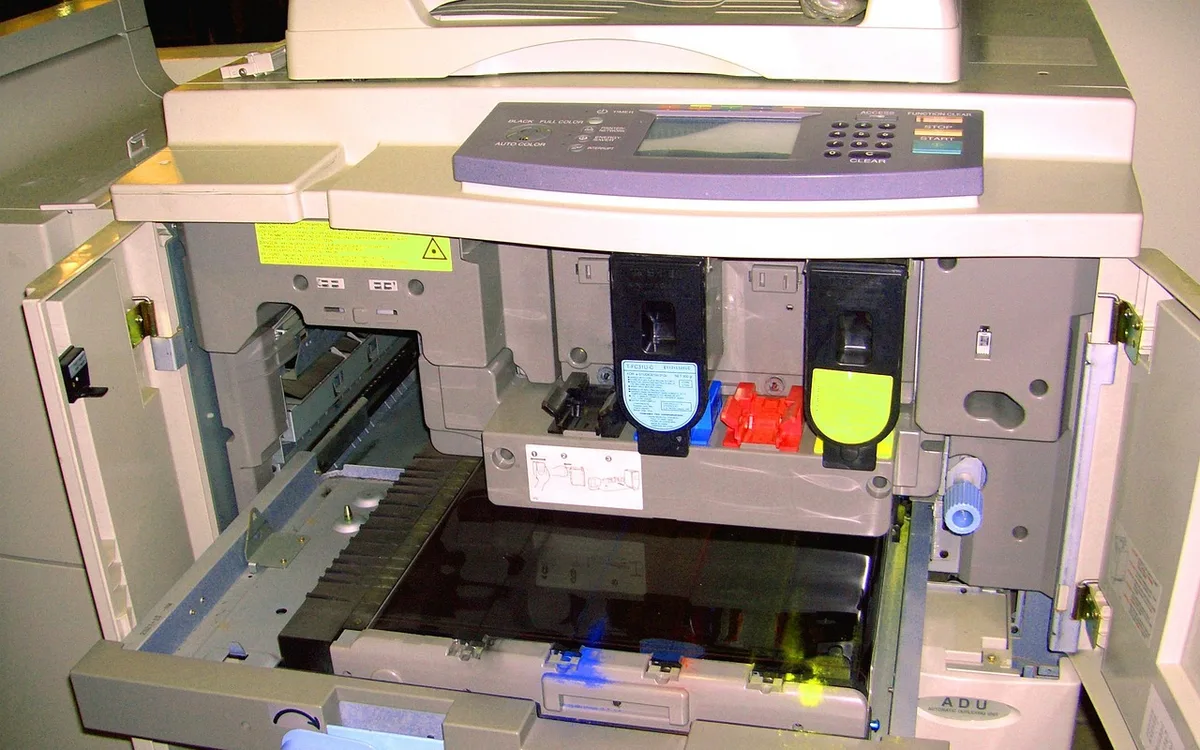
Serwis drukarki jest potrzebny, gdy poprawny wkład, test dysz i czynności konserwacyjne z instrukcji nie przywracają czarnego kanału, pojawia się błąd głowicy albo widać wyciek tuszu. Koszt naprawy i opłacalność wymiany głowicy zależą od modelu, dlatego poproś serwis o diagnozę oraz kosztorys przed naprawą.
Drukarka atramentowa nie lubi wielomiesięcznego postoju. Krótki wydruk testowy co 1-2 tygodnie pomaga utrzymać przepływ atramentu, szczególnie gdy urządzenie stoi w ogrzewanym, suchym pomieszczeniu. To prosta czynność, która zwykle kosztuje mniej niż kolejna kaseta.
Kiedy winna jest głowica, a kiedy kaseta z tuszem?
Kaseta jest bardziej podejrzana, gdy po jej wymianie lub ponownym osadzeniu test dysz wraca do normy; głowicę podejrzewaj, gdy czarny kanał nie reaguje na sprawny, zgodny wkład i zalecane czyszczenie. W modelach z głowicą zintegrowaną z wkładem te elementy mogą być jednym podzespołem.
- Nowy, zgodny wkład przywraca czarny test - poprzednia kaseta była wadliwa, źle odpowietrzona albo nie miała przepływu.
- Drukarka zgłasza błąd głowicy - potrzebna jest procedura producenta lub serwis, a nie ręczne płukanie.
- Brak czerni po kilku prawidłowych testach - problem może dotyczyć głowicy drukującej lub jej połączenia.
- Wyciek pod karetką - wyłącz urządzenie i nie drukuj dalej, aby nie rozprowadzić atramentu po mechanizmie.
- Wkład nie jest rozpoznawany - sprawdź chip, styki i zgodność modelu przed podejrzeniem głowicy.
- Naprawa zbliża się do ceny nowej drukarki - porównaj kosztorys z ceną urządzenia oraz dostępnością wkładów.
Jak zapobiegać zasychaniu czarnego tuszu?
Wydrukuj krótki wzór z czarnym tekstem i kolorowymi elementami co 1-2 tygodnie, wyłączaj drukarkę jej przyciskiem i trzymaj wkłady w warunkach wskazanych przez producenta. Nie zostawiaj otwartego wkładu na biurku, ponieważ dysze i odpowietrzenie mogą wyschnąć lub zabrudzić się kurzem.
- Drukuj regularnie jedną stronę testową z czarnym tekstem, aby czarny kanał miał okresowy przepływ atramentu.
- Wyłączaj drukarkę przyciskiem zasilania, ponieważ urządzenie może wtedy prawidłowo zaparkować głowicę.
- Nie odłączaj kabla z gniazdka podczas pracy, czyszczenia lub przesuwania karetki.
- Przechowuj zapasowy wkład w zamkniętym opakowaniu, z dala od kaloryfera, słońca i mrozu.
- Używaj numeru wkładu wskazanego przez HP, Epson, Canon lub Brother dla konkretnego modelu.
- Zapisuj datę montażu wkładu, aby łatwiej powiązać początek problemu z konkretną kasetą.
Ręczne czyszczenie wykonuj tylko wtedy, gdy instrukcja Twojego modelu je opisuje. Nie stosuj uniwersalnych filmów z internetu jako instrukcji demontażu, bo podobne z zewnątrz drukarki mogą mieć zupełnie inną głowicę. Pomocny punkt wyjścia stanowi wewnętrzny poradnik jak wyczyścić głowicę drukującą.
Treść nie zastępuje diagnozy serwisowej producenta. Jeśli drukarka jest na gwarancji, zgłoś objawy, dołącz zdjęcie testu dysz i nie wykonuj czynności, które producent wyraźnie wyklucza w dokumentacji.
Najczęściej zadawane pytania

Dlaczego drukarka nie drukuje na czarno, choć pokazuje pełny tusz?
Wskaźnik poziomu tuszu nie potwierdza drożności dysz ani prawidłowego przepływu atramentu. Najpierw wydrukuj test dysz, potem sprawdź osadzenie czarnego wkładu i uruchom czyszczenie zgodne z instrukcją producenta.
Czy można kilka razy czyścić głowicę drukującą?
Tak, ale po każdym cyklu wydrukuj test dysz i oceń zmianę. Nie ma jednej liczby cykli bezpiecznej dla każdej drukarki, a częste czyszczenie zużywa tusz i może nie usunąć usterki wkładu.
Drukarka drukuje kolory, ale nie czarny - co to oznacza?
Najczęściej problem dotyczy wyłącznie czarnego kanału: zatkanych dysz, wkładu, odpowietrzenia albo styków. Jeśli czerni nie ma również na teście dysz, dokument PDF, Word i ustawienia jednej aplikacji nie są główną przyczyną.
Czy zamiennik tuszu może powodować brak czarnego wydruku?
Tak, konkretny zamiennik może być wadliwy, nieprawidłowo odpowietrzony albo niezgodny z modelem drukarki. Nie zakładaj jednak automatycznie, że winne są wszystkie zamienniki; sprawdź numer wkładu, folię, styki i wynik testu dysz.
Czy ręczne czyszczenie głowicy jest bezpieczne?
To zależy od modelu oraz od procedury producenta. Jeżeli wymaga demontażu, igły, wstrzykiwania płynu lub alkoholu, nie wykonuj go samodzielnie - ryzyko uszkodzenia głowicy i elektroniki jest realne.
Kiedy wymienić głowicę drukującą?
Rozważ wymianę dopiero po potwierdzeniu poprawnego wkładu, sprawdzeniu testu dysz i wykonaniu zalecanej konserwacji. W drukarkach z niewymienną głowicą najpierw poproś serwis o kosztorys, bo naprawa może być nieopłacalna.
Źródła i literatura
Dokumentacja producentów i systemu Windows
- Epson Support - dokumentacja kontroli dysz i czyszczenia głowicy dla poszczególnych modeli, dostęp sprawdzany w 2025 r.
- HP Support - narzędzia poprawy jakości wydruku oraz procedury konserwacji drukarek atramentowych, 2025.
- Canon Europe Support - instrukcje wzoru kontroli dysz, czyszczenia i głębokiego czyszczenia, 2025.
- Microsoft Support - pomoc dotycząca drukarek, sterowników i ustawień drukowania w Microsoft Windows, 2025.
- jak wykonać test dysz w drukarce - uzupełniająca instrukcja krok po kroku na wrzucplik.pl.

Redaktor technologiczny. Pisze o przesyłaniu i udostępnianiu plików, chmurze i bezpieczeństwie danych - prosto, konkretnie i na przykładach. Testuje narzędzia na własnych plikach, zanim je opisze.