
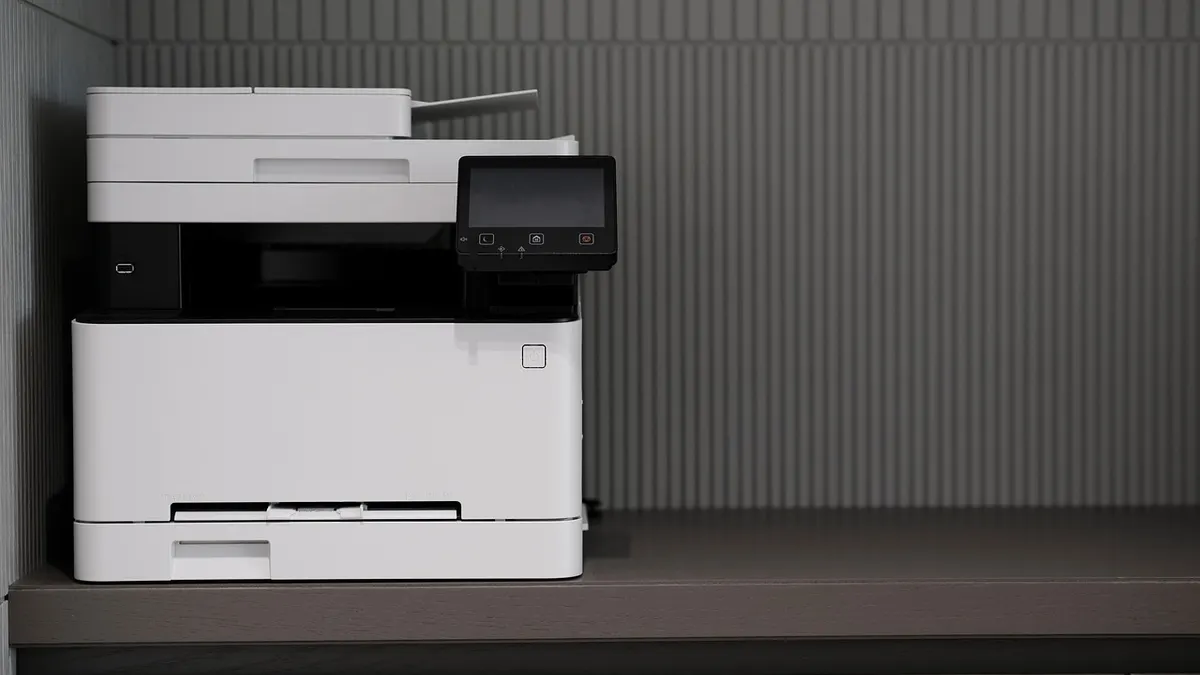

Drukarka w trybie offline - co oznacza ten status w Windows 11?
Drukarka w trybie offline w Microsoft Windows 11 oznacza, że system nie może teraz skomunikować się z urządzeniem przez zapisane połączenie, choć drukarka może być włączona i gotowa do pracy. Microsoft Support w instrukcji aktualizowanej w 2026 roku zaleca najpierw sprawdzić połączenie, kolejkę i wybraną drukarkę, zanim usuniesz urządzenie.
Czy drukarka offline jest uszkodzona?
Nie, status Offline sam w sobie nie potwierdza awarii sprzętu. Windows może pokazać taki komunikat, gdy drukarka ma papier i świeci się jej panel, ale komputer szuka jej pod nieaktualnym adresem IP, niewłaściwym portem TCP/IP albo przez przerwany kabel USB.
Z mojej praktyki przy podobnych zgłoszeniach najczęściej winny nie był moduł drukujący, tylko zapisany w systemie stary wpis urządzenia. Szczególnie często dzieje się to po zmianie routera WiFi, aktualizacji sterownika albo po podłączeniu drukarki raz przez USB, a później przez sieć.
- Stan Offline w Windows opisuje brak komunikacji komputera z urządzeniem, a nie poziom tuszu, toneru czy papieru.
- Komunikat na ekranie drukarki, taki jak „Brak papieru” lub „Zacięcie”, dotyczy sprzętu i wymaga osobnego usunięcia problemu.
- Drukarka WiFi offline może być włączona, lecz połączona z inną siecią niż komputer.
- Drukarka USB offline może działać po przełożeniu kabla do innego portu komputera.
- Stary wpis tego samego modelu może kierować zadania do nieistniejącego portu i dawać mylący status.
„Parafraza: przy problemach z drukowaniem Windows należy sprawdzić połączenie urządzenia i kolejkę wydruku przed dalszą konfiguracją.” - Microsoft Support, Fix printer connection and printing problems in Windows, 2026
Jak zacząć diagnozę bez ryzyka utraty dokumentu?
Zacznij od zapisania dokumentu i wydruku strony testowej, a nie od wysyłania 80-stronicowego PDF. To pozwala odróżnić błąd drukarki od uszkodzonego pliku, aplikacji lub zalegającej kolejki drukowania.
- Zapisz otwarty dokument na dysku lub w chmurze, ponieważ anulowanie kolejki usuwa niewydrukowane zadania.
- Sprawdź ekran drukarki, aby wykluczyć zacięty papier, otwartą pokrywę, brak tonera lub kod błędu sprzętowego.
- Wydrukuj stronę testową z ustawień Windows, bo nie zależy ona od programu Word, Adobe Acrobat ani przeglądarki.
- Jeśli strona testowa drukuje się poprawnie, sprawdź pojedynczą stronę problematycznego dokumentu.
- Jeśli PDF nadal się nie drukuje, skorzystaj z poradnika PDF nie chce się wydrukować, zamiast od razu zmieniać ustawienia drukarki.
Jedno zdanie, które dobrze opisuje sytuację: offline w Windows oznacza problem z drogą komunikacji do drukarki, a nie automatycznie uszkodzoną drukarkę.
Jak wyłączyć opcję „Użyj drukarki w trybie offline” i ustawić drukarkę domyślną?
Aby wyłączyć tryb offline w Windows 11, otwórz kolejkę właściwej drukarki i odznacz „Użyj drukarki w trybie offline” oraz „Wstrzymaj drukowanie”. Następnie ustaw fizyczną drukarkę jako domyślną, zwłaszcza gdy na liście są podobne nazwy, Microsoft Print to PDF i stare kopie urządzenia.
Jak odznaczyć „Użyj drukarki w trybie offline” w Windows 11?
Wykonaj cztery kroki: otwórz Ustawienia, wybierz drukarkę, przejdź do kolejki, a potem odznacz tryb offline w menu „Drukarka”. Jeśli opcja jest już odznaczona, nie zaznaczaj jej ponownie - przejdź do kontroli połączenia lub kolejki.
- Otwórz menu Start > Ustawienia > Bluetooth i urządzenia > Drukarki i skanery.
- Wybierz nazwę drukarki, na przykład HP LaserJet, Brother DCP lub Epson EcoTank, a nie pozycję „Microsoft Print to PDF”.
- Kliknij Otwórz kolejkę wydruku, aby zobaczyć oczekujące dokumenty oraz menu na górze okna.
- Wybierz menu Drukarka i usuń zaznaczenie przy „Użyj drukarki w trybie offline”.
- W tym samym menu usuń zaznaczenie przy „Wstrzymaj drukowanie”, jeśli ta opcja jest aktywna.
- Zamknij kolejkę, odczekaj około 10 sekund i sprawdź, czy status zmienił się na „Gotowa”.
Ścieżki menu mogą minimalnie różnić się po aktualizacji Windows 11, dlatego przed publikacją instrukcji dla konkretnego komputera sprawdź aktualny układ w pomocy Microsoft Support.
Czym różni się „Wstrzymaj drukowanie” od trybu offline?
„Wstrzymaj drukowanie” zatrzymuje wysyłkę zadań mimo działającego połączenia, natomiast „Użyj drukarki w trybie offline” każe Windows traktować urządzenie jako niedostępne. Obie opcje mogą zatrzymać wydruk, ale wymagają odznaczenia osobno.
- Opcja Wstrzymaj drukowanie pozostawia dokumenty w kolejce, ale nie przekazuje ich do urządzenia.
- Opcja Użyj drukarki w trybie offline blokuje komunikację Windows z drukarką do chwili jej odznaczenia.
- Microsoft Print to PDF tworzy plik PDF i nie drukuje na papierze, więc nie powinien być domyślną drukarką do rachunków lub etykiet.
- Duplikat o nazwie „Copy 1” albo z dopiskiem „WSD” może wskazywać inny port niż działający wpis tego samego modelu.
- Drukarka domyślna powinna mieć status „Gotowa” i odpowiadać fizycznemu urządzeniu stojącemu obok komputera.
Jak ustawić właściwą drukarkę jako domyślną?
W Ustawieniach wybierz działającą drukarkę i użyj przycisku „Ustaw jako domyślną”; wcześniej wyłącz automatyczne zarządzanie domyślną drukarką przez Windows, jeśli system stale wybiera inną pozycję.
Wejdź w Start > Ustawienia > Bluetooth i urządzenia > Drukarki i skanery. Otwórz właściwy model, kliknij „Ustaw jako domyślną”, a gdy przycisk jest niedostępny, wyłącz przełącznik „Zezwalaj systemowi Windows na zarządzanie moją drukarką domyślną”.
- Wybierz nazwę zgodną z naklejką na urządzeniu, na przykład „Epson ET-2850”, a nie ogólną pozycję sieciową.
- Sprawdź ikonę zielonego znacznika, ponieważ Windows oznacza nim aktualną drukarkę domyślną.
- Nie usuwaj wszystkich podobnych wpisów naraz, gdyż jeden może obsługiwać skaner lub wymagane ustawienia firmowe.
- W domu usuń później tylko wyraźnie nieaktualny wpis po sprawdzeniu modelu i portu.
Jak wyczyścić kolejkę drukowania i zrestartować bufor wydruku w Windows?
Aby odblokować kolejkę drukowania, anuluj zapisane zadania, a następnie uruchom ponownie usługę Microsoft Print Spooler w konsoli Usługi. Ta procedura trwa zwykle mniej niż 3 minuty, lecz przed anulowaniem zapisz dokumenty, bo Windows nie odzyska niewydrukowanych stron po wyczyszczeniu kolejki.
Jak bezpiecznie usunąć zadania z kolejki drukowania?
Najpierw zapisz pliki źródłowe, potem otwórz kolejkę i użyj polecenia „Anuluj wszystkie dokumenty”. Jeśli jedno zadanie ma status „Usuwanie” przez kilka minut, przejdź od razu do restartu usługi Bufor wydruku.
W przypadkach, które prowadziłem, jeden uszkodzony PDF lub dokument wysłany z odłączonego laptopa potrafił blokować całą kolejkę. Nie próbuj wtedy drukować kolejnych plików - tylko powiększysz zator.
- Otwórz kolejkę przez Ustawienia > Bluetooth i urządzenia > Drukarki i skanery > nazwa drukarki > Otwórz kolejkę wydruku.
- Sprawdź nazwy dokumentów, aby przed anulowaniem zapisać ważne wersje z Worda, Excela lub programu księgowego.
- W menu Drukarka wybierz „Anuluj wszystkie dokumenty”.
- Potwierdź decyzję i odczekaj około 30 sekund, aż lista zadań będzie pusta.
- Wyślij najpierw jedną stronę testową, a dopiero potem cały raport lub plik PDF.
Jak zrestartować usługę Microsoft Print Spooler?
Wciśnij klawisze Windows + R, wpisz services.msc, znajdź „Bufor wydruku” i wybierz „Uruchom ponownie”. Usługa Print Spooler zarządza kolejką drukowania, dlatego jej restart usuwa zawieszoną komunikację bez restartowania całego komputera.
- Okno Usługi wymaga uprawnień administratora na części komputerów firmowych.
- Pozycja Bufor wydruku w polskiej wersji systemu odpowiada usłudze Microsoft Print Spooler.
- Przycisk „Uruchom ponownie” zatrzymuje na chwilę przetwarzanie zadań, więc kolejka powinna być wcześniej pusta.
- Stan „Działa” po restarcie oznacza, że usługa ponownie obsługuje zadania, ale nie potwierdza jeszcze połączenia WiFi lub USB.
- Dokumentacja Microsoft Learn opisuje mechanizmy drukowania Windows, lecz w firmie administrator może ograniczyć ręczne zmiany usługi.
„Parafraza: system drukowania Windows korzysta z kolejki i usług obsługujących przekazywanie zadań do drukarek.” - Microsoft Learn, Windows printing documentation, 2026
Jak sprawdzić stronę testową po restarcie?
Po restarcie Bufora wydruku wybierz „Drukuj stronę testową” w właściwościach drukarki; jedna poprawnie wydrukowana strona oznacza, że Windows, sterownik i podstawowa komunikacja działają.
Otwórz Ustawienia > Bluetooth i urządzenia > Drukarki i skanery > nazwa drukarki > Właściwości drukarki, a następnie kliknij „Drukuj stronę testową”. Gdy test działa, ale konkretny PDF nie, zajrzyj do instrukcji jak otworzyć plik PDF i sprawdź sam plik.
- Strona testowa Windows sprawdza podstawową ścieżkę wydruku bez udziału przeglądarki i edytora dokumentów.
- Brak wydruku strony testowej po restarcie sugeruje problem z połączeniem, portem lub sterownikiem drukarki.
- Poprawny test i zły wydruk tylko jednego pliku wskazują częściej na dokument niż na urządzenie.
- Po teście wydrukuj jedną stronę dokumentu, aby nie marnować papieru i tonera przy dalszej diagnozie.
Dlaczego drukarka WiFi lub USB jest offline i jak sprawdzić port TCP/IP?
Drukarka WiFi offline najczęściej nie odpowiada pod zapisanym w Windows adresem IP albo nie jest połączona z tym samym SSID co komputer. Przy drukarce USB przyczyną bywa kabel, hub lub port komputera. Po zmianie routera DHCP może przydzielić urządzeniu inny adres IP, dlatego porównaj raport drukarki z portem TCP/IP w Windows.
Jak sprawdzić WiFi, SSID i adres IP drukarki?
Sprawdź na panelu urządzenia lub wydrukowanym raporcie sieci nazwę WiFi i adres IP, a potem porównaj je z ustawieniami portu w Windows. Komputer i drukarka muszą zwykle korzystać z tej samej domowej sieci WiFi, nie z sieci gościnnej.
| Objaw | Co sprawdzić | Bezpieczne działanie |
|---|---|---|
| Drukarka świeci, ale jest Offline | SSID oraz adres IP na raporcie sieciowym | Połącz urządzenie z właściwą siecią WiFi. |
| Problem po zmianie routera | Czy port TCP/IP Windows zawiera stary adres | Dodaj urządzenie ponownie lub popraw port po potwierdzeniu IP. |
| Telefon drukuje, komputer nie | Ustawienia komputera i sterownik drukarki | Nie resetuj drukarki, najpierw napraw wpis Windows. |
| USB działa, WiFi nie | Sieć, router i moduł WiFi drukarki | Wykonaj ponowną konfigurację WiFi według producenta. |
W przypadku domowych routerów DHCP może po restarcie przydzielić drukarce nowy adres IP. Nie ustawiaj samodzielnie rezerwacji adresu IP, jeśli nie masz dostępu administratora do routera albo nie znasz jego panelu - poproś właściciela sieci lub administratora.
- SSID to nazwa sieci WiFi widoczna na telefonie i ekranie drukarki, dlatego nazwa „Dom_5G” może być inną siecią niż „Dom”.
- Adres IP drukarki zwykle ma postać podobną do 192.168.1.50, ale konkretne wartości zależą od routera.
- Port TCP/IP w Windows powinien wskazywać bieżący adres urządzenia, a nie adres zapamiętany przed wymianą routera.
- Sieć gościnna często izoluje urządzenia, więc komputer może mieć internet, ale nie zobaczy drukarki WiFi.
- Instrukcję dla objawu braku wydruku sieciowego znajdziesz także tutaj: drukarka nie drukuje przez WiFi.
Jak sprawdzić i poprawić port TCP/IP drukarki?
Otwórz właściwości drukarki, przejdź do karty „Porty” i porównaj zaznaczony port z aktualnym adresem IP z raportu urządzenia. Zmieniaj port tylko wtedy, gdy model drukarki i adres IP zostały jednoznacznie potwierdzone.
- Otwórz Panel sterowania > Sprzęt i dźwięk > Urządzenia i drukarki.
- Kliknij prawym przyciskiem właściwą drukarkę i wybierz „Właściwości drukarki”.
- Przejdź do zakładki Porty i sprawdź zaznaczoną pozycję, na przykład Standard TCP/IP Port.
- Porównaj adres portu z adresem IP widocznym na raporcie sieciowym drukarki.
- Gdy adres jest inny, użyj „Dodaj port” albo dodaj drukarkę ponownie przez adres IP, zgodnie z instrukcją producenta.
- Po zmianie wydrukuj stronę testową, zanim wyślesz ważną fakturę lub umowę.
Czy kabel USB lub hub może powodować status offline?
Tak, uszkodzony kabel USB, luźna wtyczka albo pasywny hub może przerywać komunikację i powodować status Offline. Najpewniejszy test to podłączenie krótkiego, sprawnego kabla USB bezpośrednio do innego portu komputera.
- Podłącz drukarkę USB bezpośrednio do komputera, ponieważ hub może nie zapewnić stabilnego połączenia danych.
- Przełóż kabel do innego portu USB i odczekaj, aż Windows ponownie wykryje urządzenie.
- Nie używaj kabla z widocznym przetarciem lub wygiętą wtyczką, bo uszkodzenie może pogłębiać problem.
- Jeśli urządzenie działa przez USB, a nie działa przez WiFi, sprzęt drukujący prawdopodobnie nie jest główną przyczyną usterki.
- Gdy drukarka nie drukuje w kolorze mimo poprawnego połączenia, sprawdź osobno poradnik drukarka nie drukuje w kolorze.
Jak ponownie dodać drukarkę offline, zaktualizować sterownik i rozpoznać problem firmowy?

Ponowne dodanie drukarki pomaga, gdy Windows przechowuje nieaktualny wpis, port lub sterownik, ale rób to dopiero po sprawdzeniu zasilania, kolejki i połączenia. Sterownik pobieraj wyłącznie z oficjalnej strony producenta, takiej jak HP Support, Epson, Brother lub Canon. W firmie problem może leżeć po stronie serwera druku i wymagać działania IT.
Jak bezpiecznie usunąć i dodać drukarkę ponownie?
Usuń tylko wpis, który rozpoznałeś jako nieaktualny, a potem dodaj urządzenie automatycznie albo przez potwierdzony adres IP. Nie kasuj wszystkich drukarek, skanerów i kolejek bez sprawdzenia nazw, bo możesz utracić konfigurację potrzebną w pracy.
- Zapisz nazwę modelu, sposób połączenia i aktualny adres IP, jeśli drukarka działa przez WiFi lub Ethernet.
- Wejdź w Ustawienia > Bluetooth i urządzenia > Drukarki i skanery.
- Wybierz wyłącznie stary lub niedziałający wpis, a następnie kliknij „Usuń”.
- Kliknij „Dodaj urządzenie” i poczekaj, aż Windows wykryje drukarkę automatycznie.
- Jeśli wykrywanie nie działa, wybierz dodanie ręczne i wskaż potwierdzony adres TCP/IP lub metodę USB.
- Ustaw nowy wpis jako drukarkę domyślną i wykonaj wydruk strony testowej.
Nie klikaj przypadkowych reklam „pobierz teraz” pojawiających się w wynikach wyszukiwania. Fałszywe strony ze sterownikami potrafią instalować dodatkowe programy, rozszerzenia przeglądarki lub adware.
Skąd pobrać sterownik i firmware drukarki?
Sterownik pobierz ze strony producenta po wybraniu dokładnego modelu oraz wersji Windows 11, a firmware aktualizuj tylko zgodnie z instrukcją producenta i przy stabilnym zasilaniu. HP Support publikuje narzędzia dla swoich modeli, lecz ustawienia innych marek mogą wyglądać inaczej.
- Oficjalna strona producenta powinna używać poprawnej domeny marki i szyfrowanego połączenia HTTPS.
- Numer modelu z etykiety drukarki jest ważniejszy niż podobny wygląd urządzenia na zdjęciu w sklepie.
- Sterownik drukarki odpowiada za komunikację Windows z konkretnym modelem, dlatego ogólny „driver updater” nie jest bezpiecznym wyborem.
- Aktualizacja firmware nie powinna być przerywana wyłączeniem zasilania, bo może unieruchomić urządzenie.
- Ustawienia bezpieczeństwa routera i aktualizacje należy utrzymywać zgodnie z zaleceniami producenta, zamiast wyłączać ochronę dla pozornej naprawy problemu z drukowaniem.
„Parafraza: bezpieczeństwo sieci domowej obejmuje aktualizowanie urządzeń i utrzymywanie ochrony sieciowej, a nie jej trwałe wyłączanie.” - CISA, Home Network Security, 2026
Kiedy status offline powinien rozwiązać dział IT lub serwis?
To zależy: dział IT powinien przejąć sprawę, gdy drukarka działa przez serwer druku, wymaga firmowych uprawnień albo problem dotyczy wielu stanowisk. Serwis producenta jest właściwy przy kodzie sprzętowym, ciągłym zacięciu papieru, błędzie skanera lub urządzeniu na gwarancji.
- Serwer druku może udostępniać kolejkę pod nazwą sieciową, więc lokalne usunięcie drukarki nie zawsze naprawi problem.
- Polityki IT mogą blokować instalację sterownika i restart usługi Print Spooler bez konta administratora.
- Problem na kilku komputerach jednocześnie sugeruje awarię serwera druku, routera lub samego urządzenia, a nie pojedynczego laptopa.
- Nie wyłączaj trwale zapory, VPN ani ochrony endpointu, ponieważ zwiększa to ryzyko dla firmowej sieci.
- Kod błędu widoczny na panelu drukarki zapisz lub sfotografuj przed kontaktem z HP Support albo innym producentem.
Jeśli strona testowa nie drukuje po sprawdzeniu zasilania, kolejki, kabla lub WiFi i właściwego portu, nie resetuj urządzenia w ciemno - podaj serwisowi model, kod błędu oraz wynik tych testów.
Najczęściej zadawane pytania

Jak wyłączyć tryb offline w drukarce?
Otwórz kolejkę właściwej drukarki w Windows i w menu „Drukarka” odznacz „Użyj drukarki w trybie offline”. Sprawdź również, czy nie jest aktywne „Wstrzymaj drukowanie”, a potem wydrukuj stronę testową.
Dlaczego drukarka ciągle wraca do statusu offline?
Najczęściej Windows traci kontakt z zapisanym portem, drukarka po zmianie routera ma inny adres IP albo sterownik wymaga aktualizacji. W firmie przyczyną może być serwer druku, konto użytkownika lub polityka IT.
Czy restart drukarki usuwa status offline?
Tak, restart może usunąć chwilowy błąd komunikacji, zwłaszcza po zawieszeniu modułu WiFi. Nie naprawi jednak starego portu TCP/IP, uszkodzonego kabla USB ani drukarki połączonej z niewłaściwym SSID.
Dlaczego Windows pokazuje dwie takie same drukarki?
Windows może pozostawić stary wpis po aktualizacji sterownika, zmianie sposobu połączenia lub ponownym wykryciu urządzenia. Ustaw jako domyślną pozycję ze statusem „Gotowa”, a nieaktualny wpis usuń dopiero po sprawdzeniu jego modelu i portu.
Czy drukarka offline może drukować z telefonu?
Tak, telefon może łączyć się z drukarką przez aplikację producenta lub inną metodę sieciową niż komputer. Taki test sugeruje, że problem może leżeć w konfiguracji Windows, sterowniku albo porcie TCP/IP, nie w samym urządzeniu.
Jak zrestartować kolejkę wydruku bez restartu komputera?
Usuń zadania z kolejki, a następnie uruchom ponownie usługę „Bufor wydruku” w oknie uruchamianym poleceniem services.msc. Przed anulowaniem zapisz dokumenty, ponieważ oczekujące wydruki zostaną usunięte.
Źródła i literatura
- Microsoft Support - Fix printer connection and printing problems in Windows, dostęp sprawdzany według briefu: 2026.
- Microsoft Learn - Windows printing documentation, dostęp sprawdzany według briefu: 2026.
- HP Support - oficjalne wsparcie i sterowniki drukarek, dostęp sprawdzany według briefu: 2026.
- CISA - Home Network Security, dostęp sprawdzany według briefu: 2026.

Redaktor technologiczny. Pisze o przesyłaniu i udostępnianiu plików, chmurze i bezpieczeństwie danych - prosto, konkretnie i na przykładach. Testuje narzędzia na własnych plikach, zanim je opisze.



