

Jak zresetować słuchawki JBL bezprzewodowe krok po kroku
Reset słuchawek JBL przywraca ustawienia połączenia Bluetooth i często rozwiązuje problem z parowaniem, dźwiękiem w jednej słuchawce albo błędnie zapamiętanym telefonem. JBL, HARMAN International i Bluetooth SIG podkreślają jedną zasadę: procedurę dobiera się do konkretnego modelu, nie do samej marki (źródło: JBL Support, 2026).
Z mojej praktyki przy zgłoszeniach dotyczących słuchawek najczęściej problemem nie jest „zepsuty Bluetooth”, lecz stary wpis parowania w telefonie, rozładowana jedna słuchawka TWS albo zabrudzone styki w etui. Reset ma sens dopiero po krótkiej diagnozie. Nie rozbieraj słuchawek ani etui - łatwo wtedy uszkodzić baterię lub stracić możliwość skorzystania z gwarancji.
- Reset słuchawek JBL usuwa przede wszystkim zapisane połączenia Bluetooth i ustawienia urządzenia, a nie naprawia fizyczznie uszkodzonej baterii.
- Seria JBL Tune, JBL Live i JBL Wave może korzystać z innych procedur, dlatego przed kombinacją przycisków ustal dokładne oznaczenie modelu.
- Telefon z Androidem, iPhone z iOS oraz komputer z Windows mogą nadal przechowywać poprzedni wpis urządzenia po resecie słuchawek.
- Etui ładujące JBL musi mieć energię, ponieważ w wielu zestawach TWS odpowiada za ładowanie i ponowne zsynchronizowanie obu słuchawek.
- Aplikacja JBL Headphones służy do sprawdzania ustawień i aktualizacji zgodnych modeli, ale nie zastępuje instrukcji resetu dla konkretnego produktu.
Kiedy reset słuchawek JBL jest właściwym rozwiązaniem?
Reset słuchawek JBL ma sens, gdy urządzenie nie pojawia się na liście Bluetooth, paruje się tylko jedna słuchawka albo połączenie zrywa się mimo poprawnego ładowania. Nie usunie jednak skutków zalania, uszkodzonego portu USB-C ani zużytej baterii. Instrukcję należy porównać z konkretnym modelem w JBL Support (źródło: JBL Support, 2026).
Jak rozpoznać problem z parowaniem Bluetooth?
Zacznij od testu na drugim telefonie: jeśli słuchawki JBL nie są widoczne ani w Androidzie, ani w iOS, problem może leżeć po stronie słuchawek lub ich trybu parowania, nie pierwszego telefonu.
Włącz Bluetooth, odsuń słuchawki od innych znanych urządzeń i sprawdź, czy na ekranie pojawia się ich nazwa. Starszy wpis typu „JBL Tune…” może blokować ponowne dodanie akcesorium. W takim przypadku usuń go z listy i dopiero później uruchom reset.
- Otwórz ustawienia Bluetooth w telefonie i sprawdź, czy nazwa JBL widnieje jako „Połączono”, „Zapisano” albo „Niedostępne”.
- Wyłącz Bluetooth na laptopie Windows, tablecie i drugim telefonie w pobliżu, ponieważ słuchawki mogą automatycznie połączyć się z jednym z nich.
- Włóż obie słuchawki TWS do etui, zamknij je na około 10 sekund i ponownie otwórz, aby sprawdzić reakcję diod.
- Przetestuj słuchawki z drugim urządzeniem, na przykład telefonem domownika, bez kasowania danych z pierwszego telefonu.
- Wykonaj reset dopiero wtedy, gdy zwykłe rozłączenie i ponowne połączenie nie przyniosło efektu.
Dlaczego jedna słuchawka JBL działa osobno?
Jedna słuchawka JBL może działać osobno, gdy druga nie ładuje się w etui, nie ma kontaktu ze stykami albo oba moduły TWS utraciły synchronizację.
To częsty objaw w modelach JBL Wave. Najpierw obejrzyj metalowe styki w etui i na słuchawce. Jeśli widać kurz, delikatnie przetrzyj je suchym, miękkim patyczkiem lub ściereczką z mikrofibry. Nie używaj wody, spirytusu w dużej ilości ani metalowej igły.
- Dioda etui ładującego JBL powinna reagować po włożeniu każdej słuchawki, co wskazuje na kontakt ze stykami ładowania.
- Słuchawka bez dźwięku powinna po kilku minutach w etui wykazać oznaki ładowania, takie jak dioda lub komunikat w zgodnej aplikacji.
- Brak reakcji jednej słuchawki po pełnym ładowaniu może wskazywać na problem sprzętowy, którego reset nie naprawi.
- Przy TWS sprawdź, czy silikonowa nakładka nie przeszkadza w pełnym osadzeniu słuchawki w etui.
- Po oczyszczeniu styków wykonaj synchronizację lub reset wyłącznie według instrukcji danego modelu JBL.
Czy reset naprawi brak dźwięku mimo połączenia?
To zależy: reset pomaga przy błędnym profilu Bluetooth, ale nie naprawi wyciszonego telefonu, uszkodzonego przetwornika ani zabrudzonej siateczki głośnika.
Przed resetem odtwórz dźwięk z innej aplikacji, zwiększ głośność multimediów i sprawdź, czy telefon nie wysyła audio do głośnika. W Androidzie wybierz słuchawki jako wyjście multimediów, a w Windows kliknij ikonę głośnika na pasku zadań i wybierz urządzenie JBL. Jeśli dźwięk nie wraca także na drugim sprzęcie, rośnie prawdopodobieństwo usterki.
„Sposób resetu i diagnostyki należy dopasować do oznaczenia konkretnego produktu, a nie stosować jednej kombinacji dla całej marki.” - parafraza zaleceń producenta, JBL Support, 2026
Jak rozpoznać typ słuchawek JBL i przygotować reset?
Reset JBL TWS i reset słuchawek nausznych to dwie różne procedury: TWS współpracują z etui ładującym i panelami dotykowymi, a modele nauszne zwykle mają pałąk oraz fizyczne przyciski. Nazwę modelu znajdziesz na etui, pałąku, pudełku albo w JBL Headphones. Producent opisuje kroki modelowo (źródło: JBL Support, 2026).
Gdzie sprawdzić model słuchawek JBL?
Model sprawdzisz najpewniej na małym nadruku na etui, wewnętrznej części pałąka albo oryginalnym pudełku, gdzie obok logo JBL widnieje pełna nazwa urządzenia.
Nie wystarcza samo określenie „JBL bezprzewodowe”. JBL Tune, JBL Live i JBL Wave to serie, a przycisk resetu może działać inaczej nawet w podobnie wyglądających produktach. Pomocna bywa też aplikacja, jeśli słuchawki nadal się z nią łączą.
- Nadruk na etui TWS zawiera zwykle oznaczenie modelu, które należy przepisać dokładnie razem z cyframi i literami.
- Pałąk słuchawek nausznych JBL ma oznaczenie po wewnętrznej stronie jednej z muszli lub pod regulacją rozmiaru.
- Pudełko producenta pozwala potwierdzić model, kolor i wariant, gdy oznaczenie na urządzeniu jest starte.
- Aplikacja JBL Headphones może pokazać nazwę zgodnego produktu, jeśli aktualne połączenie Bluetooth nadal działa.
- Artykuł jak sprawdzić model słuchawek pomoże odróżnić nazwę serii od pełnego oznaczenia urządzenia.
Czym różni się JBL TWS od słuchawek nausznych?
JBL TWS to dwie niezależne słuchawki dokanałowe lub douszne z etui ładującym, natomiast słuchawki nauszne łączy pałąk i zwykle steruje się nimi przyciskami na muszli.
| Cecha | JBL TWS z etui | JBL nauszne Bluetooth |
|---|---|---|
| Źródło zasilania | Małe akumulatory oraz etui ładujące. | Akumulator w jednej konstrukcji z pałąkiem. |
| Typowy objaw problemu | Jedna słuchawka nie działa lub nie synchronizuje się z drugą. | Słuchawki nie uruchamiają się albo nie wchodzą w tryb parowania. |
| Przygotowanie do resetu | Naładuj etui i sprawdź oba styki ładowania. | Naładuj słuchawki przewodem USB-C lub zgodnym przewodem producenta. |
| Bezpieczna procedura | Wykonaj kroki z instrukcji konkretnego TWS. | Użyj tylko kombinacji przycisków podanej dla konkretnego modelu. |
Jak przygotować JBL do bezpiecznego resetu?
Przygotowanie resetu wymaga czterech kroków: ustalenia modelu, naładowania sprzętu, odłączenia innych urządzeń i zapisania własnych ustawień aplikacji.
Reset może usunąć zapisane parowania, a po ponownym połączeniu niektóre opcje - na przykład korektor, sterowanie dotykowe lub poziom dźwięku przestrzennego - trzeba sprawdzić ponownie. Jeżeli aplikacja pokazuje własne profile, zrób zrzuty ekranu przed zmianami. To prosty odpowiednik kopii zapasowej ustawień.
- Naładuj słuchawki JBL do poziomu umożliwiającego stabilne działanie, a etui TWS podłącz do sprawnego zasilacza USB.
- Odszukaj pełną nazwę modelu i otwórz jego instrukcję w oficjalnym centrum JBL Support.
- Usuń słuchawki z uszu i połóż je na stabilnej, suchej powierzchni, aby nie naciskać paneli dotykowych przypadkowo.
- Zrób zrzuty ustawień w JBL Headphones, jeśli korzystasz z własnego korektora lub zmienionych gestów.
- Wyłącz Bluetooth na innych bliskich urządzeniach, aby nie przejęły połączenia zaraz po resecie.
Jak zresetować słuchawki JBL TWS krok po kroku?
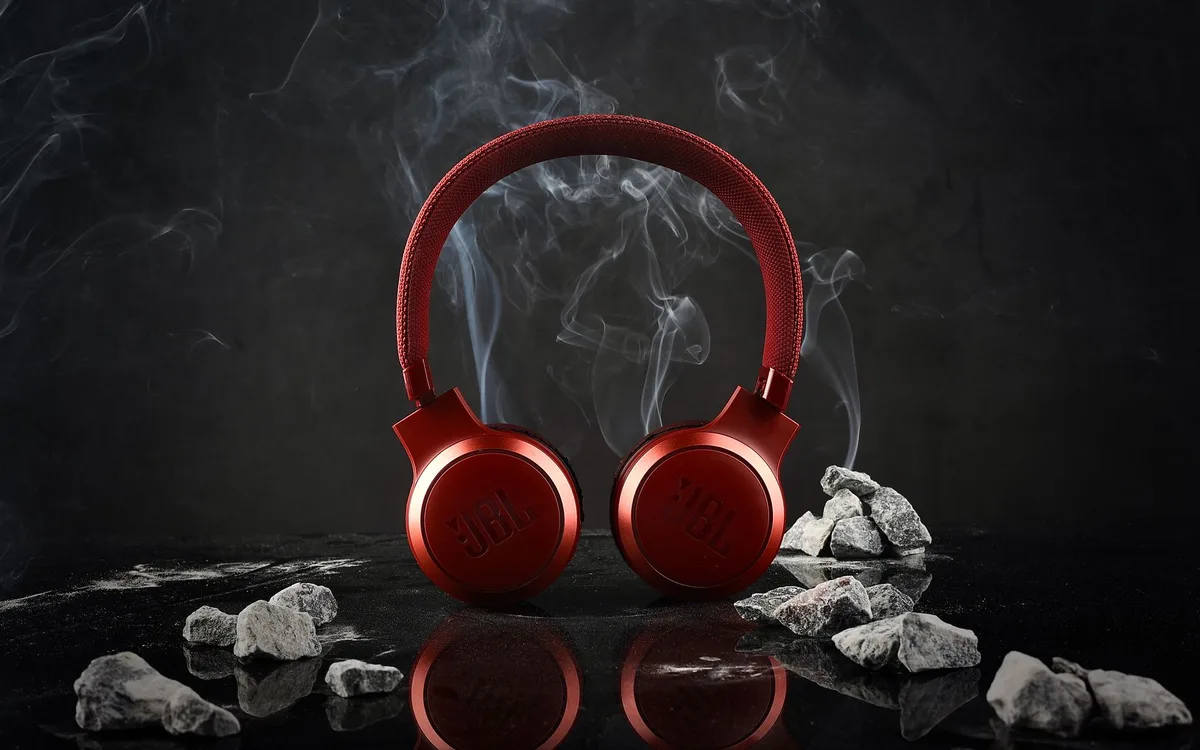
JBL TWS reset wykonuje się po potwierdzeniu modelu i pełnym osadzeniu obu słuchawek w etui; nie istnieje bezpieczna, uniwersalna sekwencja dotknięć dla wszystkich modeli JBL. Po poprawnym zakończeniu słuchawki zwykle wracają do trybu parowania lub sygnalizują zmianę diodą. Procedurę weryfikuj w instrukcji JBL Support (źródło: JBL Support, 2026).
Jak naładować etui i obie słuchawki przed resetem?
Zacznij od ładowania etui i obu słuchawek przez co najmniej kilkanaście minut, a następnie sprawdź, czy każda słuchawka reaguje po umieszczeniu w gnieździe.
Nie zakładaj, że etui jest naładowane tylko dlatego, że zapala się jedna dioda. W przypadku jednej martwej słuchawki reset może się nie udać, bo zestaw nie ma dwóch aktywnych modułów do ponownej synchronizacji. Użyj sprawdzonego przewodu i portu USB, nie przypadkowego kabla z luźną końcówką.
- Etui ładujące JBL powinno stać stabilnie podczas ładowania, ponieważ niedomknięta pokrywa może przeszkodzić w kontakcie słuchawek ze stykami.
- Obie słuchawki TWS powinny wejść do swoich gniazd do końca, bez przekrzywienia przez silikonową nakładkę.
- Port USB-C należy podłączać bez używania siły, ponieważ uszkodzone gniazdo wymaga serwisu, a nie resetu.
- Sucha ściereczka z mikrofibry pozwala usunąć pył ze styków bez ryzyka zalania elektroniki.
- W przypadku świeżo kupionego zestawu usuń folie transportowe ze styków, jeśli producent je zastosował.
Jak wykonać reset JBL TWS według modelu?
Wykonaj reset w pięciu krokach z instrukcji swojego modelu: przygotuj etui, osadź słuchawki, uruchom wskazane sterowanie, poczekaj na sygnał i usuń stary wpis Bluetooth z telefonu.
Nie podaję jednej kombinacji typu „przytrzymaj oba panele przez 10 sekund”, ponieważ mogłaby zadziałać inaczej w JBL Wave, JBL Tune albo innym zestawie. W części modeli taki gest uruchamia tylko zmianę trybu, a w innych nie daje żadnego efektu. Oficjalna instrukcja ma pierwszeństwo przed filmem z przypadkowego kanału.
- Wpisz pełny model w wyszukiwarkę centrum JBL Support i otwórz instrukcję obsługi lub stronę pomocy.
- Wykonaj wyłącznie wskazaną w niej procedurę dla etui i paneli dotykowych, zachowując podany czas przytrzymania.
- Nie wyjmuj jednej słuchawki wcześniej, jeśli instrukcja wymaga, aby obie pozostały w etui podczas resetu.
- Odczekaj, aż dioda zmieni sposób migania albo pojawi się komunikat dźwiękowy przewidziany przez dany model.
- Po resecie usuń poprzednią nazwę JBL z listy Bluetooth telefonu i rozpocznij parowanie od nowa.
Po czym poznać, że reset słuchawek JBL się udał?
Udany reset rozpoznasz po tym, że słuchawki JBL przechodzą w tryb parowania, migają zgodnie z instrukcją albo pojawiają się jako nowe urządzenie na liście Bluetooth.
Sam dźwięk uruchomienia nie jest pełnym potwierdzeniem. Najlepszy test to dodanie słuchawek od nowa i odsłuch krótkiego nagrania w obu kanałach. Sprawdź też mikrofon podczas rozmowy próbnej, jeśli używasz zestawu do połączeń.
„Bluetooth opiera się na procesie wykrywania i parowania urządzeń, dlatego po zmianie zapisanego połączenia trzeba ponownie potwierdzić właściwe akcesorium.” - parafraza materiałów edukacyjnych Bluetooth SIG, Learn About Bluetooth, 2026
Jak zresetować słuchawki JBL nauszne?
Słuchawki nauszne JBL resetuje się kombinacją fizycznych przycisków określoną dla danego modelu, po wcześniejszym naładowaniu akumulatora i odłączeniu od innych urządzeń. Nie zgaduj kolejności przycisków: modele JBL Tune i JBL Live mogą mieć odmienne sterowanie. Źródłem właściwej sekwencji jest instrukcja producenta (źródło: JBL Support, 2026).
Jak znaleźć kombinację przycisków dla modelu nausznego?
Najpierw odczytaj model z pałąka, potem wyszukaj go w JBL Support i wykonaj dokładnie tę kombinację przycisków oraz czas przytrzymania, które podaje producent.
Przyciski zasilania, głośności i Bluetooth bywają blisko siebie. Naciskanie ich losowo może jedynie zmienić głośność, uruchomić asystenta głosowego albo wyłączyć urządzenie. Jeśli instrukcja nie mówi o resecie fabrycznym, nie wymuszaj procedury.
- Przycisk zasilania słuchawek JBL odpowiada zwykle za włączenie urządzenia i uruchomienie trybu parowania, ale jego funkcja zależy od modelu.
- Przyciski głośności należy naciskać tylko wtedy, gdy konkretna instrukcja wymienia je jako część procedury resetu.
- Kontrolka LED po udanym działaniu powinna zachowywać się zgodnie z opisem producenta, a nie według uniwersalnego filmu wideo.
- Akumulator słuchawek nausznych powinien być naładowany przed resetem, aby urządzenie nie wyłączyło się podczas procedury.
- Gdy nie działa przycisk zasilania ani dioda LED, problem może być sprzętowy i wymagać pomocy HARMAN International lub autoryzowanego wsparcia.
Czy aplikacja JBL Headphones jest potrzebna do resetu?
Nie zawsze: aplikacja JBL Headphones może pomóc sprawdzić zgodność urządzenia, ustawienia i aktualizacje, lecz reset najczęściej wykonuje się przyciskami opisanymi w instrukcji modelu.
Pobieraj aplikację wyłącznie z Google Play lub App Store, korzystając z odnośników producenta. Omijaj reklamy „Download now” na stronach z rzekomymi sterownikami - takie instalatory mogą dorzucać niepotrzebne programy albo prowadzić do fałszywych stron logowania. Oficjalna strona aplikacji to JBL Headphones (sprawdzaj aktualność strony przed publikacją).
- Zainstaluj JBL Headphones tylko z oficjalnego sklepu aplikacji dla Androida lub iOS.
- Połącz słuchawki, jeśli system je wykrywa, i sprawdź nazwę modelu wyświetlaną przez aplikację.
- Przed aktualizacją firmware'u naładuj słuchawki i telefon, a następnie zapewnij stabilne połączenie Bluetooth.
- Nie zamykaj aplikacji ani nie odkładaj słuchawek poza zasięg podczas aktualizacji, ponieważ przerwany proces może wymagać wsparcia producenta.
- Po aktualizacji przetestuj parowanie i dźwięk, ale nie traktuj firmware'u jako gwarantowanej naprawy uszkodzonego sprzętu.
Jak sparować JBL z telefonem lub komputerem po resecie?
Po resecie usuń poprzednią nazwę JBL z ustawień Bluetooth, uruchom tryb parowania wskazany przez producenta i wybierz słuchawki jako nowe urządzenie. Ten sam zestaw może pamiętać wcześniejsze połączenie z Androidem, iOS lub Windows, dlatego na czas testu wyłącz Bluetooth na pozostałych sprzętach. Zasady wykrywania urządzeń opisuje Bluetooth SIG (źródło: Bluetooth SIG, 2026).
Jak usunąć stare urządzenie Bluetooth w Androidzie i iOS?
W Androidzie wybierz ustawienia Bluetooth i użyj opcji „Zapomnij”, a w iOS stuknij ikonę informacji przy nazwie JBL oraz wybierz „Zapomnij to urządzenie”.
Nazwy menu mogą minimalnie różnić się między wersjami systemu i nakładkami producentów telefonów. Cel pozostaje ten sam: telefon nie może próbować łączyć się z nieaktualnym profilem słuchawek. Jeśli problem dotyczy także innych akcesoriów, zobacz poradnik jak zresetować Bluetooth w telefonie.
- W Androidzie przejdź do Ustawienia > Połączone urządzenia > Bluetooth, odszukaj JBL i wybierz „Zapomnij” lub „Usuń”.
- W iPhone przejdź do Ustawienia > Bluetooth, stuknij ikonę „i” obok nazwy JBL i wybierz „Zapomnij to urządzenie”.
- Wyłącz Bluetooth na około 10 sekund, po czym włącz go ponownie, aby odświeżyć listę dostępnych urządzeń.
- Uruchom tryb parowania w słuchawkach zgodnie z instrukcją konkretnego modelu.
- Wybierz nowo wykrytą nazwę JBL i odtwórz krótki dźwięk testowy w obu słuchawkach.
Jak sparować słuchawki JBL z Windows?
W Windows 11 otwórz Ustawienia > Bluetooth i urządzenia > Dodaj urządzenie, wybierz „Bluetooth”, a następnie kliknij nazwę słuchawek JBL widoczną w trybie parowania.
Gdy komputer pokazuje dawny, niedziałający wpis, kliknij trzy kropki przy nazwie urządzenia i wybierz „Usuń urządzenie”, a następnie dodaj je ponownie. Po połączeniu ustaw JBL jako wyjście dźwięku na pasku zadań. Dalsze kroki opisuje też tekst jak sparować słuchawki JBL z telefonem, który przyda się przy pierwszym parowaniu.
- Windows powinien mieć włączony moduł Bluetooth, ponieważ sam port USB-C słuchawek nie służy do przesyłania dźwięku przez Bluetooth.
- Nazwa JBL na liście urządzeń musi odpowiadać modelowi, a nie przypadkowemu akcesorium sąsiada lub staremu wpisowi systemowemu.
- Po parowaniu wybierz JBL jako urządzenie wyjściowe, ponieważ Windows może pozostać przy głośnikach laptopa.
- Przy rozmowach sprawdź osobno wejście mikrofonu, gdyż system może wybrać mikrofon wbudowany w komputer.
- Jeśli połączenie rwie się tylko przy komputerze, zaktualizuj sterownik Bluetooth przez Windows Update zamiast pobierać sterownik z przypadkowej strony.
JBL nie resetują się lub nie łączą - co zrobić?
Jeżeli słuchawki JBL nie reagują po ładowaniu, resecie i teście na dwóch urządzeniach, nie powtarzaj przypadkowych kombinacji przycisków. Sprawdź ładowanie, diodę LED, styki i tryb parowania, a potem skorzystaj z oficjalnego wsparcia JBL lub HARMAN Support. Problem utrzymujący się na kilku telefonach częściej wskazuje na sprzęt niż ustawienia Bluetooth.
Co sprawdzić, gdy słuchawki JBL nie są wykrywane?
Sprawdź kolejno zasilanie, diodę, stare parowania i drugi telefon; jeśli słuchawki nie reagują na żadnym urządzeniu, reset Bluetooth w telefonie nie będzie wystarczający.
U klientów regularnie widzę sytuację, w której jedna słuchawka leży w etui, ale nie dotyka styków. Rezultat wygląda jak awaria połączenia, choć przyczyną jest brak energii. Najpierw wyeliminuj tę prostą możliwość.
- Dioda słuchawek JBL lub etui powinna reagować na ładowanie, a jej całkowity brak może wskazywać na problem z zasilaniem.
- Drugi telefon z Androidem albo iOS pozwala oddzielić błąd ustawień pierwszego telefonu od problemu słuchawek.
- Inny przewód USB-C i sprawdzony zasilacz pomagają wykluczyć wadliwy kabel bez ingerencji w urządzenie.
- Lista Bluetooth powinna być oczyszczona ze starego wpisu JBL przed rozpoczęciem kolejnego parowania.
- Jeśli słuchawki rozłączają się po kilku minutach, przeczytaj też materiał dlaczego słuchawki Bluetooth się rozłączają.
Kiedy aktualizacja JBL Headphones może pomóc?
Aktualizacja może pomóc, gdy zgodna aplikacja JBL Headphones wykrywa słuchawki i oferuje firmware, ale nie naprawi martwej baterii, zalania ani uszkodzonego gniazda ładowania.
Wykonuj ją tylko przy stabilnym zasilaniu słuchawek i telefonu. Nie instaluj plików firmware'u z forów, serwisów z „darmowym downloadem” ani linków z reklam. Oficjalny kanał aplikacji producenta ogranicza ryzyko fałszywego oprogramowania (źródło: JBL Headphones, 2026).
- Sprawdź w JBL Headphones, czy aplikacja rozpoznaje dokładny model słuchawek.
- Podłącz telefon do stabilnego zasilania lub upewnij się, że ma wystarczający poziom baterii.
- Naładuj słuchawki oraz etui, jeśli korzystasz z zestawu TWS.
- Uruchom aktualizację wyłącznie wtedy, gdy aplikacja producenta wyświetla ją dla podłączonego modelu.
- Po ukończeniu ponownie sprawdź parowanie, dźwięk stereo i działanie mikrofonu.
Kiedy zgłosić słuchawki JBL do serwisu?
Zgłoś słuchawki do wsparcia, gdy nie świeci dioda, nie działa ładowanie, słuchawki nie wchodzą w tryb parowania albo jedna strona pozostaje martwa po sprawdzeniu na dwóch urządzeniach.
Przygotuj model, numer seryjny, dowód zakupu oraz krótki opis testów: ładowanie, reset i próbę na drugim telefonie. Taki opis skraca rozmowę z pomocą techniczną. Skorzystaj z HARMAN Support lub centrum JBL, zamiast oddawać sprzęt do przypadkowego punktu, który proponuje rozbieranie etui.
Czy reset usuwa ustawienia JBL Headphones?
To zależy od modelu i rodzaju ustawienia: reset słuchawek najczęściej usuwa zapisane parowania, natomiast ustawienia widoczne w JBL Headphones mogą wymagać ponownego sprawdzenia po połączeniu. Po resecie skontroluj korektor, przypisane gesty, tryb dźwięku i dostępność aktualizacji w aplikacji producenta (źródło: JBL Headphones, 2026).
Jak zabezpieczyć własne ustawienia przed resetem?
Zrób zrzuty ekranu wszystkich zmienionych opcji w JBL Headphones przed resetem, aby po ponownym parowaniu łatwo odtworzyć korektor i sterowanie.
Nie każda funkcja jest dostępna dla każdego modelu JBL. Po połączeniu sprawdź przede wszystkim ustawienia, które sam zmieniałeś. Nie kopiuj konfiguracji opisanej dla innej serii, bo panel aplikacji może wyglądać inaczej.
- Zrzut ekranu korektora pozwala odtworzyć własne ustawienia basu, średnich tonów i wysokich tonów bez zgadywania.
- Zrzut gestów panelu dotykowego pomaga przywrócić funkcje takie jak pauza, zmiana utworu lub wywołanie asystenta.
- Sprawdzenie aktualizacji po resecie potwierdza, czy zgodny model ma dostępne poprawki producenta.
- Test rozmowy i muzyki pozwala ocenić osobno mikrofon, dźwięk stereo oraz przełączanie między urządzeniami.
- Ponowne sparowanie z jednym urządzeniem na początek ogranicza ryzyko, że laptop lub tablet automatycznie przejmie słuchawki.
Czy po resecie trzeba instalować aplikację ponownie?
Nie, ponowna instalacja JBL Headphones nie jest zwykle konieczna, chyba że aplikacja nie wykrywa słuchawek mimo prawidłowego parowania albo sama działa błędnie.
Najpierw zamknij aplikację, uruchom ją ponownie i sprawdź aktualizację w Google Play lub App Store. Odinstalowanie aplikacji traktuj jako późniejszy krok, bo może skasować jej dane lokalne. Słuchawki najpierw sparuj w systemowych ustawieniach Bluetooth, a dopiero potem otwieraj aplikację.
Najczęściej zadawane pytania
Jak zresetować słuchawki JBL bezprzewodowe?
Najpierw ustal dokładny model, ponieważ zestawy TWS i słuchawki nauszne JBL resetuje się inaczej. Naładuj sprzęt, wykonaj procedurę z oficjalnej instrukcji, usuń wcześniejszy wpis Bluetooth z telefonu i sparuj urządzenie od nowa.
Czy wszystkie słuchawki JBL mają taki sam reset?
Nie. JBL Tune, JBL Live, JBL Wave, modele TWS z etui i słuchawki nauszne mogą wymagać innych działań. Nie stosuj przypadkowej kombinacji z internetu - sprawdź instrukcję dla pełnego oznaczenia modelu.
Dlaczego po resecie JBL nie łączą się z telefonem?
Usuń poprzednie sparowanie w ustawieniach Bluetooth i upewnij się, że słuchawki naprawdę weszły w tryb parowania. Wyłącz Bluetooth na laptopie, tablecie i drugim telefonie w pobliżu, bo znane urządzenie może automatycznie przejąć połączenie.
Czy reset usunie ustawienia aplikacji JBL Headphones?
Reset usuwa przede wszystkim zapisane połączenia, ale zakres zmian w ustawieniach zależy od modelu i aplikacji. Po resecie sprawdź korektor, sterowanie dotykowe oraz firmware w JBL Headphones, najlepiej porównując je ze zrzutami ekranu wykonanymi wcześniej.
Co zrobić, jeśli jedna słuchawka JBL nie reaguje?
Sprawdź, czy słuchawka ładuje się w etui i czy jej styki są czyste oraz suche. Jeśli po ładowaniu, resecie i teście na drugim telefonie nadal nie reaguje, skontaktuj się z oficjalnym wsparciem JBL lub HARMAN.
Czy reset JBL naprawi uszkodzoną baterię?
Nie. Reset może naprawić problem z zapisanym połączeniem lub synchronizacją, ale nie naprawi zużytej baterii, zalania, uszkodzonego portu USB-C ani niesprawnej elektroniki. Brak ładowania jest powodem do diagnostyki serwisowej.
Źródła i literatura
Oficjalne instrukcje JBL i HARMAN
Przed wykonaniem resetu sprawdź procedurę dla swojego oznaczenia modelu i aktualne warunki wsparcia. Instrukcje produktów mogą się zmieniać wraz z kolejnymi seriami.
- JBL Support - oficjalne centrum pomocy, instrukcje obsługi i wsparcie techniczne, dostęp sprawdzony w 2026 roku.
- HARMAN Support - oficjalna pomoc dla produktów marek HARMAN International, dostęp sprawdzony w 2026 roku.
- JBL Headphones - informacje producenta o aplikacjach i zgodnych funkcjach słuchawek, strona do bieżącej weryfikacji.
- Bluetooth SIG - Learn About Bluetooth - materiały organizacji odpowiedzialnej za standard Bluetooth, dostęp sprawdzony w 2026 roku.
Jak korzystać ze źródeł przy konkretnym modelu?
Najpierw wyszukaj pełny model słuchawek, a dopiero później wykonuj opisane kroki. To najbezpieczniejszy sposób, by nie pomylić resetu JBL TWS z procedurą dla słuchawek nausznych.

Redaktor technologiczny. Pisze o przesyłaniu i udostępnianiu plików, chmurze i bezpieczeństwie danych - prosto, konkretnie i na przykładach. Testuje narzędzia na własnych plikach, zanim je opisze.



