
Jak zresetować router do ustawień fabrycznych?
Reset fabryczny routera przywraca zapisane ustawienia producenta i zwykle usuwa konfigurację Wi-Fi, internetu oraz panelu administracyjnego. Zanim użyjesz przycisku Reset, zapisz co najmniej trzy grupy danych: parametry od operatora, własną nazwę i hasło Wi-Fi oraz ustawienia urządzeń takich jak kamera IP, drukarka i repeater. CISA, NIST i CERT Polska zgodnie zalecają też zmianę domyślnych danych dostępowych po ponownym uruchomieniu sieci.
W praktyce reset fabryczny routera pomaga, gdy urządzenie ma błędną konfigurację, nie znasz hasła administratora albo przekazujesz sprzęt innej osobie. Nie jest jednak uniwersalną naprawą awarii internetu. Jeśli modem operatora nie ma sygnału, trwa przerwa techniczna lub uszkodzony jest kabel doprowadzający usługę, skasowanie ustawień routera tylko wydłuży diagnozę.
- Hasło administratora routera - zapisz je lub przygotuj się na reset, jeśli nie można go odzyskać w bezpieczny sposób.
- Login i hasło PPPoE - zachowaj dane od operatora, ponieważ reset może je usunąć z konfiguracji WAN.
- Identyfikator VLAN - sprawdź go w umowie albo w pomocy technicznej, jeśli dostawca wymaga takiego ustawienia.
- Nazwa sieci Wi-Fi - zanotuj SSID, aby później łatwiej ponownie połączyć telefony, telewizor i inteligentny dom.
- Przekierowania portów - zapisz reguły używane przez kamerę, serwer NAS, konsolę lub zdalny dostęp.
Kiedy reset fabryczny routera ma sens?
Reset fabryczny ma sens po utracie hasła administratora, po nieudanych zmianach sieciowych, przed sprzedażą sprzętu oraz przed oddaniem go do serwisu. Z mojej praktyki przy domowych sieciach wynika, że najwięcej problemów po resecie powoduje nie sam router, lecz brak zapisanych danych PPPoE lub VLAN od operatora.
Wykonaj reset, jeśli panel administracyjny przestał odpowiadać po zmianie ustawień, urządzenie dostałeś po poprzednim właścicielu albo konfiguracja jest tak chaotyczna, że rozsądniej zacząć od zera. Nie rób go wyłącznie dlatego, że jedna strona internetowa się nie otwiera - najpierw sprawdź internet na telefonie, komputerze i przewodzie Ethernet.
Czy reset routera naprawi brak internetu?
To zależy - reset naprawi problem wynikający z błędnej konfiguracji routera, ale nie usunie awarii po stronie operatora, uszkodzonego kabla WAN ani braku sygnału modemu. Jeżeli dioda Internet lub WAN świeci na czerwono albo nie świeci wcale, najpierw sprawdź komunikat operatora i podłączenie przewodu.
Dobry test wykonasz na komputerze podłączonym kablem Ethernet. Jeśli internet działa po kablu, a nie działa tylko przez Wi-Fi, nie resetuj od razu całego urządzenia - sprawdź nazwę sieci, hasło, pasmo 2,4 GHz lub 5 GHz i ustawienia bezprzewodowe.
„Parafraza zaleceń CISA: zabezpieczenie domowej sieci zaczyna się od bezpiecznej konfiguracji routera, aktualizacji oraz ograniczenia niepotrzebnego dostępu.” - CISA, Secure Your Home Network, materiały aktualizowane przez instytucję
Reset routera a restart - co wybrać?
Restart routera to ponowne uruchomienie urządzenia z zachowaniem jego konfiguracji, a reset fabryczny usuwa zapisane ustawienia i przywraca wartości domyślne producenta. Zacznij od restartu, ponieważ trwa zwykle kilka minut i nie kasuje hasła Wi-Fi, ustawień PPPoE ani reguł sieciowych.
Czym różni się restart routera od resetu?
Restart wyłącza i uruchamia router ponownie, natomiast reset fabryczny kasuje konfigurację zapisaną w pamięci urządzenia. To dwa różne działania, mimo że oba mogą powodować chwilową utratę połączenia.
| Działanie | Co robi | Co zostaje | Kiedy użyć |
|---|---|---|---|
| Restart routera | Uruchamia urządzenie ponownie | Wi-Fi, WAN, hasło panelu i reguły | Gdy sieć zwolniła lub urządzenie zawiesiło się |
| Reset fabryczny | Przywraca ustawienia producenta | Zwykle tylko firmware routera | Gdy utracono dostęp lub konfiguracja jest błędna |
| Aktualizacja firmware | Instaluje nowsze oprogramowanie urządzenia | Najczęściej konfigurację, zależnie od modelu | Gdy producent udostępnił poprawkę bezpieczeństwa |
Nie zakładaj, że reset obniży wersję firmware routera. W typowym urządzeniu reset dotyczy konfiguracji, a nie instalacji starszego systemu. Dokładne zachowanie potwierdza wyłącznie instrukcja konkretnego modelu.
Kiedy wystarczy odłączyć zasilanie?
Odłącz zasilanie na około 30 sekund, gdy router działa niestabilnie, nie przydziela adresu IP przez DHCP albo połączenie Wi-Fi zniknęło po dłuższej pracy. Po ponownym podłączeniu daj urządzeniu kilka minut na pełne uruchomienie.
- Router zawiesił panel administracyjny - najpierw wykonaj zwykły restart zasilania.
- Jedno urządzenie nie ma internetu - zrestartuj najpierw telefon, komputer lub telewizor.
- Sieć Wi-Fi działa, ale strony otwierają się wolno - sprawdź awarię operatora przed resetem.
- Dioda WAN nie świeci prawidłowo - dociśnij kabel Ethernet w porcie WAN, a nie w porcie LAN.
- Po aktualizacji routera wystąpił problem - poczekaj na zakończenie rozruchu i nie odłączaj zasilania w trakcie.
Odłączenie od prądu nie resetuje routera do ustawień fabrycznych. Zachowuje konfigurację. To najbezpieczniejszy pierwszy krok.
Co usuwa reset do ustawień fabrycznych?
Reset do ustawień fabrycznych usuwa lokalną konfigurację routera: nazwę i hasło Wi-Fi, hasło panelu administracyjnego, konfigurację WAN, DNS, DHCP, VPN, sieć gościnną i przekierowania portów. Zakres może różnić się zależnie od marki, dlatego przed operacją sprawdź instrukcję producenta dla dokładnego numeru modelu.
Czy reset routera usuwa hasło do Wi-Fi i panelu?
Tak, reset zwykle usuwa własne hasło Wi-Fi oraz aktualne hasło administratora i przywraca dane widoczne na etykiecie urządzenia lub w instrukcji. Po resecie nie zostawiaj fabrycznego hasła administratora, nawet jeśli sieć działa poprawnie.
Przykład: jeśli wcześniej ustawiłeś sieć „Dom_Kowalskich_5G”, po resecie router może nadać nazwę podobną do fabrycznej, na przykład z nazwą producenta i końcówką numeru seryjnego. Telefony oraz laptopy nie połączą się automatycznie, dopóki nie wybierzesz nowej sieci lub nie przywrócisz starej nazwy i hasła.
Jak reset wpływa na internet, urządzenia lokalne i reguły sieciowe?
Reset usuwa zapisane dane połączenia WAN, więc internet może nie wrócić, dopóki nie wpiszesz DHCP, PPPoE, statycznego IP albo VLAN wymaganych przez operatora. Urządzenia lokalne, takie jak kamera IP i NAS, nie tracą własnych danych, ale mogą wymagać ponownego podłączenia do Wi-Fi.
- Konfiguracja WAN - router może zapomnieć login PPPoE, hasło, VLAN i ręczne serwery DNS.
- Serwer DHCP - wcześniejsze rezerwacje adresów IP dla drukarki lub NAS zwykle znikają.
- Przekierowanie portów - reguły dla kamer, konsoli i serwera domowego trzeba utworzyć ponownie.
- Sieć gościnna - jej nazwa, hasło oraz limity dostępu są zazwyczaj kasowane.
- VPN - profile klienta lub serwera VPN mogą wymagać ponownej konfiguracji.
- Inteligentny dom - żarówki, gniazdka i robot sprzątający mogą trzeba połączyć ponownie z Wi-Fi.
Jedna rzecz jest szczególnie myląca: reset nie usuwa usługi internetowej ani hasła przechowywanego przez operatora. Kasuje jedynie dane zapisane w routerze.
Zanim zresetujesz router - jakie dane zapisać?
Przed resetem routera zapisz dane WAN, ustawienia Wi-Fi, adresy urządzeń i reguły sieciowe, ponieważ odtworzenie ich z pamięci bywa niemożliwe. Najbezpieczniej zrobić zdjęcia ekranów panelu administracyjnego oraz etykiety routera, ale nie wysyłaj tych zdjęć publicznie ani do przypadkowych osób.
Jak zrobić bezpieczną kopię konfiguracji routera?
Zacznij od zalogowania do panelu i poszukaj opcji Backup, Save Configuration, Export Settings albo Kopia zapasowa. Zapisany plik konfiguracji przechowuj lokalnie w zaszyfrowanym miejscu, ponieważ może zawierać dane PPPoE, nazwę Wi-Fi i inne informacje dostępowe.
- Otwórz jak wejść do ustawień routera i zaloguj się wyłącznie przez własną sieć domową.
- Zrób zrzut ekranu zakładki Internet, WAN lub Broadband z typem połączenia.
- Zapisz nazwę SSID, hasło Wi-Fi oraz ustawienia pasm 2,4 GHz i 5 GHz.
- Spisz przekierowania portów, rezerwacje DHCP i konfigurację sieci gościnnej.
- Jeśli panel oferuje eksport ustawień, pobierz plik i nadaj mu nazwę z datą.
- Przechowuj kopię poza ogólnodostępnym folderem chmurowym i nie udostępniaj jej gościom.
Jak odróżnić kabel WAN od portu LAN?
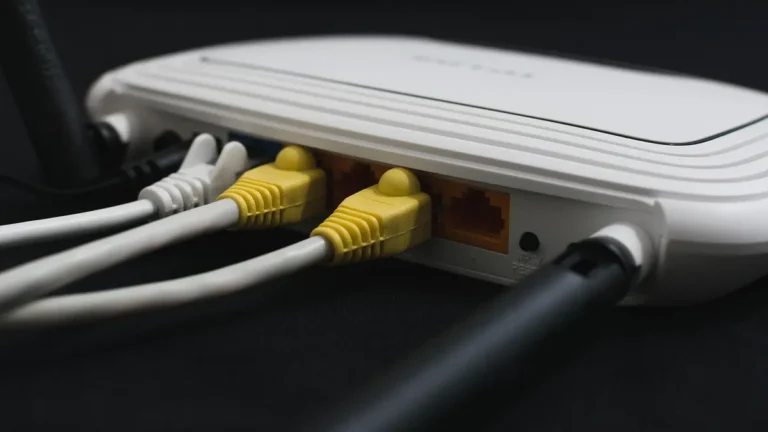
Port WAN to wejście internetu od modemu lub operatora i często ma inny kolor albo opis Internet, WAN lub Globe, natomiast porty LAN służą do komputerów, telewizorów i konsol. Po resecie kabel od operatora musi wrócić do portu WAN.
Przykład: komputer podłączony do portu LAN może otworzyć panel routera, ale brak kabla w porcie WAN oznacza brak internetu dla całego domu. To prosty błąd, który potrafi wyglądać jak uszkodzenie urządzenia.
Jak zresetować router przyciskiem Reset?
Reset routera przyciskiem Reset wykonasz przy włączonym urządzeniu: znajdź właściwy przycisk, naciśnij go cienkim narzędziem, obserwuj kontrolki, zwolnij przycisk i odczekaj kilka minut na uruchomienie. Dokładny czas przytrzymania nie jest taki sam dla wszystkich marek i modeli, więc instrukcja producenta ma pierwszeństwo przed ogólną poradą.
Jak znaleźć przycisk Reset i nie pomylić go z WPS?
Przycisk Reset często znajduje się w małym otworze opisanym „Reset”, zwykle z tyłu lub od spodu routera, natomiast WPS bywa większym przyciskiem z ikoną Wi-Fi albo strzałek. Nie naciskaj na ślepo przycisku WPS, ponieważ uruchamia on parowanie urządzeń, a nie reset konfiguracji.
W przypadkach, które diagnozowałem, najczęstsza pomyłka dotyczyła wspólnego przycisku WPS/Reset. Krótkie naciśnięcie mogło uruchomić WPS, a dopiero dłuższe przytrzymanie reset. Sprawdź opis w instrukcji konkretnego urządzenia.
Czy router musi być włączony podczas resetu?
Tak, w większości routerów przycisk Reset działa podczas normalnej pracy urządzenia, ponieważ system musi wykryć przytrzymanie przycisku i rozpocząć przywracanie konfiguracji. Nie odłączaj zasilania w trakcie resetu ani podczas pierwszego uruchamiania po nim.
- Podłącz router do zasilania i poczekaj, aż zakończy normalne uruchamianie.
- Znajdź otwór lub przycisk oznaczony dokładnie jako Reset.
- Użyj plastikowego szpikulca, rozgiętego spinacza lub narzędzia do tacki SIM, bez używania dużej siły.
- Przytrzymaj przycisk zgodnie z instrukcją producenta i obserwuj zmianę kontrolek LED.
- Zwolnij przycisk po sygnale wskazanym przez producenta, na przykład miganiu diod lub ponownym rozruchu.
- Poczekaj kilka minut, zanim spróbujesz logowania przez panel administracyjny lub aplikację.
Jak rozpoznać zakończony reset routera?
Reset jest zakończony, gdy router wykona ponowny rozruch, a kontrolki wrócą do zwykłego stanu pracy lub pojawi się fabryczna nazwa Wi-Fi z etykiety. Nie oceniaj wyniku po kilkunastu sekundach - urządzenie może jeszcze uruchamiać usługi sieciowe.
Po resecie połącz komputer z portem LAN albo z fabryczną siecią Wi-Fi. Następnie użyj danych z etykiety i przejdź do konfiguracji. Jeśli router nadal nadaje Twoją dawną nazwę Wi-Fi, reset prawdopodobnie nie został wykonany.
Jak zresetować router z panelu administracyjnego lub aplikacji?
Reset z panelu administracyjnego wymaga dostępu do aktualnej sieci i znajomości bieżącego hasła administratora. Po zalogowaniu opcja może nazywać się Factory Default, Factory Reset, Restore, Restore Defaults albo Reset Configuration; przed kliknięciem sprawdź, czy router oferuje wykonanie kopii konfiguracji.
Jak ustalić adres bramy domyślnej routera?
W Windows otwórz Wiersz polecenia, wpisz ipconfig i odczytaj pozycję „Brama domyślna”, ponieważ adres panelu nie zawsze jest 192.168.0.1 ani 192.168.1.1. Na macOS znajdziesz go w Ustawienia systemowe > Sieć > wybrane połączenie > Szczegóły > TCP/IP.
- Windows 11 - wybierz Ustawienia > Sieć i internet > Właściwości sprzętu, aby podejrzeć podstawowe dane połączenia.
- Wiersz polecenia Windows - komenda ipconfig pokazuje aktywną bramę domyślną dla adaptera.
- macOS - w szczegółach połączenia Wi-Fi sprawdź pole Router w sekcji TCP/IP.
- Android - otwórz szczegóły aktualnej sieci Wi-Fi i znajdź pozycję Brama lub Gateway.
- iPhone - przejdź do Ustawienia > Wi-Fi > ikona informacji przy sieci, gdzie pole Router wskazuje bramę.
Więcej praktycznych sposobów opisuje poradnik adres IP routera i brama domyślna. Nie wpisuj przypadkowego adresu z wyszukiwarki, bo możesz trafić na fałszywą stronę z reklamą „pobierz teraz”.
Czy reset można zrobić z telefonu?
Tak, reset można wykonać z telefonu, jeśli aplikacja producenta albo panel administracyjny działa, telefon jest połączony z routerem i znasz aktualne hasło administratora. Funkcja zwykle znajduje się w Ustawieniach systemowych, Narzędziach albo Administracji.
Po potwierdzeniu aplikacja utraci połączenie z routerem. Odczekaj na uruchomienie urządzenia, połącz telefon z fabrycznym Wi-Fi i przejdź przez kreator. Jeśli hasła administratora nie znasz, pozostaje metoda fizycznym przyciskiem Reset.
Jak skonfigurować internet i Wi-Fi po resecie routera?
Po resecie skonfiguruj najpierw połączenie WAN, a dopiero później Wi-Fi, ponieważ router bez właściwego DHCP, PPPoE, statycznego IP albo VLAN nie zapewni dostępu do internetu. Następnie ustaw osobne, unikalne hasło administratora i hasło Wi-Fi; NIST SP 800-63B wskazuje na znaczenie długich, trudnych do odgadnięcia danych dostępowych.
Jak ustawić DHCP, PPPoE, statyczne IP i VLAN?
Zacznij od danych przekazanych przez operatora: DHCP zwykle nie wymaga wpisywania loginu, PPPoE wymaga loginu i hasła, statyczne IP wymaga pełnych adresów, a VLAN wymaga konkretnego identyfikatora. Nie zgaduj wartości VLAN ani nie kopiuj konfiguracji od sąsiada.
| Typ WAN | Co wpisujesz | Typowy objaw błędu |
|---|---|---|
| DHCP | Zwykle wybierasz automatyczne pobieranie adresu | Router nie dostaje adresu WAN po podłączeniu kabla |
| PPPoE | Login i hasło przekazane przez operatora | Dioda Internet nie łączy się mimo poprawnego kabla |
| Statyczne IP | Adres IP, maskę, bramę i DNS od operatora | Internet nie działa po wpisaniu niepełnego zestawu danych |
| VLAN | Identyfikator VLAN wymagany przez dostawcę | Połączenie WAN nie uzyskuje dostępu mimo poprawnego PPPoE |
Po zapisaniu ustawień sprawdź internet przewodowo przez Ethernet. Jeśli strona działa na komputerze po kablu, ale nie na telefonie, problem dotyczy konfiguracji Wi-Fi, nie WAN. W razie zmiany dostawcy przyda się poradnik jak skonfigurować router po zmianie operatora.
Jak ustawić nową nazwę sieci Wi-Fi i hasło?
Ustaw nazwę Wi-Fi, którą rozpoznasz, oraz długie hasło różne od hasła panelu administratora. Wybierz WPA3, jeśli router i urządzenia go obsługują; w przeciwnym razie użyj WPA2-WPA3 Mixed Mode albo WPA2 zgodnie z możliwościami sprzętu.
- Nazwa SSID - wybierz rozpoznawalną nazwę bez nazwiska, adresu mieszkania i numeru telefonu.
- Hasło Wi-Fi - użyj długiej frazy złożonej z kilku nieoczywistych wyrazów i znaków.
- Hasło administratora - ustaw inne niż hasło Wi-Fi, aby gość sieci nie uzyskał panelu routera.
- WPA3 - wybierz ten tryb, gdy wszystkie ważne urządzenia obsługują standard Wi-Fi Alliance.
- Pasmo 2,4 GHz - pozostaw dla starszych urządzeń, kamer i części sprzętu inteligentnego domu.
- Pasmo 5 GHz - wykorzystaj dla nowszych laptopów, telefonów i telewizorów blisko routera.
Przykład praktyczny: kamera obsługująca wyłącznie 2,4 GHz nie połączy się z siecią ustawioną wyłącznie na 5 GHz. Nie oznacza to uszkodzenia kamery ani routera. Instrukcję zmiany danych sieciowych znajdziesz też tutaj: jak zmienić nazwę i hasło sieci Wi-Fi.
„Parafraza zasady NIST: dane uwierzytelniające powinny być odporne na odgadnięcie i nie mogą być ponownie używane jako jedno wspólne hasło do różnych usług.” - NIST, SP 800-63B Digital Identity Guidelines, 2025
Dlaczego reset routera nie działa i co sprawdzić?
Gdy reset routera nie działa, sprawdź kolejno zasilacz, reakcję kontrolek, właściwy przycisk Reset, kabel w porcie WAN i czas pełnego uruchomienia urządzenia. Jeśli router wpada w pętlę restartów, nie świecą żadne diody albo przycisk nie reaguje, przerwij eksperymenty z firmware i skontaktuj się z autoryzowanym wsparciem producenta.
Dlaczego po resecie router nie łączy się z internetem?
Brak internetu po resecie najczęściej wynika z nieuzupełnionej konfiguracji WAN: loginu PPPoE, ustawienia VLAN, statycznego IP albo niewłaściwie podłączonego kabla Ethernet. Porównaj dane z dokumentacją operatora i testuj najpierw przewodowo.
- Sprawdź, czy zasilacz jest właściwy dla danego modelu routera i czy kontrolka zasilania świeci stabilnie.
- Wepnij kabel od modemu lub operatora do portu WAN, a nie do jednego z portów LAN.
- Odczekaj pełny rozruch urządzenia, ponieważ pobranie adresu DHCP może potrwać dłużej niż samo zapalenie diod.
- Zaloguj się do panelu i sprawdź status WAN oraz komunikat o połączeniu PPPoE lub DHCP.
- Przetestuj stronę internetową na komputerze przez kabel Ethernet, aby wykluczyć problem Wi-Fi.
- Skontaktuj się z operatorem i poproś o ponowne potwierdzenie typu WAN, danych PPPoE i VLAN.
Czy można wgrywać firmware routera znaleziony w internecie?
Nie, pobieraj firmware routera wyłącznie z oficjalnej strony producenta dla dokładnego modelu i wersji sprzętowej. Plik dla podobnego modelu może uszkodzić urządzenie, a reklamy „driver download” lub „firmware update now” często prowadzą do niechcianych instalatorów albo złośliwych plików.
Sprawdź oznaczenie modelu i wersję hardware na etykiecie routera. Nie aktualizuj sprzętu przez przypadkowe strony, fora z nieznanymi plikami ani narzędzia, które obiecują automatyczną naprawę sieci. CERT Polska regularnie ostrzega przed ryzykiem nieautoryzowanego dostępu i złośliwych materiałów w sieci.
Jak zabezpieczyć domową sieć po resecie?
Bezpieczna konfiguracja routera po resecie zaczyna się od zmiany domyślnego hasła administratora, ustawienia WPA3 lub kompatybilnego WPA2/WPA3 oraz wyłączenia niepotrzebnego WPS i zdalnego zarządzania. Aktualizacje firmware z oficjalnego źródła i osobne hasła ograniczają ryzyko przejęcia sieci domowej (źródło: CISA; NIST SP 800-63B, 2025).
Czy należy wyłączyć WPS i zdalne zarządzanie?
Tak, wyłącz WPS i zdalne zarządzanie, jeśli nie korzystasz z nich świadomie, ponieważ zmniejszasz liczbę funkcji dostępnych do potencjalnego nadużycia. WPS nie jest tym samym co WPA3: WPS ułatwia parowanie, a WPA3 chroni połączenie Wi-Fi.
- Hasło administratora - zmień je zaraz po pierwszym logowaniu i nie przekazuj go gościom.
- WPS - wyłącz funkcję, jeśli nie musisz parować urządzeń przyciskiem.
- Zdalne zarządzanie - pozostaw wyłączone, gdy nie potrzebujesz panelu routera spoza domu.
- Aktualizacje - pobieraj firmware tylko z oficjalnej strony producenta po sprawdzeniu modelu.
- Sieć gościnna - utwórz osobną sieć dla odwiedzających zamiast podawać główne hasło Wi-Fi.
- Urządzenia nieznane - okresowo sprawdzaj listę klientów Wi-Fi w panelu administracyjnym.
Jeżeli chcesz sprawdzić mechanizm parowania, przeczytaj WPS - co to jest i czy warto go wyłączyć. Najbezpieczniejsza reguła jest prosta: gość dostaje hasło do sieci gościnnej, nie hasło administratora.
Jakie hasła ustawić po resecie routera?
Ustaw co najmniej dwa różne długie hasła: jedno do panelu administracyjnego, drugie do Wi-Fi. Nie używaj na routerze hasła z poczty, banku ani konta społecznościowego, bo przejęcie jednego urządzenia nie powinno otwierać dostępu do innych usług.
Dobry przykład to długa, własna fraza, której nie ma w słowniku i która nie zawiera danych osobowych. Zapisz ją w sprawdzonym menedżerze haseł lub w bezpiecznym miejscu offline. Dostępność WPA3 zależy od routera i urządzeń klienckich, więc po zmianie zabezpieczeń sprawdź połączenie starszego sprzętu.
Najczęściej zadawane pytania
Jak zresetować router do ustawień fabrycznych?
Najczęściej przy włączonym routerze naciśnij ukryty przycisk Reset, przytrzymaj go do reakcji kontrolek i poczekaj na ponowne uruchomienie. Dokładny czas zależy od marki i modelu, dlatego sprawdź instrukcję producenta.
Czy reset routera usuwa hasło do internetu?
Reset usuwa dane zapisane w routerze, na przykład login i hasło PPPoE, ale nie usuwa samej usługi internetowej. Dane od operatora nadal istnieją po jego stronie i można je uzyskać ponownie przez pomoc techniczną.
Czy po resecie routera trzeba ponownie ustawiać Wi-Fi?
Tak, własna nazwa sieci i hasło Wi-Fi są zwykle kasowane. Po resecie użyj fabrycznych danych z etykiety albo od razu ustaw własne SSID i nowe hasło.
Czy reset routera usunie aktualizację firmware?
Zwykle nie - reset przywraca konfigurację, a nie starszą wersję firmware routera. Wyjątki mogą wystąpić w funkcjach recovery, dlatego sprawdź dokumentację konkretnego modelu.
Dlaczego po resecie router nie ma internetu?
Najczęściej brakuje konfiguracji WAN, loginu PPPoE, VLAN albo kabel od operatora trafił do złego portu. Najpierw przetestuj komputer po Ethernet, a potem porównaj ustawienia WAN z danymi operatora.
Czy można zresetować router z aplikacji?
Tak, część producentów udostępnia reset w aplikacji lub panelu administracyjnym. Musisz mieć dostęp do routera oraz znać aktualne hasło administratora, ponieważ po resecie aplikacja straci połączenie.
Czy reset routera jest bezpieczny?
Sam reset jest standardową funkcją urządzenia, ale usuwa konfigurację potrzebną do działania domowej sieci. Przed rozpoczęciem zapisz dane WAN, ustawienia Wi-Fi i istotne reguły, zwłaszcza dla kamer, VPN oraz przekierowań portów.
Źródła i literatura
- NIST SP 800-63B - Digital Identity Guidelines, dostęp do wytycznych dotyczących haseł i uwierzytelniania, 2025.
- CISA - Secure Our World, materiały dotyczące ochrony urządzeń i sieci domowej.
- CERT Polska, materiały edukacyjne i komunikaty dotyczące cyberbezpieczeństwa.
- Wi-Fi Alliance - Wi-Fi Security, informacje o mechanizmach bezpieczeństwa Wi-Fi, w tym WPA3.
- Oficjalna instrukcja obsługi producenta konkretnego routera - źródło właściwe dla lokalizacji przycisku Reset, czasu przytrzymania, kontrolek LED i nazw opcji w panelu administracyjnym.

Redaktor technologiczny. Pisze o przesyłaniu i udostępnianiu plików, chmurze i bezpieczeństwie danych - prosto, konkretnie i na przykładach. Testuje narzędzia na własnych plikach, zanim je opisze.