
Jak włączyć laptopa bez ryzyka: zasilanie, bateria i przycisk power
Jak włączyć laptopa bezpiecznie? Podłącz zgodny zasilacz, sprawdź diodę ładowania, naciśnij przycisk zasilania tylko raz i daj komputerowi 15-30 sekund na start. Lenovo, HP Inc., Dell i ASUS stosują podobną zasadę działania, ale przycisk oraz kontrolki mogą być w innych miejscach zależnie od modelu.
Z mojej praktyki redakcyjnej wynika, że najwięcej niepotrzebnego stresu wywołuje mały przycisk power w cienkiej obudowie. Użytkownik naciska klawisz funkcyjny albo przycisk głośności, po czym zakłada, że laptop nie włącza się. Najpierw oglądamy obudowę, dopiero potem szukamy usterki.
Gdzie znajduje się przycisk zasilania laptopa?
Przycisk zasilania laptopa zwykle znajduje się nad klawiaturą, w jej prawym lub lewym górnym rogu, przy zawiasie albo na bocznej krawędzi obudowy.
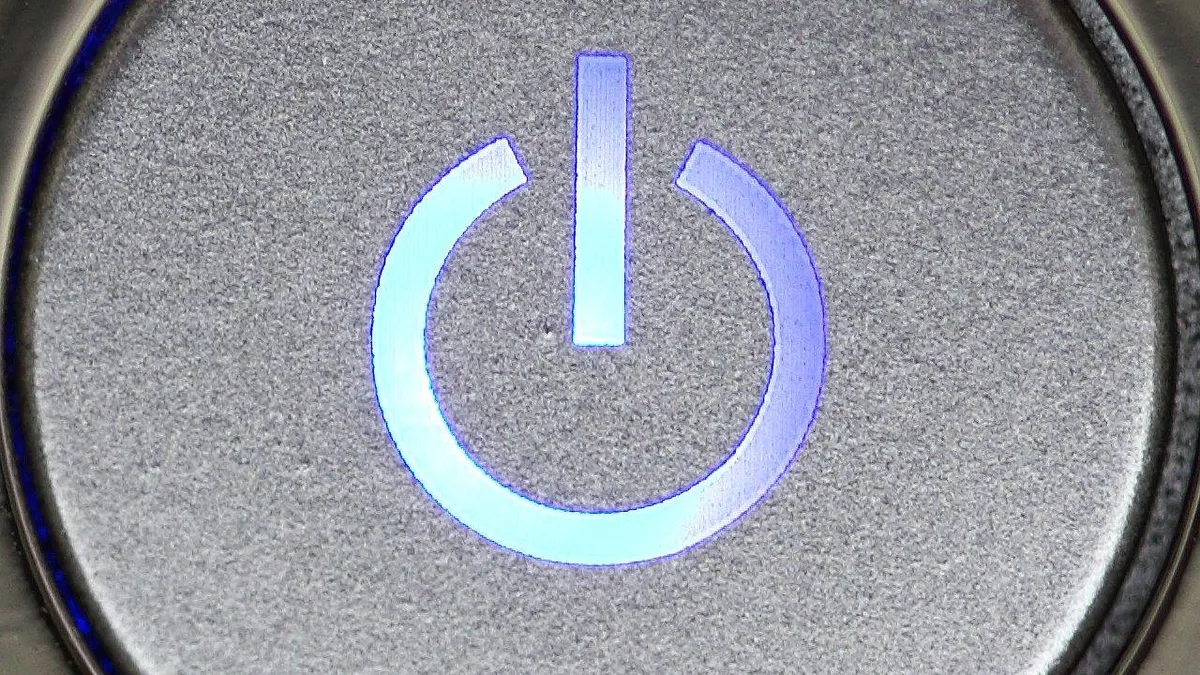
Najczęściej ma symbol okręgu z pionową kreską. W laptopach biznesowych, takich jak Lenovo ThinkPad czy HP EliteBook, może być osobnym, wyraźnie oznaczonym przyciskiem. W urządzeniach typu 2 w 1 bywa umieszczony na boku, obok regulacji głośności.
- Lenovo ThinkPad - przycisk power często znajduje się nad klawiaturą lub przy prawym zawiasie, lecz układ różni się między generacjami.
- Lenovo IdeaPad - przycisk zasilania może być nad klawiaturą albo na boku, dlatego nie należy zakładać jednego miejsca dla całej marki.
- HP Pavilion - przycisk zwykle jest w górnej części klawiatury, czasem jako osobny element przy lewym rogu.
- HP EliteBook - przycisk często ma postać małego, osobnego pola nad klawiaturą i może mieć własną diodę.
- Dell i ASUS - w smukłych modelach przycisk bywa zintegrowany z górnym rzędem klawiatury lub umieszczony na prawej krawędzi.
Czy laptop trzeba ładować przed pierwszym uruchomieniem?
Tak, przed pierwszym uruchomieniem najlepiej podłącz laptop do dołączonego zasilacza, nawet gdy bateria ma fabryczne naładowanie.
To nie znaczy, że musisz czekać kilka godzin. Podłączenie zasilania daje pewność, że komputer nie przerwie konfiguracji Microsoft Windows przez niski poziom baterii. Jeśli dioda ładowania nie świeci, spróbuj innego sprawnego gniazdka ściennego, ale nie używaj przypadkowego zasilacza o niepewnych parametrach.
„Dokładne rozmieszczenie elementów i procedury pomocy zależą od konkretnego produktu, dlatego należy wyszukać wsparcie po modelu urządzenia.” - Lenovo Support, dokumentacja urządzeń, 2026
Co oznaczają dioda ładowania i dźwięk wentylatora?
Dioda ładowania oznacza, że laptop wykrywa dopływ energii, ale sama nie potwierdza jeszcze poprawnego uruchomienia systemu Windows.
Świecąca kontrolka, krótki ruch wentylatora lub podświetlenie klawiatury to przydatne objawy. Rozdzielają problem „brak zasilania” od problemu „komputer działa, ale nie pokazuje obrazu”. To ważne, bo te sytuacje diagnozuje się inaczej.
- Sprawdź, czy wtyczka zasilacza jest wsunięta do końca w laptop i gniazdko.
- Obejrzyj przewód pod kątem przetarć, luźnej końcówki, zapachu spalenizny lub nadmiernego grzania.
- Poszukaj diody ładowania przy porcie zasilania, na boku obudowy albo przy przycisku power.
- Naciśnij przycisk zasilania raz, bez długiego przytrzymywania.
- Odczekaj co najmniej 15 sekund, obserwując ekran, diody i wentylator.
Jedna zasada, która oszczędza sprzęt: świecąca dioda ładowania wskazuje dopływ energii, natomiast brak obrazu po starcie wymaga kontroli ekranu i diagnostyki producenta, a nie kolejnych prób instalowania Windows.
Jak uruchomić laptop krok po kroku?
Aby normalnie uruchomić laptop, podłącz zgodny zasilacz, naciśnij przycisk zasilania jeden raz i poczekaj na ekran startowy przez 15-30 sekund. W przypadku nowego Lenovo, HP, Dell lub ASUS pierwsze włączenie może trwać dłużej, ponieważ Microsoft Windows przygotowuje ustawienia początkowe.
Jak włączyć nowy laptop po raz pierwszy?
Nowy laptop uruchomisz w 6 krokach: podłącz zasilacz, naciśnij power raz, wybierz język i region, połącz się z siecią, skonfiguruj konto oraz poczekaj na pierwsze aktualizacje.
Nie wyłączaj komputera podczas ekranu konfiguracji, nawet gdy przez kilka minut nic wyraźnie się nie zmienia. Zdarza się, że system przygotowuje aktualizację lub sprawdza połączenie Wi-Fi. Jeśli sieć domowa nie jest gotowa, przeczytaj instrukcję jak podłączyć laptopa do Wi-Fi.
- Ustaw laptop na twardym, płaskim blacie, aby nie zasłonić otworów wentylacyjnych.
- Podłącz oryginalny zasilacz do gniazdka i portu zasilania urządzenia.
- Naciśnij przycisk zasilania na około 1 sekundę, a następnie puść go.
- Wybierz język, układ klawiatury i kraj, gdy pojawi się kreator Windows.
- Połącz komputer z zaufaną siecią Wi-Fi lub przewodem Ethernet, jeśli konfigurator tego wymaga.
- Ustaw hasło lub inną metodę logowania i zapisuj dane odzyskiwania konta w bezpiecznym miejscu.
Ile czekać po naciśnięciu przycisku zasilania?
Po naciśnięciu przycisku zasilania poczekaj zwykle 15-30 sekund, a przy pierwszym uruchomieniu lub po aktualizacji nawet kilka minut.
Nie naciskaj przycisku wielokrotnie. Każde kolejne polecenie może zostać odczytane jako wymuszone wyłączenie, szczególnie gdy ekran jeszcze nie zdążył się rozjaśnić. Jeżeli po 2 minutach nie ma diod, wentylatora ani obrazu, przejdź do sekcji diagnostycznej.
Czy przycisk zasilania trzeba przytrzymywać?
Nie, do zwykłego uruchomienia wystarcza krótkie naciśnięcie przycisku zasilania; długie przytrzymanie służy zazwyczaj do wymuszonego wyłączenia zawieszonego laptopa.
Wymuszone wyłączenie może przerwać zapis plików lub aktualizację Windows. Stosuj je tylko wtedy, gdy komputer wyraźnie się zawiesił i nie reaguje na mysz, klawiaturę ani standardowe zamykanie systemu. HP Support opisuje takie działania jako krok awaryjny, nie rutynowy sposób startu.
- Krótki nacisk - uruchamia laptop lub wybudza go ze stanu uśpienia.
- Długie przytrzymanie - może wymusić wyłączenie komputera, dlatego grozi utratą niezapisanych danych.
- Wielokrotne klikanie - utrudnia ocenę objawów i nie przyspiesza startu systemu.
- Odłączanie zasilania podczas aktualizacji - może uszkodzić pliki systemowe Windows.
Bezpieczny start to jedno krótkie naciśnięcie i cierpliwość: producent urządzenia oraz Microsoft zalecają dalsze odzyskiwanie systemu dopiero wtedy, gdy sprzęt faktycznie przejdzie etap zasilania, ale Windows nie uruchamia się prawidłowo.
Jak włączyć laptop Lenovo, HP i innych producentów?

Laptop Lenovo, HP, Dell lub ASUS włącza się tą samą podstawową metodą: podłącz właściwe zasilanie, odszukaj przycisk power dla danego modelu i naciśnij go raz. Różnice dotyczą obudowy, dodatkowych przycisków oraz narzędzi takich jak Lenovo Novo Button i HP PC Hardware Diagnostics.
Jak włączyć laptop Lenovo ThinkPad lub Lenovo IdeaPad?
Aby włączyć laptop Lenovo ThinkPad lub Lenovo IdeaPad, podłącz zasilacz, naciśnij oznaczony przycisk power raz i poczekaj na ekran z logo Lenovo.
W ThinkPadach przycisk często leży przy górnej krawędzi klawiatury. W IdeaPadach może być nad klawiaturą albo z boku. Gdy nie wiesz, jaki masz wariant, sprawdź najpierw jak sprawdzić model laptopa, a potem wyszukaj go w Lenovo Support.
Co to jest Novo Button w laptopie Lenovo?
Novo Button to dodatkowy element występujący tylko w wybranych laptopach Lenovo, który może otwierać menu uruchamiania lub odzyskiwania zamiast zastępować zwykły przycisk zasilania.
Nie myl go z otworem resetu awaryjnego ani klawiszem F11. W części modeli jest małym przyciskiem lub otworem wymagającym cienkiego narzędzia, ale jego obecność i funkcję trzeba potwierdzić w instrukcji konkretnego modelu. Nie wkładaj metalowej igły „na próbę” w każdy otwór obudowy.
Jak włączyć laptop HP Pavilion lub HP EliteBook?
Aby włączyć HP Pavilion lub HP EliteBook, podłącz zasilanie i naciśnij przycisk power znajdujący się zazwyczaj nad klawiaturą albo w jej górnym rogu.
Jeśli laptop HP nie reaguje, nie pobieraj z przypadkowej strony programu obiecującego „naprawę BIOS-u jednym kliknięciem”. Najpierw skorzystaj z oficjalnej bazy HP Support i narzędzi HP PC Hardware Diagnostics dostępnych dla obsługiwanych modeli.
| Marka lub seria | Typowe miejsce przycisku | Bezpieczny dalszy krok |
|---|---|---|
| Lenovo ThinkPad | Nad klawiaturą lub przy zawiasie | Sprawdź model w Lenovo Support. |
| Lenovo IdeaPad | Nad klawiaturą lub na boku | Potwierdź funkcję Novo Button w instrukcji. |
| HP Pavilion | Górna część klawiatury | Użyj materiałów HP Support. |
| HP EliteBook | Osobny przycisk nad klawiaturą | Uruchom HP PC Hardware Diagnostics, jeśli model to obsługuje. |
| Dell lub ASUS | Nad klawiaturą albo na krawędzi | Wyszukaj instrukcję po dokładnym oznaczeniu modelu. |
- Lenovo Support - podaje instrukcje, sterowniki i informacje zależne od konkretnego numeru modelu.
- HP Support - prowadzi do materiałów diagnostycznych dla komputerów HP Inc.
- HP PC Hardware Diagnostics - testuje podzespoły w obsługiwanych komputerach HP, a nie zastępuje odzyskiwania Windows.
- Microsoft Windows - odpowiada za dalsze narzędzia systemowe, gdy sprzęt się uruchamia, lecz system nie dochodzi do pulpitu.
„Narzędzia diagnostyczne producenta pomagają rozdzielić problem sprzętowy od problemu systemowego w obsługiwanych komputerach.” - HP Support, materiały diagnostyczne, 2026
Laptop nie włącza się: co sprawdzić po kolei?
Gdy laptop nie włącza się, zacznij od gniazdka, zgodnego zasilacza, przewodu i diod, a następnie odłącz wszystkie zbędne urządzenia USB. Brak jakiejkolwiek reakcji oznacza inny trop niż czarny ekran laptopa przy działających diodach, dlatego nie należy traktować obu objawów identycznie.
Co zrobić, gdy nie świeci żadna dioda i nie działa wentylator?
Gdy nie świeci żadna dioda, sprawdź w pierwszej kolejności gniazdko, zasilacz do laptopa, przewód i port zasilania, nie rozkręcając obudowy.
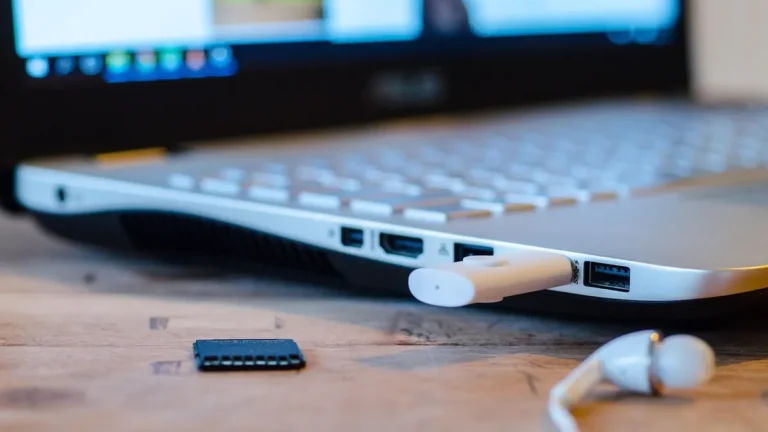
Odłącz pendrive, dysk USB, stację dokującą, kartę pamięci i monitor. Potem podłącz wyłącznie zasilacz zgodny z parametrami producenta. Uszkodzony przewód, luźna końcówka USB-C albo niesprawne gniazdko potrafią dać identyczny objaw jak awaria komputera.
- Sprawdź gniazdko innym, sprawnym urządzeniem o bezpiecznym poborze energii.
- Oceń zasilacz bez dotykania uszkodzonej izolacji lub przegrzanej części przewodu.
- Odłącz wszystkie akcesoria, w tym mysz, dysk zewnętrzny i kartę SD.
- Podłącz wyłącznie właściwy zasilacz producenta albo pewny zamiennik o zgodnych parametrach.
- Naciśnij przycisk power raz i obserwuj diodę ładowania przez 30 sekund.
- Jeśli nadal nie ma oznak życia, przejdź do serwisu lub oficjalnej diagnostyki marki.
Laptop świeci, ale ekran jest czarny - czy komputer działa?
Tak, laptop może działać częściowo przy czarnym ekranie, jeśli świecą diody, pracuje wentylator lub słychać dźwięk uruchamiania Windows.
Odłącz monitor zewnętrzny, adapter HDMI i stację dokującą, ponieważ obraz mógł zostać skierowany na inne wyjście. Zwiększ jasność ekranu odpowiednim klawiszem funkcyjnym. Jeśli problem wraca, zajrzyj do poradnika laptop się włącza, ale ekran jest czarny. Nie instaluj od razu „sterownikowych naprawiaczy” z reklam - fałszywe przyciski „pobierz teraz” często prowadzą do niechcianych instalatorów.
- Świecąca dioda power - sugeruje, że laptop otrzymuje zasilanie, ale nie potwierdza sprawnego obrazu.
- Wentylator pracuje - wskazuje na próbę startu podzespołów, nie na pewne uruchomienie systemu.
- Monitor zewnętrzny - może przejąć obraz przez HDMI lub USB-C.
- Brak logo producenta - może wskazywać na problem przed startem Windows i wymagać diagnostyki producenta.
- Logo Windows, potem czarny ekran - częściej kieruje do procedur odzyskiwania Microsoft Support.
Jak wykonać reset zasilania w laptopie bez rozkręcania?
Reset zasilania wykonasz bez rozkręcania w 5 krokach: odłącz zasilacz i akcesoria, przytrzymaj power około 15-20 sekund, podłącz zasilacz, a potem uruchom komputer normalnie.
To bezpieczna próba usunięcia chwilowego zawieszenia układu zasilania, lecz nie naprawi fizycznie uszkodzonej płyty głównej, baterii ani ekranu. W wybranych Lenovo występuje Novo Button lub otwór resetu, ale ich użycie wymaga potwierdzenia w dokumentacji danego modelu.
- Odłącz zasilacz od laptopa i od gniazdka.
- Odłącz wszystkie urządzenia USB, HDMI, karty pamięci i sieć przewodową.
- Przytrzymaj przycisk zasilania przez około 15-20 sekund.
- Puść przycisk, podłącz ponownie wyłącznie zgodny zasilacz.
- Naciśnij power raz i odczekaj do 30 sekund na reakcję.
Reset zasilania jest próbą diagnostyczną, nie naprawą sprzętu: jeżeli po odłączeniu akcesoriów i ponownym podłączeniu zgodnego zasilacza nie pojawiają się diody, HP Support lub Lenovo Support są właściwym kolejnym źródłem procedur dla modelu.
Kiedy oddać laptop do serwisu?
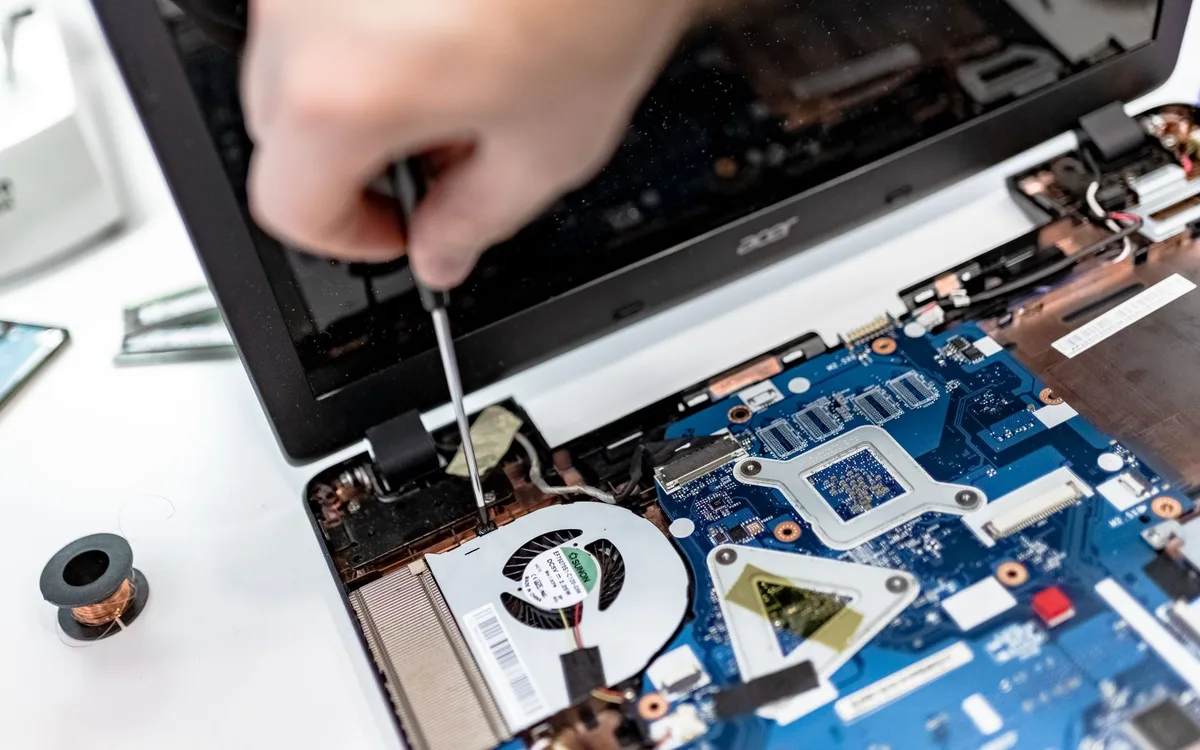
Laptop trzeba odłączyć od zasilania i oddać do serwisu natychmiast po zalaniu, zapachu spalenizny, iskrzeniu, puchnięciu baterii lub nietypowym nagrzewaniu obudowy. W takich przypadkach kolejna próba włączenia może zwiększyć uszkodzenia i ryzyko związane z baterią litowo-jonową.
Kiedy nie próbować ponownie uruchamiać laptopa?
Nie próbuj ponownie uruchamiać laptopa po zalaniu, przy spuchniętej baterii, iskrzeniu, dymie, zapachu spalenizny albo uszkodzonym przewodzie zasilacza.
Po zalaniu priorytetem jest odłączenie zasilania. Nie susz urządzenia suszarką, nie wkładaj go do ryżu i nie podłączaj „tylko na chwilę”, by sprawdzić, czy działa. Serwis może ocenić zakres uszkodzeń, zanim korozja obejmie kolejne elementy.
- Spuchnięta bateria laptopa - wymaga zaprzestania używania urządzenia i profesjonalnej wymiany.
- Zapach spalenizny - może oznaczać uszkodzenie zasilacza, portu lub elektroniki, więc nie wolno dalej ładować sprzętu.
- Iskrzenie przy porcie - wymaga natychmiastowego odłączenia zasilania i kontroli serwisowej.
- Zalanie - wymaga odłączenia prądu i baterii tylko wtedy, gdy producent przewidział łatwy, bezpieczny dostęp bez demontażu.
- Nietypowe nagrzewanie - wymaga przerwania pracy, szczególnie gdy obudowa nagrzewa się mimo wyłączonego systemu.
Gdzie szukać bezpiecznej pomocy dla Lenovo i HP?
Bezpiecznej pomocy szukaj w oficjalnych centrach Lenovo Support, HP Support albo w autoryzowanym serwisie wskazanym przez producenta dla Twojego kraju.
Przy zgłoszeniu przygotuj model, numer seryjny, opis diod i dokładny moment wystąpienia problemu. Nie wysyłaj zdjęć tabliczki znamionowej do przypadkowych osób w mediach społecznościowych, jeśli zawiera numer seryjny. Oficjalne materiały sprawdzone przed publikacją: 2026.
- Spisz markę, serię oraz dokładny model laptopa z naklejki lub ustawień urządzenia.
- Zanotuj, czy świeci dioda ładowania, czy działa wentylator i czy ekran pokazuje logo.
- Wykonaj tylko bezpieczne czynności z tej instrukcji, bez otwierania obudowy.
- Wejdź na oficjalną stronę wsparcia producenta, a nie w pierwszą reklamę z wyszukiwarki.
- Jeżeli Windows startuje, ale działa błędnie, użyj procedur odzyskiwania Microsoft Support lub przeczytaj jak zresetować laptop z Windows.
Najczęściej zadawane pytania

Jak włączyć laptopa Lenovo?
Podłącz właściwy zasilacz, znajdź przycisk zasilania i naciśnij go raz. W Lenovo ThinkPad przycisk często jest nad klawiaturą, a w Lenovo IdeaPad może znajdować się także na boku. Dokładne miejsce potwierdź po modelu w Lenovo Support.
Jak włączyć laptopa HP?
Podłącz zasilanie i naciśnij przycisk power, zwykle umieszczony nad klawiaturą albo w jej górnym rogu. Jeśli laptop HP nie reaguje, sprawdź gniazdko, przewód i diodę ładowania. Potem użyj oficjalnych materiałów HP Support.
Laptop nie reaguje na przycisk power - co zrobić?
Odłącz zbędne urządzenia USB, sprawdź inne gniazdko oraz zgodny zasilacz, a następnie wykonaj reset zasilania przez przytrzymanie power przez około 15-20 sekund bez podłączonego zasilania. Jeżeli nie świeci żadna dioda, problem może wymagać serwisu. Nie otwieraj obudowy bez doświadczenia.
Czy długie przytrzymanie przycisku zasilania włącza laptop?
Nie, zwykły start wymaga krótkiego naciśnięcia przycisku. Długie przytrzymanie częściej wymusza wyłączenie zawieszonego urządzenia. Używaj go awaryjnie, bo możesz utracić niezapisane pliki.
Laptop świeci, ale ekran jest czarny - co sprawdzić?
Odłącz monitor zewnętrzny, HDMI, USB-C i stację dokującą, a potem sprawdź jasność ekranu. Świecące diody i wentylator sugerują, że komputer otrzymuje energię, ale niekoniecznie wyświetla obraz. Gdy pojawia się logo producenta, a później problem z Windows, skorzystaj z pomocy Microsoft Support.
Czy można uruchomić laptop po zalaniu?
Nie, po zalaniu nie podłączaj laptopa do prądu i nie próbuj go uruchamiać. Odłącz zasilacz, wyjmij łatwo dostępne akcesoria i oddaj urządzenie do serwisu. Nie susz go gorącym powietrzem, ponieważ możesz pogorszyć uszkodzenie.
Źródła i literatura
Poniższe źródła prowadzą do oficjalnych baz pomocy. Przed wykonaniem procedury dla konkretnego modelu sprawdź aktualną instrukcję producenta.
- Lenovo Support - dokumentacja urządzeń, sterowniki i wsparcie techniczne, dostęp sprawdzony w 2026 roku.
- HP Support - pomoc dla laptopów HP, informacje o diagnostyce i obsługiwanych narzędziach, dostęp sprawdzony w 2026 roku.
- Microsoft Support - oficjalne procedury uruchamiania, odzyskiwania i rozwiązywania problemów z Microsoft Windows, dostęp sprawdzony w 2026 roku.
- Microsoft Windows - informacje o systemie Windows i oficjalnym ekosystemie wsparcia, dostęp sprawdzony w 2026 roku.
Jak korzystać ze źródeł bez ryzyka?
Zaczynaj od strony producenta wpisanej ręcznie w przeglądarce lub od adresu z tej listy, a nie od reklamy „pobierz teraz”.
Jeśli strona proponuje instalator do „automatycznej naprawy sterowników”, zatrzymaj się i sprawdź, czy pochodzi bezpośrednio od Lenovo, HP Inc. albo Microsoft. Oficjalne źródło zmniejsza ryzyko adware i fałszywego oprogramowania.
Co przygotować przed kontaktem z serwisem?
Przed kontaktem z serwisem przygotuj model laptopa, numer seryjny, opis kontrolek oraz informację, czy urządzenie było zalane lub upadło.
Taki opis skraca diagnozę i pozwala uniknąć przypadkowych porad. Jeżeli na dysku są ważne pliki, poinformuj serwis o potrzebie zachowania danych - naprawa systemu lub wymiana dysku może wymagać kopii zapasowej.

Redaktor technologiczny. Pisze o przesyłaniu i udostępnianiu plików, chmurze i bezpieczeństwie danych - prosto, konkretnie i na przykładach. Testuje narzędzia na własnych plikach, zanim je opisze.