
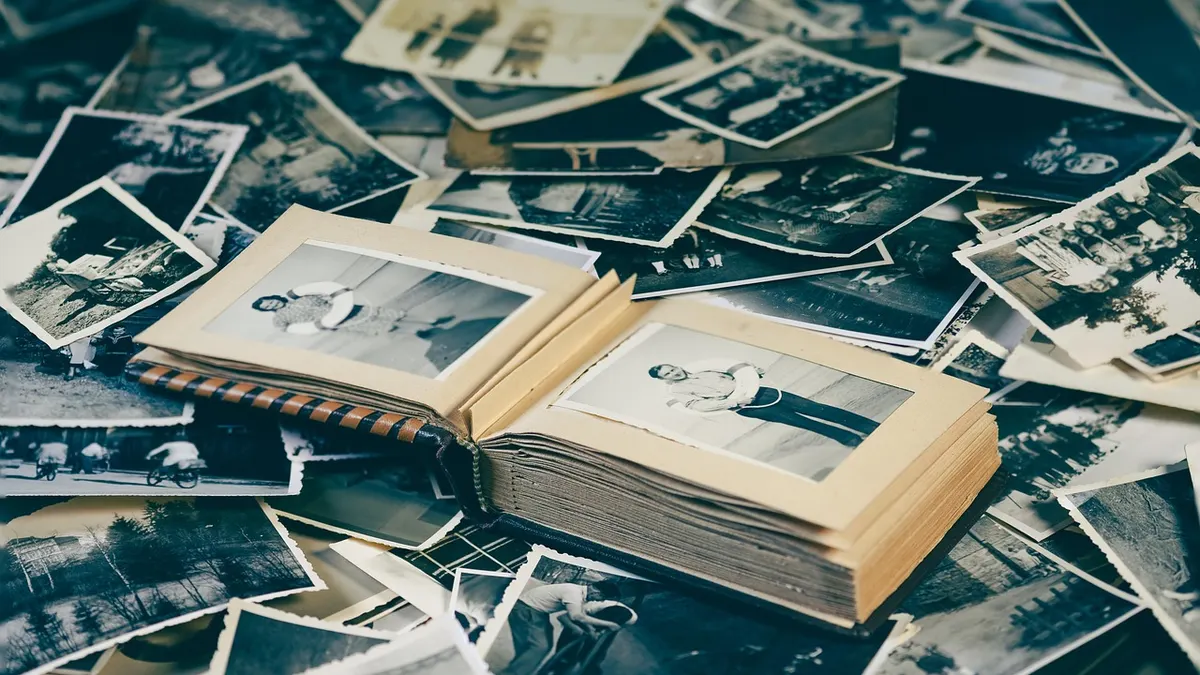

Jak zeskanować zdjęcia do komputera bez utraty jakości
Jak zeskanować zdjęcia do komputera bez utraty jakości? Dla większości rodzinnych odbitek wybierz skaner płaski, ustaw 300 DPI do oglądania lub 600 DPI do archiwum, a plik główny zapisz jako TIFF. Library of Congress, National Archives and Records Administration oraz FADGI zalecają ostrożne obchodzenie się z oryginałami i kontrolę jakości kopii cyfrowej.
Z mojej praktyki przy porządkowaniu domowych albumów wynika, że najwięcej szkód robi pośpiech: porysowana szyba, źle dobrane DPI i zapis jedynej kopii na pulpicie. Sam skan trwa zwykle od kilkunastu sekund do kilku minut. Przygotowanie plików i kopii zapasowej zajmuje dłużej, ale właśnie ono decyduje, czy rodzinne fotografie przetrwają kolejną awarię dysku.
- Skaner płaski - daje równy kontakt odbitki z szybą i jest najbezpieczniejszy dla pojedynczych, delikatnych zdjęć papierowych.
- Rozdzielczość 300 DPI - wystarcza zwykle do oglądania standardowych odbitek 10 × 15 cm na ekranie i zwykłego wydruku.
- Rozdzielczość 600 DPI - daje zapas do kadrowania, retuszu oraz archiwizacji małych fotografii rodzinnych.
- Format TIFF - nadaje się na plik źródłowy ważnego zdjęcia, ponieważ może działać bez kompresji stratnej.
- Kopia JPEG - jest wygodna do wysłania rodzinie e-mailem, przez komunikator lub zapisania w galerii telefonu.
Co przygotować przed digitalizacją zdjęć?
Do digitalizacji zdjęć potrzebujesz czystego skanera płaskiego albo telefonu, miękkiej mikrofibry, komputera z wolnym miejscem i drugiego nośnika na kopię. Stare odbitki rodzinne skanuj pojedynczo: automatyczny podajnik ADF może przesunąć, zagiąć lub porysować delikatny papier, czego nie naprawi późniejszy retusz.
Czy do skanowania zdjęć potrzebny jest specjalny skaner?
Nie, do odbitek papierowych wystarczy zwykły skaner płaski w drukarce wielofunkcyjnej, o ile urządzenie pozwala wybrać co najmniej 300 lub 600 DPI.
Skaner płaski ma szybę, na której kładziesz jedną fotografię obrazem do dołu. To rozsądny wybór dla albumów, odbitek błyszczących i zdjęć z lat 70. lub 80. Podajnik ADF stosuj tylko do nowych, odpornych odbitek i dopiero po sprawdzeniu instrukcji producenta. Negatywy oraz slajdy wymagają urządzenia z podświetleniem do materiałów transparentnych - zwykły skaner dokumentów ich nie odczyta poprawnie.
- Drukarka ze skanerem płaskim - sprawdzi się przy kilku albumach i zdjęciach w formacie do A4.
- Skaner fotograficzny - ma lepszą optykę i bywa potrzebny przy negatywach, slajdach oraz dużych powiększeniach.
- Podajnik ADF - przyspiesza pracę z nowymi odbitkami, lecz zwiększa ryzyko uszkodzenia starych fotografii.
- Windows Scan - jest aplikacją Windows dla zgodnych urządzeń i może wystarczyć do podstawowego podglądu oraz zapisu pliku.
- Epson Scan - jest programem producenta, który w zgodnych modelach udostępnia dokładniejsze ustawienia rozdzielczości i koloru.
Czy można skanować stare fotografie telefonem?
Tak, telefonem zeskanujesz stare fotografie szybko, lecz przy małych, błyszczących lub bardzo ważnych odbitkach skaner płaski zwykle pokaże więcej szczegółów i mniej refleksów.
Telefon potraktuj jako bezpieczny wariant awaryjny albo sposób na szybkie udostępnienie albumu rodzinie. Nie instaluj przypadkowej aplikacji z reklamy „pobierz teraz”. Szukaj jej w Google Play lub App Store, sprawdź nazwę wydawcy i uprawnienia. Aplikacja do kadrowania nie potrzebuje dostępu do kontaktów ani SMS-ów.
Jak przygotować zdjęcie i szybę skanera?
Przygotowanie zdjęcia do skanowania polega na usunięciu luźnego kurzu, oczyszczeniu szyby suchą mikrofibrą i ułożeniu odbitki bez naprężania papieru. Library of Congress zaleca ograniczać manipulowanie fotografiami oraz chronić je przed zabrudzeniem i zarysowaniem, dlatego stare odbitki chwytaj wyłącznie za krawędzie.
Jak wyczyścić zdjęcie przed skanowaniem bez uszkodzeń?
Najpierw użyj suchej, czystej mikrofibry na szybie, a samej odbitki nie pocieraj mokrą chusteczką ani płynem do szyb.
Na kruchej fotografii nawet niewielka ilość wilgoci może zostawić ślad, skleić warstwy albo podnieść fragment emulsji. Nie przyklejaj zdjęcia taśmą do szyby i nie próbuj prostować go na siłę. Jeśli odbitka jest zlepiona, pęka lub ma łuszczącą się powierzchnię, zrób najpierw dokumentacyjne zdjęcie telefonem, a przy cennym oryginale skonsultuj konserwatora.
„Fotografie należy obsługiwać ostrożnie, ograniczając ryzyko zabrudzenia, zarysowania i uszkodzenia powierzchni.” - Library of Congress, wskazówki dotyczące opieki nad fotografiami, 2024.
- Mikrofibra - usuwa kurz z szyby bez pozostawiania włókien typowych dla ręcznika papierowego.
- Suche czyszczenie - jest bezpieczniejszym punktem startowym niż płyn, gdy na szybie widać tylko pył.
- Chwyt za krawędzie - ogranicza odciski palców na błyszczącej warstwie zdjęcia.
- Margines 2-3 mm - pomaga automatycznemu kadrowaniu rozpoznać granice odbitki.
- Podgląd skanu - pozwala zauważyć włos, pyłek lub smugi przed zapisaniem wielu plików.
Dlaczego na skanie widać plamki i smugi?
Plamki na skanie najczęściej pochodzą z kurzu na szybie lub odbitce, a długie jasne smugi wskazują zwykle na zabrudzenie szyby.
Wykonaj test: połóż na szybie czystą kartkę, zrób szybki podgląd i sprawdź, czy plamka zostaje w tym samym miejscu. Jeśli tak, winna jest szyba. Jeśli zmienia pozycję razem ze zdjęciem, problem leży na odbitce. Przy pofalowanej fotografii nie dociskaj pokrywy całym ciężarem - wykonaj podgląd, popraw delikatnie położenie i skanuj bez walki z papierem.
Jaką rozdzielczość DPI, kolor i format zapisu wybrać?

Rozdzielczość DPI do skanowania zdjęć dobiera się do celu: 300 DPI wystarcza dla standardowej odbitki oglądanej na ekranie, a 600 DPI daje zapas przy archiwizacji, kadrowaniu i małych fotografiach. FADGI, czyli Federal Agencies Digital Guidelines Initiative, traktuje parametry skanu jako element kontroli jakości, nie jako wyścig o najwyższą liczbę.
Ile DPI ustawić do skanowania zwykłych zdjęć?
Ustaw 300 DPI dla odbitek 10 × 15 cm do oglądania i 600 DPI dla archiwum, małych zdjęć lub planowanego kadrowania.
1200 DPI ma sens głównie dla bardzo małych odbitek, negatywów i slajdów, gdy zamierzasz robić duże powiększenie. Nie doda jednak detali, których nie widzi optyka urządzenia. Ustawienie 2400 DPI na słabym skanerze często daje tylko większy plik, dłuższy skan i bardziej widoczny szum.
„Parametry digitalizacji wymagają kontroli jakości adekwatnej do celu i materiału źródłowego.” - FADGI, Technical Guidelines for Digitizing Cultural Heritage Materials, 2023.
- 300 DPI - jest rozsądnym ustawieniem dla zwykłych odbitek 10 × 15 cm przeznaczonych do oglądania i druku w podobnym rozmiarze.
- 600 DPI - daje większy zapas dla małych zdjęć, późniejszego wycinania fragmentu oraz rodzinnego archiwum.
- 1200 DPI - stosuj selektywnie do bardzo małych fotografii, negatywów albo odbitek wymagających dużego powiększenia.
- Kolor 24-bit - zachowuje trzy kanały barwne i jest właściwy dla kolorowych odbitek oraz zdjęć sepiowanych.
- Skala szarości - zmniejsza rozmiar pliku czarno-białej fotografii bez zapisywania niepotrzebnych kanałów koloru.
JPEG, TIFF czy PNG - który format skanu wybrać?
TIFF to format rastrowy często używany do wysokiej jakości skanów, JPEG stosuje kompresję stratną i oszczędza miejsce, a PNG najlepiej pasuje do prostych grafik oraz obrazów z tekstem.
TIFF i rozszerzenie .TIF oznaczają ten sam format. JPEG i .JPG również oznaczają ten sam typ pliku, tylko z innym rozszerzeniem. Do ważnej fotografii zachowaj TIFF jako master, a z niego przygotuj JPEG do wysyłania. PNG nie poprawi jakości zdjęcia fotograficznego, lecz może zajmować więcej miejsca niż JPEG.
| Format | Najlepsze zastosowanie | Kompresja | Praktyczna uwaga |
|---|---|---|---|
| TIFF | Plik źródłowy i retusz | Możliwa bezstratna | Zajmuje dużo miejsca, ale nie wymaga ponownego zapisu stratnego. |
| JPEG | Wysyłanie i album online | Stratna | Ustaw wysoką jakość i nie zapisuj wielokrotnie tej samej kopii po edycji. |
| PNG | Grafika, tekst, ilustracja | Bezstratna | Nie jest zwykle najoszczędniejszym wyborem dla kolorowej fotografii. |
Kolorowy skan 10 × 15 cm w 600 DPI może zajmować od kilku do kilkudziesięciu MB, zależnie od formatu, głębi koloru i zawartości obrazu. Sprawdź realny rozmiar po pierwszych pięciu zdjęciach, zanim zeskanujesz cały album. Więcej o kopiach do wysłania przeczytasz tutaj: jak zmienić format zdjęcia na JPG lub PNG oraz jak zmniejszyć rozmiar pliku JPG.
Jak zeskanować zdjęcie do komputera krok po kroku?
Jak zeskanować zdjęcie na komputerze? W 7 krokach: uruchom program producenta lub Windows Scan, wybierz tryb Foto, ustaw 300 albo 600 DPI, zrób podgląd, popraw kadr, sprawdź obraz przy 100% i zapisz TIFF lub JPEG. Ta kolejność ogranicza obcięte krawędzie oraz przypadkowe zapisy w zbyt niskiej jakości.
Jak ustawić skaner płaski w Windows Scan lub Epson Scan?
Zacznij od położenia zdjęcia obrazem do dołu na szybie, a następnie w programie wybierz typ skanu „Foto” lub „Zdjęcie”, nie „Dokument”.
- Otwórz program do skanowania - w Windows wyszukaj „Windows Scan”, a w urządzeniu Epson użyj Epson Scan, jeśli producent zainstalował ten program.
- Wybierz źródło „Flatbed” lub „Szyba” - ta opcja wskazuje skaner płaski zamiast automatycznego podajnika dokumentów.
- Ustaw tryb koloru - wybierz kolor 24-bit dla zdjęć kolorowych albo skalę szarości dla typowych odbitek czarno-białych.
- Wpisz rozdzielczość - ustaw 300 DPI dla kopii użytkowej albo 600 DPI dla pliku archiwalnego.
- Wykonaj podgląd - sprawdź, czy program nie uciął białej ramki, podpisu na odwrocie lub ważnego fragmentu zdjęcia.
- Ustaw ręczny kadr - zostaw w kadrze niewielki margines, gdy fotografia ma postrzępioną albo nieregularną krawędź.
- Zapisz plik i sprawdź go - otwórz skan przy powiększeniu 100%, zanim zdejmiesz odbitkę z szyby.
Kiedy wyłączyć automatyczną korektę kolorów?
Wyłącz automatyczną korektę, wyostrzanie i „naprawę zdjęcia”, gdy tworzysz pierwszy plik archiwalny, ponieważ algorytm może zmienić kolory lub usunąć drobne detale.
Najbezpieczniejszy układ to dwa pliki: oryginalny skan TIFF bez ingerencji oraz osobna kopia JPEG po korekcie. Zdarza się, że automatyka „ociepla” twarz, usuwa naturalne ziarno albo nadmiernie rozjaśnia stare zdjęcie. Plik źródłowy daje drogę powrotu. Do wysłania wyników na komputer użyj też instrukcji jak przenieść zdjęcia z telefonu na komputer.
- Podgląd przed skanem - ujawnia źle rozpoznany kadr i pozwala poprawić ustawienie bez tworzenia kolejnego pliku.
- Ręczne kadrowanie - chroni podpisy, ramki i części obrazu, które automatyka uznałaby za tło.
- Wyłączone wyostrzanie mastera - pozostawia materiał do późniejszej, odwracalnej obróbki.
- Kontrola 100% - pokazuje kurz, rozmycie oraz cyfrowy szum niewidoczny w miniaturze.
- TIFF jako master - oddziela archiwum od lekkiego JPEG przeznaczonego do udostępniania.
Jak skanować stare zdjęcia telefonem bez odblasków?
Skanowanie telefonem bez odblasków wymaga równomiernego światła z dwóch stron, wyłączonej lampy błyskowej i obiektywu ustawionego równolegle do odbitki. Telefon sprawdzi się przy szybkiej digitalizacji, ale nie zastąpi skanera płaskiego przy błyszczących fotografiach, małych odbitkach i plikach przygotowanych do dużego powiększenia.
Jak zrobić skan telefonem w 6 krokach?
Zacznij od położenia zdjęcia na matowej, jednolitej powierzchni przy oknie, lecz poza bezpośrednim słońcem.
- Wybierz równą powierzchnię - ciemna, matowa kartka pod odbitką ułatwia aplikacji wykrycie jej krawędzi.
- Ustaw dwa miękkie źródła światła - lampki po bokach ograniczają cienie i odbicia na błyszczącym papierze.
- Wyłącz lampę błyskową - lampa telefonu tworzy zwykle jasną plamę na powierzchni fotografii.
- Trzymaj telefon równolegle - aparat ustawiony pod kątem deformuje prostokąt zdjęcia i zmniejsza ostrość na brzegach.
- Sprawdź automatyczny kadr - aplikacja może błędnie uciąć białą ramkę, datę albo fragment twarzy przy krawędzi.
- Zachowaj oryginał - zapisuj najpierw niepoprawioną kopię, a retusz wykonuj na duplikacie.
Czy aplikacja do skanowania poprawi stare zdjęcie?
To zależy: aplikacja może wyrównać perspektywę, przyciąć obraz i lekko poprawić kontrast, ale nie odzyska szczegółów zasłoniętych refleksami lub zniszczonych na odbitce.
Stosuj tylko łagodne korekty: obrót, kadr, poziomy, niewielkie odszumianie. Nie wygładzaj twarzy agresywnym filtrem i nie nadpisuj oryginału. Przy rodzinnej fotografii z 1965 roku lepiej zachować rysę czy przebarwienie na masterze niż uzyskać sztucznie „odnowiony” obraz bez możliwości porównania.
- Automatyczne wykrywanie krawędzi - przyspiesza kadrowanie, ale wymaga ręcznej kontroli po każdym zdjęciu.
- Brak lampy błyskowej - ogranicza jasne odbicie typowe dla błyszczących odbitek.
- Równoległe ustawienie telefonu - zmniejsza efekt trapezu i ułatwia późniejszy wydruk.
- Delikatna korekta poziomów - może poprawić wyblakły skan bez zmiany całej historii kolorystycznej fotografii.
- Oryginalny plik - pozwala cofnąć zbyt mocny retusz wykonany przez aplikację.
Jak usunąć kurz, refleksy i przebarwienia ze skanu?
Usuwanie kurzu ze skanu zacznij od poprawnego czyszczenia przed digitalizacją, a po skanowaniu poprawiaj wyłącznie kopię roboczą. Refleksów ze zdjęcia wykonanego telefonem często nie da się odzyskać wiarygodnie, dlatego lepiej wykonać fotografię ponownie niż maskować duży biały obszar agresywnym retuszem.
Jak bezpiecznie poprawić zeskanowaną fotografię?
Zrób kopię pliku, następnie popraw kolejno obrót, kadr, jasność i kontrast, a dopiero potem usuń pojedyncze plamki.
Pracuj na duplikacie nazwanym na przykład 1998-07-wakacje-001-korekta.jpg. Program do zdjęć w Windows, Google Photos lub edytor graficzny wystarczą do podstawowych zmian. Nie zwiększaj ostrości maksymalnie: krawędzie zaczną wyglądać nienaturalnie, a drobne ziarno zamieni się w kolorowe punkty.
- Obrót o 90 stopni lub drobne prostowanie - poprawia odbiór zdjęcia bez zmiany jego treści.
- Kadrowanie kopii roboczej - usuwa przypadkowe tło, ale master powinien zachować pełny obszar skanu.
- Regulacja jasności - pomaga odzyskać obraz z niedoświetlonej odbitki bez przesadnego rozjaśniania cieni.
- Narzędzie do usuwania plamek - stosuj punktowo na kurzu, a nie na całej twarzy lub istotnym detalu zdjęcia.
- Delikatne odszumianie - może uspokoić cyfrowe zakłócenia, lecz zbyt wysoka wartość usuwa fakturę i szczegóły.
Kiedy nie retuszować zdjęcia samodzielnie?
Nie retuszuj samodzielnie zdjęcia, gdy odbitka ma wartość historyczną, prawna albo rodzinną i ingerencja mogłaby zmienić istotny detal.
Dotyczy to między innymi fotografii dokumentujących nieruchomość, zdarzenie, wojskową historię rodziny lub podpisy na odwrocie. Zapisz skan obu stron, nawet jeśli rewers wygląda niepozornie. National Archives and Records Administration podkreśla znaczenie ochrony oryginałów i niezależnego przechowywania materiałów archiwalnych.
Jak uporządkować pliki i zrobić kopię zapasową zdjęć?
Archiwizacja fotografii działa najlepiej przy prostym schemacie folderów rok-miesiąc-wydarzenie, nazwach zaczynających się od daty oraz zasadzie 3-2-1: trzy kopie, dwa rodzaje nośników i jedna kopia poza domem. National Archives and Records Administration rekomenduje przechowywanie kopii niezależnie od podstawowej kolekcji, aby pojedyncza awaria nie zniszczyła całego archiwum.
Jak nazywać foldery ze zdjęciami?
Nazwij foldery od najstarszej informacji do najbardziej szczegółowej, na przykład 1998-07_Wakacje_Mazury, a pliki jako 1998-07-wakacje-001.tif.
Nie używaj nazw typu „nowe zdjęcie”, „scan123” albo „ostateczne finalne 2”. Po kilku latach są nieczytelne. Gdy nie znasz dokładnej daty, wpisz przybliżenie, na przykład ok-1975_rodzina_Kowalscy_001.tif. Osobny folder master trzymaj dla TIFF, a folder do-wyslania dla JPEG.
- Folder 1998-07_Wakacje_Mazury - grupuje zdjęcia według daty i wydarzenia, dzięki czemu łatwo go odnaleźć w wyszukiwarce.
- Plik 1998-07-wakacje-001.tif - zawiera datę, opis i numer kolejny bez zależności od automatycznych nazw urządzenia.
- Folder master - przechowuje niezmienione skany TIFF jako źródło przyszłych kopii.
- Folder korekta - oddziela pliki po obróbce od materiału pierwotnego.
- Folder do-wyslania - zawiera lżejsze JPEG, które można bezpiecznie wysłać rodzinie.
Jak zrobić kopię zapasową rodzinnego archiwum według zasady 3-2-1?
Zrób trzy kopie zdjęć: główną na komputerze, drugą na dysku zewnętrznym i trzecią poza domem, na przykład w zaufanej chmurze.
Po każdym zeskanowanym albumie skopiuj folder na dysk USB lub dysk zewnętrzny, a potem otwórz losowo pięć plików z tej kopii. Nie zakładaj, że pasek kopiowania gwarantuje poprawny zapis. Google Photos może być wygodnym miejscem dodatkowej kopii, lecz przed wysłaniem prywatnych zdjęć sprawdź ustawienia konta, współdzielonych albumów i odzyskiwania dostępu.
- Kopia na komputerze - zapewnia szybki dostęp do plików podczas skanowania i porządkowania albumu.
- Kopia na dysku zewnętrznym - chroni przed awarią dysku komputera, jeśli odłączasz nośnik po zakończeniu kopiowania.
- Kopia poza domem - zabezpiecza archiwum przed kradzieżą, pożarem lub zalaniem mieszkania.
- Dwa typy nośników - ograniczają ryzyko, że jedna usterka techniczna uszkodzi wszystkie kopie naraz.
- Kontrola losowych plików - potwierdza, że TIFF i JPEG rzeczywiście otwierają się po skopiowaniu.
Jeśli musisz przesłać cały album, nie kompresuj jedynych masterów. Przygotuj osobną paczkę: jak skompresować pliki do ZIP. Hasłem zabezpieczaj archiwa zawierające prywatne dane, a hasła nie zapisuj w tej samej wiadomości co link do pliku.
Jakich błędów unikać przy skanowaniu zdjęć?
Najczęstsze błędy przy skanowaniu zdjęć to zbyt niskie DPI, automatycznie obcięty kadr, jedyna kopia na komputerze i czyszczenie starej odbitki przypadkowym środkiem. Każdy z tych problemów jest łatwiejszy do uniknięcia przed skanem niż do naprawienia po usunięciu oryginalnego pliku lub uszkodzeniu papierowej fotografii.
Czy 1200 DPI zawsze poprawia jakość skanu?
Nie, 1200 DPI poprawia użyteczność głównie małych odbitek, negatywów i materiału do dużego powiększenia, a przy zwykłym zdjęciu może tylko zwiększyć rozmiar pliku.
Przed masowym skanowaniem zrób trzy próby tej samej odbitki w 300, 600 i 1200 DPI. Otwórz je przy 100% i porównaj szczegóły twarzy, włosów oraz napisów. Jeśli różnicy nie widać, nie trać czasu ani miejsca na najwyższą wartość.
Co sprawdzić przed usunięciem papierowych odbitek?
Nie usuwaj papierowych odbitek, dopóki nie masz co najmniej dwóch sprawdzonych kopii cyfrowych i nie otworzyłeś losowo wybranych plików na drugim nośniku.
- Pełny kadr - potwierdza, że program nie obciął ramki, podpisu albo fragmentu zdjęcia.
- Ostrość przy 100% - ujawnia rozmycie, które w małej miniaturze pozostaje niewidoczne.
- Oryginalny master TIFF - daje punkt odniesienia dla późniejszych korekt i eksportów JPEG.
- Druga kopia na innym nośniku - chroni pliki przed pojedynczą awarią dysku lub komputera.
- Zeskanowany rewers odbitki - zachowuje daty, podpisy i informacje rodzinne zapisane ręcznie.
Najczęściej zadawane pytania
Ile DPI ustawić do skanowania zwykłych zdjęć?
Ustaw 300 DPI, gdy zdjęcie ma trafić na ekran lub zwykły wydruk. Dla rodzinnego archiwum, małych odbitek i późniejszego kadrowania wybierz 600 DPI. Wyższe wartości stosuj dopiero po teście jakości na konkretnej fotografii.
Czy lepiej skanować zdjęcia do JPEG czy TIFF?
TIFF wybierz jako plik główny ważnego skanu, ponieważ może zachować obraz bez strat kompresji. JPEG nadaje się do wysyłania i oszczędza miejsce, ale używa kompresji stratnej. Najpraktyczniej zachować oba warianty w osobnych folderach.
Czy można zeskanować zdjęcia telefonem?
Tak, jeśli odbitka leży płasko, telefon jest ustawiony równolegle, a światło pada równomiernie z boków. Wyłącz lampę błyskową, bo powoduje odblaski. Do małych i błyszczących zdjęć lepszy będzie skaner płaski.
Dlaczego na skanie pojawiają się plamki?
Plamki najczęściej oznaczają kurz na szybie lub odbitce. Wyczyść szybę suchą mikrofibrą i zrób podgląd na czystej kartce, aby ustalić źródło problemu. Nie pocieraj starej fotografii mokrą chusteczką ani detergentem.
Czy 1200 DPI zawsze poprawia jakość skanu?
Nie, 1200 DPI nie tworzy nowych detali, jeśli skaner lub odbitka ich nie zawiera. To ustawienie ma sens przy bardzo małych zdjęciach, negatywach i dużych powiększeniach. Przy standardowej odbitce 10 × 15 cm zwykle wystarcza 300 albo 600 DPI.
Jak zabezpieczyć zeskanowane zdjęcia?
Zastosuj zasadę 3-2-1: trzy kopie, dwa rodzaje nośników i jedna kopia poza domem. Trzymaj master na komputerze, drugą kopię na dysku zewnętrznym, a trzecią w zaufanej chmurze lub innym miejscu. Co kilka miesięcy sprawdź, czy losowe pliki nadal się otwierają.
Źródła i literatura
Wytyczne ochrony fotografii
- Library of Congress - Care, Handling and Scanning of Photographs, materiał dotyczący bezpiecznego obchodzenia się z fotografiami, 2024.
- National Archives and Records Administration - Preservation, wskazówki dotyczące ochrony i przechowywania materiałów archiwalnych, 2024.
Parametry digitalizacji i formaty plików
- FADGI - Technical Guidelines for Digitizing Cultural Heritage Materials, wytyczne kontroli jakości digitalizacji, 2023.
- Adobe - dokumentacja formatów TIFF, JPEG i PNG, informacje o kompresji oraz zastosowaniu formatów, 2024.
- ISO 19264 - norma dotycząca oceny jakości obrazowania, przydatna jako punkt odniesienia dla profesjonalnej digitalizacji.

Redaktor technologiczny. Pisze o przesyłaniu i udostępnianiu plików, chmurze i bezpieczeństwie danych - prosto, konkretnie i na przykładach. Testuje narzędzia na własnych plikach, zanim je opisze.



