
Jak usunąć wirusa z telefonu Android lub iPhone
Jak usunąć wirusa z telefonu zależy od tego, czy problem powoduje złośliwa aplikacja, reklama w Chrome czy phishing mobilny. Android, iOS i Google Play Protect mają własne mechanizmy ochrony, ale pierwsze 10 minut po zauważeniu objawów ma znaczenie: nie loguj się wtedy do banku, Google Account ani Apple ID. CISA zaleca aktualizowanie urządzeń mobilnych i ostrożność przy aplikacjach oraz linkach (źródło: CISA, 2026).
Najczęściej da się opanować sytuację bez resetu fabrycznego. Zacznij od odcięcia sieci, sprawdzenia ostatnich aplikacji i odebrania ryzykownych uprawnień. Reset zostaw na koniec - po wykonaniu kopii zdjęć i dokumentów.
- Android - sprawdź Google Play Protect, listę aplikacji oraz uprawnienia do SMS-ów i ułatwień dostępu.
- iOS - sprawdź aplikacje, profile VPN i zarządzanie urządzeniem, a także podejrzane subskrypcje kalendarza.
- Chrome i Safari - zamknij kartę z alarmem, ponieważ komunikat na stronie nie jest skanem systemu.
- Google Account i Apple ID - po podejrzanym logowaniu zmień hasło z innego, zaufanego urządzenia.
Najpierw sprawdź, czy to faktycznie infekcja
Infekcja telefonu to obecność złośliwego programu lub niebezpiecznej konfiguracji, charakteryzująca się nieautoryzowanym działaniem aplikacji, nadmiernym wykorzystaniem uprawnień i próbą wyłudzenia danych. Pojedynczy alarm „telefon ma wirusa” w Chrome zwykle oznacza reklamę albo phishing, a nie potwierdzony wirus na Androidzie czy iOS (źródło: CISA, 2026).
Po czym rozpoznać wirusa na telefonie?
Najbardziej podejrzane są objawy powtarzające się poza przeglądarką: nowe ikony, reklamy na ekranie głównym, nieznane obciążenia danych lub aplikacja żądająca dostępu do SMS-ów. Samo wolniejsze działanie telefonu po aktualizacji albo przy pełnej pamięci nie wystarcza do diagnozy.
Z mojej praktyki redakcyjnej wynika, że problem często zaczyna się od „latarki”, czyszczaka pamięci, zmienionego launchera albo pliku APK pobranego z przypadkowej strony. Reklamy pojawiają się potem nawet wtedy, gdy użytkownik nie ma otwartego Chrome.
- Samoczynne reklamy - adware w telefonie może wyświetlać pełnoekranowe reklamy także poza stroną internetową.
- Nieznana aplikacja - ikona bez rozpoznawalnej nazwy lub aplikacja instalowana tego samego dnia co problem wymaga sprawdzenia.
- Wysoki transfer - duże zużycie danych komórkowych przez nieznany program może wskazywać na aktywność w tle.
- Szybkie rozładowanie baterii - aplikacja działająca stale w tle potrafi zwiększać zużycie energii, lecz podobny objaw daje też słaby zasięg.
- Dziwne prośby o dostęp - żądanie uprawnień SMS, ułatwień dostępu lub nakładania okien przez prostą grę jest czerwonym światłem.
Czy komunikat o wirusie w Chrome oznacza infekcję?
Nie, komunikat w jednej karcie Chrome najczęściej jest fałszywym alertem o wirusie przygotowanym po to, by skłonić do kliknięcia „Pobierz teraz” lub podania danych. Zamknij kartę, nie dzwoń na numer z reklamy i nie instaluj programu wskazanego przez stronę.
Wykonaj prosty test: zamknij wszystkie karty Chrome, a następnie wróć do ekranu głównego. Jeśli alarm znika i nie wraca po uruchomieniu innych aplikacji, nie był diagnozą telefonu. Więcej przykładów znajdziesz w materiale jak rozpoznać fałszywy komunikat o wirusie.
„Fałszywy komunikat wyświetlony przez stronę może prowadzić do phishingu, a nie informować o wyniku kontroli urządzenia.” - CISA, zalecenia dotyczące bezpieczeństwa urządzeń mobilnych, 2026
Natychmiastowe kroki ograniczające ryzyko
Gdy telefon sam otwiera reklamy, pokazuje ekran logowania do banku lub instaluje nieznane aplikacje, odłącz Wi-Fi i dane komórkowe przed dalszą diagnozą. To ogranicza kontakt podejrzanej aplikacji z siecią, ale nie usuwa jej i nie cofa danych wpisanych wcześniej na fałszywej stronie.
Czy trzeba wyłączyć internet w telefonie?
Tak, jeśli widzisz aktywne podejrzane działanie, wyłącz Wi-Fi oraz transmisję danych na czas kontroli telefonu. W Androidzie przesuń panel szybkich ustawień z góry ekranu i wyłącz Wi‑Fi oraz Dane komórkowe; na iPhone’ie zrób to w Centrum sterowania albo w Ustawieniach.
Nie włączaj trybu samolotowego jako jedynego działania, jeśli potrzebujesz zadzwonić do banku lub operatora. Bezpieczniej jest odłączyć internet, a telefonicznie skontaktować się z instytucją przez numer z jej oficjalnej strony lub z karty płatniczej.
- Wyłącz Wi‑Fi - telefon przestanie korzystać z zapisanej sieci domowej lub publicznego hotspotu.
- Wyłącz dane komórkowe - podejrzana aplikacja straci prostą drogę do Internetu przez LTE lub 5G.
- Zrób zrzuty ekranu - zapisz nazwę aplikacji, adres strony, komunikat i godzinę zdarzenia.
- Zapisz ostatnie instalacje - lista programów ułatwi później znalezienie źródła problemu.
- Nie wpisuj haseł - szczególnie do banku, poczty, menedżera haseł, Google Account i Apple ID.
Jak zrobić kopię bez przenoszenia zagrożenia?
Najpierw skopiuj wyłącznie zdjęcia, filmy, dokumenty PDF i pliki tekstowe, a nie całe aplikacje lub automatyczną kopię systemu. Przenieś dane na komputer, dysk chmurowy lub zewnętrzny nośnik, potem sprawdź je programem ochronnym na zaufanym komputerze.
Nie kopiuj plików APK, instalatorów, nieznanych archiwów ZIP ani folderów aplikacji. Jeśli brakuje miejsca, skorzystaj z instrukcji jak wyczyścić pamięć telefonu bez utraty danych, zamiast instalować agresywnie reklamowany „cleaner”.
- Zdjęcia JPG i HEIC - zwykle nadają się do kopii, o ile nie pochodzą z podejrzanej wiadomości jako „dokument”.
- Dokumenty PDF i DOCX - zachowaj je, ale otwieraj później na zaktualizowanym urządzeniu.
- Pliki APK - nie przywracaj ich automatycznie, ponieważ mogą być źródłem infekcji Androida.
- Kopia aplikacji - odłóż jej użycie do czasu ustalenia, która aplikacja wywołała problem.
Treść nie zastępuje pomocy serwisu lub specjalisty cyberbezpieczeństwa, gdy ktoś poznał kod bankowy, dane karty, hasło albo numer PESEL.
Jak usunąć wirusa z Androida krok po kroku?
Wirus na Androidzie najczęściej usuwa się przez aktualizację systemu, skan Google Play Protect, odinstalowanie podejrzanej aplikacji oraz odebranie jej specjalnych uprawnień. Google Play Protect jest wbudowaną ochroną aplikacji Android, lecz nie zwalnia z ostrożności wobec plików APK i fałszywych aktualizacji (źródło: Google Play Help, 2026).
Jak uruchomić skanowanie Google Play Protect?
Otwórz Sklep Google Play, dotknij ikony profilu, wybierz „Play Protect”, a następnie „Skanuj”. Kontrola wykrywa aplikacje ocenione jako szkodliwe i może zaproponować ich usunięcie.
Ścieżka może lekko różnić się między markami, lecz nazwa Google Play Protect pozostaje taka sama. Po skanowaniu sprawdź też aktualizacje: Sklep Play - ikona profilu - „Zarządzaj aplikacjami i urządzeniem” - „Aktualizacje”.
- Otwórz Google Play - użyj oficjalnego sklepu, a nie linku z banera reklamowego.
- Dotknij avatara konta - znajduje się zwykle w prawym górnym rogu ekranu.
- Wybierz Google Play Protect - zobaczysz stan ochrony i datę ostatniej kontroli.
- Dotknij „Skanuj” - poczekaj na zakończenie sprawdzania aplikacji.
- Usuń wskazaną aplikację - zaakceptuj usunięcie tylko po przeczytaniu jej nazwy.
- Zaktualizuj Androida - wejdź w Ustawienia - System - Aktualizacja systemu, jeśli producent udostępnia nową wersję.
„Google Play Protect to wbudowana warstwa ochrony aplikacji Android, która pomaga wykrywać potencjalnie szkodliwe programy.” - Google Play Help, 2026
Jak usunąć podejrzaną aplikację z Androida?
Najpierw otwórz Ustawienia - Aplikacje - Zobacz wszystkie aplikacje, posortuj lub przejrzyj je według daty instalacji i usuń program zainstalowany tuż przed pojawieniem się reklam. Zacznij od aplikacji spoza Google Play, launcherów, czyszczaków, „optymalizatorów” oraz fałszywych aktualizacji.
Przykład: po instalacji „Video Player HD” telefon zaczynał pokazywać reklamy po odblokowaniu ekranu. Po odinstalowaniu aplikacji i cofnięciu jej prawa do wyświetlania nad innymi programami objaw ustąpił.
- Uprawnienia SMS - odbierz je aplikacji, która nie jest komunikatorem ani programem banku.
- Ułatwienia dostępu - sprawdź Ustawienia - Ułatwienia dostępu, bo to uprawnienie może pozwalać aplikacji odczytywać ekran.
- Nakładanie na inne aplikacje - wyłącz je programowi, który pokazuje reklamy lub fałszywe okna logowania.
- Administrator urządzenia - usuń to uprawnienie przed odinstalowaniem aplikacji, jeśli przycisk „Odinstaluj” jest nieaktywny.
- Instalowanie nieznanych aplikacji - odbierz je przeglądarce, menedżerowi plików i komunikatorowi, jeśli nie jest potrzebne.
Nie instaluj pierwszego „antywirusa” z reklamy. Fałszywy przycisk pobierania często prowadzi do kolejnej podejrzanej aplikacji. Plik APK pobieraj wyłącznie wtedy, gdy rozumiesz jego pochodzenie; zobacz także jak otworzyć plik APK bezpiecznie.
Kiedy użyć trybu awaryjnego Androida?
Użyj trybu awaryjnego Androida, gdy aplikacja blokuje odinstalowanie, zasłania ekran reklamą albo uruchamia się zaraz po włączeniu telefonu. Tryb awaryjny uruchamia system z ograniczoną liczbą aplikacji i różni się od trybu samolotowego oraz trybu odzyskiwania.
Na wielu telefonach przytrzymasz przycisk zasilania, następnie przytrzymasz ekranową opcję „Wyłącz”, aż pojawi się pytanie o tryb awaryjny. Niektóre modele Samsung, Xiaomi lub Motorola wymagają przytrzymania przycisku zmniejszania głośności podczas uruchamiania, dlatego sprawdź instrukcję producenta dla konkretnego modelu.
- Uruchom tryb awaryjny - ekran zwykle pokazuje napis „Tryb awaryjny” w dolnym rogu.
- Wejdź w Ustawienia - Aplikacje - odszukaj ostatnio dodany program.
- Odbierz administratora urządzenia - zrób to przed próbą usunięcia aplikacji.
- Odinstaluj program - potwierdź usunięcie i uruchom telefon ponownie normalnie.
- Wykonaj ponowne skanowanie Play Protect - sprawdź, czy system nie zgłasza kolejnego ryzyka.
Jak usunąć zagrożenia z iPhone’a?
Usuwanie zagrożeń z iPhone’a polega głównie na kontroli aplikacji, profili konfiguracyjnych, VPN i subskrybowanych kalendarzy oraz na aktualizacji iOS. iOS ogranicza instalowanie programów spoza App Store, ale nie chroni automatycznie przed phishingiem, fałszywym SMS-em ani podaniem hasła Apple ID na podrobionej stronie (źródło: Apple Support, 2026).
Czy iPhone może mieć wirusa bez instalowania aplikacji?
Tak, iPhone może narazić użytkownika na phishing lub niebezpieczną konfigurację nawet bez typowego wirusa z App Store, zwłaszcza po kliknięciu linku, zaakceptowaniu profilu lub dodaniu kalendarza z zaproszenia. Samo otwarcie strony nie oznacza jednak automatycznego przejęcia urządzenia.
Przykład: wydarzenia „Twój iPhone ma wirusa” pojawiające się codziennie w Kalendarzu zwykle wynikają z niechcianej subskrypcji kalendarza, nie z infekcji systemu. Usuń ją w Ustawieniach lub w aplikacji Kalendarz, nie klikaj alarmów.
- App Store - sprawdź ostatnio pobrane aplikacje i usuń program, którego nie rozpoznajesz.
- Apple ID - zmień hasło, gdy logowałeś się po wejściu z podejrzanego linku.
- Safari - usuń dane stron, jeśli fałszywy alert wraca po otwieraniu przeglądarki.
- Kalendarz - usuń nieznane subskrypcje generujące spam i alarmy.
Jak usunąć profil VPN lub zarządzanie urządzeniem z iPhone’a?
Wejdź w Ustawienia - Ogólne - VPN i zarządzanie urządzeniem, a następnie usuń profil, którego nie otrzymałeś od pracodawcy, szkoły lub znanego dostawcy VPN. Przed usunięciem przeczytaj nazwę profilu, bo telefon służbowy może wymagać firmowego zarządzania.
Apple Support wskazuje ustawienia profili i zarządzania urządzeniem jako miejsce kontroli konfiguracji zainstalowanej na iPhone’ie (źródło: Apple Support, 2026). Po usunięciu podejrzanego elementu zaktualizuj iOS: Ustawienia - Ogólne - Uaktualnienia.
- Otwórz Ustawienia - wybierz „Ogólne”, aby wejść do konfiguracji urządzenia.
- Wybierz „VPN i zarządzanie urządzeniem” - sprawdź, czy widzisz profil lub zarządzanie MDM.
- Porównaj nazwę profilu - usuń tylko element, którego pochodzenie jest nieznane.
- Usuń podejrzaną aplikację - przytrzymaj ikonę, wybierz „Usuń aplikację”, a potem potwierdź.
- Uruchom iPhone’a ponownie - sprawdź, czy reklamy, przekierowania lub komunikaty zniknęły.
Jeśli urządzenie jest służbowe, nie kasuj profilu firmowego na własną rękę. Skontaktuj się z działem IT. Przy nieautoryzowanych obciążeniach telefonu skontaktuj się też z operatorem.
Czy reset fabryczny telefonu usuwa wirusa?
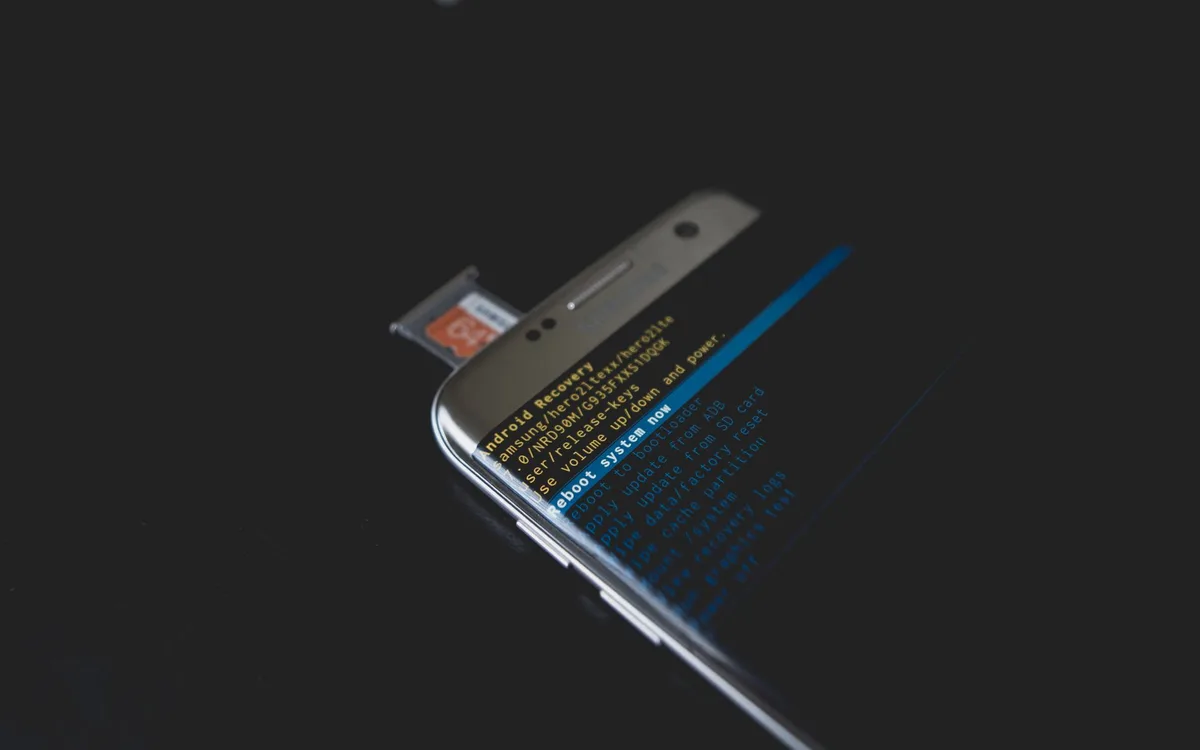
Reset fabryczny telefonu zwykle usuwa aplikacje i dane lokalne, dlatego może zlikwidować typowe malware zainstalowane na Androidzie lub iOS. Nie cofnie jednak wycieku hasła, kodu SMS czy danych karty wpisanych wcześniej na fałszywej stronie - po incydencie trzeba zabezpieczyć konta (źródło: CISA, 2026).
Kiedy reset fabryczny telefonu ma sens?
Reset wykonaj, gdy po usunięciu aplikacji, aktualizacji systemu i skanowaniu Google Play Protect reklamy nadal wracają albo nie możesz ustalić źródła problemu. To rozwiązanie końcowe, ponieważ usuwa lokalne zdjęcia, aplikacje, ustawienia i pliki.
- Utrzymujące się reklamy - reset rozważ, gdy pojawiają się po normalnym uruchomieniu bez otwartego Chrome.
- Blokada odinstalowania - reset może być potrzebny, gdy tryb awaryjny i odebranie uprawnień nie pomagają.
- Nieznane zmiany systemowe - nietypowe profile, aplikacje i przekierowania po czyszczeniu są sygnałem do mocniejszego działania.
- Kopia danych - przed resetem zachowaj zdjęcia i dokumenty, ale nie automatycznie wszystkie aplikacje.
Jak przywrócić dane po resecie bez powrotu problemu?
Po resecie najpierw zainstaluj aktualizacje, zaloguj się do konta i przywróć zdjęcia oraz dokumenty, a aplikacje pobieraj ręcznie z Google Play lub App Store. Nie przywracaj programu, który był zainstalowany krótko przed infekcją, nawet jeśli jego nazwa brzmi wiarygodnie.
- Wykonaj reset - użyj Ustawienia - System - Opcje resetowania w Androidzie albo Ustawienia - Ogólne - Przenieś zawartość lub wyzeruj iPhone’a.
- Zaktualizuj system - instaluj dostępne poprawki przed pobraniem kolejnych aplikacji.
- Przywróć pliki osobiste - zacznij od zdjęć, filmów i dokumentów z zaufanej kopii.
- Pobieraj aplikacje pojedynczo - sprawdzaj wydawcę, opinie i wymagane uprawnienia.
- Obserwuj telefon przez kilka dni - niepokojące reklamy po instalacji konkretnego programu wskazują winowajcę.
Jak zabezpieczyć konta po infekcji telefonu?
Po podejrzanej infekcji zmień hasła z innego, zaufanego urządzenia, zaczynając od poczty, Google Account lub Apple ID oraz banku. Usunięcie aplikacji z telefonu nie unieważnia haseł, które mogły trafić do oszusta przez phishing mobilny (źródło: CISA, 2026).
Jakie hasła zmienić po wirusie na telefonie?
Zmień najpierw hasło do poczty, ponieważ skrzynka zwykle pozwala resetować hasła do innych usług. Następnie zabezpiecz Google Account, Apple ID, bank, komunikatory, sklep z aplikacjami i serwisy, w których używałeś tego samego hasła.
- Poczta e-mail - ustaw nowe, unikalne hasło i sprawdź reguły przekazywania wiadomości.
- Google Account - sprawdź aktywne sesje oraz urządzenia, a pomoc znajdziesz w materiale jak zabezpieczyć konto Google.
- Apple ID - skontroluj listę urządzeń zalogowanych do konta i usuń nieznane.
- Bank - skontaktuj się z infolinią, jeśli podawałeś dane logowania, kod autoryzacyjny lub dane karty.
- Menedżer haseł - zmień hasło główne, gdy wpisywałeś je na podejrzanym ekranie.
Czy uwierzytelnianie wieloskładnikowe wystarczy?
Nie, MFA wyraźnie utrudnia przejęcie konta, ale nie chroni przed zatwierdzeniem oszukańczej prośby ani podaniem kodu na fałszywej stronie. Włącz je mimo to wszędzie, gdzie jest dostępne, i traktuj nieoczekiwany kod logowania jako sygnał ostrzegawczy.
CISA zaleca stosowanie silnych metod logowania i regularne aktualizacje urządzeń mobilnych. W praktyce bardziej pomaga aktualizacja Androida, iOS oraz ostrożność przy linkach niż przypadkowy program „cleaner”.
„Zabezpieczenie urządzenia mobilnego obejmuje aktualizacje, kontrolę aplikacji oraz ochronę kont, a nie tylko usunięcie jednego programu.” - NIST, SP 800-124 Rev. 2, 2023
Jak nie dopuścić do kolejnej infekcji telefonu?
Najskuteczniejsza ochrona telefonu opiera się na aktualizacjach Androida lub iOS, aplikacjach z Google Play i App Store oraz sprawdzaniu wydawcy przed instalacją. NIST SP 800-124 Rev. 2 wskazuje konfigurację i aktualność urządzenia jako podstawowe elementy bezpieczeństwa mobilnego (źródło: NIST, 2023).
Jak bezpiecznie instalować aplikacje na Androidzie i iPhone’ie?
Zanim pobierzesz aplikację, sprawdź nazwę wydawcy, liczbę pobrań, uprawnienia oraz stronę producenta. Nie ufaj reklamie z tekstem „natychmiastowa naprawa”, zwłaszcza gdy wymaga pobrania APK lub udzielenia dostępu do SMS-ów.
- Google Play i App Store - wybieraj oficjalne sklepy, ponieważ mają mechanizmy kontroli i zgłaszania aplikacji.
- Wydawca aplikacji - porównaj nazwę z oficjalną stroną banku, operatora lub producenta urządzenia.
- Uprawnienia aplikacji - prosty kalkulator nie potrzebuje dostępu do kontaktów, SMS-ów ani mikrofonu.
- Aktualizacja Androida i iOS - instaluj poprawki bezpieczeństwa możliwie szybko po ich udostępnieniu.
- Linki w SMS-ie - zamiast klikać, wpisz adres banku ręcznie albo użyj jego oficjalnej aplikacji.
Jakie objawy trzeba obserwować po czyszczeniu telefonu?
Przez 7 dni obserwuj reklamy, zużycie baterii, transfer danych i prośby o nietypowe uprawnienia. Jeśli problem wraca po instalacji jednej aplikacji, usuń ją ponownie i zgłoś w Google Play lub App Store.
Nie ignoruj również alertów o logowaniu na Google Account czy Apple ID. To często ważniejsza informacja niż sam baner reklamowy, bo może oznaczać próbę użycia hasła poza telefonem.
- Sprawdzaj aktualizacje raz w tygodniu - regularność zmniejsza ryzyko korzystania ze starych luk.
- Kontroluj aplikacje raz w miesiącu - usuń programy, których już nie używasz.
- Przeglądaj uprawnienia - cofaj dostęp do SMS-ów, lokalizacji i mikrofonu, gdy nie jest potrzebny.
- Nie instaluj plików APK z reklam - używaj ich tylko przy pewnym źródle i realnej potrzebie.
- Reaguj na alerty konta - sprawdzaj urządzenia i sesje natychmiast po otrzymaniu powiadomienia.
Najczęściej zadawane pytania

Czy da się usunąć wirusa z telefonu bez resetu?
Tak, jeśli problem powoduje konkretna aplikacja, reklama w przeglądarce albo ryzykowne uprawnienie. Usuń podejrzane aplikacje, przeskanuj Androida przez Google Play Protect i zaktualizuj system. Reset zostaw jako rozwiązanie końcowe.
Czy antywirus na telefon jest potrzebny?
Na Androidzie zacznij od Google Play Protect, aktualizacji i aplikacji pobieranych z Google Play. Dodatkowy program ochronny może pomóc, lecz nie zastąpi ostrożności przy linkach, plikach APK i ekranach logowania. Na iPhone’ie większe znaczenie ma kontrola profili, aktualizacji oraz Apple ID.
Czy wirus może kraść hasła do banku?
Tak, złośliwa aplikacja może próbować wyświetlić fałszywy ekran logowania albo nadużyć uprawnień ułatwień dostępu. Przy podejrzeniu wycieku nie loguj się dalej z telefonu, zadzwoń do banku i zmień hasło z innego urządzenia. Samo usunięcie aplikacji nie cofa ujawnionych danych.
Dlaczego telefon sam otwiera reklamy?
Najczęściej odpowiada za to adware w telefonie lub powiadomienia włączone dla podejrzanej witryny. Sprawdź ostatnio instalowane aplikacje, uprawnienie do wyświetlania nad innymi aplikacjami oraz ustawienia powiadomień Chrome. Pojedyncza reklama w karcie przeglądarki nie jest jeszcze dowodem infekcji.
Czy reset fabryczny usuwa wszystkie wirusy?
Reset usuwa aplikacje i lokalne dane, więc zwykle eliminuje typowe zagrożenia aplikacyjne. Nie odzyska haseł, pieniędzy ani danych wpisanych na fałszywej stronie. Nie przywracaj też automatycznie podejrzanej aplikacji z kopii.
Czy iPhone potrzebuje antywirusa?
iPhone nie wymaga instalowania przypadkowego „antywirusa” z reklamy. Bezpieczniej jest aktualizować iOS, pobierać aplikacje z App Store, sprawdzać profile VPN i chronić Apple ID uwierzytelnianiem wieloskładnikowym. Phishing może dotknąć użytkownika każdego telefonu.
Źródła i literatura
Oficjalne zalecenia dla Androida i iPhone’a
Poniższe materiały służą do sprawdzania aktualnych nazw ustawień, ponieważ ścieżki menu zależą od wersji Androida, iOS oraz producenta telefonu.
- Google Play Help - Google Play Protect, dostęp 2026.
- Google Safety Center, dostęp 2026.
- Apple Support - bezpieczeństwo iPhone’a i konta Apple, dostęp 2026.
Wytyczne bezpieczeństwa mobilnego
Źródła rządowe i normatywne pomagają ocenić ryzyko kont, aktualizacji oraz aplikacji, bez promowania losowych narzędzi z reklam.

Redaktor technologiczny. Pisze o przesyłaniu i udostępnianiu plików, chmurze i bezpieczeństwie danych - prosto, konkretnie i na przykładach. Testuje narzędzia na własnych plikach, zanim je opisze.