
Jak zaktualizować sterowniki w komputerze i laptopie
Aktualizacja sterowników Windows 11 polega na instalowaniu oprogramowania, które pozwala systemowi Microsoft Windows 10 lub Microsoft Windows 11 poprawnie komunikować się z kartą graficzną, Wi-Fi, drukarką czy dźwiękiem. Microsoft zaleca korzystanie przede wszystkim z Windows Update i narzędzi systemowych, a nie z przypadkowych katalogów pobierania (źródło: Microsoft Support, 2026).
Z mojej praktyki przy diagnozowaniu domowych komputerów wynika, że problem zwykle dotyczy jednego elementu: połączenia Wi-Fi, grafiki po aktualizacji gry albo drukarki po zmianie systemu. Nie zaczynaj więc od instalowania kilkunastu pakietów naraz. Najpierw ustal objaw, model urządzenia i aktualną wersję sterownika.
- Sterownik urządzenia - program pośredniczący między Windows a konkretnym sprzętem, na przykład kartą NVIDIA lub drukarką USB.
- Windows Update - bezpieczny punkt startowy, który dostarcza poprawki systemu oraz wybrane sterowniki.
- Menedżer urządzeń - narzędzie Windows do sprawdzania sprzętu, błędów i wersji zainstalowanych sterowników.
- Sterownik OEM - pakiet przygotowany przez ASUS, Lenovo albo Dell dla konkretnego modelu laptopa.
- Plik INF - plik z instrukcją instalacji sterownika, używany ręcznie po rozpakowaniu pakietu.
Czym są sterowniki i kiedy warto je aktualizować?
Sterownik to oprogramowanie umożliwiające Windows komunikację z konkretnym urządzeniem, charakteryzujące się zgodnością z modelem sprzętu, wersją systemu i architekturą 64-bitową lub 32-bitową. Aktualizację wykonaj, gdy masz potwierdzony błąd, brak funkcji albo poprawkę opisaną przez producenta.
Przykład: laptop Lenovo traci Bluetooth po dużej aktualizacji Windows. Najpierw sprawdź stronę wsparcia Lenovo dla dokładnego modelu, a potem opis nowego pakietu Bluetooth. Jeśli opis mówi o zgodności z aktualnym wydaniem Windows, instalacja ma sens. Jeśli komputer działa bez zarzutu, nie zmieniaj sterownika tylko dlatego, że ma starszą datę.
Czy trzeba aktualizować wszystkie sterowniki codziennie?
Nie, codzienna aktualizacja wszystkich sterowników nie jest potrzebna, ponieważ stabilnie działający sprzęt nie zyskuje automatycznie na każdej nowej wersji. Najpierw aktualizuj komponent związany z objawem, a następnie testuj komputer przez kilka minut.
Stary sterownik nie musi spowalniać komputera. Może jednak powodować konkretne kłopoty: zrywanie Wi-Fi, brak dźwięku, czarny ekran po uruchomieniu gry albo nieprawidłowe działanie stacji dokującej. Porównaj swój objaw z listą zmian producenta. To daje lepszy efekt niż „porządkowanie” sterowników w ciemno.
„Aktualizację sterownika najlepiej wiązać z konkretnym problemem, wymaganiem zgodności lub poprawką udostępnioną dla danego urządzenia.” - parafraza zaleceń Microsoft Support, Update drivers manually in Windows, 2026
Przygotowanie komputera do bezpiecznej aktualizacji
Bezpieczna aktualizacja sterowników zaczyna się od kopii ważnych plików, punktu przywracania i zapisania modelu sprzętu oraz obecnej wersji pakietu. Na laptopie podłącz zasilacz przed instalacją, ponieważ przerwanie pracy podczas zmiany sterownika grafiki lub chipsetu może utrudnić późniejszą diagnozę.
Nie chodzi o kopiowanie całego dysku przed pojedynczym sterownikiem myszy. Punkt przywracania i kopia dokumentów są szczególnie ważne przed aktualizacją chipsetu, grafiki, sieci, kontrolera dysku lub większej serii zmian. Dokumenty przenieś na dysk zewnętrzny albo do zaufanej chmury.
- Otwórz Start i wpisz „Menedżer urządzeń”, aby znaleźć nazwę sprzętu wymagającego aktualizacji.
- Kliknij urządzenie prawym przyciskiem, wybierz Właściwości, a następnie kartę Sterownik.
- Zapisz producenta, datę i numer wersji sterownika, aby móc porównać stan przed oraz po instalacji.
- Sprawdź wersję Windows w ścieżce Ustawienia > System > Informacje, zwłaszcza typ systemu 64-bitowy.
- Podłącz laptop do ładowarki, a komputer stacjonarny pozostaw włączony do stabilnego zasilania.
- Instaluj jeden istotny pakiet, uruchom ponownie komputer i sprawdź urządzenie przed kolejną zmianą.
Jak utworzyć punkt przywracania przed instalacją?
W Windows 11 utworzysz punkt przywracania w 6 krokach: wyszukaj „Utwórz punkt przywracania”, wybierz dysk systemowy, włącz ochronę systemu i kliknij „Utwórz”. Punkt pozwala cofnąć ustawienia systemowe oraz sterowniki, ale nie zastępuje kopii zdjęć i dokumentów.
- Wciśnij klawisz Windows i wpisz Utwórz punkt przywracania, a potem otwórz znaleziony wynik.
- Na karcie Ochrona systemu zaznacz dysk (C:), czyli zwykle dysk z Windows.
- Kliknij Konfiguruj i wybierz opcję włączenia ochrony systemu, jeśli widzisz stan „Wyłączona”.
- Ustaw rozsądny limit miejsca dla punktów przywracania, na przykład kilka procent dysku systemowego.
- Kliknij Utwórz i wpisz nazwę „Przed sterownikiem Wi-Fi” albo „Przed grafiką NVIDIA”.
- Poczekaj na komunikat o pomyślnym utworzeniu punktu, zanim uruchomisz instalator.
Jeżeli nie widzisz opcji ochrony systemu, nie ignoruj tego problemu. Wykonaj kopię plików i zainstaluj tylko jeden sterownik. Przy większej awarii przyda się też nasz poradnik jak przywrócić system Windows.
Jak sprawdzić wersję sterownika i identyfikator sprzętu?
Wersję sterownika sprawdzisz w Menedżerze urządzeń na karcie „Sterownik”, gdzie Windows pokazuje dostawcę, datę i numer wersji. Identyfikator sprzętu znajdziesz na karcie „Szczegóły” po wybraniu właściwości „Identyfikatory sprzętu”.
Ten identyfikator przydaje się, gdy Windows pokazuje „Nieznane urządzenie”. Nie wklejaj go jednak bezrefleksyjnie do pierwszej wyszukiwarki z reklamami. Najpierw sprawdź stronę producenta laptopa Dell, ASUS lub Lenovo, bo producent zna konfigurację danego modelu.
Aktualizacja sterowników przez Windows Update i Menedżer urządzeń
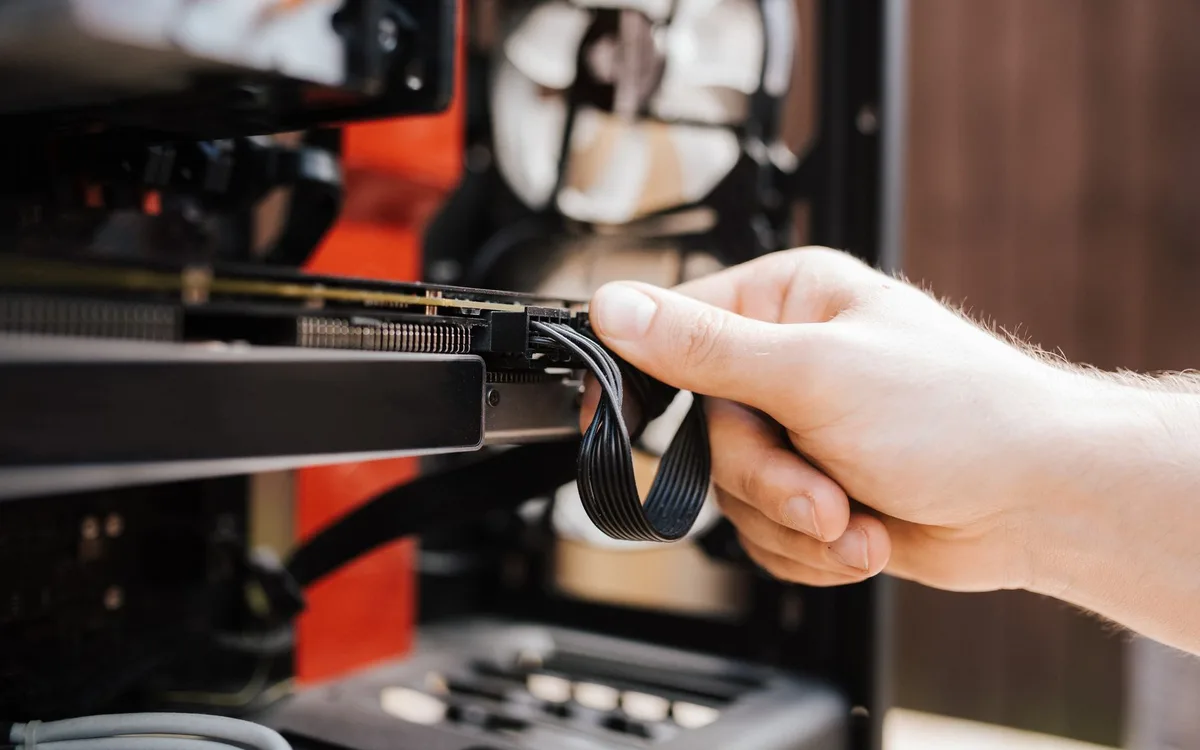
Najbezpieczniejsza metoda dla większości użytkowników to najpierw Windows Update, a dopiero potem Menedżer urządzeń lub oficjalna strona producenta. Windows Update dostarcza aktualizacje systemowe oraz wybrane sterowniki, ale nie jest pełnym katalogiem najnowszych pakietów NVIDIA, AMD, Intel i producentów urządzeń (źródło: Microsoft Support, 2026).
Ta kolejność ogranicza ryzyko pobrania złego instalatora. Zwłaszcza po świeżej instalacji Windows zacznij od aktualizacji systemu, ponownego uruchomienia i sprawdzenia, czy zniknęły żółte znaki ostrzeżenia w Menedżerze urządzeń.
| Przypadek | Najlepsza metoda | Dlaczego |
|---|---|---|
| Początkujący użytkownik Windows 11 | Windows Update | System dobiera typowe aktualizacje bez ręcznego szukania modelu. |
| Laptop ASUS, Lenovo lub Dell | Strona producenta laptopa | Pakiet OEM może uwzględniać ekran, dźwięk, baterię i układ chłodzenia. |
| Komputer składany | Strona producenta płyty i układu | Chipset, sieć i audio zależą od konkretnej płyty głównej. |
| Żółty znak przy urządzeniu | Menedżer urządzeń | Można odczytać kod błędu i model wymagający naprawy. |
| Nowa gra lub problem z obrazem | NVIDIA, AMD albo Intel | Producent grafiki publikuje sterownik dopasowany do modelu karty. |
Jak zaktualizować sterowniki przez Windows Update?
W Windows 11 wykonasz aktualizację przez Windows Update w 4 krokach: otwórz Ustawienia, przejdź do Windows Update, kliknij „Sprawdź aktualizacje” i uruchom komputer ponownie po instalacji. Microsoft wskazuje Windows Update jako podstawowy kanał aktualizacji sterowników obsługiwanych przez system (źródło: Microsoft Support, 2026).
- Otwórz Ustawienia > Windows Update w Microsoft Windows 11.
- Kliknij Sprawdź aktualizacje i poczekaj, aż system pobierze dostępne pakiety.
- Zainstaluj aktualizacje, które Windows oznacza jako wymagane, ale przeczytaj nazwę sterownika przed potwierdzeniem.
- Uruchom ponownie komputer, nawet jeśli urządzenie zaczęło działać od razu po instalacji.
- Sprawdź Wi-Fi, dźwięk, obraz i drukowanie, czyli funkcje istotne w Twoim komputerze.
- Jeśli problem nie zniknął, przejdź do Menedżera urządzeń zamiast powtarzać instalację tego samego pakietu.
Gdzie znaleźć opcjonalne aktualizacje sterowników w Windows 11?
Opcjonalne aktualizacje sterowników znajdziesz zwykle w ścieżce Ustawienia > Windows Update > Opcje zaawansowane > Aktualizacje opcjonalne. Instaluj je selektywnie: wybierz pakiet odpowiadający problemowi, a nie całą listę naraz.
Na Microsoft Windows 10 podobne ustawienia mogą mieć nieco inny układ, zależnie od wydania systemu. Jeśli nie widzisz tej pozycji, Windows nie musi ukrywać błędu - może po prostu nie mieć obecnie dodatkowych sterowników do zaproponowania.
- Sterownik Wi-Fi instaluj z listy opcjonalnej, gdy sieć rozłącza się lub adapter ma błąd w Menedżerze urządzeń.
- Sterownik audio wybierz, gdy zniknął dźwięk albo mikrofon przestał działać po aktualizacji Windows.
- Sterownik Bluetooth aktualizuj przy problemie z parowaniem słuchawek lub myszy bezprzewodowej.
- Sterownik grafiki instaluj ostrożnie, gdy Windows proponuje go dla prawidłowo wykrytej karty.
- Starszy pakiet producenta pozostaw bez zmian, jeśli laptop działa stabilnie i nie masz opisanego problemu.
Czy Menedżer urządzeń pobiera najnowszy sterownik?
Nie zawsze, ponieważ Menedżer urządzeń wyszukuje sterownik dostępny dla Windows, ale może nie znaleźć najnowszego pakietu funkcjonalnego producenta. Jest za to bardzo dobry do sprawdzenia nazwy urządzenia, kodu błędu oraz ręcznego wskazania pliku INF.
Otwórz Start > Menedżer urządzeń, rozwiń kategorię, kliknij urządzenie prawym przyciskiem i wybierz Aktualizuj sterownik. Opcja „Wyszukaj sterowniki automatycznie” działa w ekosystemie Windows. Opcja „Przeglądaj mój komputer w poszukiwaniu sterowników” służy do wskazania wcześniej rozpakowanego folderu z plikiem INF.
Sterowniki od producenta laptopa, płyty i podzespołów
Sterownik od producenta pobieraj wyłącznie z oficjalnej strony ASUS, Lenovo, Dell, NVIDIA, AMD albo Intel, po sprawdzeniu modelu sprzętu i wersji Windows. Dla laptopa pakiet OEM często jest bezpieczniejszy niż uniwersalny sterownik układu, ponieważ producent testuje go z konkretną konfiguracją urządzenia.
Fałszywa strona pobierania często używa wielkiego przycisku „Pobierz teraz”, wyświetla kilka reklam i próbuje dołączyć dodatkowy program. Oficjalne wsparcie rozpoznasz po domenie producenta, numerze modelu i opisie sterownika. Nie instaluj pliku EXE z serwisu, który obiecuje naprawę setek problemów jednym kliknięciem.
Skąd pobrać sterownik do laptopa i gotowego komputera?
Sterownik do laptopa pobierz najpierw ze strony producenta urządzenia, wpisując numer modelu lub numer seryjny, a nie nazwę samego procesora. Lenovo, Dell i ASUS udostępniają własne pakiety OEM dla sieci, audio, touchpada, baterii oraz grafiki hybrydowej.
- Lenovo - wybierz dokładny model z naklejki, aplikacji producenta lub strony wsparcia, a potem system Windows 11.
- Dell - użyj kodu Service Tag, gdy strona wsparcia go rozpoznaje, aby nie pobrać pakietu dla podobnej serii.
- ASUS - sprawdź pełne oznaczenie laptopa, ponieważ różne warianty jednego modelu mogą mieć inne Wi-Fi.
- Płyta główna - pobierz chipset, audio i LAN z witryny jej producenta, jeśli komputer był składany.
- Drukarka - korzystaj ze strony marki drukarki, wybierając model i wersję Windows, a nie z ogólnego katalogu sterowników.
Przy komputerze składanym przyda się także poradnik jak zaktualizować sterowniki płyty głównej. Zapisz instalator w folderze Pobrane, uruchom go jako zwykły program i zachowaj plik do czasu sprawdzenia sprzętu.
Jak zaktualizować sterownik karty graficznej NVIDIA, AMD i Intel?
Sterownik karty graficznej pobierz z oficjalnego centrum wsparcia NVIDIA, AMD lub Intel po potwierdzeniu modelu karty i wersji Windows. W laptopie najpierw sprawdź pakiet OEM, bo grafika hybrydowa może wymagać sterownika dostosowanego przez Lenovo, Dell albo ASUS (źródło: NVIDIA Support, AMD Support i Intel Support, 2026).
Przykład: komputer z kartą NVIDIA GeForce działa dobrze w Windows, ale nowa gra wyświetla komunikat o wymaganym sterowniku. Odczytaj model w Menedżerze urządzeń, pobierz pakiet z oficjalnego kanału NVIDIA, zamknij grę i uruchom instalator. Nie pobieraj „modowanych” wersji z forów.
„Sterownik grafiki trzeba dobrać do modelu karty i wersji systemu, a w laptopie sprawdzić także pakiet udostępniony przez producenta urządzenia.” - parafraza informacji z centrów wsparcia NVIDIA, AMD i Intel, 2026
Dokładną procedurę dla grafiki opisuje też jak zaktualizować sterowniki karty graficznej. Po aktualizacji sprawdź obraz na ekranie, tryb uśpienia oraz program, który wcześniej sprawiał problem.
Czym różni się sterownik chipsetu od BIOS i firmware?
Sterownik chipsetu to pakiet dla Windows, BIOS lub UEFI to oprogramowanie uruchamiane przed systemem, a firmware to oprogramowanie zapisane w samym urządzeniu. Nie są to synonimy i nie należy traktować aktualizacji BIOS jako zwykłej aktualizacji sterownika.
Chipset instaluj ze strony producenta płyty głównej albo AMD czy Intel, gdy producent zaleca pakiet dla Twojej platformy lub po reinstalacji systemu. Aktualizację BIOS wykonuj tylko przy konkretnym powodzie opisanym przez producenta i zgodnie z instrukcją modelu - przerwanie procesu może unieruchomić komputer.
Kolejność aktualizacji sterowników najważniejszych urządzeń
Kolejność aktualizacji sterowników po reinstalacji Windows powinna zaczynać się od chipsetu i sieci, następnie obejmować grafikę, audio, Bluetooth oraz urządzenia dodatkowe. Taka kolejność ułatwia rozpoznanie, który pakiet zmienił zachowanie komputera, i ogranicza liczbę zmian naraz.
Jeśli naprawiasz pojedynczą awarię, odstąp od tej listy i aktualizuj tylko związany komponent. Gdy Wi-Fi nie widzi sieci, nie aktualizuj równocześnie audio i grafiki. Diagnoza po kilku równoczesnych instalacjach jest prawie niemożliwa.
- Chipset zainstaluj najpierw w komputerze składanym, bo pomaga Windows poprawnie obsłużyć elementy płyty głównej.
- Sieć Ethernet lub Wi-Fi aktualizuj wcześnie, aby odzyskać stabilne połączenie potrzebne do kolejnych pobrań.
- Grafikę NVIDIA, AMD lub Intel instaluj po chipsecie, szczególnie gdy używasz monitora zewnętrznego lub gier.
- Audio i Bluetooth aktualizuj po sprawdzeniu, że działa obraz oraz połączenie z internetem.
- Drukarkę i skaner instaluj z oprogramowaniem producenta, gdy system nie zapewnia potrzebnych funkcji skanowania.
- Urządzenia USB aktualizuj tylko przy objawach, takich jak zanikające dyski, kamera lub problem z portem.
Kiedy aktualizować sterownik Wi-Fi, audio i drukarki?
Sterownik Wi-Fi, audio lub drukarki aktualizuj wtedy, gdy występuje konkretny objaw po restarcie albo aktualizacji Windows: rozłączenia sieci, brak dźwięku, niewidoczna drukarka lub błąd instalacji. W pierwszej kolejności sprawdź stan urządzenia w Menedżerze urządzeń.
Przy Wi-Fi sprawdź, czy problem dotyczy tylko jednego komputera, czy całego routera. Gdy telefon także nie ma internetu, sterownik laptopa raczej nie jest winny. Zobacz również tekst jak zaktualizować sterowniki karty sieciowej i Wi-Fi.
Jak ręcznie wskazać plik INF?
Plik INF wskaż ręcznie tylko wtedy, gdy pobrałeś sterownik z oficjalnego źródła, rozpakowałeś go do folderu i wiesz, którego urządzenia dotyczy. W Menedżerze urządzeń wybierz „Aktualizuj sterownik”, potem „Przeglądaj mój komputer” i folder zawierający plik INF.
Nie otwieraj pliku INF jak dokumentu do edycji ani nie pobieraj go z nieznanego forum. Może być potrzebny przy nietypowym adapterze USB lub urządzeniu pokazanym jako nieznane. Instrukcję rozpoznania formatu znajdziesz w poradniku jak otworzyć plik INF w Windows.
Jak cofnąć lub odinstalować wadliwy sterownik?
Wadliwy sterownik można zwykle cofnąć w Menedżerze urządzeń przez przycisk „Przywróć sterownik”, a gdy opcja jest niedostępna - odinstalować urządzenie i uruchomić komputer ponownie. Microsoft opisuje zarządzanie sterownikami z poziomu systemowych narzędzi Windows (źródło: Microsoft Support, 2026).
Najbardziej charakterystyczne objawy to czarny ekran po aktualizacji grafiki, brak internetu po zmianie Wi-Fi, znikający dźwięk albo komunikat o kodzie błędu przy urządzeniu. Zapisz dokładny kod, na przykład „Kod 43”, zanim zaczniesz instalować kolejne pakiety.
Jak przywrócić poprzedni sterownik w Menedżerze urządzeń?
Poprzedni sterownik przywrócisz w 5 krokach: otwórz właściwości urządzenia, przejdź do karty „Sterownik”, kliknij „Przywróć sterownik”, podaj powód i uruchom komputer ponownie. Przycisk działa tylko wtedy, gdy Windows zachował wcześniejszą wersję pakietu.
- Otwórz Menedżer urządzeń i znajdź sprzęt, po którego aktualizacji pojawił się błąd.
- Kliknij urządzenie prawym przyciskiem i wybierz Właściwości.
- Przejdź do zakładki Sterownik, aby sprawdzić datę i wersję aktualnego pakietu.
- Kliknij Przywróć sterownik, jeżeli przycisk jest aktywny, i potwierdź przyczynę cofnięcia.
- Uruchom ponownie Windows, a następnie przetestuj tylko funkcję, która przestała działać.
- Jeżeli problem pozostał, użyj punktu przywracania utworzonego przed instalacją.
Co zrobić, gdy po aktualizacji sterownika jest czarny ekran?
Jeśli po aktualizacji grafiki pojawia się czarny ekran, uruchom Windows w trybie awaryjnym, odinstaluj lub przywróć sterownik grafiki i dopiero potem pobierz właściwy pakiet ze strony NVIDIA, AMD, Intel albo producenta laptopa. Nie instaluj kolejnego przypadkowego programu naprawczego.
W środowisku odzyskiwania Windows wybierz kolejno Rozwiąż problemy > Opcje zaawansowane > Ustawienia uruchamiania > Uruchom ponownie, a następnie tryb awaryjny. Gdy ekran wróci, użyj Menedżera urządzeń albo Przywracania systemu. Jeśli nie czujesz się pewnie, oddaj komputer do serwisu - ingerencja w BIOS nie jest pierwszym krokiem przy takim objawie.
Czy warto używać programów do automatycznej aktualizacji sterowników?
Zwykle nie, ponieważ Windows Update i oficjalne strony producentów zapewniają większą kontrolę nad źródłem, modelem sprzętu oraz zakresem instalacji. Program do aktualizacji sterowników może wykryć setki rzekomo starych pakietów, choć komputer działa poprawnie i nie wymaga ich zmiany.
Największa pułapka to model sprzedażowy: skan jest bezpłatny, ekran alarmuje o wielu „krytycznych” błędach, a naprawa wymaga zakupu. Czasem instalator proponuje dodatkowe aplikacje. Nie klikaj automatycznie „Express install” ani przycisku wyglądającego jak pobieranie sterownika.
- Windows Update jest bezpieczną alternatywą dla standardowych urządzeń obsługiwanych przez Microsoft Windows 10 i 11.
- Strona producenta laptopa daje pakiety OEM dla ASUS, Lenovo i Dell oraz jasne oznaczenie modelu.
- NVIDIA, AMD i Intel oferują własne kanały pobierania dla obsługiwanych kart graficznych, chipsetów i innych komponentów.
- Menedżer urządzeń pozwala sprawdzić błąd i wersję bez instalowania dodatkowego programu.
- Punkt przywracania daje możliwość cofnięcia zmiany, której nie można łatwo odwrócić automatem.
Jak rozpoznać ryzykowny program Driver Updater?
Ryzykowny program Driver Updater rozpoznasz po alarmujących komunikatach o dziesiątkach krytycznych błędów, niejasnym źródle sterowników, agresywnym przycisku zakupu i propozycjach dodatkowych aplikacji. Bezpieczny proces nie wymaga instalowania nieznanego skanera do zwykłej aktualizacji Wi-Fi lub audio.
Jeśli taki program już działa na komputerze, nie pozwalaj mu masowo instalować pakietów. Zapisz nazwę urządzenia z problemem, zamknij narzędzie, sprawdź Windows Update, a potem przejdź na oficjalną stronę producenta. To wolniejsze o kilka minut, ale daje kontrolę.
Czy aktualizacja sterowników jest bezpieczna?
Tak, aktualizacja sterowników jest bezpieczna, gdy korzystasz z Windows Update albo oficjalnej strony producenta, wybierasz pakiet dla właściwego modelu i robisz punkt przywracania przed większą zmianą. Ryzyko rośnie przy nieznanych instalatorach, sterownikach z niewiarygodnych katalogów i masowej instalacji wielu pakietów.
Najprostsza zasada brzmi: jeden objaw, jeden sprawdzony sterownik, jeden test po restarcie. Tak działa rozsądna aktualizacja sterowników laptopa i komputera.
Najczęściej zadawane pytania

Jak zaktualizować wszystkie sterowniki w komputerze?
Zacznij od Windows Update oraz sekcji aktualizacji opcjonalnych. Następnie aktualizuj tylko istotne pakiety z oficjalnych stron producentów, na przykład chipset, grafikę, Wi-Fi, audio i drukarkę. Nie instaluj wszystkiego naraz.
Czy Windows Update aktualizuje sterowniki?
Tak, Windows Update może dostarczać sterowniki dla wielu urządzeń. Nie zawsze publikuje jednak najnowszy pakiet funkcjonalny producenta, szczególnie dla grafiki NVIDIA, AMD lub wyspecjalizowanego sprzętu laptopa.
Jak sprawdzić, czy sterownik jest aktualny?
Otwórz Menedżer urządzeń, kliknij sprzęt prawym przyciskiem i wybierz Właściwości oraz kartę Sterownik. Porównaj producenta, datę i numer wersji z informacją na oficjalnej stronie producenta konkretnego urządzenia.
Czy laptop musi być podłączony do zasilania podczas aktualizacji?
Tak, laptop powinien być podłączony do zasilacza podczas aktualizacji sterownika, szczególnie grafiki, chipsetu lub pakietu OEM. Rozładowanie baterii i wyłączenie komputera w trakcie instalacji może pozostawić urządzenie w nieprawidłowym stanie.
Co zrobić, gdy po aktualizacji sterownika nie działa Wi-Fi?
Najpierw w Menedżerze urządzeń przywróć poprzedni sterownik karty sieciowej, jeśli przycisk jest aktywny. Potem pobierz właściwy pakiet ze strony producenta laptopa albo adaptera Wi-Fi. Sprawdź też, czy inne urządzenia mają internet, aby wykluczyć awarię routera.
Czy Driver Updater jest bezpieczny?
Programy typu Driver Updater nie są potrzebne do standardowej obsługi komputera i mogą proponować nieadekwatne pakiety. Bezpieczniej korzystać z Windows Update, Menedżera urządzeń i oficjalnego wsparcia producenta sprzętu.
Czy sterowniki trzeba aktualizować po formacie?
Tak, po reinstalacji Windows zainstaluj aktualizacje systemu, a następnie sprawdź chipset, sieć, grafikę i audio. W laptopie najpierw użyj strony producenta modelu, ponieważ sterowniki OEM mogą różnić się od uniwersalnych pakietów Intel, AMD lub NVIDIA.
Źródła i literatura
Poniższe materiały prowadzą do oficjalnych stron producentów i dokumentacji systemu. Ścieżki menu oraz dostępność pakietów mogą zmieniać się wraz z aktualizacjami Windows, dlatego sprawdź je przed instalacją.
- Microsoft Support - Update drivers manually in Windows, dostęp sprawdzany w 2026 r.
- NVIDIA Support - Download Drivers, dostęp sprawdzany w 2026 r.
- AMD Support - Drivers and Support, dostęp sprawdzany w 2026 r.
- Intel Support - Intel Driver & Support Assistant, dostęp sprawdzany w 2026 r.
Dlaczego oficjalne źródło sterownika ma znaczenie?
Oficjalne źródło pozwala dobrać sterownik do konkretnego modelu sprzętu i wersji Windows. Zmniejsza też ryzyko pobrania instalatora z reklamą, dodatkowymi programami lub pakietem przeznaczonym dla innego urządzenia.
Kiedy sprawdzić źródła ponownie?
Źródła sprawdź ponownie przed pobraniem pakietu, zwłaszcza gdy zmieniasz grafikę, chipset, BIOS albo konfigurację laptopa. Producent może zmienić nazwę instalatora, obsługiwany model lub zalecaną kolejność instalacji.

Redaktor technologiczny. Pisze o przesyłaniu i udostępnianiu plików, chmurze i bezpieczeństwie danych - prosto, konkretnie i na przykładach. Testuje narzędzia na własnych plikach, zanim je opisze.