
Jak sformatować tablet - co naprawdę daje reset fabryczny?
Jak sformatować tablet? W praktyce oznacza to uruchomienie resetu fabrycznego, który usuwa lokalne aplikacje, konta, ustawienia i pliki z pamięci urządzenia, a następnie przywraca Androida lub Apple iPad do ekranu pierwszej konfiguracji. Google, Apple i NIST SP 800-88 zalecają najpierw sprawdzić kopię danych, bo po pełnym wymazaniu odzyskanie lokalnych plików może być niemożliwe.
Czym jest formatowanie tabletu, a czym reset ustawień?
Formatowanie tabletu to potoczna nazwa pełnego przywracania ustawień fabrycznych, charakteryzującego się usunięciem danych użytkownika, odinstalowaniem aplikacji i wylogowaniem lokalnych sesji. Nie chodzi tu o formatowanie karty microSD ani o sam reset Wi-Fi.
W menu urządzenia możesz spotkać kilka podobnych opcji. Reset ustawień sieciowych usuwa zapisane sieci Wi‑Fi, urządzenia Bluetooth i konfigurację sieci, ale pozostawia zdjęcia oraz aplikacje. Reset ustawień systemowych przywraca część preferencji. Dopiero opcja „Usuń wszystkie dane”, „Wymaż dane” albo „Wymaż zawartość i ustawienia” czyści pamięć użytkownika.
- Reset Wi‑Fi i Bluetooth usuwa zapisane hasła sieciowe oraz sparowane słuchawki, ale nie usuwa zdjęć ani dokumentów.
- Reset ustawień aplikacji może przywrócić domyślne uprawnienia i wyłączone aplikacje bez kasowania ich danych.
- Reset fabryczny tabletu usuwa lokalne konta, aplikacje, pliki w pamięci wewnętrznej i większość ustawień.
- Karta microSD nie zawsze jest kasowana razem z tabletem, dlatego przed sprzedażą trzeba ją wyjąć albo wymazać osobno.
- Dane w chmurze mogą nadal znajdować się w Google Drive, Zdjęciach Google, iCloud lub OneDrive, jeśli synchronizacja była włączona.
„Przed sanitizacją nośnika trzeba określić, jakie dane znajdują się na urządzeniu i jakie jest ryzyko ich ujawnienia.” - parafraza zaleceń NIST SP 800-88 Rev. 1, 2014
Czy reset fabryczny usuwa wszystkie dane i przyspiesza tablet?
Tak, reset fabryczny usuwa dane zapisane lokalnie w pamięci tabletu, lecz nie kasuje automatycznie kopii w chmurze ani danych pozostawionych na karcie microSD. Może też poprawić działanie wolnego urządzenia, jeśli problem powodują aplikacje, błędne ustawienia albo przepełniona pamięć.
Z mojej praktyki redaktorskiej: reset pomaga, gdy tablet po aktualizacji długo reaguje, aplikacje stale się zamykają albo pamięć jest pełna mimo usuwania pojedynczych plików. Nie naprawi jednak zużytej baterii, pękniętego ekranu, wadliwej pamięci flash ani zbyt starego procesora. Jeśli po czystym resecie Samsung Galaxy Tab, Lenovo lub Xiaomi nadal zawiesza się bez doinstalowanych aplikacji, problem może wymagać serwisu.
Reset fabryczny usuwa źródło wielu problemów programowych, ale nie zastępuje diagnozy usterki sprzętowej.
Jak przygotować tablet do resetu fabrycznego?
Przygotowanie tabletu do resetu polega na wykonaniu kopii zdjęć, dokumentów, kontaktów i kodów odzyskiwania, a także na sprawdzeniu kont Google lub Apple ID. Najbezpieczniej zacząć co najmniej kilkanaście minut przed resetem, podłączyć urządzenie do Wi‑Fi i naładować baterię do około 50% lub więcej.
Jak zrobić kopię danych z tabletu przed formatowaniem?
Zacznij od skopiowania najważniejszych plików do chmury albo na komputer, a dopiero potem otwieraj menu resetu. Nie zakładaj, że ikonka chmury oznacza zakończoną synchronizację - sprawdź ostatnią datę kopii i otwórz kilka zdjęć z drugiego urządzenia.
- Otwórz aplikację Zdjęcia Google, iCloud Photos albo OneDrive i sprawdź, czy ostatnie zdjęcia mają status kopii zapasowej.
- Skopiuj foldery Dokumenty, Pobieranie i DCIM na komputer przez kabel USB, zwłaszcza pliki PDF, skany i nagrania.
- Wejdź do Google Drive lub iCloud Drive i sprawdź, czy pliki otwierają się po zalogowaniu w przeglądarce.
- Zapisz kody odzyskiwania do konta Google, Apple ID, banku i poczty w bezpiecznym miejscu poza tabletem.
- W aplikacji uwierzytelniającej 2FA użyj jej oficjalnej funkcji eksportu lub przeniesienia kont, jeśli ją oferuje.
- Spisz nazwy aplikacji, których używasz do pracy, szkoły i haseł, ponieważ nie każda aplikacja przywraca dane automatycznie.
Jeżeli tablet ma gniazdo microSD, wyjmij kartę przed resetem. To prosty sposób, by nie skasować jej przypadkiem. Instrukcję przenoszenia plików znajdziesz też tutaj: jak zrobić kopię zapasową plików oraz jak przenieść zdjęcia z tabletu na komputer.
Co trzeba zapisać oprócz zdjęć i dokumentów?
Przed resetem zapisz hasła, kody 2FA, licencje aplikacji, dane do bankowości oraz rozmowy, których aplikacja nie archiwizuje w chmurze. Najwięcej kłopotów sprawiają zwykle nie zdjęcia, tylko jednorazowe kody i programy do uwierzytelniania.
- Kody zapasowe 2FA powinny trafić do menedżera haseł lub wydrukowanej, zabezpieczonej kopii.
- WhatsApp i komunikatory wymagają osobnego sprawdzenia kopii czatów w ustawieniach danej aplikacji.
- Pliki pobrane z poczty często znajdują się tylko w folderze Pobieranie i nie synchronizują się automatycznie.
- Notatki lokalne mogą zostać usunięte, jeśli używana aplikacja nie ma włączonej synchronizacji.
- Menedżer haseł wymaga znajomości hasła głównego oraz dostępu do drugiego składnika logowania.
- Licencje płatnych aplikacji mogą być powiązane z konkretnym kontem Google Play lub Apple ID.
„Przygotowanie urządzenia do wymazania obejmuje zachowanie danych, które użytkownik zamierza odzyskać po konfiguracji.” - parafraza procedur Google Android Help i Apple Support, sprawdzane przed publikacją
Czy trzeba wylogować konto Google lub Apple ID przed sprzedażą?
Tak, przed sprzedażą tabletu wyloguj konto Google lub Apple ID, ponieważ reset bez odpięcia konta może zostawić Factory Reset Protection albo Activation Lock. Nowy właściciel nie powinien zobaczyć prośby o Twoje dane logowania podczas pierwszej konfiguracji.
W Androidzie ścieżka zwykle prowadzi przez Ustawienia > Hasła i konta, Konta albo nazwę konta Google, a następnie „Usuń konto”. W iPadzie wybierz Ustawienia > [Twoje imię] > Wyloguj. Nazwy mogą się różnić zależnie od wersji systemu, dlatego użyj wyszukiwarki w Ustawieniach i wpisz „konto”, „Google” lub „wyloguj”.
Jak zresetować tablet Android krok po kroku?
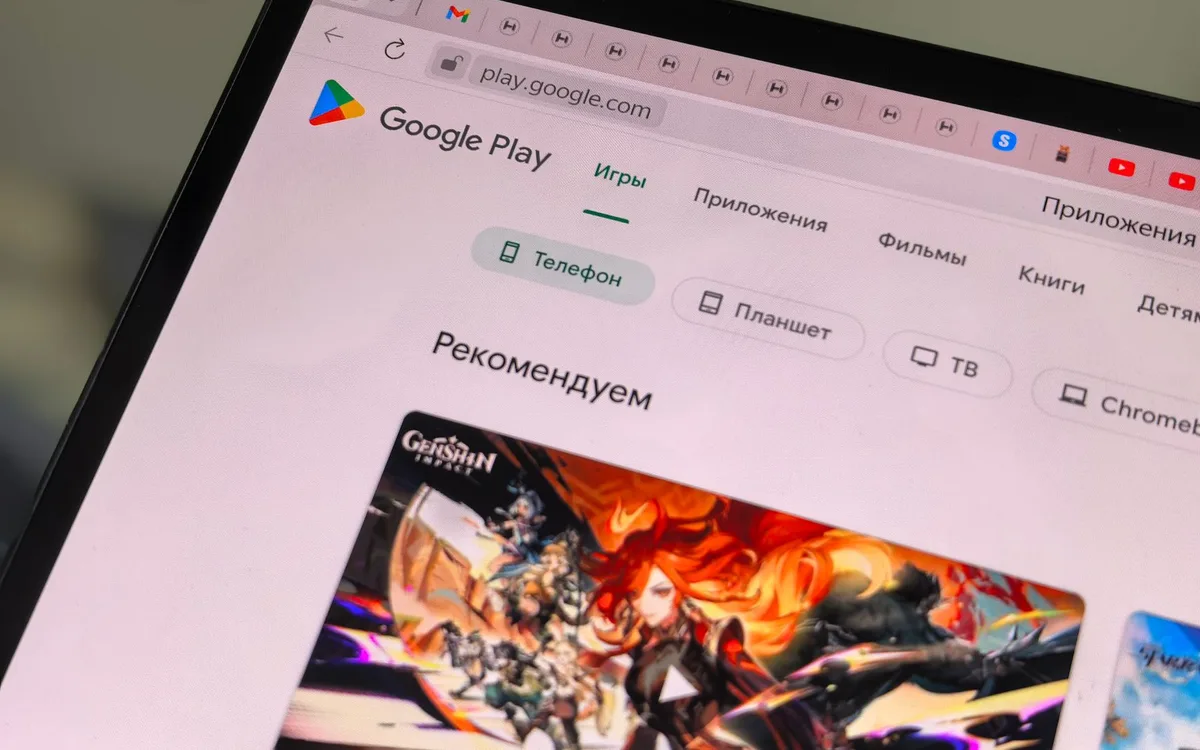
Reset fabryczny Androida uruchomisz najczęściej w Ustawieniach, wyszukując słowo „reset” lub „ustawienia fabryczne”; sam proces trwa zwykle od kilku do kilkunastu minut. Google Android Help wskazuje, że pełne wymazanie usuwa dane z urządzenia, dlatego przed potwierdzeniem trzeba mieć gotową kopię i dane do konta Google.
Jak znaleźć reset fabryczny w Samsung Galaxy Tab, Lenovo i Xiaomi?
Najpierw otwórz Ustawienia i użyj pola wyszukiwania z hasłem „reset”, bo producenci umieszczają tę funkcję w różnych działach. Samsung Galaxy Tab zwykle pokazuje „Zarządzanie ogólne”, Lenovo często „System”, a Xiaomi może używać nazwy „O telefonie” lub „Przywracanie ustawień fabrycznych”.
| Marka lub system | Najczęstsza ścieżka menu | Opcja końcowa |
|---|---|---|
| Samsung Galaxy Tab | Ustawienia > Zarządzanie ogólne > Resetuj | Ustawienia fabryczne |
| Lenovo z Androidem | Ustawienia > System > Opcje resetowania | Usuń wszystkie dane |
| Xiaomi / HyperOS | Ustawienia > O telefonie / tablecie | Przywracanie ustawień fabrycznych |
| Inny Android | Ustawienia > System lub Zarządzanie ogólne | Reset / Wymaż dane |
Nie pobieraj programu „tablet reset tool” z przypadkowej reklamy. Fałszywe przyciski „Pobierz teraz” i instalatory z dodatkowymi programami są częstą drogą do adware. Do zwykłego resetu nie potrzebujesz aplikacji zewnętrznej.
Jak wykonać reset tabletu Android bez ryzyka przerwania?
Wykonaj reset w sześciu krokach: naładuj tablet, połącz go z Wi‑Fi, sprawdź kopię, wybierz pełne wymazanie, potwierdź kodem PIN i poczekaj na automatyczny restart. Nie wyłączaj urządzenia, gdy widzisz ekran resetowania lub logo producenta.
- Naładuj tablet Android do minimum około 50%, aby rozładowanie nie przerwało wymazywania danych.
- Połącz urządzenie z zaufaną siecią Wi‑Fi, ponieważ po resecie może pobierać aktualizacje i sprawdzać konto Google.
- Wejdź do Ustawień, wyszukaj „reset” i wybierz opcję pełnego usunięcia danych, a nie reset samej sieci.
- Przeczytaj listę elementów do usunięcia, obejmującą aplikacje, konta, zdjęcia zapisane lokalnie i ustawienia.
- Potwierdź operację kodem PIN, wzorem lub hasłem do ekranu blokady, jeśli system tego zażąda.
- Poczekaj na ekran powitalny Androida, bez wciskania przycisków zasilania i głośności podczas restartu.
Po uruchomieniu czystego systemu nie przywracaj w ciemno wszystkich aplikacji. Jeśli reset robiłeś przez reklamy, dziwne powiadomienia lub przekierowania w przeglądarce, instaluj programy pojedynczo wyłącznie z Google Play i obserwuj, kiedy problem wraca.
Ile trwa reset fabryczny tabletu Android?
Sam reset Androida trwa zwykle od kilku do kilkunastu minut, lecz pierwsza konfiguracja z aktualizacjami i przywracaniem kopii może zająć od 30 minut do kilku godzin. Czas zależy głównie od szybkości Wi‑Fi, liczby zdjęć oraz aplikacji pobieranych z Google Play.
Jeśli tablet przez kilkadziesiąt minut nie opuszcza ekranu logo, podłącz go do ładowarki i sprawdź instrukcję producenta zamiast wielokrotnie wymuszać restart.
Jak wymazać iPada i usunąć dane Apple ID?
Reset iPada wykonasz przez Ustawienia > Ogólne > Przenieś zawartość lub wyzeruj iPada > Wymaż zawartość i ustawienia. Apple Support podaje, że system może poprosić o kod urządzenia i hasło Apple ID, ponieważ usunięcie danych wiąże się z funkcją Znajdź oraz ochroną Activation Lock.
Jak użyć opcji „Wymaż zawartość i ustawienia”?
Zacznij od podłączenia Apple iPad do Wi‑Fi i ładowarki, a następnie wybierz opcję pełnego wymazania w ustawieniach ogólnych. Nie wybieraj jedynie resetowania ustawień, jeśli zamierzasz sprzedać urządzenie.
- Otwórz Ustawienia i dotknij pozycji Ogólne, która zawiera narzędzia resetowania iPada.
- Wybierz Przenieś zawartość lub wyzeruj iPada, aby przejść do funkcji przygotowania urządzenia.
- Dotknij Wymaż zawartość i ustawienia, ponieważ ta opcja usuwa lokalne dane oraz aplikacje.
- Wprowadź kod blokady ekranu, jeśli iPad prosi o potwierdzenie operacji.
- Podaj hasło Apple ID, gdy system wymaga wyłączenia funkcji Znajdź i obsługi Activation Lock.
- Poczekaj, aż urządzenie uruchomi ekran „Hello”, który oznacza zakończenie procesu wymazywania.
Czy reset iPada usuwa Apple ID i blokadę aktywacji?
Tak, wymazanie wykonane z ustawień po podaniu hasła Apple ID usuwa konto z urządzenia i przygotowuje iPada do przekazania kolejnej osobie. Nie, reset z komputera lub trybu odzyskiwania nie daje prawa do używania cudzego iPada bez danych właściciela.
Activation Lock to ochrona powiązana z usługą Znajdź. Ma utrudniać użycie zgubionego lub skradzionego urządzenia. Przed sprzedażą sprawdź, czy iPad po resecie dochodzi do ekranu początkowej konfiguracji bez prośby o Twoje Apple ID.
- Hasło Apple ID może być wymagane podczas wymazywania, aby wyłączyć ochronę urządzenia.
- Funkcja Znajdź wiąże iPada z kontem właściciela i uruchamia Activation Lock.
- Ekran „Hello” po resecie jest dobrym sygnałem, że pamięć lokalna została wymazana.
- Odbiorca tabletu nie powinien dostawać urządzenia z Twoimi kartami, zdjęciami ani aktywną sesją iCloud.
- Komputer i kabel mogą pomóc przy problemie z systemem, ale nie służą do usuwania cudzej blokady.
Przy sprzedaży traktuję ten test jako obowiązkowy: reset, ekran „Hello”, wyłączenie z listy urządzeń na własnym koncie, dopiero potem przekazanie sprzętu. Więcej zasad znajdziesz w poradniku jak wyczyścić telefon przed sprzedażą.
Jak zresetować zablokowany tablet bez dostępu do ustawień?

Tablet bez dostępu do ustawień można przywrócić oficjalnym trybem odzyskiwania producenta lub pomocą serwisu, ale ta procedura nie usuwa Factory Reset Protection ani Activation Lock. Po resecie Android może wymagać wcześniej używanego konta Google, a iPad - wcześniejszego Apple ID, co chroni urządzenie po zgubieniu lub kradzieży.
Jak działa tryb odzyskiwania w Androidzie i iPadzie?
Tryb odzyskiwania służy do naprawy własnego urządzenia, gdy system nie startuje albo zapomniałeś kodu ekranu, lecz nie jest sposobem na ominięcie zabezpieczeń konta. Dokładne kombinacje przycisków różnią się między Samsung Galaxy Tab, Lenovo i Xiaomi, dlatego korzystaj z instrukcji producenta dla konkretnego modelu.
- Android Recovery uruchamia się kombinacją przycisków zależną od producenta i może oferować funkcję „Wipe data/factory reset”.
- Tryb odzyskiwania iPada współpracuje z komputerem oraz oficjalnym oprogramowaniem Apple do aktualizacji lub odtworzenia systemu.
- Instrukcja producenta jest bezpieczniejsza niż film z nieznanego kanału, ponieważ kombinacje klawiszy różnią się między modelami.
- Nieoficjalne programy do odblokowania mogą wyłudzać dane, instalować złośliwe oprogramowanie albo uszkodzić system.
- Dowód zakupu może być potrzebny autoryzowanemu serwisowi, gdy urządzenie należy do Ciebie, ale nie masz dostępu do konta.
- Serwis producenta nie powinien proponować obchodzenia zabezpieczeń konta należącego do innej osoby.
Dlaczego tablet po resecie prosi o stare konto Google?
Tablet prosi o stare konto Google, ponieważ działa mechanizm Factory Reset Protection, który po resecie może wymagać logowania kontem wcześniej używanym na urządzeniu. To zabezpieczenie antykradzieżowe, a nie uszkodzenie tabletu.
Podobną rolę w sprzęcie Apple pełni Activation Lock. Zaloguj się wyłącznie na własne konto albo skorzystaj z oficjalnego odzyskiwania dostępu Google czy Apple. Nie wpisuj danych w narzędziach obiecujących „FRP bypass” lub „iCloud unlock” - szczególnie gdy wymagają instalacji pliku APK, wyłączenia ochrony systemu lub opłaty kryptowalutą.
Reset z trybu odzyskiwania kasuje dane, ale nie powinien omijać Factory Reset Protection ani Activation Lock.
Czy reset fabryczny usuwa wirusy z tabletu?
Tak, reset fabryczny zwykle usuwa aplikacje i pliki z pamięci użytkownika, więc często usuwa także przyczynę reklam, podejrzanych powiadomień lub przekierowań. Nie daje jednak gwarancji usunięcia każdego problemu ani nie zastępuje aktualizacji systemu.
Po resecie od razu zainstaluj aktualizacje Androida lub iPadOS. Następnie pobieraj aplikacje wyłącznie z Google Play albo App Store, sprawdzaj nazwę wydawcy i odmawiaj uprawnień, które nie pasują do funkcji programu. Aplikacja latarki nie potrzebuje dostępu do kontaktów. To czerwona flaga.
Jak skonfigurować tablet po formacie bez przywracania problemu?
Po formacie skonfiguruj tablet od aktualizacji systemu, blokady ekranu i logowania do własnego konta, a dane przywracaj selektywnie. Bezpieczna konfiguracja Androida lub Apple iPad powinna zająć około 20-40 minut przed pobraniem większej biblioteki zdjęć i aplikacji.
Jakie ustawienia włączyć zaraz po resecie tabletu?
Zacznij od aktualizacji systemu i ustaw mocny kod ekranu, ponieważ nowe poprawki bezpieczeństwa oraz blokada urządzenia zmniejszają ryzyko utraty danych. Dopiero potem połącz tablet z chmurą i odzyskaj kopię.
- Połącz tablet z domową lub inną zaufaną siecią Wi‑Fi, unikając otwartej sieci publicznej podczas logowania do konta.
- Zainstaluj wszystkie dostępne aktualizacje Androida, iPadOS oraz usług Google Play, jeśli urządzenie ich używa.
- Ustaw kod PIN o długości co najmniej sześciu cyfr albo silne hasło, a następnie włącz biometrię jako wygodny dodatek.
- Zaloguj się na własne konto Google lub Apple ID dopiero po upewnieniu się, że używasz prawidłowego adresu.
- Włącz kopię zapasową zdjęć i dokumentów, ale sprawdź limit miejsca w Google One, iCloud lub OneDrive.
- Instaluj aplikacje etapami z Google Play albo App Store, obserwując ich uprawnienia i oceny wydawcy.
Kiedy przywracać kopię, a kiedy zaczynać od zera?
Przywróć kopię, gdy reset był skutkiem awarii systemu lub wymiany urządzenia, a zacznij od zera, gdy podejrzewasz złośliwą aplikację albo nie wiesz, co spowalniało tablet. Zdjęcia i dokumenty można zwykle odzyskać osobno, bez automatycznego instalowania wszystkich dawnych aplikacji.
Przykład praktyczny: po resecie Xiaomi przywróć zdjęcia z Google Photos, ale nie odtwarzaj automatycznie nieznanej aplikacji do „czyszczenia RAM”. W Samsung Galaxy Tab z problemami z reklamami zainstaluj najpierw przeglądarkę, komunikator i aplikację bankową z oficjalnego sklepu, a potem obserwuj urządzenie przez dzień lub dwa.
- Selektywne przywracanie zdjęć pozwala odzyskać wspomnienia bez odtwarzania podejrzanych aplikacji.
- Aktualizacje systemu należy instalować przed logowaniem do usług o wysokim znaczeniu, takich jak bankowość.
- Uprawnienia aplikacji warto kontrolować w Ustawieniach, szczególnie dostęp do SMS-ów, mikrofonu i kontaktów.
- Menedżer haseł najlepiej zainstalować z oficjalnego sklepu i odblokować dopiero po włączeniu zabezpieczeń ekranu.
- Przywracanie kopii nie gwarantuje odzyskania plików, które nie zdążyły zsynchronizować się przed resetem.
- Stary tablet po sprzedaży nie powinien pozostawać na Twojej liście aktywnych urządzeń konta Google lub Apple.
Jeśli skasowałeś plik bez kopii, nie instaluj od razu przypadkowych „odzyskiwaczy danych”. Każdy zapis na pamięci może utrudnić odzyskanie. Zobacz najpierw: jak odzyskać usunięte pliki z Androida.
Najczęściej zadawane pytania

Czy reset fabryczny usuwa wszystko z tabletu?
Reset usuwa lokalne konta, aplikacje, ustawienia oraz pliki zapisane w pamięci urządzenia. Nie usuwa automatycznie danych z Google Drive, iCloud, OneDrive ani z karty microSD, jeśli karta nie została wymazana osobno. Przed resetem sprawdź, czy kopia faktycznie się zakończyła.
Ile trwa formatowanie tabletu?
Sam reset zajmuje najczęściej od kilku do kilkunastu minut. Pierwsza konfiguracja, aktualizacje i przywracanie zdjęć mogą wydłużyć całość do 30 minut, a przy dużej kopii nawet do kilku godzin. Nie wyłączaj tabletu podczas ekranu resetowania.
Czy można zresetować tablet bez hasła?
Oficjalny tryb odzyskiwania może pozwolić wymazać własne urządzenie bez kodu ekranu. Po resecie system nadal może zażądać wcześniej używanego konta Google lub Apple ID. Ta ochrona nie jest błędem i nie należy jej omijać narzędziami z nieznanych stron.
Czy reset fabryczny usuwa wirusy?
Reset zwykle usuwa aplikacje i pliki użytkownika, więc często usuwa także złośliwą aplikację powodującą reklamy lub przekierowania. Nie gwarantuje jednak naprawy każdego problemu. Po resecie zaktualizuj system i instaluj programy tylko z Google Play albo App Store.
Dlaczego tablet po resecie prosi o konto Google?
To Factory Reset Protection - zabezpieczenie Androida powiązane z wcześniej używanym kontem Google. Zaloguj się na konto właściciela lub skorzystaj z oficjalnego odzyskiwania hasła. Jeśli tablet kupiłeś używany, poprzedni właściciel powinien najpierw usunąć go ze swojego konta.
Czy przed sprzedażą tabletu wystarczy reset?
Nie, najpierw wykonaj kopię, wyloguj konto Google lub Apple ID i wyjmij kartę microSD. Po resecie sprawdź ekran początkowej konfiguracji oraz listę urządzeń na swoim koncie. Dopiero wtedy przekaż tablet kupującemu.
Czy reset iPada usuwa Apple ID?
Wymazanie iPada z ustawień, potwierdzone hasłem Apple ID, usuwa konto z urządzenia i wyłącza powiązaną blokadę aktywacji. Samo odtworzenie systemu z komputera nie powinno umożliwiać użycia sprzętu bez konta wcześniejszego właściciela. Przy problemie z własnym kontem korzystaj z pomocy Apple.
Źródła i literatura
Poniższe materiały opisują zasady wymazywania danych, oficjalne funkcje Androida i iPada oraz ochronę kont po resecie. Nazwy ścieżek menu mogą zmieniać się wraz z wersją systemu, dlatego przed wykonaniem operacji sprawdź ekran swojego modelu.
Oficjalne instrukcje Androida i Apple
- Google Android Help - instrukcje resetowania urządzeń Android i pomocy z kontem Google.
- Apple Support - instrukcje wymazywania iPada, Apple ID oraz funkcji Znajdź.
- NIST SP 800-88 Rev. 1: Guidelines for Media Sanitization - wytyczne dotyczące bezpiecznego usuwania danych, 2014.
Jak korzystać ze źródeł przed resetem?
Otwórz dokumentację producenta dla swojego modelu, a nie przypadkowy poradnik dotyczący podobnego tabletu. Sprawdź też, czy masz dostęp do konta Google lub Apple ID, zanim skasujesz dane. To jedna kontrola, która oszczędza najwięcej nerwów.
- Google Android Help pomaga zweryfikować nazwy opcji resetu i procedury logowania po resecie.
- Apple Support wyjaśnia wymazywanie iPada oraz działanie Activation Lock.
- NIST SP 800-88 przypomina, że usuwanie danych zaczyna się od oceny, co trzeba zachować i przed czym chronić.
- Dokumentacja producenta jest właściwym źródłem dla kombinacji przycisków trybu odzyskiwania konkretnego modelu.

Redaktor technologiczny. Pisze o przesyłaniu i udostępnianiu plików, chmurze i bezpieczeństwie danych - prosto, konkretnie i na przykładach. Testuje narzędzia na własnych plikach, zanim je opisze.