
Formatowanie dysku - co usuwa i kiedy ma sens
Formatowanie dysku w Windows 10 to przygotowanie wybranego woluminu do zapisu w systemie plików, takim jak NTFS, exFAT albo FAT32. Operacja usuwa widoczną strukturę plików z partycji, dlatego przed jej uruchomieniem trzeba zabezpieczyć dane oraz klucz odzyskiwania BitLocker; FAT32 dodatkowo nie obsługuje pojedynczych plików większych niż 4 GB (źródło: Microsoft Learn, 2026).
Czym formatowanie różni się od usunięcia plików?
Formatowanie zmienia lub tworzy system plików na całym wybranym woluminie, a usunięcie pliku dotyczy tylko jednej pozycji w folderze. Gdy kasujesz zdjęcie z Pulpitu, Windows przenosi je zwykle do Kosza. Gdy formatujesz partycję D:, system przestaje udostępniać całą dotychczasową listę folderów i plików.
Nie myl też formatowania z partycjonowaniem. Partycjonowanie dzieli fizyczny nośnik na części, na przykład C: i D:. Formatowanie przygotowuje konkretną część do użycia. Dysk 1 może więc mieć dwie partycje, a format D: nie powinien naruszyć C:, o ile rzeczywiście wybierzesz właściwy wolumin.
Kiedy formatowanie dysku ma sens?
Formatowanie ma sens po zakupie nowego dysku, przy zmianie systemu plików albo wtedy, gdy świadomie chcesz opróżnić nośnik przed ponownym użyciem. Nie jest pierwszym krokiem przy pojedynczym błędzie zapisu, znikającym folderze czy wolnym działaniu komputera.
Z mojej praktyki redakcyjnej wynika, że najwięcej niepotrzebnych formatów bierze się z pośpiechu. Najpierw sprawdzam stan nośnika, kabel USB i komunikaty Windows, a dopiero potem podejmuję decyzję.
- Nowy dysk zewnętrzny - formatowanie pozwala wybrać NTFS lub exFAT przed zapisaniem pierwszych danych.
- Pendrive po pracy na kilku urządzeniach - zmiana na exFAT może usunąć stary układ plików i poprawić zgodność z nowym sprzętem.
- Partycja z niepotrzebnymi kopiami danych - formatowanie szybko tworzy pusty wolumin, ale tylko po potwierdzeniu kopii zapasowej.
- Dysk z błędami zapisu - format nie zastępuje diagnostyki, ponieważ uszkodzenie sprzętowe może wrócić po kilku dniach.
- Komputer przekazywany innej osobie - zwykły format nie daje pewności trwałego usunięcia poufnych danych.
Jak wykonać kopię zapasową przed formatowaniem?
Zacznij od skopiowania danych na drugi fizyczny nośnik lub do zaufanej chmury, a nie do innego folderu na tej samej partycji. Zapisz dokumenty, zdjęcia, pliki PST programu Outlook, folder Pobrane, projekty oraz eksport haseł, jeśli korzystasz z menedżera haseł.
Jeżeli obok litery dysku widać ikonę kłódki, nośnik może być szyfrowany funkcją BitLocker. Klucz odzyskiwania trzeba zapisać przed zmianami, bo nie jest tym samym co hasło do konta Microsoft (źródło: Microsoft Learn - BitLocker Drive Encryption, 2026).
- Otwórz Eksplorator plików i przejdź do widoku Ten komputer, aby sprawdzić litery oraz pojemności woluminów.
- Skopiuj dane na drugi dysk USB, NAS albo konto chmurowe z aktywnym logowaniem dwuetapowym.
- Otwórz menu Start, wpisz Zarządzaj funkcją BitLocker i zapisz klucz odzyskiwania dla szyfrowanego dysku.
- Otwórz kilka skopiowanych zdjęć i dokumentów na nośniku zapasowym, aby potwierdzić, że kopia jest użyteczna.
- Odłącz dysk z kopią zapasową przed formatowaniem, aby nie wskazać go przez pomyłkę w kolejnym kroku.
„Przed zmianą konfiguracji dysku zaszyfrowanego funkcją BitLocker zachowaj klucz odzyskiwania; pozwala on odzyskać dostęp, gdy system zażąda dodatkowego potwierdzenia.” - parafraza dokumentacji Microsoft Learn, BitLocker Drive Encryption, 2026
Bezpieczna zasada: formatowanie dysku usuwa dostęp do danych w Windows, ale nie jest procedurą archiwizacji ani pewnym sposobem fizycznego zniszczenia informacji (źródło: Microsoft Learn - format, 2026).
Jak sprawdzić, który dysk formatować
Właściwy dysk rozpoznasz po trzech cechach: literze woluminu, rzeczywistej pojemności i jego położeniu w narzędziu Zarządzanie dyskami. Dysk 0 oznacza fizyczny nośnik, a D: zwykle oznacza tylko jedną partycję na tym lub innym nośniku, dlatego te nazwy nie są zamienne.
Jak odróżnić dysk C: od dysku danych?
Najpierw otwórz Ten komputer i porównaj nazwę, zajęte miejsce oraz pojemność dysków. C: najczęściej ma opis „Dysk lokalny”, ikonę Windows i foldery systemowe, ale nie traktuj tego jako jedynego dowodu.
Wciśnij klawisze Windows + R, wpisz diskmgmt.msc i zatwierdź Enterem. U dołu okna zobaczysz układ fizycznych dysków. Partycja C: jest zwykle oznaczona jako „Rozruch”, „Plik stronicowania”, „Zrzut awaryjny” lub „Partycja podstawowa”.
Czym różni się Dysk 0 od partycji D:?
Dysk 0 to numer nadany całemu fizycznemu SSD lub HDD, natomiast D: to litera przypisana jednemu woluminowi. Jeden Dysk 0 może zawierać C:, D:, partycję odzyskiwania i małą partycję EFI, więc formatowanie „Dysku 0” bez rozpoznania jego układu jest ryzykowne.
Przy dwóch pendrive'ach o podobnej pojemności nie ufaj samej nazwie „USB Drive”. Odłącz wszystkie nośniki, których nie potrzebujesz do zadania. To prosty sposób na ograniczenie pomyłki.
- Litera woluminu - D: lub E: pomaga rozpoznać partycję, lecz może się zmienić po podłączeniu urządzeń USB.
- Pojemność - dysk 931 GB zwykle odpowiada nośnikowi sprzedawanemu jako 1 TB, a 28,8 GB często odpowiada pendrive'owi 32 GB.
- Etykieta woluminu - nazwa „ARCHIWUM 2025” jest pomocna, ale można ją przypadkowo skopiować na kilka nośników.
- Status partycji - oznaczenia EFI, Odzyskiwanie i System wymagają ostrożności, ponieważ Windows używa ich podczas uruchamiania.
- Układ w Zarządzaniu dyskami - pokazuje, czy D: leży na tym samym fizycznym dysku co C:.
Jeżeli chcesz przed formatem sprawdzić, czy nośnik nie zgłasza problemów, przeczytaj także jak sprawdzić stan dysku w Windows. To lepszy pierwszy ruch niż kasowanie danych na dysku, który może mieć awarię sprzętową.
Jak sformatować dysk w Eksploratorze plików krok po kroku
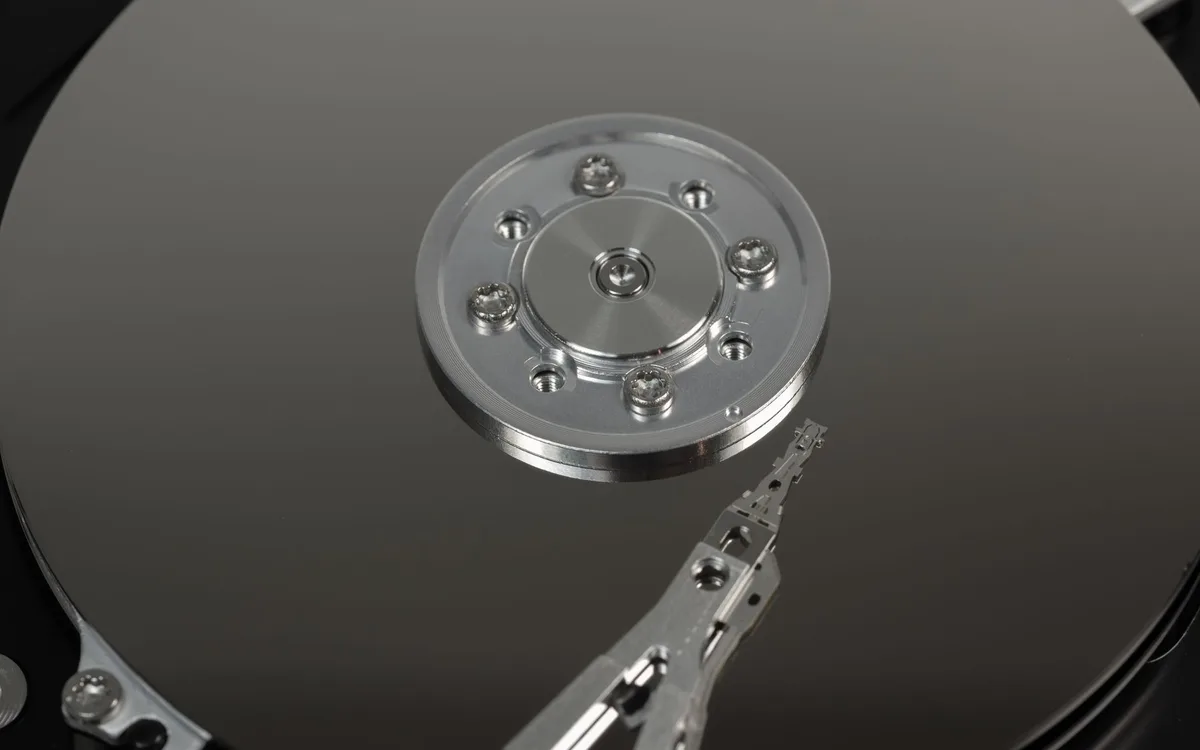
Najprostsza metoda formatowania w Windows 10 wymaga wejścia do widoku Ten komputer, kliknięcia prawym przyciskiem wyłącznie na sprawdzony wolumin i wybrania opcji Formatuj. Dla dysku używanego głównie z Windows najczęściej wybiera się NTFS, pozostawiając domyślny rozmiar jednostki alokacji (źródło: Microsoft Support, 2026).
Jak uruchomić formatowanie z widoku Ten komputer?
Wykonaj pięć kroków i zatrzymaj się przed ostatnim potwierdzeniem, aby jeszcze raz porównać literę oraz pojemność. Windows wyświetli ostrzeżenie o usunięciu danych - nie klikaj go automatycznie.
- Otwórz Eksplorator plików skrótem Windows + E i wybierz po lewej stronie Ten komputer.
- Kliknij prawym przyciskiem sprawdzony dysk, na przykład E: o pojemności 465 GB, a potem wybierz Formatuj.
- W polu System plików wybierz NTFS, exFAT albo FAT32 zgodnie z urządzeniem, na którym będą używane pliki.
- W polu Etykieta woluminu wpisz jasną nazwę, na przykład „KOPIA_ZAPASOWA_2026”, zamiast ogólnego „Nowy wolumin”.
- Sprawdź literę, pojemność i nazwę po raz drugi, a następnie wybierz Rozpocznij oraz potwierdź ostrzeżenie.
Czy zmieniać rozmiar jednostki alokacji?
Nie, w typowym użyciu pozostaw wartość „Domyślny rozmiar alokacji”. Zmiana ma znaczenie głównie w szczególnych zastosowaniach administracyjnych, a ręczne dobranie przypadkowej wartości może marnować miejsce przy dużej liczbie małych plików.
Przykład: pendrive na dokumenty PDF, zdjęcia i pliki ZIP sformatuj z ustawieniem domyślnym. Nie zyskasz niczego, ustawiając wartość na chybił trafił.
Kiedy zaznaczyć szybkie formatowanie?
Szybkie formatowanie wybierz dla sprawnego nośnika, gdy chcesz szybko utworzyć nową strukturę plików i masz kopię danych. Nie wybieraj go jako „czyszczenia na sprzedaż”, bo usunięte informacje mogą być częściowo możliwe do odzyskania.
- NTFS dla dysku wewnętrznego - obsługuje pliki większe niż 4 GB i dobrze współpracuje z Windows.
- exFAT dla dysku przenośnego - jest wygodny przy wymianie dużych plików między współczesnymi komputerami.
- FAT32 dla starszego sprzętu - zwiększa zgodność, ale ogranicza pojedynczy plik do 4 GB.
- Domyślna alokacja - jest rozsądnym wyborem dla zwykłych dokumentów, zdjęć i kopii zapasowych.
- Jasna etykieta woluminu - pomaga później uniknąć pomyłki między kilkoma podobnymi dyskami USB.
Po zakończeniu otwórz sformatowany dysk, utwórz testowy folder i sprawdź jego pojemność. Jeśli formatujesz nośnik przenośny, bezpiecznie go wysuń przed odłączeniem. Osobna instrukcja przydaje się też wtedy, gdy chodzi o jak sformatować dysk zewnętrzny SSD.
Jak sformatować partycję w Zarządzaniu dyskami
Zarządzanie dyskami pozwala sformatować istniejący wolumin, nadać mu literę albo utworzyć nową partycję z nieprzydzielonego miejsca. W Windows 10 uruchomisz to narzędzie poleceniem diskmgmt.msc; jego widok graficzny jest bezpieczniejszy niż zgadywanie po samych nazwach w Eksploratorze plików.
Jak sformatować istniejący wolumin bez Eksploratora?
Najpierw otwórz Zarządzanie dyskami, odszukaj partycję po jej rozmiarze i literze, kliknij ją prawym przyciskiem, a następnie wybierz „Formatuj”. Nie klikaj opcji „Usuń wolumin”, jeśli nie zamierzasz zmieniać układu partycji.
Ta metoda dobrze sprawdza się, gdy dysk nie ma litery, widzisz nieprzydzielone miejsce albo chcesz potwierdzić, na którym fizycznym nośniku znajduje się wolumin.
Jak utworzyć nowy prosty wolumin?
Nowy prosty wolumin utworzysz z obszaru oznaczonego jako „Nieprzydzielone”, wybierając w kreatorze rozmiar, literę i system plików. Wykonuj tę operację tylko na miejscu, którego przeznaczenie znasz, ponieważ utworzenie woluminu nie przywraca danych z wcześniej usuniętej partycji.
- Wciśnij Windows + R, wpisz diskmgmt.msc i wybierz OK, aby otworzyć Zarządzanie dyskami.
- Znajdź obszar „Nieprzydzielone”, upewniając się, że jego rozmiar odpowiada właściwemu dyskowi fizycznemu.
- Kliknij ten obszar prawym przyciskiem i wybierz Nowy wolumin prosty.
- W kreatorze wybierz rozmiar woluminu, przypisz wolną literę, na przykład F:, i wskaż NTFS albo exFAT.
- Nadaj etykietę, pozostaw domyślną jednostkę alokacji i zakończ kreator po sprawdzeniu podsumowania.
Dlaczego dysk nie ma litery?
Dysk bez litery może być nowym woluminem, partycją techniczną Windows albo nośnikiem, któremu system nie przypisał oznaczenia. Jeśli jest to zwykła partycja danych, kliknij ją prawym przyciskiem i wybierz „Zmień literę dysku i ścieżki”, zamiast od razu formatować.
- Partycja EFI - zawiera pliki potrzebne do startu systemu i nie powinna być formatowana podczas zwykłych porządków.
- Partycja odzyskiwania - wspiera naprawę Windows Recovery Environment, więc jej usunięcie może utrudnić odzyskanie systemu.
- Nieprzydzielone miejsce - nie jest gotowym dyskiem w Eksploratorze, dopóki nie utworzysz na nim woluminu.
- Brak litery - może wymagać jedynie przypisania oznaczenia, a nie kasowania danych.
- DiskPart - to narzędzie tekstowe dla zaawansowanych użytkowników, w którym błędne polecenie może objąć niewłaściwy dysk.
„Narzędzie format tworzy nowy system plików na określonym woluminie; przed użyciem należy bezwzględnie wskazać właściwy wolumin.” - parafraza dokumentacji Microsoft Learn, format - Windows commands, 2026
NTFS, exFAT czy FAT32 - jaki system plików wybrać
NTFS jest standardowym wyborem dla dysku używanego głównie z Windows 10, exFAT ułatwia przenoszenie dużych plików między współczesnymi urządzeniami, a FAT32 służy przede wszystkim zgodności ze starszym sprzętem. Najważniejsza granica praktyczna to limit pojedynczego pliku FAT32 wynoszący 4 GB (źródło: Microsoft Support, 2026).
Jaki format wybrać dla dysku w komputerze z Windows?
Wybierz NTFS, jeśli dysk pozostanie przede wszystkim przy komputerze z Windows. System ten obsługuje duże pliki i funkcje systemowe Windows, dlatego pasuje do dysków wewnętrznych, bibliotek gier oraz lokalnych kopii zapasowych.
Czym exFAT różni się od FAT32?
exFAT jest lepszym wyborem dla współczesnego pendrive'a lub SSD przenośnego z dużymi plikami, ponieważ nie ma ograniczenia pojedynczego pliku do 4 GB typowego dla FAT32. FAT32 wybierz wyłącznie wtedy, gdy instrukcja starszego telewizora, radia samochodowego lub konsoli wyraźnie tego wymaga.
| System plików | Najlepsze zastosowanie | Istotne ograniczenie |
|---|---|---|
| NTFS | Dysk wewnętrzny Windows, kopie zapasowe, duże pliki | Nie każdy telewizor, aparat lub starsza konsola obsługuje zapis NTFS. |
| exFAT | SSD USB i pendrive między nowymi komputerami oraz urządzeniami | Starszy sprzęt może nie rozpoznać nośnika exFAT. |
| FAT32 | Starsze urządzenia wymagające szerokiej zgodności | Pojedynczy plik nie może przekroczyć 4 GB. |
Przykład: film 4K o rozmiarze 12 GB nie zmieści się jako jeden plik na FAT32. Wybierz exFAT, jeśli film ma trafić na nowoczesny telewizor obsługujący ten format, albo NTFS, gdy używasz dysku tylko na komputerze z Windows.
Czy szybkie formatowanie wystarczy?
Tak, szybkie formatowanie zwykle wystarczy dla sprawnego nośnika, który chcesz ponownie wykorzystać po zrobieniu kopii danych. Pełne formatowanie trwa dłużej, ponieważ wykonuje dodatkową pracę na woluminie, ale nie zastępuje profesjonalnego niszczenia poufnych danych.
- Szybkie formatowanie - tworzy nową strukturę systemu plików i jest wygodne przy zwykłym przygotowaniu dysku.
- Pełne formatowanie - trwa wyraźnie dłużej, a czas zależy od pojemności oraz stanu dysku.
- NTFS - wybieraj dla instalacji i codziennej pracy w ekosystemie Microsoft Windows.
- exFAT - wybieraj dla dużych plików przesyłanych między kompatybilnymi urządzeniami.
- FAT32 - wybieraj po sprawdzeniu instrukcji urządzenia, nie z przyzwyczajenia.
Jednoznaczna odpowiedź: szybkie formatowanie nie jest metodą trwałego kasowania danych, dlatego przed sprzedażą nośnika użyj rozwiązania odpowiedniego do polityki bezpieczeństwa lub zniszcz nośnik fizycznie (źródło: Microsoft Learn - format, 2026).
Czy można sformatować dysk C: w Windows 10 i co zrobić przy błędzie
Nie sformatujesz partycji C: z poziomu Windows uruchomionego właśnie z tej partycji, ponieważ system korzysta z jej plików. Reinstalację wykonuje się z nośnika instalacyjnego Windows lub przez Windows Recovery Environment, wcześniej kopiując dane i zapisując klucz BitLocker (źródło: Microsoft Support, 2026).
Dlaczego nie można sformatować aktywnego C:?
Windows działa z partycji C:, więc nie może usunąć własnych plików podczas pracy. Jeśli planujesz czystą instalację, przygotuj oficjalny nośnik instalacyjny Microsoft, uruchom komputer z USB i dopiero wtedy wybierz partycję przeznaczoną do reinstalacji.
To operacja o wysokim ryzyku utraty danych. Nie usuwaj partycji EFI, odzyskiwania ani systemowych, jeśli nie znasz ich roli i nie masz planu odtworzenia systemu.
Co zrobić, gdy opcja Formatuj jest niedostępna?
Najpierw sprawdź, czy partycja nie jest systemowa, czy dysk nie ma ochrony zapisu oraz czy BitLocker nie blokuje dostępu. Następnie otwórz Zarządzanie dyskami i porównaj status woluminu z jego pojemnością; nie przechodź od razu do poleceń DiskPart.
- Odłącz i podłącz ponownie dysk USB, używając innego portu lub innego przewodu, jeśli nośnik jest zewnętrzny.
- Sprawdź w Zarządzaniu dyskami, czy wolumin ma literę oraz czy system wykrywa jego prawidłową pojemność.
- Sprawdź status BitLocker w menu Start, zwłaszcza gdy przy dysku widzisz ikonę kłódki.
- Sprawdź przełącznik blokady zapisu na pendrive'ie lub adapterze kart SD, jeśli taki element posiada.
- Jeżeli dysk znika, zgłasza błąd wejścia-wyjścia lub zerową pojemność, przerwij formatowanie i wykonaj diagnostykę.
Czy dane po formatowaniu można odzyskać?
To zależy od rodzaju nośnika i tego, czy po formacie zapisano nowe dane, ale odzyskanie nie jest gwarantowane. Natychmiast przestań używać dysku, nie instaluj programu do odzyskiwania na tym samym woluminie i nie kopiuj na niego kolejnych plików.
- Brak dalszego zapisu - zwiększa szansę, że część danych nadal będzie możliwa do odczytania przez specjalistyczne narzędzia.
- Dysk SSD - mechanizmy wewnętrzne mogą ograniczyć możliwość odzyskania danych po usunięciu informacji.
- Uszkodzony nośnik - wymaga ostrożności, ponieważ kolejne próby mogą pogorszyć jego stan.
- Program odzyskujący na tym samym dysku - może nadpisać pliki, których szukasz.
- Kopia sektorowa - jest bezpieczniejsza przy ważnych danych niż wielokrotne testowanie nośnika.
Jeśli na dysku były dokumenty firmowe, zdjęcia rodzinne lub jedyna kopia projektu, nie eksperymentuj z kolejnymi formatami. Zobacz poradnik jak odzyskać pliki po formatowaniu albo skorzystaj z pomocy serwisu odzyskiwania danych.
Co zrobić po formatowaniu i jak ograniczyć ryzyko utraty danych
Po formatowaniu sprawdź system plików, pojemność oraz możliwość zapisu testowego pliku, a następnie odtwórz dane wyłącznie z potwierdzonej kopii zapasowej. Najbezpieczniejszy układ to kopia robocza na komputerze, druga kopia na osobnym dysku i dodatkowa kopia poza domem lub w chmurze.
Jak sprawdzić, czy formatowanie zakończyło się poprawnie?
Otwórz Ten komputer, kliknij dysk prawym przyciskiem, wybierz „Właściwości” i sprawdź system plików oraz pojemność. Utwórz folder testowy, skopiuj mały plik i bezpiecznie wysuń nośnik, jeśli jest podłączony przez USB.
Jak bezpiecznie przywrócić dane po formacie?
Najpierw przywróć najważniejsze dokumenty i otwórz kilka losowych plików, aby potwierdzić ich poprawność. Nie kopiuj wszystkiego bez kontroli, gdy kopia zawiera stare instalatory, nieznane pliki wykonywalne albo dane z komputera po infekcji.
- Testowy zapis pliku - potwierdza, że system plików pozwala tworzyć i odczytywać dane.
- Kontrola pojemności - wykrywa sytuację, w której podejrzany pendrive pokazuje inną pojemność niż deklarowana.
- Bezpieczne wysuwanie - zmniejsza ryzyko przerwania zapisu na dysku USB.
- Dwie kopie danych - chronią przed awarią jednego nośnika lub przypadkowym formatowaniem.
- Regularna kontrola stanu dysku - pozwala szybciej zauważyć błędy przed kolejnym ważnym zapisem.
Formatowanie porządkuje wolumin, ale nie naprawia mechanicznie zużytego HDD ani wadliwego SSD. Gdy problem wraca, diagnostyka i wymiana nośnika będą rozsądniejsze niż kolejne kasowanie danych.
Najczęściej zadawane pytania

Czy formatowanie dysku usuwa wszystko?
Formatowanie usuwa strukturę plików widoczną dla systemu Windows i powoduje utratę zwykłego dostępu do danych. Nie oznacza to gwarantowanego, fizycznego zniszczenia wszystkich informacji, dlatego przed operacją wykonaj kopię zapasową.
Czy można sformatować dysk C: w Windows 10?
Nie, nie sformatujesz partycji C: podczas działania Windows uruchomionego z tej samej partycji. Do reinstalacji użyj instalatora Windows na USB albo Windows Recovery Environment, wcześniej kopiując dane oraz klucz BitLocker.
Jaki system plików wybrać w Windows 10?
NTFS wybierz dla dysku używanego głównie z Windows i dużych plików. exFAT pasuje do współczesnego dysku przenośnego, a FAT32 stosuj głównie wtedy, gdy wymaga go starsze urządzenie.
Czy FAT32 obsługuje pliki powyżej 4 GB?
Nie, pojedynczy plik na FAT32 nie może przekroczyć 4 GB. Film 4K, duży obraz ISO albo archiwum ZIP wybierz więc dla NTFS lub exFAT, zależnie od urządzenia docelowego.
Czy szybkie formatowanie jest bezpieczne?
Tak, dla sprawnego nośnika i po wykonaniu kopii danych szybkie formatowanie jest zwykłą metodą przygotowania woluminu. Nie traktuj go jednak jako bezpiecznego wymazywania poufnych plików przed sprzedażą dysku.
Dlaczego opcja Formatuj jest wyszarzona?
Przyczyną może być partycja systemowa, brak litery, ochrona zapisu, BitLocker albo problem z nośnikiem. Otwórz Zarządzanie dyskami, sprawdź status partycji i nie usuwaj woluminów EFI lub odzyskiwania bez pewności, do czego służą.
Czy po formatowaniu da się odzyskać pliki?
Czasem tak, zwłaszcza gdy po formatowaniu nie doszło do dalszego zapisu na nośniku. Natychmiast przestań go używać i nie instaluj narzędzia odzyskującego na tym samym dysku, ponieważ możesz nadpisać poszukiwane dane.
Źródła i literatura
- Microsoft Support - formatowanie dysków i partycji w systemie Windows, dokumentacja producenta, sprawdzone 2026.
- Microsoft Learn - format, Windows commands, dokumentacja techniczna, 2026.
- Microsoft Learn - BitLocker Drive Encryption, dokumentacja szyfrowania dysków, 2026.
- Microsoft Learn - Windows Recovery Environment, informacje o środowisku odzyskiwania Windows.

Redaktor technologiczny. Pisze o przesyłaniu i udostępnianiu plików, chmurze i bezpieczeństwie danych - prosto, konkretnie i na przykładach. Testuje narzędzia na własnych plikach, zanim je opisze.