
Jak sformatować kartę SD i kiedy zrobić to w urządzeniu?
Formatowanie karty SD przygotowuje nośnik do dalszego zapisu, usuwa logiczny dostęp do zapisanych plików i tworzy strukturę, której oczekuje telefon lub aparat. SD Association rozróżnia między innymi karty SD, SDHC i SDXC, dlatego przed formatem sprawdź pojemność oraz instrukcję urządzenia, zwłaszcza przy kartach SanDisk microSD o dużej pojemności.
Czy formatowanie karty SD usuwa zdjęcia?
Tak, formatowanie usuwa dostęp do zdjęć, filmów i dokumentów widocznych na karcie, dlatego nie wolno uruchamiać tej funkcji przed wykonaniem oraz sprawdzeniem kopii. Część danych bywa jeszcze możliwa do odzyskania, ale tylko do czasu nadpisania ich nowymi plikami.
Usunięcie pojedynczego zdjęcia i formatowanie to nie to samo. Po zwykłym usunięciu aparat lub telefon może zostawić więcej informacji o pliku, natomiast format porządkuje całą strukturę systemu plików. Z mojej praktyki przy zapełnionych kartach po sesji zdjęciowej najpierw kopiuję materiał, otwieram kilka plików na komputerze i dopiero wtedy czyszczę kartę.
Kiedy formatowanie karty pamięci ma sens?
Formatowanie wykonaj po potwierdzonym transferze danych, po włożeniu nowej karty do konkretnego aparatu albo wtedy, gdy urządzenie wyświetla komunikat o konieczności formatu. Nie formatuj karty tylko dlatego, że komputer proponuje tę opcję - najpierw ustal, czy znajdują się na niej pliki bez kopii.
Najczęstsze bezpieczne sytuacje wyglądają tak:
- Nowa karta SD - sformatuj ją w aparacie Canon lub Nikon, jeśli właśnie w tym urządzeniu będzie używana.
- Karta po ważnej sesji - formatuj ją dopiero po sprawdzeniu zdjęć i filmów na drugim nośniku.
- Karta przenoszona między urządzeniami - wykonaj końcowy format w urządzeniu docelowym, aby utworzyło własne foldery.
- Telefon Android prosi o przygotowanie karty - przeczytaj komunikat, ponieważ może chodzić o pamięć przenośną albo pamięć adoptowaną.
- Komunikat „Karta wymaga sformatowania” - wstrzymaj się, jeśli dane są ważne i nie istnieje ich kopia.
- Powracające błędy zapisu - po kopii można wykonać test, ale nie traktuj formatu jako naprawy zużytej elektroniki.
Dlaczego aparat powinien formatować używaną w nim kartę?
Aparat powinien formatować własną kartę po zabezpieczeniu danych, ponieważ tworzy foldery i system plików zgodne z wymaganiami danego modelu. Canon opisuje funkcję Format w instrukcjach obsługi konkretnych aparatów, a dokładna pozycja menu zależy od modelu i wersji oprogramowania (źródło: Canon Support, 2026).
„Formatowanie z menu aparatu należy wykonywać po zapisaniu potrzebnych zdjęć w innym miejscu.” - parafraza zaleceń z instrukcji aparatów Canon, Canon Support, 2026
To szczególnie istotne przy filmowaniu. Aparat może mieć własne zasady tworzenia folderów DCIM, numerowania plików i obsługi kart SDXC. Komputer zwykle sformatuje kartę poprawnie technicznie, ale nie zna ograniczeń konkretnego korpusu.
Jak zrobić kopię zdjęć i plików przed formatowaniem?
Kopia zdjęć przed formatowaniem karty SD powinna istnieć przynajmniej w dwóch miejscach: na komputerze oraz na zewnętrznym dysku albo w chmurze. Samo przeciągnięcie folderu DCIM nie wystarczy, dopóki nie otworzysz kilku zdjęć i filmów, ponieważ przerwany transfer może utworzyć niepełne pliki.
Jak skopiować zdjęcia z karty SD bez ryzyka?
Najbezpieczniej skopiujesz pliki w 6 krokach: użyj sprawnego czytnika, utwórz folder z datą, skopiuj całą zawartość, poczekaj na zakończenie, otwórz próbki i dopiero potem odłącz kartę. Nie wyjmuj jej podczas migania kontrolki czytnika.
- Podłącz kartę przez czytnik USB lub adapter SD, a nie przez przypadkowy kabel niskiej jakości.
- W Eksploratorze plików utwórz folder, na przykład „Zdjęcia_2026-08-09_wakacje”, aby zachować porządek.
- Skopiuj cały folder DCIM oraz inne widoczne foldery, takie jak PRIVATE, MISC lub folder aplikacji telefonu.
- Poczekaj, aż pasek kopiowania zniknie, ponieważ wcześniejsze zamknięcie okna może przerwać transfer dużego filmu.
- Otwórz co najmniej pięć zdjęć i jeden dłuższy film, sprawdzając obraz, dźwięk oraz długość nagrania.
- Skopiuj folder jeszcze na dysk zewnętrzny lub do zaufanej chmury, zanim użyjesz opcji Formatuj.
Jeżeli chcesz sprawdzić zawartość nośnika, pomocny będzie także poradnik jak otworzyć pliki z karty SD na komputerze. Nie kasuj plików z karty zaraz po kopiowaniu. Najpierw porównaj liczbę zdjęć i rozmiar folderów.
Czy wystarczy skopiować folder DCIM?
Nie zawsze, ponieważ folder DCIM zawiera zwykle zdjęcia i filmy z aparatu, ale telefon Android może przechowywać dane aplikacji, pobrane pliki i kopie komunikatorów w innych katalogach. Przy microSD używanej przez telefon przejrzyj całą kartę, nie tylko jeden folder.
Przykład: zdjęcia z aparatu mogą leżeć w DCIM/Camera, nagrania z wideorejestratora w MOVIE, a pliki pobrane przez telefon w Download. Jeśli karta była pamięcią adoptowaną, komputer może nie odczytać jej zawartości w zwykły sposób, ponieważ Android może ją zaszyfrować i powiązać z urządzeniem.
Kiedy nie formatować karty pamięci?
Nie formatuj karty, gdy jest jedyną kopią plików, znika z systemu, pokazuje błędy odczytu albo zawiera zdjęcia z ważnego wydarzenia. Zamiast tego odłącz ją bezpiecznie, przestań wykonywać nowe zdjęcia i przejdź do odzyskiwania danych.
Ta prosta lista pomaga uniknąć najdroższego błędu:
- Jedyna kopia zdjęć - najpierw zabezpiecz dane na innym nośniku.
- Uszkodzone miniatury - nie zapisuj nowych plików, bo mogą nadpisać odzyskiwalne dane.
- Przerwany film - sprawdź kopię na komputerze przed formatem karty.
- Karta niewidoczna w aparacie - wyłącz aparat i sprawdź kartę w innym czytniku.
- Komunikat Windows o formatowaniu - nie klikaj „Formatuj dysk” bez oceny zawartości.
Jak sformatować kartę microSD w telefonie Android?
Formatowanie microSD w telefonie Android wykonasz z poziomu Ustawień, zwykle przez sekcję Pamięć lub Przechowywanie, wybór karty SD i polecenie Formatuj. Nazwy ekranów różnią się między telefonami Google, Samsung, Xiaomi i innymi producentami, co potwierdza dokumentacja Android Help (źródło: Android Help, 2026).
Jak znaleźć opcję formatowania karty SD w Androidzie?
Zacznij od otwarcia Ustawień i wyszukania słowa „pamięć”, „karta SD” albo „formatowanie”; to najszybsza droga w telefonach z różnymi nakładkami. Przed zatwierdzeniem sprawdź, czy ekran wskazuje właściwy nośnik oraz czy ostrzega o usunięciu danych.
- Otwórz aplikację Ustawienia na telefonie Android i wpisz w wyszukiwarce ustawień „pamięć”.
- Wybierz Pamięć, Przechowywanie lub Konserwacja urządzenia, zależnie od producenta telefonu.
- Dotknij pozycji Karta SD, Karta pamięci albo microSD, aby otworzyć szczegóły nośnika.
- Odszukaj menu z trzema kropkami lub opcję Zarządzaj pamięcią, gdzie zwykle znajduje się Format.
- Przeczytaj ostrzeżenie o usunięciu danych i wróć do kopii, jeśli nie została sprawdzona.
- Potwierdź formatowanie i poczekaj, aż Android zakończy operację bez wyjmowania karty.
Jeżeli nie widzisz opcji karty, telefon może jej nie wykrywać, mieć uszkodzone gniazdo albo nie obsługiwać rozszerzenia pamięci. Nie instaluj „programu naprawczego” z reklamowego wyniku wyszukiwania - przyciski „Pobierz teraz” na takich stronach często prowadzą do niechcianych instalatorów.
Czym różni się pamięć przenośna od pamięci adoptowanej?
Pamięć przenośna to karta microSD, którą można zwykle wyjąć i odczytać w innym zgodnym urządzeniu, natomiast pamięć adoptowana to karta przygotowana przez Android jako rozszerzenie pamięci telefonu. Pamięć adoptowana może zostać zaszyfrowana i powiązana z jednym telefonem.
W praktyce pamięć przenośna sprawdzi się do zdjęć, muzyki i ręcznego przenoszenia plików. Pamięć adoptowana pomaga, gdy w telefonie brakuje miejsca na aplikacje, ale utrudnia przełożenie karty do innego urządzenia. Po resecie telefonu lub awarii jego płyty głównej dostęp do danych na takiej karcie może być problematyczny.
- Pamięć przenośna - pozwala przenosić zdjęcia między telefonem, komputerem i czytnikiem USB.
- Pamięć adoptowana - Android może zaszyfrować ją kluczem konkretnego telefonu.
- microSD o słabej wydajności - może spowalniać aplikacje po ustawieniu jej jako pamięci wewnętrznej.
- Karta używana w aparacie - powinna pozostać pamięcią przenośną, a nie pamięcią adoptowaną telefonu.
- Zmiana telefonu - wymaga wcześniejszego przeniesienia danych z karty adoptowanej w starym urządzeniu.
Czy po formacie karta zadziała w innym telefonie?
To zależy: karta sformatowana jako pamięć przenośna zwykle zadziała w innym zgodnym telefonie, lecz karta adoptowana może być czytelna wyłącznie w telefonie, który ją przygotował. Przed zmianą urządzenia skopiuj dane na komputer lub do chmury.
Jak sformatować kartę SD w aparacie fotograficznym?
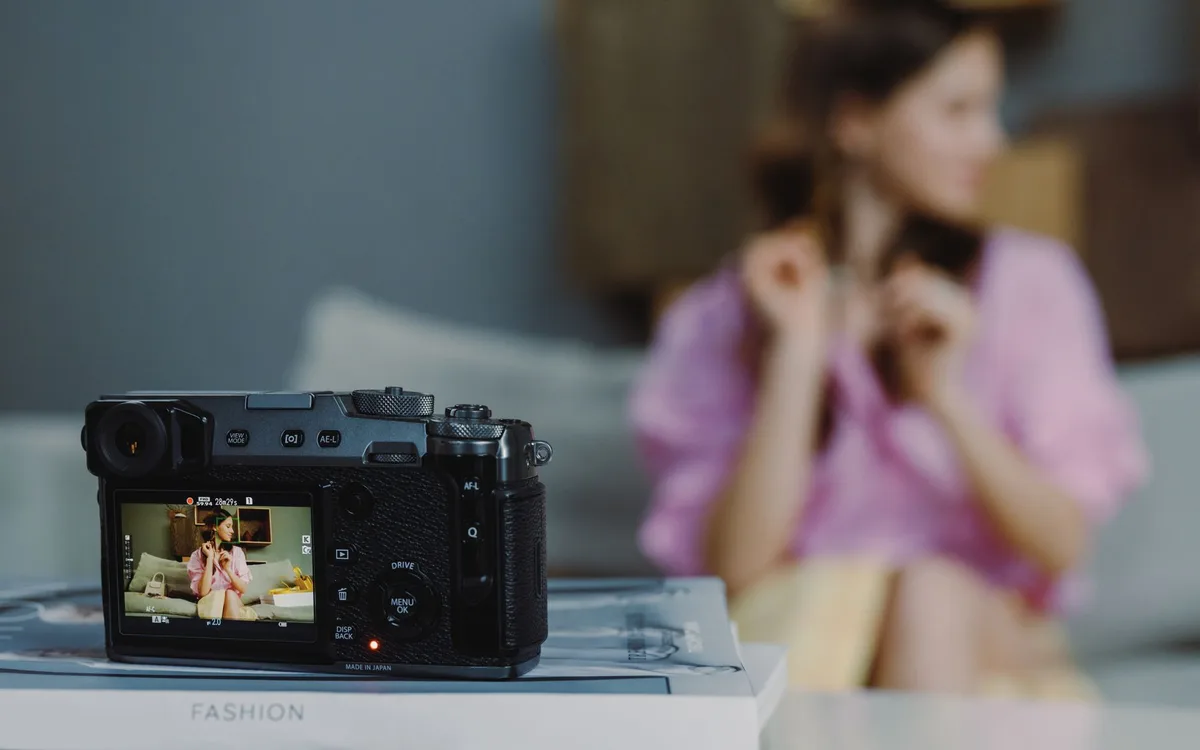
Formatowanie karty SD w aparacie wykonaj po potwierdzeniu kopii, z naładowanym akumulatorem i kartą włożoną do właściwego slotu. W aparatach Canon oraz Nikon funkcja zwykle znajduje się w menu ustawień pod nazwą Format, Formatuj kartę lub Format memory card, lecz dokładna ścieżka zależy od modelu (źródło: Canon Support, 2026).
Gdzie znaleźć polecenie Format w menu aparatu?
Najpierw otwórz Menu i przejdź do zakładki ustawień oznaczonej kluczem, narzędziami lub ikoną aparatu, a następnie wyszukaj pozycję Format. Jeśli aparat ma dwa gniazda SD, sprawdź, którego slotu dotyczy operacja.
- Naładuj akumulator aparatu lub podłącz pewne zasilanie, aby uniknąć przerwania operacji.
- Włóż kartę SD lub SDXC do slotu, w którym będzie używana podczas zdjęć.
- Naciśnij Menu i otwórz zakładkę ustawień aparatu.
- Wybierz Format, Formatuj kartę albo podobną pozycję wskazaną w instrukcji modelu.
- W aparacie z dwoma slotami wybierz SD1 albo SD2 i porównaj oznaczenie z włożoną kartą.
- Potwierdź operację, a po jej zakończeniu wykonaj jedno zdjęcie testowe i sprawdź zapis.
Nie próbuj formatować karty w trakcie pracy aparatu lub gdy świeci kontrolka zapisu. Podczas reportażu warto mieć drugą kartę - formatowanie nie zastąpi planu awaryjnego.
Czy aparat sam wybierze właściwy format?
Tak, zgodny aparat zazwyczaj wybiera ustawienia obsługiwane przez własny model, dlatego końcowy format karty używanej do zdjęć robię właśnie w aparacie. Mimo to instrukcja producenta pozostaje ważniejsza niż ogólna zasada, zwłaszcza dla kart SDHC i SDXC o większej pojemności.
„Sposób formatowania i obsługiwane karty zależą od modelu aparatu oraz jego instrukcji.” - parafraza dokumentacji producentów Canon i Nikon, Canon Support oraz Nikon Support, 2026
Czy można formatować kartę z aparatu w komputerze?
Tak, można sformatować kartę w komputerze, ale po tym najlepiej włożyć ją do aparatu i wykonać format ponownie z jego menu. Komputer przydaje się, gdy aparat nie uruchamia się poprawnie albo gdy chcesz użyć narzędzia SD Memory Card Formatter od SD Association.
Program pobieraj wyłącznie z oficjalnej strony SD Association. Omijaj serwisy kopiujące nazwy narzędzi, agresywne reklamy „download” i instalatory zawierające dodatkowe paski przeglądarki.
Jak sformatować kartę SD w komputerze Windows?
Formatowanie karty SD w Windows polega na wybraniu właściwej litery nośnika w Eksploratorze plików, kliknięciu Formatuj i potwierdzeniu systemu plików zgodnego z urządzeniem. Największe ryzyko stanowi pomylenie karty z dyskiem USB lub partycją z danymi, więc przed kliknięciem sprawdź pojemność nośnika.
Jak sformatować kartę SD w Eksploratorze plików?
Zrobisz to w 5 krokach: podłącz kartę, rozpoznaj ją po pojemności, kliknij ją prawym przyciskiem, wybierz Formatuj i potwierdź ustawienia. Nie wybieraj nośnika wyłącznie po literze, ponieważ litery dysków zmieniają się po każdym podłączeniu.
- Podłącz kartę przez czytnik i otwórz Eksplorator plików skrótem Windows+E.
- Wejdź do sekcji „Ten komputer” i porównaj pojemność widocznego nośnika z pojemnością karty.
- Kliknij prawym przyciskiem właściwą kartę SD, a następnie wybierz „Formatuj”.
- Wybierz FAT32 albo exFAT wyłącznie po sprawdzeniu instrukcji aparatu, telefonu lub innego odbiornika.
- Zostaw opcję szybkiego formatowania, gdy karta działa poprawnie, i zatwierdź dopiero po kontroli danych.
Do formatowania innych nośników przyda się materiał jak sformatować dysk w Windows 10. Jeśli karta ma trafić z powrotem do aparatu Canon lub Nikon, po formacie Windows wykonaj jeszcze format w aparacie.
Kiedy użyć SD Memory Card Formatter?
SD Memory Card Formatter użyj wtedy, gdy potrzebujesz narzędzia przygotowanego dla kart SD lub gdy standardowe formatowanie Windows daje niejasny rezultat. Program pochodzi od SD Association, ale nie odzyskuje zdjęć i nie naprawia mechanicznego uszkodzenia nośnika.
- Oficjalne źródło - pobierz SD Memory Card Formatter wyłącznie ze strony SD Association.
- Karta działająca poprawnie - wybierz szybkie formatowanie po wykonaniu kopii danych.
- Karta z ważnymi danymi - nie uruchamiaj formatu, dopóki nie spróbujesz bezpiecznego kopiowania lub odzyskiwania.
- Karta do aparatu - po użyciu programu sformatuj ją jeszcze w docelowym aparacie.
- Nieznany instalator - zamknij stronę, jeśli oferuje dodatkowe „optymalizatory” lub wymaga wyłączenia ochrony Windows.
FAT32 czy exFAT dla karty pamięci?

FAT32 i exFAT to systemy plików, które decydują o zgodności karty z aparatem, telefonem i komputerem; FAT32 ma limit pojedynczego pliku 4 GB, a exFAT obsługuje większe pliki. Dla kart SDXC exFAT jest typowym rozwiązaniem, ale przed zmianą zawsze sprawdź instrukcję konkretnego urządzenia (źródło: SD Association, 2026).
Czym różni się FAT32 od exFAT w praktyce?
FAT32 zapewnia dużą zgodność ze starszymi urządzeniami, ale zatrzyma zapis pojedynczego pliku po osiągnięciu 4 GB. exFAT lepiej pasuje do długich nagrań 4K i dużych kart microSD, jeśli aparat, telefon lub kamera wyraźnie go obsługują.
| Cecha | FAT32 | exFAT |
|---|---|---|
| Limit pojedynczego pliku | Do 4 GB | Obsługuje pliki większe niż 4 GB |
| Zgodność | Duża, także ze starszymi urządzeniami | Wymaga obsługi przez konkretne urządzenie |
| Typowe zastosowanie | Starsze aparaty, proste urządzenia, mniejsze nośniki | SDXC, większe karty i długie nagrania wideo |
| Ryzyko błędu | Duży film może zostać podzielony lub nie zapisać się jako jeden plik | Starsze urządzenie może nie rozpoznać karty |
Źródło porównania: SD Association, informacje o standardach kart SD, sprawdzone w 2026 r. Więcej przykładów zawiera tekst FAT32 i exFAT - różnice oraz zastosowania.
Jaki format wybrać do aparatu i telefonu?
Wybierz format wskazany przez instrukcję urządzenia: dla aparatu najbezpieczniejsza jest opcja Format w jego menu, a dla telefonu Android - format przygotowany przez ustawienia telefonu. Nie ustawiaj exFAT tylko dlatego, że karta ma dużą pojemność, jeśli starsza kamera nie wymienia tego formatu w specyfikacji.
- Aparat Canon z kartą SDXC - użyj formatu oferowanego bezpośrednio przez aparat.
- Telefon Android z kartą na zdjęcia - wybierz pamięć przenośną, jeśli chcesz czytać ją w komputerze.
- Kamera nagrywająca długie filmy - sprawdź exFAT, ponieważ FAT32 ogranicza pojedynczy plik do 4 GB.
- Stary odtwarzacz lub radio samochodowe - sprawdź instrukcję, gdyż może wymagać FAT32.
- Adapter SD do microSD - nie zmienia systemu plików, lecz może wpływać na wykrywanie karty.
Czy formatowanie naprawi kartę SD z błędem lub blokadą zapisu?
Formatowanie może usunąć uszkodzoną strukturę plików, ale nie naprawi fizycznie zużytej karty SD, wadliwego adaptera ani problemu z czytnikiem. Gdy karta zgłasza błąd karty pamięci, znika z urządzenia lub chroni się przed zapisem, najpierw zabezpiecz dane i sprawdź połączenie, a nie uruchamiaj odruchowo formatu.
Co zrobić, gdy karta SD jest zabezpieczona przed zapisem?
Najpierw sprawdź przełącznik LOCK na pełnowymiarowej karcie SD albo adapterze SD, przesuwając go w pozycję odblokowania przy wyjętej karcie. MicroSD sama zwykle nie ma przełącznika LOCK - blokada może pochodzić z adaptera, czytnika lub uszkodzenia nośnika.
- Wyłącz aparat lub bezpiecznie odłącz kartę od komputera przed jej wyjęciem.
- Sprawdź boczny suwak LOCK na adapterze SD i przesuń go poza pozycję blokady.
- Włóż kartę ponownie, najlepiej do innego sprawdzonego adaptera albo czytnika.
- Spróbuj odczytać pliki, lecz nie zapisuj na karcie nowych danych przed wykonaniem kopii.
- Jeśli blokada wraca w wielu urządzeniach, uznaj kartę za podejrzaną i przygotuj jej wymianę.
- Nie używaj przypadkowych narzędzi „unlock SD card”, szczególnie gdy wymagają instalacji z reklamy.
Jak reagować na komunikat o błędzie karty pamięci?
Zacznij od wyłączenia urządzenia, wyjęcia karty i sprawdzenia jej w drugim czytniku, ponieważ błąd może dotyczyć gniazda lub adaptera, a nie samej karty. Jeśli zdjęcia są bez kopii, ogranicz używanie karty do odczytu i nie rób kolejnych zdjęć.
Objawy, których nie ignoruję, są proste:
- Znikające pliki - karta może mieć problem z zapisem albo odczytem danych.
- Losowe prośby o format - system plików może być uszkodzony, ale dane nadal mogą istnieć.
- Prędkość kopiowania spadająca do zera - problem może dotyczyć karty, adaptera lub portu USB.
- Brak wykrywania w kilku urządzeniach - zwiększa prawdopodobieństwo awarii samego nośnika.
- Błąd wracający po formacie - jest sygnałem do wymiany karty, nie do kolejnych prób naprawy.
Czy formatowanie naprawi kartę pamięci?
Nie, formatowanie nie naprawi fizycznie uszkodzonej karty pamięci, choć czasem usunie problem z logiczną strukturą plików. Jeżeli błąd wróci po jednym poprawnym formacie i teście, wymień kartę zamiast ryzykować kolejne zdjęcia.
Jak odzyskać zdjęcia po przypadkowym formacie karty SD?
Odzyskiwanie zdjęć po formacie ma największą szansę powodzenia wtedy, gdy natychmiast przestaniesz używać karty i nie zapiszesz na niej ani jednego nowego pliku. Każde kolejne zdjęcie, film lub instalacja programu na tej samej karcie może nadpisać dane, których program odzyskujący jeszcze nie zdążył odczytać.
Jak odzyskać zdjęcia po formacie bez pogarszania sytuacji?
Zacznij od wyjęcia karty i podłączenia jej do komputera przez sprawny czytnik, a odzyskane pliki zapisuj wyłącznie na dysku komputera lub drugim nośniku. Nigdy nie instaluj programu do odzyskiwania na formatowanej karcie.
- Przestań fotografować i nagrywać, aby nie nadpisywać wcześniejszych danych.
- Wyłącz aparat lub telefon i wyjmij kartę SD albo microSD.
- Podłącz nośnik przez czytnik, który poprawnie wykrywa kartę w systemie Windows.
- Użyj znanego programu do odzyskiwania z oficjalnej strony producenta, po sprawdzeniu opinii i licencji.
- Zapisz odzyskane zdjęcia na dysku komputera, a nie na analizowanej karcie.
- Otwórz odzyskane pliki i dopiero po ocenie stanu karty zdecyduj o jej dalszym użyciu.
Nie ma uczciwej metody, która zagwarantuje odzyskanie wszystkich zdjęć. Szczegółową procedurę znajdziesz w poradniku jak odzyskać zdjęcia z karty pamięci.
Kiedy wymienić uszkodzoną kartę microSD lub SD?
Wymień kartę natychmiast, gdy powtarzają się błędy zapisu, pliki znikają, karta przestaje być wykrywana albo blokada zapisu wraca w różnych urządzeniach. Karta pamięci jest materiałem eksploatacyjnym - jej niska cena nie uzasadnia ryzyka utraty zdjęć z pracy, podróży lub rodzinnej uroczystości.
- Powtarzający się błąd karty pamięci - oznacza ryzyko utraty kolejnych plików mimo formatowania.
- Uszkodzone zdjęcia po skopiowaniu - wymagają natychmiastowej kopii wszystkiego, co jeszcze da się odczytać.
- Karta niewidoczna w kilku czytnikach - nie nadaje się do dalszego zaufanego użycia.
- Samoczynna blokada zapisu - może chronić dane przed dalszą awarią, ale karta wymaga wymiany.
- Problemy po upadku lub zalaniu - mogą wskazywać na uszkodzenie mechaniczne albo korozję styków.
Po wymianie kup kartę u sprawdzonego sprzedawcy. Fałszywe nośniki SanDisk i innych marek potrafią raportować większą pojemność, niż faktycznie mają, a po zapełnieniu niszczą pliki. Zachowaj dowód zakupu i przetestuj nową kartę przed wyjazdem lub ważnym nagraniem.
Najczęściej zadawane pytania

Czy formatowanie karty SD usuwa zdjęcia?
Tak, formatowanie usuwa logiczny dostęp do zdjęć, filmów i innych plików na karcie. Przed rozpoczęciem skopiuj dane co najmniej na komputer i sprawdź, czy kilka zdjęć oraz filmów otwiera się bez błędów.
Czy kartę SD lepiej formatować w aparacie czy w komputerze?
Jeżeli karta będzie używana głównie w aparacie, po zrobieniu kopii najlepiej sformatować ją właśnie w aparacie. Urządzenie przygotuje wtedy strukturę plików zgodną ze swoim modelem i ustawieniami.
Jak sformatować kartę microSD w telefonie?
Otwórz Ustawienia, wyszukaj „pamięć” lub „karta SD”, wybierz kartę i użyj opcji Formatuj. Przed potwierdzeniem sprawdź, czy telefon proponuje pamięć przenośną czy pamięć adoptowaną, ponieważ druga opcja może zaszyfrować kartę.
Czy wybrać FAT32 czy exFAT?
FAT32 wybierz, gdy urządzenie wymaga szerokiej zgodności, ale pamiętaj o limicie pojedynczego pliku 4 GB. exFAT lepiej nadaje się do większych kart i dużych nagrań, o ile instrukcja aparatu lub telefonu potwierdza jego obsługę.
Dlaczego karta SD jest zabezpieczona przed zapisem?
Sprawdź fizyczny przełącznik LOCK na adapterze SD, ponieważ microSD często korzysta właśnie z adaptera. Jeśli suwak jest odblokowany, przetestuj drugi adapter i czytnik - problem może leżeć poza kartą.
Czy formatowanie naprawi kartę pamięci?
Format może usunąć błąd struktury plików, ale nie naprawi zużytej elektroniki ani wadliwych komórek pamięci. Gdy problemy wracają, karta znika lub psuje pliki, skopiuj dane i wymień nośnik.
Czy po formacie odzyskam zdjęcia?
Czasem tak, zwłaszcza gdy po formacie nie wykonano nowych zdjęć ani nagrań. Natychmiast przestań używać karty, a program do odzyskiwania uruchom z komputera i zapisuj wyniki na innym dysku.
Źródła i literatura
Oficjalne materiały o kartach i urządzeniach
Poniższe źródła warto sprawdzić przed formatowaniem konkretnego modelu aparatu lub telefonu, ponieważ nazwy menu oraz obsługiwane systemy plików mogą się zmieniać.
- SD Association - standardy kart SD i SD Memory Card Formatter, dostęp sprawdzony w 2026 r.
- Android Help - pomoc dotycząca pamięci urządzenia i kart SD, dostęp sprawdzony w 2026 r.
- Canon Support - instrukcje obsługi aparatów i formatowania kart pamięci, dostęp sprawdzony w 2026 r.
- Nikon Support - instrukcje aparatów i obsługiwanych nośników, dostęp sprawdzony w 2026 r.

Redaktor technologiczny. Pisze o przesyłaniu i udostępnianiu plików, chmurze i bezpieczeństwie danych - prosto, konkretnie i na przykładach. Testuje narzędzia na własnych plikach, zanim je opisze.