

Jak sformatować telefon lub tablet bez utraty ważnych danych
Formatowanie telefonu najczęściej oznacza reset fabryczny telefonu: wymazanie lokalnych zdjęć, aplikacji, plików i ustawień, a nie usunięcie kopii zapisanych wcześniej w Google Account, iCloud lub na komputerze. Android i Apple zalecają wykonać oraz sprawdzić backup przed resetem, bo jedna pominięta synchronizacja może oznaczać utratę ostatnich danych (źródło: Google Android Help, Apple Support, 2026).
Z mojej praktyki przy pomocy w odzyskiwaniu danych wynika, że użytkownicy rzadko tracą „wszystko”. Najczęściej przepadają ostatnie zdjęcia z galerii, nagrania z komunikatorów, pliki z folderu Pobrane i kody do uwierzytelniania dwuskładnikowego. Reset nie daje później bezpiecznej drogi cofnięcia.
- Zdjęcia lokalne - pliki zapisane tylko w pamięci telefonu znikają podczas pełnego wymazywania danych.
- Kontakty - wpisy zsynchronizowane z Google Account lub iCloud wrócą po zalogowaniu, ale kontakty zapisane wyłącznie w urządzeniu mogą przepaść.
- Aplikacje - reset usuwa programy, ich logowania i część danych aplikacji, dlatego sprawdź szczególnie bank, komunikator i aplikację 2FA.
- Karta microSD - w wielu Androidach pozostaje nietknięta, lecz ekran resetu może proponować jej wymazanie, więc czytaj każde potwierdzenie.
- Kopia na komputerze - folder ze zdjęciami lub backup iPhone'a na dysku jest niezależny od telefonu, o ile po skopiowaniu otworzysz kilka plików kontrolnych.
Formatowanie telefonu, reset i przywrócenie fabryczne - czym się różnią?
Formatowanie telefonu to potoczna nazwa pełnego przywracania ustawień fabrycznych, charakteryzującego się usunięciem danych użytkownika, odinstalowaniem aplikacji i przywróceniem konfiguracji systemu. Reset ustawień sieciowych działa znacznie łagodniej: kasuje zapisane Wi-Fi, Bluetooth i część ustawień komórkowych, ale nie usuwa galerii ani dokumentów (źródło: Google Android Help, 2026).
Czy formatowanie telefonu usuwa wszystko?
Nie, pełny reset usuwa dane zapisane lokalnie, lecz zwykle nie kasuje kopii, które wcześniej trafiły do Google Photos, iCloud Photos, Google Drive albo na komputer. Usunięte zostaną jednak zdjęcia, których nie zsynchronizowano przed operacją.
Przywrócenie ustawień fabrycznych wymazuje profil użytkownika urządzenia. Nie traktuj go jako porządkowania pamięci ani jako zwykłego restartu. Po potwierdzeniu system może pracować kilka minut, a następnie wyświetli ekran pierwszej konfiguracji.
„Przywrócenie ustawień fabrycznych usuwa dane z urządzenia; przed rozpoczęciem wykonaj kopię zapasową.” - Google Android Help, instrukcje resetowania urządzenia, 2026
Jakie pliki, aplikacje i ustawienia są kasowane?
Pełny reset usuwa przede wszystkim zawartość pamięci wewnętrznej: folder DCIM ze zdjęciami, Pobrane z plikami PDF i APK, aplikacje, konta, ustawienia pulpitu oraz historię połączeń. Zostają dane przechowywane poza urządzeniem, na przykład w chmurze lub na wyjętej karcie SIM.
Przed decyzją porównaj najczęściej mylone opcje.
| Opcja | Co usuwa | Kiedy jej użyć |
|---|---|---|
| Restart telefonu | Nie usuwa danych ani aplikacji. | Gdy telefon chwilowo się zawiesza lub działa wolniej. |
| Reset ustawień sieciowych | Wi-Fi, zapisane hasła sieci, Bluetooth i część ustawień operatora. | Gdy nie działa Wi-Fi, Bluetooth lub transmisja danych. |
| Reset ustawień aplikacji | Domyślne aplikacje i ograniczenia wybranych programów. | Gdy linki lub pliki otwierają się w złym programie. |
| Reset fabryczny | Dane lokalne, aplikacje, konta i konfigurację użytkownika. | Przed sprzedażą albo po wykonaniu pełnego backupu. |
- Galeria DCIM - zdjęcia i filmy z aparatu wymagają osobnej kontroli synchronizacji w Google Photos lub iCloud Photos.
- Folder Pobrane - zapisane umowy PDF, pliki ZIP i dokumenty DOCX często nie trafiają automatycznie do galerii chmurowej.
- Komunikatory - WhatsApp, Signal i Messenger mają własne zasady kopii rozmów, których nie zastąpi zwykłe kopiowanie zdjęć.
- Aplikacje bankowe - po resecie wymagają ponownej aktywacji, dlatego przygotuj dostęp do bankowości internetowej lub infolinii.
Czego reset zwykle nie usuwa z karty SIM i eSIM?
Reset fabryczny zwykle nie kasuje danych z fizycznej karty SIM, ale może usunąć profil eSIM, jeśli wybierzesz taką opcję na ekranie potwierdzenia. Plan eSIM sprawdzaj osobno, ponieważ zachowanie zależy od modelu, systemu i wyboru użytkownika.
Karta SIM zawiera przede wszystkim dane operatora, a nie pełne archiwum telefonu. Nie zakładaj też, że kontakty są na SIM - w nowszych telefonach najczęściej zapisują się na koncie Google Account albo Apple ID.
Jedna zasada jest stała: ekran z pytaniem o usuwanie eSIM przeczytaj do końca. Przy dalszym używaniu telefonu zwykle zachowaj plan. Przy sprzedaży usuń go lub przenieś zgodnie z instrukcją operatora.
Co zrobić przed resetem: backup i zabezpieczenie kont?
Przed resetem wykonaj dwie niezależne kopie: synchronizację w Google lub iCloud oraz kopię najważniejszych plików na komputerze albo dysku zewnętrznym. Telefon podłącz do ładowarki lub naładuj co najmniej do 50%, sprawdź datę ostatniego backupu i otwórz kilka zdjęć z kopii, zanim uruchomisz wymazywanie danych.
Jak zabezpieczyć zdjęcia, dokumenty, kontakty i komunikatory?
Zacznij od sprawdzenia danych, których nie widać na ekranie głównym: folderu Pobrane, dyktafonu, plików z aplikacji i rozmów komunikatorów. To pierwszy krok, bo kopia galerii nie obejmuje automatycznie dokumentów ani kodów odzyskiwania.
W Androidzie otwórz Google Photos i sprawdź ikonę profilu, a następnie status „Kopia zapasowa”. W iPhone'ie wejdź w Ustawienia, stuknij swoje imię, wybierz iCloud, potem Zdjęcia. Możesz też wykonać kopię na komputerze przez Finder na Macu albo aplikację Apple Devices na Windows.
- Zdjęcia i filmy - sprawdź, czy ostatnie fotografie w Google Photos lub iCloud Photos mają widoczną datę i otwierają się na innym urządzeniu.
- Dokumenty - skopiuj folder Pobrane, Dokumenty i nagrania na komputer przez kabel USB; przyda się poradnik jak przenieść pliki z telefonu na komputer.
- Kontakty - w Androidzie sprawdź aplikację Kontakty i konto synchronizacji, a w iPhone'ie ustawienia iCloud dla Kontaktów.
- Komunikatory - uruchom ich własny backup, zwłaszcza WhatsApp; Signal wymaga osobnego przeniesienia lub kopii zależnie od systemu.
- Kody 2FA - zapisz kody odzyskiwania w bezpiecznym miejscu lub przenieś tokeny zgodnie z instrukcją aplikacji, na przykład Google Authenticator lub Microsoft Authenticator.
- Hasła - potwierdź dostęp do menedżera haseł i adresu e-mail odzyskiwania przed usunięciem aplikacji z telefonu.
Jeśli potrzebujesz pomocy wyłącznie z archiwizacją danych, zobacz także jak zrobić kopię zapasową telefonu. Kopię nazwij datą, na przykład „Telefon-2026-08-09”, zamiast zostawiać nieczytelny folder „Nowy folder”.
Czy zdjęcia z Google Photos zostaną po resecie?
Tak, zdjęcia przesłane i widoczne w Google Photos pozostaną na koncie po resecie, ale zdjęcia oczekujące na przesłanie mogą zostać usunięte z pamięci telefonu. Przed resetem otwórz photos.google.com na komputerze lub drugim urządzeniu i sprawdź kilka najnowszych fotografii.
Nie pomyl synchronizacji z kopią wszystkiego. Google Photos może obejmować zdjęcia, lecz nie dokumenty PDF z folderu Pobrane, pliki BKP ani nagrania z dyktafonu. Jeśli widzisz taki plik, sprawdź też poradnik co oznacza rozszerzenie pliku BKP i skopiuj go poza telefon.
Jak sprawdzić baterię, szyfrowanie i dostęp do kont?
Naładuj urządzenie do minimum 50% albo pozostaw je podłączone do sprawnej ładowarki przez cały reset. Nie przerywaj wymazywania przez wymuszanie restartu, nawet gdy ekran przez kilka minut pokazuje logo producenta.
- Bateria 50% - taki poziom ogranicza ryzyko przerwania operacji z powodu rozładowania urządzenia.
- Ładowarka - użyj sprawdzonego przewodu i zasilacza, ponieważ luźne złącze USB może przerwać ładowanie w złym momencie.
- Hasło Google Account - sprawdź je przed resetem, bo Factory Reset Protection może poprosić o wcześniej używane konto Google.
- Hasło Apple ID - potwierdź, że znasz dane logowania, ponieważ Find My i blokada aktywacji wymagają autoryzacji właściciela.
- Szyfrowanie urządzenia - współczesne Androidy i iPhone'y szyfrują dane, ale nie zwalnia to z prawidłowego wymazania przed sprzedażą.
Jak sformatować telefon z Androidem?
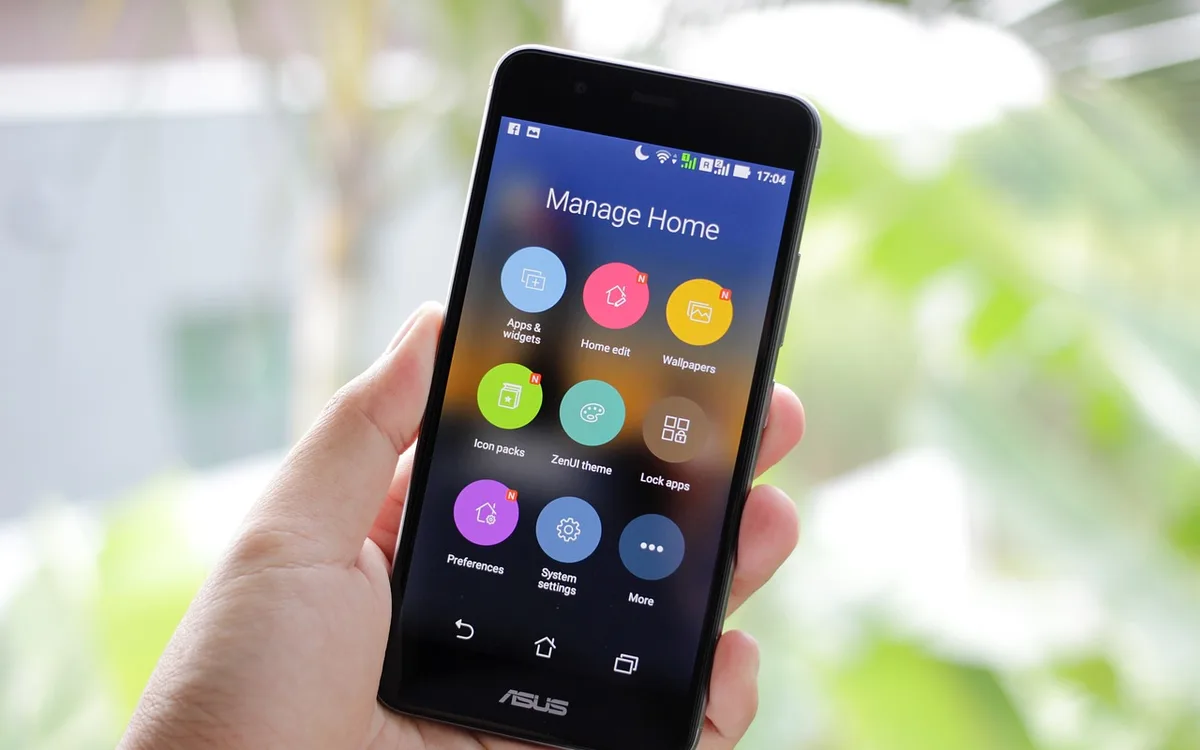
Androida sformatujesz w 5 krokach: Ustawienia, System lub Zarządzanie ogólne, Opcje resetowania, Usuń wszystkie dane i potwierdzenie kodem blokady. Nazwy różnią się w Samsung Galaxy, Google Pixel, Xiaomi, Motorola oraz tabletach, lecz cel opcji pozostaje ten sam: przywrócenie ustawień fabrycznych (źródło: Google Android Help, 2026).
Jak zresetować Androida w ustawieniach systemu?
Najpierw odłącz telefon od niepotrzebnych urządzeń i sprawdź backup, a następnie wyszukaj w Ustawieniach hasło „reset”. To najszybsza metoda znalezienia właściwego menu bez zgadywania ścieżki dla konkretnej nakładki producenta.
- Otwórz Ustawienia - aplikacja ma zwykle ikonę koła zębatego na pulpicie lub liście aplikacji.
- Wybierz System, Zarządzanie ogólne albo Dodatkowe ustawienia - producent umieszcza tam narzędzia resetu.
- Stuknij Opcje resetowania, Resetuj lub Przywracanie ustawień fabrycznych - unikaj opcji samej sieci, jeśli chcesz pełne wymazanie.
- Wybierz Usuń wszystkie dane lub Wymaż wszystkie dane - ekran powinien wymienić konta, aplikacje i pliki, które znikną.
- Potwierdź kodem PIN, wzorem albo hasłem ekranu - system zabezpiecza operację przed przypadkowym użyciem.
- Poczekaj na restart - nie wyłączaj telefonu ręcznie, aż wyświetli się ekran powitalny Androida.
Po resecie skonfiguruj telefon jak nowe urządzenie albo wybierz przywrócenie kopii. Nie instaluj od razu kilkudziesięciu aplikacji. Najpierw sprawdź logowanie do poczty, kontakty, galerię i połączenia.
Jak sformatować Samsung Galaxy, Xiaomi, Motorola i Google Pixel?
Samsung Galaxy zwykle prowadzi przez Ustawienia, Zarządzanie ogólne, Resetuj, Ustawienia fabryczne; Google Pixel przez Ustawienia, System, Opcje resetowania; Xiaomi i Motorola mogą używać nazw „O telefonie”, „Dodatkowe ustawienia” lub „Wymaż wszystkie dane”. Wyszukiwarka w Ustawieniach jest bezpieczniejsza niż instrukcja dla innej wersji systemu.
- Samsung Galaxy - sprawdź menu Zarządzanie ogólne, gdzie Samsung umieszcza opcje resetowania i listę danych do usunięcia.
- Google Pixel - użyj ścieżki System i Opcje resetowania, a potem wybierz wymazanie wszystkich danych.
- Xiaomi - w zależności od MIUI lub HyperOS szukaj funkcji „Przywracanie ustawień fabrycznych” albo „Wymaż wszystkie dane”.
- Motorola - funkcja resetu znajduje się zwykle w Systemie, przy opcjach przywracania ustawień.
- Tablet z Androidem - reset działa podobnie jak w telefonie, ale pamiętaj o plikach zapisanych przez dzieci, szkołę lub profil firmowy.
Nie pobieraj „programu do formatowania Androida” z reklamy. Fałszywe przyciski „pobierz teraz” i instalatory obiecujące odblokowanie konta mogą zawierać adware albo wyłudzać dane Google Account. Używaj ustawień systemu, oficjalnej pomocy producenta lub autoryzowanego serwisu.
Czy po resecie trzeba podać stare konto Google?
Tak, po resecie Android może poprosić o konto Google używane wcześniej na urządzeniu, gdy działa Factory Reset Protection. Ten mechanizm utrudnia użycie skradzionego telefonu i nie jest zwykłą blokadą ekranu.
Recovery mode nie omija Factory Reset Protection. Jeśli kupiłeś używany Samsung Galaxy lub Google Pixel i widzisz prośbę o cudze konto, skontaktuj się ze sprzedawcą oraz zażądaj poprawnego usunięcia urządzenia z jego konta. Nie korzystaj z płatnych „bypassów”.
Jak wymazać iPhone'a lub iPada do ustawień fabrycznych?
iPhone'a lub iPada wymażesz przez Ustawienia, Ogólne, Przenieś zawartość lub wyzeruj, następnie Wymaż zawartość i ustawienia. Operacja usuwa dane z urządzenia, lecz przed sprzedażą wymaga prawidłowego wylogowania Apple ID i wyłączenia Find My, aby nie pozostała blokada aktywacji (źródło: Apple Support, 2026).
Jak wylogować Apple ID i wyłączyć Find My?
Najpierw otwórz Ustawienia, stuknij swoje imię na górze ekranu, przewiń na dół i wybierz Wyloguj. System poprosi o hasło Apple ID, ponieważ ta czynność wyłącza powiązanie urządzenia z Find My.
Blokada aktywacji nie jest kodem ekranu ani blokadą SIM. Jest mechanizmem Apple powiązanym z Apple ID i Find My. Kupujący nie skonfiguruje urządzenia, jeśli poprzedni właściciel zostawi aktywne powiązanie konta.
„Przed oddaniem lub sprzedażą urządzenia wymaż je i usuń z konta, aby wyłączyć blokadę aktywacji.” - Apple Support, instrukcje dotyczące Find My i wymazywania urządzeń, 2026
- Apple ID - przygotuj hasło przed wylogowaniem, ponieważ bez niego nie odłączysz urządzenia od konta właściciela.
- Find My - wyłączenie tej funkcji jest konieczne przed legalnym przekazaniem iPhone'a lub iPada innej osobie.
- iCloud Photos - upewnij się, że zdjęcia są zsynchronizowane, a nie tylko widoczne lokalnie w aplikacji Zdjęcia.
- Apple Watch - jeśli był sparowany, rozłącz go zgodnie z instrukcją Apple, aby nie zostawić blokady aktywacji zegarka.
Jak użyć opcji Wymaż zawartość i ustawienia?
Wykonaj 4 kroki: Ustawienia, Ogólne, Przenieś zawartość lub wyzeruj, Wymaż zawartość i ustawienia, a potem zatwierdź kodem i hasłem Apple ID. Przeczytaj ekran eSIM, zanim potwierdzisz, bo system może pozwolić zachować albo usunąć plan komórkowy.
- Otwórz Ustawienia i przejdź do Ogólne - tam Apple grupuje narzędzia przenoszenia oraz resetowania.
- Wybierz Przenieś zawartość lub wyzeruj iPhone'a albo iPada - nie wybieraj samego resetu ustawień, jeśli urządzenie ma trafić do innej osoby.
- Stuknij Wymaż zawartość i ustawienia - ekran pokaże elementy, które zostaną usunięte.
- Zdecyduj o eSIM - zachowaj plan, jeśli nadal korzystasz z urządzenia, albo usuń go zgodnie z procedurą operatora przed sprzedażą.
- Wpisz kod urządzenia i hasło Apple ID - autoryzacja odłącza konto oraz Find My.
- Po restarcie sprawdź ekran „Hello” - oznacza on, że urządzenie nie pokazuje już Twoich danych użytkownika.
Czy reset iPhone'a usuwa Apple ID i eSIM?
To zależy od wybranych opcji: pełne wymazywanie z poprawnym hasłem Apple ID odłącza konto od urządzenia, a ekran eSIM pozwala w wielu przypadkach zachować lub usunąć plan. Nie zakładaj automatycznego usunięcia eSIM bez przeczytania komunikatu na konkretnym iPhone'ie lub iPadzie.
Przy sprzedaży usunięcie eSIM jest zwykle rozsądne, ale sam plan komórkowy może wymagać osobnego działania u operatora. Zapisz numer EID lub ICCID tylko wtedy, gdy operator prosi o te dane w trakcie przenoszenia usługi.
Jak zresetować zablokowany telefon w trybie recovery?
Tryb recovery pozwala wymazać urządzenie, gdy nie możesz wejść do ustawień, ale nie usuwa zabezpieczeń właściciela: Factory Reset Protection w Androidzie ani blokady aktywacji Apple ID. Używaj go wyłącznie na własnym urządzeniu, gdy znasz dane konta powiązanego ze sprzętem; producent może poprosić o dowód zakupu.
Jak działa tryb recovery w Androidzie i iPhone'ie?
W Androidzie procedura zależy od marki, lecz zwykle wymaga wyłączenia urządzenia i użycia kombinacji przycisków zasilania oraz głośności. W iPhone'ie tryb odzyskiwania współpracuje z komputerem i Finderem albo Apple Devices, który może zaproponować aktualizację lub odtworzenie systemu.
- Android recovery - menu serwisowe może umożliwić „Wipe data/factory reset”, ale po starcie nadal może zażądać wcześniejszego Google Account.
- iPhone recovery - komputer pobiera system i odtwarza urządzenie, ale Find My oraz Apple ID nadal chronią przed przejęciem sprzętu.
- Kod blokady - recovery usuwa lokalny kod ekranu razem z danymi, nie daje jednak prawa do usunięcia cudzych kont.
- Dowód zakupu - faktura, numer IMEI i dokumenty operatora pomagają producentowi ocenić własność urządzenia.
- Uszkodzona pamięć - powtarzające się błędy resetu mogą oznaczać problem sprzętowy, którego nie naprawi kolejna próba wymazywania.
Czy formatowanie usuwa blokadę Google lub Apple?
Nie, formatowanie nie usuwa Factory Reset Protection ani blokady aktywacji Apple, ponieważ te mechanizmy sprawdzają konto właściciela po wymazaniu pamięci. Ich celem jest ochrona urządzenia po kradzieży lub zgubieniu.
Jeśli nie pamiętasz hasła, odzyskaj konto oficjalną drogą Google lub Apple. Nie podawaj IMEI, Apple ID, kodów SMS ani numeru karty na losowej stronie „odblokujemy w 10 minut”. Takie oferty są częstą pułapką na dane i pieniądze.
Treść nie zastępuje pomocy autoryzowanego serwisu, gdy urządzenie jest zablokowane, pochodzi z drugiej ręki bez danych sprzedawcy albo podejrzewasz uszkodzenie pamięci.
Jak przygotować telefon lub tablet do sprzedaży?
Bezpieczna sprzedaż używanego telefonu wymaga kolejności: sprawdzony backup, wylogowanie kont, przeniesienie lub usunięcie eSIM, wyjęcie SIM i microSD, fabryczne wymazanie oraz kontrola ekranu powitalnego. NIST SP 800-88 Rev. 1 wskazuje, że usuwanie danych przed przekazaniem nośnika jest elementem ochrony prywatności, a skasowanie widocznych plików nie wystarcza.
Jak przygotować urządzenie do sprzedaży krok po kroku?
Zacznij od kopii danych, a reset wykonaj dopiero po wylogowaniu kont. Ta kolejność chroni zarówno Twoje pliki, jak i kupującego przed urządzeniem z blokadą Google Account lub Apple ID.
- Wykonaj backup - zapisz zdjęcia, dokumenty, kontakty i dane komunikatorów w chmurze oraz na komputerze.
- Sprawdź backup - otwórz kilka ostatnich zdjęć i dokumentów poza telefonem, aby potwierdzić, że kopia jest kompletna.
- Wyloguj konta - usuń Google Account z Androida, a na iPhone'ie wyloguj Apple ID oraz wyłącz Find My.
- Usuń eSIM lub przenieś numer - działaj zgodnie z ekranem systemu i zasadami operatora komórkowego.
- Wyjmij fizyczną kartę SIM i microSD - karta pamięci może zawierać prywatne zdjęcia, nawet gdy telefon został wymazany.
- Uruchom reset fabryczny - korzystaj wyłącznie z opcji systemowej, nie z aplikacji pobranej z reklamy.
- Sprawdź ekran powitalny - urządzenie powinno uruchomić się jak nowe i nie wyświetlać Twojego konta ani zdjęć.
Dlaczego usunięcie aplikacji nie wystarcza?
Usunięcie ikon aplikacji nie oznacza pełnego usunięcia danych użytkownika ani odłączenia konta urządzenia. Telefon może nadal zawierać pliki pobrane, dane aplikacji, konto Google, Apple ID lub profil eSIM.
NIST rozróżnia zwykłe usuwanie danych od procedur sanitizacji nośników. Dla typowego telefonu konsumenckiego właściwie wykonany fabryczny reset na zaszyfrowanym urządzeniu i odłączenie kont są praktycznym minimum, ale nie zastępują zasad firmy, urzędu czy placówki medycznej dotyczących służbowego sprzętu.
„Sanitizacja nośnika ma zapobiegać ujawnieniu danych, gdy nośnik zmienia właściciela lub przeznaczenie.” - NIST, SP 800-88 Rev. 1: Guidelines for Media Sanitization, 2014
- Galeria - ręczne skasowanie zdjęć nie weryfikuje pozostałych folderów ani danych aplikacji.
- Google Account - pozostawione konto może uruchomić Factory Reset Protection dla nowego właściciela.
- Apple ID - nieodłączone konto utrzyma blokadę aktywacji powiązaną z Find My.
- eSIM - pozostawiony plan może umożliwiać korzystanie z Twojego numeru lub naliczanie opłat.
- Karta microSD - wyjęcie nośnika przed sprzedażą jest prostsze i bezpieczniejsze niż poleganie na pamięci o dodatkowym formacie.
Najczęstsze problemy po resecie telefonu
Po resecie najczęściej pojawia się prośba o stare konto Google lub Apple ID, brak najnowszych zdjęć, problem z eSIM albo brak Wi-Fi po konfiguracji. Zatrzymaj się na ekranie błędu, zanotuj jego dokładną treść i korzystaj z oficjalnej pomocy producenta, zamiast instalować nieznane narzędzia naprawcze.
Dlaczego po resecie nie ma zdjęć i kontaktów?
Brak zdjęć po resecie zwykle oznacza, że ostatnia synchronizacja nie zakończyła się przed wymazaniem albo dane były zapisane w innym koncie. Sprawdź kolejno właściwy Google Account lub Apple ID, kosz usługi chmurowej i kopię na komputerze.
- Google Photos - zaloguj się dokładnie na ten sam Google Account i sprawdź najnowszą datę w bibliotece.
- iCloud Photos - sprawdź ustawienia Zdjęć oraz wolne miejsce iCloud, ponieważ synchronizacja wymaga dostępu do konta.
- Kontakty - włącz synchronizację kontaktów dla właściwego konta, a następnie odczekaj kilka minut na Wi-Fi.
- Komputer - przeszukaj kopię według daty i rozszerzeń JPG, HEIC, MP4, PDF lub DOCX, zamiast tylko po nazwie folderu.
Nie obiecuję odzyskania danych po resecie fabrycznym. Jeśli pliki nie były w backupie, dalsze używanie telefonu może utrudnić specjalistyczną diagnozę, ale wynik zależy od modelu, szyfrowania i stanu pamięci.
Co zrobić, gdy telefon żąda starego konta?
Podaj konto Google lub Apple ID używane na urządzeniu przed resetem, a jeśli nie pamiętasz hasła, rozpocznij odzyskiwanie tylko w oficjalnym serwisie producenta. Factory Reset Protection i blokada aktywacji są zabezpieczeniami antykradzieżowymi, nie błędami do obchodzenia.
Gdy kupujesz sprzęt używany, nie odbieraj go na samym ekranie powitalnym. Poproś sprzedawcę o uruchomienie konfiguracji do momentu, w którym telefon nie żąda jego konta. To prosty test, który oszczędza późniejszego sporu.
Najczęściej zadawane pytania

Czy formatowanie telefonu usuwa wszystko?
Pełne przywrócenie ustawień fabrycznych usuwa dane zapisane lokalnie, aplikacje i ustawienia użytkownika. Nie usuwa automatycznie danych, które wcześniej zsynchronizowano z Google Account, iCloud lub inną usługą chmurową.
Czy można sformatować telefon bez utraty zdjęć?
Tak, jeśli przed resetem poprawnie skopiujesz zdjęcia na komputer, dysk zewnętrzny albo do chmury. Sprawdź datę ostatniej kopii i otwórz kilka najnowszych plików poza telefonem, zanim rozpoczniesz wymazywanie.
Czy reset fabryczny usuwa wirusy z telefonu?
Reset usuwa aplikacje i dane użytkownika, dlatego często rozwiązuje problem powodowany przez złośliwą aplikację. Nie gwarantuje jednak naprawy systemu zmodyfikowanego przez ingerencję serwisową, profilu firmowego albo fizycznego uszkodzenia urządzenia.
Czy po resecie trzeba znać konto Google?
Tak, wiele urządzeń Android po resecie uruchamia Factory Reset Protection i prosi o konto Google używane wcześniej na tym telefonie. Przygotuj hasło przed resetem, szczególnie jeśli urządzenie ma trafić do innej osoby.
Czy wymazanie iPhone'a usuwa blokadę aktywacji?
Nie, samo wymazanie nie wystarczy, jeśli iPhone pozostaje połączony z Apple ID właściciela. Przed sprzedażą wyloguj Apple ID i wyłącz Find My, a potem sprawdź, czy pojawił się ekran „Hello”.
Czy reset telefonu usuwa kartę eSIM?
To zależy od opcji wybranej podczas resetu i wersji systemu. Przeczytaj ekran potwierdzenia, ponieważ iPhone oraz część telefonów Android pozwala zachować albo usunąć plan eSIM.
Jak zresetować telefon bez hasła do ekranu?
Możesz użyć trybu recovery lub odtworzenia przez komputer, ale operacja usunie dane lokalne. Po uruchomieniu urządzenie nadal może wymagać wcześniejszego Google Account albo Apple ID, więc recovery nie omija blokad właściciela.
Źródła i literatura
- Google Android Help - pomoc dotycząca resetowania urządzeń Android i konta Google, dostęp sprawdzany według instrukcji producenta, 2026.
- Apple Support - instrukcje wymazywania iPhone'a, iPada, Apple ID oraz Find My, dostęp sprawdzany według instrukcji producenta, 2026.
- NIST SP 800-88 Rev. 1 - Guidelines for Media Sanitization, 2014.

Redaktor technologiczny. Pisze o przesyłaniu i udostępnianiu plików, chmurze i bezpieczeństwie danych - prosto, konkretnie i na przykładach. Testuje narzędzia na własnych plikach, zanim je opisze.