
Jak sformatować konsolę Xbox 360 bez skasowania niewłaściwych danych
Formatowanie Xbox 360 zwykle oznacza wyczyszczenie wybranego nośnika - dysku twardego Xbox 360 albo pamięci USB - a nie jeden uniwersalny reset całej konsoli. Xbox 360, Xbox 360 S i Xbox 360 E mogą pokazać trochę inne ekrany zależnie od wersji systemu, dlatego przed zatwierdzeniem sprawdź nazwę oraz pojemność urządzenia w menu Pamięć (źródło: Microsoft Support, materiały archiwalne Xbox 360).
Z mojej praktyki przy przygotowaniu elektroniki do odsprzedaży wynika, że najwięcej pomyłek bierze się z pośpiechu: użytkownik chce zwolnić miejsce na konsoli, a przypadkiem czyści pendrive z zapisami albo dysk, na którym nadal ma profil. Zatrzymaj się na chwilę, ustal cel operacji i wykonaj kopię danych, które chcesz zachować.
Czym różni się formatowanie nośnika od resetu ustawień Xbox?
Formatowanie usuwa zawartość konkretnego urządzenia pamięci masowej, natomiast reset ustawień Xbox dotyczy konfiguracji konsoli i nie jest tym samym działaniem. Usunięcie profilu usuwa lokalną kopię konta z urządzenia, ale nie kasuje konta Microsoft ani Xbox Network.
Te działania rozwiązują inne problemy. Formatowanie przydaje się, gdy nośnik ma trafić do nowego użytkownika, przestał działać poprawnie albo chcesz wyczyścić jego lokalną zawartość. Reset ustawień ma sens przy błędnej konfiguracji obrazu, sieci lub preferencji. Samo usunięcie gry zwalnia miejsce, lecz nie usuwa pozostałych zapisów i profili.
- Dysk twardy Xbox 360 - może zawierać profile, zapisy gier, pobrane tytuły, dodatki i ustawienia lokalne.
- Pamięć USB Xbox 360 - konsola może używać jej jako nośnika na zapisy lub materiały, więc jej formatowanie nie czyści automatycznie dysku wewnętrznego.
- Lokalny profil Xbox 360 - usuwa się oddzielnie z konsoli, bez kasowania konta Microsoft w internecie.
- Reset ustawień Xbox - zmienia konfigurację systemu, ale nie należy zakładać, że zawsze usuwa wszystkie dane z pamięci.
- Usunięcie pojedynczej gry - zwalnia miejsce, lecz może pozostawić dodatki, zapis gry albo inne dane na tym samym nośniku.
Najprostsza zasada brzmi: przed każdym komunikatem „Usuń” lub „Formatuj” nazwij sobie głośno urządzenie, którego dotyczy akcja. To drobny nawyk, ale skutecznie ogranicza utratę danych.
Czy sformatowanie Xbox 360 usuwa wszystko?
Nie. Formatowanie usuwa dane z wybranego dysku lub pamięci USB, a nie automatycznie z każdego nośnika, konta Microsoft czy usług Xbox Network. Dane na drugim pendrive, innym dysku albo koncie online pozostają poza zakresem tej operacji.
Jeżeli sprzedajesz konsolę, samo wyczyszczenie jednego nośnika nie wystarcza. Trzeba jeszcze usunąć lokalne profile, skontrolować automatyczne logowanie oraz sprawdzić, czy w napędzie nie została płyta z grą. To właśnie aktywny profil, a nie brak formatowania, najczęściej pozostaje na używanym sprzęcie.
Jak przygotować dane i konsolę przed formatowaniem Xbox 360?
Przygotowanie Xbox 360 przed czyszczeniem polega na wskazaniu nośnika, zabezpieczeniu potrzebnych zapisów gier i odłączeniu zbędnych akcesoriów. Zostaw podłączony tylko dysk twardy Xbox 360 lub pamięć USB, którą rzeczywiście chcesz wyczyścić; to bezpieczniejszy wariant przy konsoli z kilkoma pendrive’ami i odbiornikami USB.
Jak sprawdzić zapisy gier i profile przed usunięciem?
Zacznij od otwarcia listy urządzeń pamięci i sprawdzenia zawartości każdego nośnika. Zapisz na kartce nazwę gry, profil oraz pojemność urządzenia, jeżeli są dla Ciebie ważne, a następnie wykonaj obsługiwane przez konsolę przeniesienie lub kopię danych przed formatowaniem.
Nie traktuj usuniętych plików jak czegoś, co łatwo wróci po kilku kliknięciach. W przypadku starego dysku konsolowego odzyskanie może być trudne, kosztowne albo niemożliwe. Jeśli zapis z gry ma dla Ciebie znaczenie, nie formatuj urządzenia, dopóki nie zobaczysz kopii na innym, sprawdzonym nośniku.
- Uruchom Xbox 360 i zaloguj się - sprawdź, który profil jest aktywny oraz jakie gry są widoczne na ekranie głównym.
- Wejdź do ustawień pamięci - porównaj pojemność dysku i pendrive’a, aby rozpoznać właściwy nośnik.
- Otwórz zawartość urządzenia - szukaj zapisów gier, profili, pobranych gier oraz dodatków.
- Przenieś potrzebne dane - użyj funkcji obsługiwanej przez konsolę lub zachowaj dane na drugim nośniku przed usunięciem.
- Zapisz dane logowania - przed ponowną konfiguracją przygotuj adres konta Microsoft i aktualne hasło.
- Sprawdź rezultat kopii - upewnij się, że drugi nośnik pokazuje pliki, zanim wyczyścisz oryginał.
Przykład: jeżeli na dysku 250 GB masz gry cyfrowe, a na pendrive 16 GB tylko zapis do jednej gry, czyszczenie pendrive’a nie zwolni zauważalnie miejsca na dysku. Rozpoznanie pojemności od razu pozwala wybrać właściwe działanie.
Czy przed formatowaniem trzeba odłączyć pendrive i akcesoria?
Tak, odłącz wszystkie nośniki, których nie chcesz czyścić. Zostawienie jednego urządzenia pamięci masowej zmniejsza ryzyko wybrania niewłaściwej pozycji w menu, zwłaszcza gdy dwa pendrive’y mają podobną nazwę lub pojemność.
Wyjmij też płytę z napędu. Kontrolery bezprzewodowe mogą zostać podłączone, bo potrzebujesz ich do obsługi menu, ale niepotrzebne dyski USB, adaptery i pamięci przenośne odłóż obok konsoli. Nie wyciągaj nośnika w chwili, gdy konsola zapisuje dane.
- Pendrive przeznaczony do zachowania - odłącz go przed rozpoczęciem, aby nie pojawił się na liście urządzeń do wyczyszczenia.
- Zewnętrzny dysk USB - podłączaj pojedynczo, ponieważ stary sprzęt łatwiej diagnozować bez dodatkowych urządzeń.
- Płyta z grą - wyjmij ją, żeby nabywca nie dostał Twojego nośnika i żeby test po czyszczeniu był czytelny.
- Kontroler przewodowy lub bezprzewodowy - zostaw jeden sprawny kontroler, aby nie przerwać procedury z powodu rozładowanej baterii.
- Zasilacz Xbox 360 - sprawdź stabilne podłączenie, bo odcięcie zasilania podczas operacji może uszkodzić strukturę danych nośnika.
Jak sformatować dysk twardy lub pamięć USB w Xbox 360 krok po kroku?
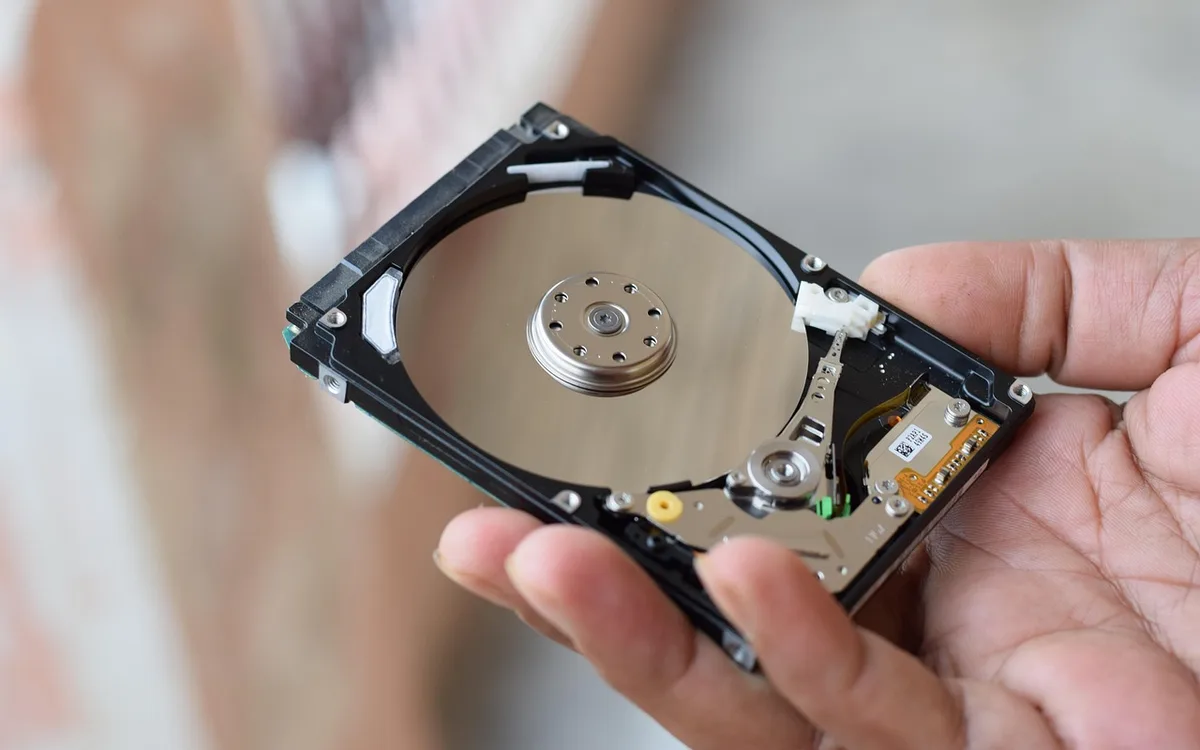
Formatowanie dysku lub pamięci USB w Xbox 360 wykonasz z obszaru Ustawienia systemowe i Pamięć, wybierając konkretny nośnik oraz potwierdzając usunięcie jego zawartości. Czas operacji zależy od pojemności i stanu urządzenia; mały pendrive zwykle kończy pracę w kilka minut, ale przy problemie nie wyłączaj konsoli na siłę (źródło: Microsoft Support, 2026).
Gdzie znaleźć ustawienia pamięci masowej w menu konsoli?
Wykonaj cztery kroki: Ustawienia, Ustawienia systemowe, Pamięć, a potem wybierz nośnik. W starszych wersjach interfejsu nazwa pozycji może być zbliżona, dlatego szukaj sekcji odnoszącej się do pamięci masowej lub urządzeń pamięci.
- Na ekranie głównym otwórz kartę Ustawienia - użyj kontrolera i nie uruchamiaj gry w tle.
- Wybierz Ustawienia systemowe - w tym miejscu Xbox 360 grupuje konfigurację urządzenia i pamięci.
- Otwórz pozycję Pamięć - zobaczysz wykryty dysk twardy Xbox 360, pamięć USB lub pamięć systemową.
- Porównaj nazwę oraz pojemność - przykładowo 32 GB zwykle wskazuje pendrive, a 250 GB może wskazywać dysk konsoli.
- Wejdź w wybrane urządzenie - dopiero na ekranie konkretnego nośnika szukaj opcji formatowania albo usuwania zawartości.
- Przeczytaj komunikat potwierdzający - sprawdź po raz drugi, czy ekran wymienia właściwy dysk lub pamięć USB.
Ścieżka menu oraz nazwy opcji mogą różnić się między aktualizacjami systemu i modelami Xbox 360 S lub Xbox 360 E. Nie instaluj przypadkowego „programu do formatowania Xbox” znalezionego w reklamie. Konsola ma własne ustawienia, a fałszywe przyciski „pobierz teraz” na stronach z plikami często prowadzą do niechcianych instalatorów.
„Zarządzanie pamięcią masową powinno odbywać się z poziomu ustawień konsoli, po wybraniu konkretnego urządzenia.” - parafraza dokumentacji Microsoft Support, materiały Xbox 360, 2026
Jak wybrać dysk twardy albo urządzenie USB bez pomyłki?
Wybierz urządzenie po jego pojemności i typu, nie tylko po pierwszej nazwie na liście. Dysk twardy Xbox 360, pamięć systemowa i pamięć USB mogą być pokazane jako oddzielne pozycje, więc formatowanie jednej z nich nie musi wpływać na pozostałe.
Przykład praktyczny: jeśli zamierzasz oddać 8 GB pendrive koledze, wybierz urządzenie USB o pojemności około 8 GB. Nie klikaj dysku 120 GB lub 320 GB tylko dlatego, że jest wyświetlony wyżej. Gdy nie masz stuprocentowej pewności, wróć o jeden ekran, odłącz nośnik i sprawdź, która pozycja zniknęła.
- Pamięć systemowa - zawiera dane przypisane do konsoli i nie powinna być pierwszym wyborem przy czyszczeniu pendrive’a.
- Dysk 120 GB, 250 GB lub 320 GB - może być głównym magazynem profili, gier cyfrowych i zapisów użytkownika.
- Pamięć USB 8 GB lub 16 GB - często służy jako dodatkowy magazyn zapisów, ale jej dokładna pojemność może być mniejsza po konfiguracji przez konsolę.
- Nośnik bez rozpoznawalnej pojemności - nie formatuj go od razu, tylko sprawdź połączenie i wykrywanie urządzenia po restarcie.
Czy formatowanie usuwa profil Xbox Live i zapisane gry?
Tak, z formatowanego nośnika mogą zniknąć lokalne profile, zapisy gier, gry cyfrowe i dodatki. Nie usuwa to automatycznie konta Microsoft ani danych zapisanych na innym urządzeniu pamięci, dlatego zawsze sprawdź lokalizację plików przed potwierdzeniem.
Po potwierdzeniu nie odłączaj zasilacza, nie wyciągaj pendrive’a i nie naciskaj przycisku zasilania. Konsola musi zakończyć operację oraz wrócić do menu. Bezpieczne formatowanie to nie tylko kliknięcie opcji, lecz także cierpliwe czekanie na wyraźny koniec działania.
Jak usunąć profil i konto z Xbox 360 przed sprzedażą?
Przed sprzedażą Xbox 360 usuń lokalny profil z urządzenia, wyczyść nośnik z prywatną zawartością i sprawdź, czy konsola nie loguje się automatycznie. Usunięcie profilu z Xbox 360 nie usuwa konta Microsoft: konto nadal istnieje i możesz użyć go na innej konsoli lub po zalogowaniu do usług Microsoft (źródło: Microsoft account support, 2026).
Jak usunąć profil Xbox 360 tylko z urządzenia?
Najpierw przejdź do zarządzania profilem, wybierz swój lokalny profil i wybierz usunięcie z konsoli. Czytaj warianty komunikatu, ponieważ interfejs może rozróżniać usunięcie samego profilu oraz profilu razem z przypisanymi elementami lokalnymi.
Nie kasuj konta Microsoft wyłącznie dlatego, że sprzedajesz sprzęt. To konto może być połączone z pocztą, zakupami cyfrowymi, subskrypcjami i usługą Xbox Network. W tym scenariuszu celem jest zdjęcie danych z urządzenia, a nie likwidacja Twojej tożsamości online.
- Wyloguj aktualny profil - nie zostawiaj aktywnej sesji na ekranie głównym konsoli.
- Otwórz ustawienia konta lub profilu - szukaj opcji zarządzania lokalnymi profilami Xbox 360.
- Wskaż właściwy profil po nazwie gracza - sprawdź go dokładnie, jeśli na konsoli było kilka kont.
- Wybierz usunięcie z urządzenia - nie wybieraj opcji zamknięcia konta Microsoft, jeśli interfejs lub strona zewnętrzna ją sugeruje.
- Uruchom konsolę ponownie - po restarcie ekran wyboru profilu nie powinien pokazywać Twojego konta.
- Sprawdź ustawienia logowania - usuń automatyczne logowanie, jeśli opcja jest włączona.
„Usunięcie lokalnego profilu z urządzenia nie jest równoznaczne z usunięciem konta Microsoft.” - parafraza Microsoft, pomoc dotycząca konta i bezpieczeństwa, 2026
Czy usunięcie profilu usuwa konto Microsoft?
Nie. Usunięcie profilu z Xbox 360 usuwa jego lokalną kopię z konsoli, ale konto Microsoft nadal pozostaje aktywne w usługach online. To właściwa procedura, gdy chcesz zabezpieczyć dane przed nowym właścicielem urządzenia.
Po sprzedaży warto zmienić hasło tylko wtedy, gdy podejrzewasz, że ktoś poznał dane logowania lub konsola mogła pozostać zalogowana. Microsoft zaleca korzystanie z aktualnych metod zabezpieczania konta, w tym silnego hasła i dostępnych metod weryfikacji (źródło: Microsoft, 2026).
- Profil lokalny - powinien zniknąć z listy po ponownym uruchomieniu konsoli.
- Konto Microsoft - zachowujesz, ponieważ może zawierać zakupy, historię i ustawienia online.
- Dane płatnicze - sprawdź w ustawieniach konta Microsoft poza konsolą, jeżeli wcześniej dokonywałeś zakupów cyfrowych.
- Automatyczne logowanie - powinno być wyłączone przed przekazaniem sprzętu innej osobie.
- Xbox Network - nie wymaga usuwania konta, aby odłączyć je od sprzedawanej konsoli.
Jak przygotować Xbox 360 do przekazania lub sprzedaży?
Przygotowanie konsoli do sprzedaży oznacza sprawdzenie trzech rzeczy: pamięci masowej, lokalnych profili oraz pierwszego ekranu po restarcie. Prawidłowo wyczyszczony Xbox 360 nie powinien pokazywać Twojej nazwy gracza, automatycznie logować do konta Microsoft ani zawierać prywatnych zapisów na pozostawionym dysku.
Jak sprawdzić gry, licencje i automatyczne logowanie?
Po czyszczeniu uruchom Xbox 360 ponownie i sprawdź ekran bez logowania. Jeżeli widzisz swój avatar, nazwę profilu lub możliwość wejścia do zakupów bez podania danych, wróć do ustawień konta i usuń pozostałą lokalną konfigurację.
Gry pobrane cyfrowo oraz ich licencje mogą wymagać zalogowania na konto Microsoft albo spełnienia dodatkowych warunków działania. Nie obiecuj kupującemu, że zostawiona gra cyfrowa będzie stale dostępna, jeśli zakup był przypisany do Twojego konta. Uczciwiej jest sprzedać sprzęt jako konsolę wyczyszczoną z danych osobowych.
- Ekran startowy po restarcie - nie powinien otwierać Twojego profilu automatycznie.
- Lista profili - nie powinna zawierać Twojej nazwy gracza ani danych rodziny.
- Dysk pozostawiony w konsoli - powinien mieć tylko dane, które świadomie przekazujesz nowemu właścicielowi.
- Gry cyfrowe - nie są pewnym dodatkiem do sprzedaży, jeśli dostęp zależy od Twojego konta Microsoft.
- Płyta w napędzie - powinna zostać wyjęta przed pakowaniem konsoli.
Czy trzeba formatować całą konsolę przed sprzedażą?
To zależy od tego, gdzie są Twoje dane. Jeśli w konsoli pozostaje dysk twardy Xbox 360 z profilami i zapisami, wyczyść ten nośnik oraz usuń lokalny profil; jeżeli zabierasz dysk ze sobą, zadbaj przynajmniej o usunięcie profilu i sprawdzenie pamięci systemowej.
Przykład: sprzedajesz Xbox 360 E bez dysku, ale z pamięcią USB. Wyczyść pendrive albo zabierz go ze sobą, usuń profil z pamięci konsoli i po restarcie sprawdź ekran logowania. To jest bezpieczniejsze niż mechaniczne szukanie nieistniejącego przycisku „pełny reset fabryczny”.
Co zrobić, gdy Xbox 360 nie widzi dysku lub formatowanie kończy się błędem?

Gdy Xbox 360 nie wykrywa dysku lub pamięci USB, zacznij od prostych testów: odłącz inne nośniki, uruchom konsolę ponownie i sprawdź drugi port USB. Nie przerywaj trwającego formatowania przez odłączenie zasilania, ponieważ taka przerwa może pogorszyć problem z nośnikiem (źródło: materiały Microsoft dla Xbox 360).
Dlaczego Xbox 360 nie widzi dysku USB?
Najczęściej przyczyną jest połączenie, niezgodność lub uszkodzenie samego nośnika. Podłącz pamięć USB bezpośrednio do innego portu konsoli, bez rozgałęźnika USB, i sprawdź, czy po restarcie pojawi się w obszarze Pamięć.
Nie formatuj pendrive’a na komputerze „w ciemno”, licząc, że rozwiąże to każdy problem. Jeśli są na nim potrzebne dane, najpierw spróbuj odczytać je na komputerze. Gdy pamięć znika również na drugim urządzeniu, może być fizycznie uszkodzona.
- Wyłącz konsolę standardowo - poczekaj, aż przestanie pracować, zanim przepniesz nośnik.
- Odłącz wszystkie dodatkowe urządzenia USB - zostaw tylko testowany pendrive lub dysk.
- Podłącz nośnik do innego portu - port może mieć problem mechaniczny albo kontaktowy.
- Uruchom Xbox 360 ponownie - następnie sprawdź sekcję Ustawienia systemowe i Pamięć.
- Sprawdź nośnik na komputerze - test wykrywania pozwoli odróżnić błąd konsoli od uszkodzenia pamięci.
- Zanotuj kod błędu - dokładny komunikat ułatwia znalezienie odpowiedzi w Xbox Support.
Czy można wyłączyć konsolę podczas formatowania?
Nie, nie wyłączaj konsoli ani nie odłączaj nośnika, dopóki formatowanie wyraźnie się nie zakończy. Przerwanie zapisu może uszkodzić dane lub sprawić, że pamięć USB będzie później niewykrywana przez Xbox 360 albo komputer.
Jeżeli ekran stoi długo bez zmian, najpierw sprawdź, czy nie pojawił się komunikat błędu. Gdy konsola pokazała kod błędu albo urządzenie stale znika, przejdź do oficjalnej pomocy Xbox Support zamiast pobierać niesprawdzone „naprawiacze dysków” z reklam.
- Komunikat o błędzie - zapisz jego pełną treść przed restartem, bo numer lub opis może wskazywać konkretną procedurę.
- Brak wykrywania w jednym porcie - przetestuj drugi port USB bez używania koncentratora.
- Brak wykrywania na konsoli i komputerze - traktuj nośnik jako podejrzany o uszkodzenie fizyczne.
- Trwające formatowanie - zapewnij stabilne zasilanie i nie wyciągaj wtyczki z gniazdka.
- Fałszywe strony pobierania - omijaj instalatory obiecujące „naprawę Xbox jednym kliknięciem”, szczególnie z agresywnym przyciskiem „pobierz teraz”.
Jak ponownie skonfigurować Xbox 360 po wyczyszczeniu danych?
Po wyczyszczeniu danych Xbox 360 uruchom konsolę ponownie, sprawdź wolne miejsce oraz skonfiguruj tylko to, czego naprawdę potrzebujesz: obraz, sieć i profil. Jeśli sprzęt ma trafić do kupującego, zakończ test na ekranie początkowym bez własnego konta Microsoft, zamiast ponownie logować się na konsoli.
Jak sprawdzić, czy pamięć została wyczyszczona?
Wejdź ponownie do Ustawienia systemowe i Pamięć, a następnie porównaj zajęte miejsce oraz listę zawartości. Pusty lub prawie pusty nośnik, brak profilu i brak prywatnych zapisów wskazują, że operacja objęła właściwe urządzenie.
Nie oczekuj identycznej liczby wolnych gigabajtów jak na etykiecie dysku. Część przestrzeni może być niedostępna dla użytkownika albo zarezerwowana przez system. Liczy się brak Twoich danych, nie idealnie okrągła wartość wolnego miejsca.
- Lista profili - sprawdź, czy nie zawiera Twojego lokalnego konta Xbox 360.
- Zawartość nośnika - upewnij się, że nie ma zapisów gier, zrzutów ani pobranych materiałów prywatnych.
- Wolne miejsce - porównaj je z wcześniejszym stanem, pamiętając o przestrzeni zarezerwowanej przez system.
- Połączenie sieciowe - skonfiguruj je tylko, gdy konsola zostaje u Ciebie i potrzebujesz dostępu do Xbox Network.
- Test restartu - po jednym restarcie konsola nie powinna samoczynnie otwierać Twojego konta.
Jak skonfigurować konsolę po czyszczeniu, jeśli zostaje u Ciebie?
Zacznij od ustawień obrazu i sieci, a konto Microsoft dodaj dopiero po potwierdzeniu, że używasz właściwego nośnika. Dzięki temu łatwiej zauważysz, czy pamięć USB lub dysk twardy Xbox 360 działa prawidłowo po operacji.
Jeśli formatowanie wykonywałeś, aby zwolnić miejsce na konsoli, pobieraj ponownie tylko gry i dodatki, których używasz. To dobra okazja, aby uporządkować bibliotekę. Przy kolejnym czyszczeniu zajrzyj też do poradników: jak sformatować pendrive, różnica między formatowaniem a resetem oraz jak odzyskać miejsce na dysku.
Najczęściej zadawane pytania

Czy sformatowanie Xbox 360 usuwa wszystkie gry?
Formatowanie wybranego urządzenia pamięci masowej usuwa lokalne gry, dodatki i zapisy znajdujące się właśnie na tym urządzeniu. Nie usuwa automatycznie danych z innego dysku, pendrive’a ani konta Microsoft. Przed potwierdzeniem sprawdź nazwę i pojemność nośnika.
Jak sformatować Xbox 360 przed sprzedażą?
Usuń lokalny profil, wyczyść nośnik zawierający prywatne dane i uruchom konsolę ponownie. Po restarcie sprawdź, czy nie ma automatycznego logowania i czy na liście profili nie widać Twojej nazwy gracza. Nie musisz kasować konta Microsoft.
Czy formatowanie Xbox 360 usuwa konto Xbox Live?
Nie. Formatowanie pamięci albo usunięcie lokalnego profilu dotyczy konsoli, a konto Microsoft pozostaje aktywne online. Możesz potem zalogować się na innym zgodnym urządzeniu, używając tych samych danych.
Gdzie jest formatowanie dysku w Xbox 360?
Szukaj go w ścieżce Ustawienia, Ustawienia systemowe, Pamięć. Wybierz konkretny dysk twardy albo pamięć USB, a następnie sprawdź działania dostępne dla tego urządzenia. Nazwy ekranów mogą nieznacznie różnić się między wersjami systemu.
Co zrobić, jeśli Xbox 360 nie rozpoznaje dysku USB?
Odłącz inne nośniki, zrestartuj konsolę i podłącz testowany nośnik do innego portu USB. Sprawdź go też na komputerze, ale nie formatuj od razu, jeśli ma ważne dane. Powtarzający się brak wykrywania może oznaczać niezgodność lub uszkodzenie pamięci.
Czy można odzyskać dane po sformatowaniu Xbox 360?
Nie zakładaj, że odzyskanie danych będzie możliwe. Zapis gry, profil i pobrane materiały zabezpiecz przed rozpoczęciem, korzystając z obsługiwanych funkcji przenoszenia danych. Po formatowaniu dalsze używanie nośnika może dodatkowo utrudnić ewentualne odzyskanie.
Czy usunięcie profilu z Xbox 360 usuwa zakupy cyfrowe?
Usunięcie profilu z konsoli usuwa lokalne dane profilu, ale nie kasuje konta Microsoft ani historii zakupów przypisanej do konta. Dostęp do gier cyfrowych może jednak zależeć od konta, licencji i ustawień urządzenia. Nie zostawiaj własnego profilu na sprzęcie sprzedawanym obcej osobie.
Źródła i literatura
Poniższe materiały są punktem odniesienia dla działania pamięci, profili oraz zabezpieczania konta. Ścieżki menu w starszej konsoli mogą zależeć od wersji oprogramowania, dlatego przed wykonaniem operacji sprawdź komunikat widoczny na własnym ekranie.
- Xbox Support - oficjalne centrum pomocy Xbox, dostęp sprawdzany w 2026 r.
- Microsoft Support - pomoc dotycząca konta Microsoft i bezpieczeństwa, dostęp sprawdzany w 2026 r.
- Xbox Support - materiały pomocy dotyczące Xbox 360, materiały archiwalne i aktualizowane strony wsparcia.
- jak usunąć dane przed sprzedażą urządzenia - praktyczna lista kontroli przed przekazaniem używanego sprzętu.

Redaktor technologiczny. Pisze o przesyłaniu i udostępnianiu plików, chmurze i bezpieczeństwie danych - prosto, konkretnie i na przykładach. Testuje narzędzia na własnych plikach, zanim je opisze.