
Jak zainstalować Windows 11 bez systemu - co jest potrzebne?
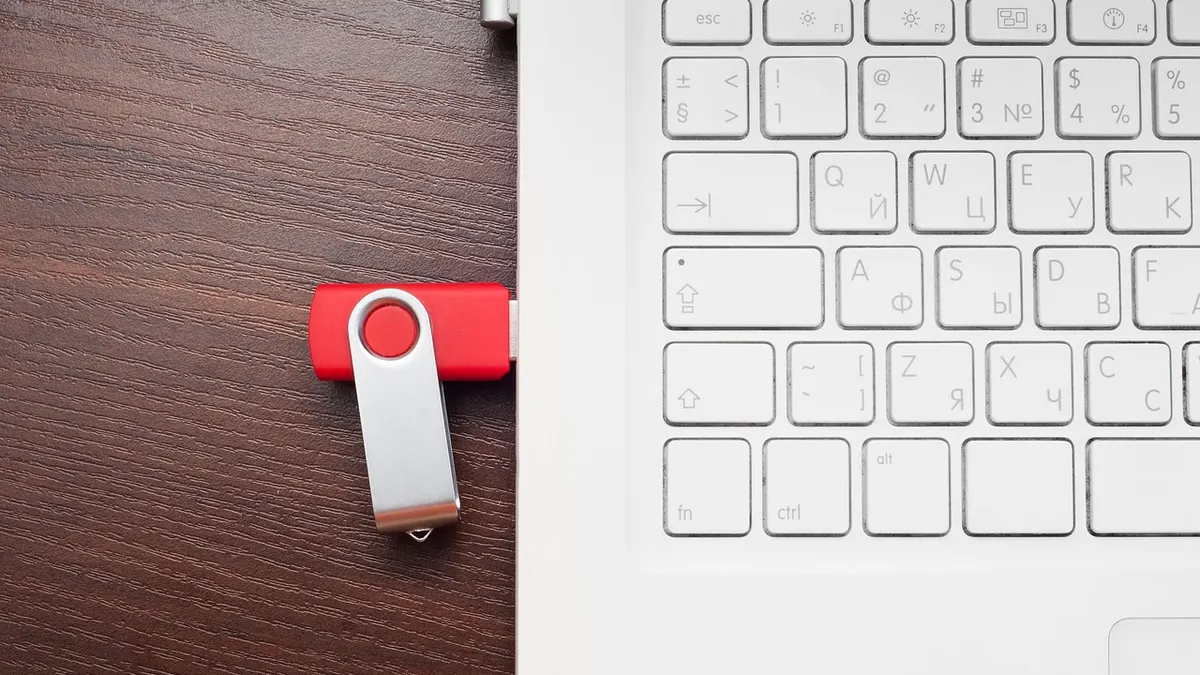
Jak zainstalować Windows 11 bez systemu? Potrzebujesz drugiego sprawnego komputera, internetu, pendrive'a USB o pojemności co najmniej 8 GB oraz legalnego instalatora od Microsoft. Microsoft podaje minimum 8 GB dla nośnika instalacyjnego, ale w praktyce wybieram pamięć 16 GB USB 3.0, bo rzadziej sprawia problemy podczas kopiowania plików.
Czego potrzebuję do instalacji Windows 11 od zera?
Przygotuj 6 rzeczy przed włączeniem nowego komputera: pendrive, drugi komputer, dostęp do internetu, zasilacz, dane licencji oraz informacje o dysku SSD NVMe lub SATA. Jeśli komputer miał wcześniej system, traktuj go jak urządzenie z danymi - instalacja niestandardowa może skasować wszystkie partycje.
- Pendrive USB powinien mieć co najmniej 8 GB pojemności, a jego zawartość zostanie całkowicie usunięta podczas tworzenia instalatora.
- Drugi komputer z dostępem do internetu służy do pobrania Media Creation Tool albo oficjalnego obrazu ISO Windows 11.
- Stabilne zasilanie jest konieczne, dlatego laptop podłącz do ładowarki, a komputer stacjonarny najlepiej do sprawnego zasilacza lub UPS.
- Dysk SSD NVMe, SATA SSD albo HDD musi być poprawnie podłączony, ponieważ instalator nie naprawi fizycznie odłączonego przewodu lub źle osadzonego modułu M.2.
- Klucz produktu Windows 11 Home albo Windows 11 Pro przygotuj wcześniej, jeśli go masz, ale nie wpisuj klucza od innej edycji systemu.
- Telefon lub drugi ekran przydaje się do pobrania sterownika sieciowego, gdy świeży Windows 11 nie rozpozna Wi-Fi.
Z mojej praktyki wynika, że najgorszy moment na szukanie klucza odzyskiwania BitLocker albo rodzinnych zdjęć jest już po kliknięciu „Usuń”. Najpierw sprawdź nośniki. Jeśli to komputer z jednym nowym, pustym SSD, procedura jest prosta. Jeśli na dysku znajdował się Windows, Linux lub prywatne pliki, zrób kopię na zewnętrzny dysk zanim przejdziesz dalej.
Czy instalacja Windows 11 usuwa dane z dysku?
Tak, usunięcie partycji w instalatorze kasuje dane zapisane na tej partycji, a odzyskanie plików nie jest pewne. Bezpieczna zasada brzmi: gdy nie potrafisz wskazać dysku po jego pojemności i nazwie, przerwij instalację zamiast zgadywać.
- Skopiuj dokumenty, zdjęcia, pliki PST Outlooka i folder Pobrane na dysk zewnętrzny lub zaufaną chmurę.
- Zapisz klucze odzyskiwania BitLocker, ponieważ bez nich możesz nie otworzyć zaszyfrowanego starego dysku.
- Odłącz dodatkowe dyski USB i karty pamięci, aby instalator nie wybrał ich przypadkiem jako celu.
- Przy komputerze z dwoma dyskami sprawdź w BIOS lub UEFI pojemność każdego nośnika przed kasowaniem partycji.
- Jeżeli dane są ważne, nie formatuj dysku i skorzystaj najpierw z instrukcji jak odzyskać dane z dysku.
„Nośnik USB użyty do utworzenia instalatora zostanie sformatowany, dlatego należy użyć pustego nośnika o pojemności co najmniej 8 GB.” - Microsoft, Download Windows 11, 2026
Jedno zdanie do zapamiętania: Windows 11 da się zainstalować na komputerze bez systemu z pendrive'a USB, ale usunięcie partycji jest operacją nieodwracalną bez wcześniejszej kopii danych (źródło: Microsoft Support, 2026).
Jak sprawdzić wymagania Windows 11 przed instalacją?
Wymagania Windows 11 obejmują między innymi zgodny 64-bitowy procesor, 4 GB pamięci RAM, 64 GB miejsca na dysku, firmware UEFI z Secure Boot oraz moduł TPM 2.0. Te warunki sprawdzaj w specyfikacji producenta komputera lub płyty głównej, bo sam fakt uruchomienia instalatora nie potwierdza zgodności sprzętu.
Czym różni się UEFI od BIOS przy instalacji Windows 11?
UEFI to nowoczesny standard firmware uruchamiający komputer przed startem systemu, a BIOS jest starszym sposobem obsługi rozruchu. Windows 11 na współczesnym sprzęcie najczęściej instaluje się w trybie UEFI z tablicą partycji GPT i partycją EFI.
- UEFI odpowiada za start komputera i wybór urządzenia rozruchowego, ale nie jest systemem Windows ani programem do obsługi plików.
- GPT to styl podziału dysku na partycje, a nie system plików taki jak NTFS.
- EFI System Partition to mała partycja rozruchowa tworzona automatycznie przez instalator w konfiguracji UEFI.
- Secure Boot jest funkcją UEFI, która pomaga blokować nieautoryzowane komponenty startowe.
- TPM 2.0 jest modułem bezpieczeństwa wykorzystywanym przez Windows między innymi do funkcji ochrony kluczy.
Nie zmieniaj losowo opcji Secure Boot, CSM ani trybu dysku tylko dlatego, że znalazłeś poradę dla innego modelu laptopa. Nazwy menu różnią się między ASUS, Lenovo, HP, Dell, MSI i Acer. Przydaje się za to nasze wyjaśnienie: różnica między BIOS a UEFI.
Jak sprawdzić dysk SSD i pamięć przed uruchomieniem instalatora?
Zacznij od sprawdzenia w UEFI, czy dysk jest widoczny z właściwą pojemnością, na przykład 500 GB albo 1 TB. Jeśli firmware nie wykrywa dysku NVMe, instalator Windows 11 również go nie pokaże.
- Włącz komputer i naciskaj klawisz wskazany na ekranie startowym, zwykle Del, F2 albo Esc.
- Otwórz ekran Storage, Information, NVMe Configuration lub podobny, zależnie od producenta urządzenia.
- Sprawdź nazwę i pojemność dysku, na przykład „Samsung SSD 990 EVO 1TB” albo „WD Blue SN580 1TB”.
- Potwierdź, że tryb uruchamiania ma ustawienie UEFI, a nie starszy Legacy lub CSM, jeśli sprzęt oferuje wybór.
- Zapisz zmiany tylko wtedy, gdy wiesz, co zmieniasz; w razie wątpliwości wyjdź bez zapisywania.
UEFI Forum opisuje UEFI jako specyfikację firmware dla współczesnych platform komputerowych, dlatego właściwy tryb UEFI ma znaczenie dla startu z pendrive'a i układu partycji GPT (źródło: UEFI Forum, 2025).
Jak pobrać oficjalny obraz ISO Windows 11?

Oficjalny obraz ISO Windows 11 pobierzesz wyłącznie ze strony Microsoft Download, gdzie dostępne są Media Creation Tool i plik ISO. Nie pobieraj systemu z serwisów oferujących „Windows 11 Pro aktywowany”, torrentów ani reklam z przyciskiem „pobierz teraz”, ponieważ nie masz wtedy kontroli nad modyfikacją instalatora.
Media Creation Tool czy ISO - co wybrać?
Media Creation Tool wybierz, gdy chcesz szybko przygotować jeden pendrive instalacyjny na standardowym komputerze UEFI. Plik ISO wybierz, gdy potrzebujesz archiwum instalatora albo chcesz utworzyć nośnik w Rufus z własnymi ustawieniami.
| Metoda | Najlepsze zastosowanie | Co przygotować | Ryzyko |
|---|---|---|---|
| Media Creation Tool | Prosty pendrive dla jednego komputera | Pendrive 8 GB lub większy i internet | Narzędzie formatuje wybrany nośnik USB |
| Oficjalny ISO | Archiwum pliku lub praca z Rufus | Miejsce na dysku i pendrive | Łatwo pomylić ISO z plikiem z nieoficjalnej strony |
| Rufus | Tworzenie nośnika z pobranego ISO | Oficjalne ISO i aplikacja z witryny projektu | Zły wybór dysku usuwa dane z pendrive'a |
Media Creation Tool jest narzędziem Microsoft, natomiast Rufus to zewnętrzny program do zapisania ISO na USB. Rufus nie jest wymagany, ale bywa wygodny, gdy obraz ISO masz już na komputerze. Zanim użyjesz ISO, sprawdź poradnik jak sprawdzić rozszerzenie pliku ISO, aby nie uruchomić pliku EXE podszywającego się pod instalator.
Jak pobrać Windows 11 bez fałszywych instalatorów?
Zacznij od wpisania ręcznie adresu strony Microsoft Download w przeglądarce lub użyj oficjalnego linku w sekcji źródeł. Prawidłowy plik ISO jest obrazem instalacyjnym, a nie „aktywowaną wersją”, generatorem kluczy ani archiwum wymagającym hasła.
- Strona Microsoft Download powinna należeć do domeny microsoft.com, a nie do podobnej domeny z dodatkowymi znakami lub myślnikami.
- Reklama w wyszukiwarce może prowadzić do pośrednika, dlatego przed kliknięciem sprawdź adres docelowy linku.
- Plik ISO Windows 11 pobieraj bezpośrednio z Microsoft, ponieważ nieoficjalne obrazy mogą zawierać zmienione komponenty.
- Rufus pobieraj wyłącznie z oficjalnej witryny projektu, a nie z portali z „menedżerami pobierania”.
- Nie używaj aktywatorów KMS i generatorów kluczy, ponieważ naruszają licencję i często instalują złośliwe oprogramowanie.
„Microsoft udostępnia kilka oficjalnych metod instalacji Windows 11, w tym narzędzie do tworzenia nośnika oraz obraz ISO.” - Microsoft, Download Windows 11, 2026
Najbezpieczniejsza reguła: oficjalny obraz ISO Windows 11 i Media Creation Tool pobieraj z Microsoft, a każdy dodatkowy program pobieraj tylko od jego autora (źródło: Microsoft Download, 2026).
Jak utworzyć bootowalny pendrive Windows 11?
Bootowalny pendrive Windows 11 to pamięć USB zawierająca pliki instalatora i konfigurację pozwalającą komputerowi uruchomić instalację przed systemem. Do standardowej instalacji wybierz sprawny nośnik 16 GB, podłącz go bezpośrednio do komputera i upewnij się, że nie ma na nim ważnych danych.
Jak zrobić pendrive w Media Creation Tool?
Zrób nośnik w 5 krokach: pobierz Media Creation Tool z Microsoft, uruchom program jako zwykły użytkownik, zaakceptuj warunki, wybierz pamięć USB i poczekaj na pobranie plików. Czas zależy od szybkości łącza i nośnika, ale nie odłączaj USB do zakończenia komunikatu.
- Podłącz pendrive USB 8 GB lub większy, a następnie przenieś z niego pliki na inny dysk.
- Pobierz Media Creation Tool z oficjalnej strony Microsoft i uruchom pobrany plik.
- Wybierz opcję tworzenia nośnika instalacyjnego dla innego komputera, nie aktualizację bieżącego urządzenia.
- Potwierdź język polski i właściwą architekturę, jeśli program nie dobierze ich automatycznie.
- Wskaż „Dysk flash USB”, a potem dokładnie sprawdź literę oraz nazwę pendrive'a przed zatwierdzeniem.
- Poczekaj na zakończenie tworzenia, zamknij program i użyj opcji bezpiecznego wysuwania w Windows.
Przykład: pendrive „KINGSTON 16 GB (E:)” może po utworzeniu instalatora stracić nazwę i wszystkie wcześniejsze katalogi. To normalne. Jeśli po zakończeniu nie widzisz dawnych zdjęć, nie jest to błąd programu - nośnik został sformatowany zgodnie z procedurą.
Czy Rufus jest potrzebny do bootowalnego pendrive'a?
Nie, Rufus nie jest potrzebny, gdy korzystasz z Media Creation Tool. Użyj Rufus tylko wtedy, gdy masz już pobrany oficjalny obraz ISO i świadomie wybierasz ustawienia nośnika, zwykle GPT oraz UEFI bez CSM dla współczesnego komputera.
- W Rufus wybierz właściwy pendrive w polu Urządzenie, ponieważ program skasuje wskazaną pamięć USB.
- W polu Wybór bootowania wskaż oficjalny plik ISO Windows 11 zapisany wcześniej na dysku.
- Dla typowego komputera z UEFI ustaw schemat partycjonowania GPT, zgodny z nowoczesnym startem systemu.
- System plików pozostaw zgodny z propozycją programu, jeśli nie masz szczególnych wymagań producenta sprzętu.
- Po kliknięciu Start przeczytaj nazwę kasowanego nośnika jeszcze raz, a dopiero potem potwierdź formatowanie.
Nie kopiuj samego pliku ISO na pendrive jak zwykłego filmu. Taki nośnik zwykle nie będzie rozruchowy. Jeśli chcesz tylko obejrzeć zawartość ISO na działającym komputerze, zobacz jak otworzyć plik ISO w Windows.
Jak uruchomić komputer z pendrive'a w BIOS lub UEFI?
Komputer uruchomisz z pendrive'a przez Boot Menu albo zmianę kolejności startu w UEFI. Najmniej ryzykowne jest Boot Menu, bo wybierasz USB jednorazowo i nie musisz na stałe zmieniać ustawień dysku lub kolejności rozruchu.
Jak wejść do Boot Menu?
Włącz komputer i od razu wielokrotnie naciskaj klawisz Boot Menu, zwykle F12, F9, F11, Esc lub czasem F8. Dokładny klawisz zależy od marki, dlatego obserwuj dolną część pierwszego ekranu lub sprawdź instrukcję producenta.
- Wyłącz komputer całkowicie, podłącz pendrive instalacyjny do portu USB i włącz urządzenie.
- Naciskaj klawisz Boot Menu natychmiast po włączeniu, zanim pokaże się logo Windows.
- Wybierz pozycję zawierającą nazwę pendrive'a oraz dopisek „UEFI”, jeśli widzisz dwie podobne pozycje.
- Potwierdź wybór klawiszem Enter i poczekaj na ekran konfiguracji instalatora Windows 11.
- Jeśli komputer wraca do starego systemu lub pokazuje czarny ekran, sprawdź inny port USB i ponownie utwórz nośnik.
Przykład: laptop HP często używa Esc do otwarcia menu startowego, a następnie F9 do wyboru urządzenia rozruchowego. W laptopach Lenovo może działać F12 albo przycisk Novo. Nie zakładaj jednak, że ten sam skrót zadziała na każdym modelu.
Dlaczego pendrive nie pojawia się w Boot Menu?
Pendrive nie pojawia się w Boot Menu najczęściej wtedy, gdy nośnik został źle utworzony, port USB ma problem z kompatybilnością albo komputer nie odczytał pamięci przy starcie. Najpierw sprawdź nośnik na drugim komputerze, a dopiero później zmieniaj ustawienia UEFI.
- Podłącz pendrive do innego portu USB, najlepiej bez przejściówki i bez huba USB.
- Sprawdź, czy pamięć działa na drugim komputerze, ponieważ uszkodzony pendrive może być niewidoczny jeszcze przed startem Windows.
- Utwórz nośnik ponownie w Media Creation Tool, jeśli jego nazwa nie pojawia się w menu rozruchu.
- Wybierz wersję z oznaczeniem UEFI, a nie starszy wpis bez tego oznaczenia, gdy menu pokazuje oba warianty.
- Nie wyłączaj Secure Boot bez konkretnego powodu, ponieważ oficjalny instalator Windows 11 powinien współpracować z tą funkcją.
UEFI i Boot Menu odpowiadają za start urządzenia z USB, a Microsoftowy instalator powinien być wybierany jako pozycja UEFI, nie jako przypadkowy dysk wymienny (źródło: UEFI Forum, 2025).
Jak zainstalować Windows 11 na pustym dysku SSD?

Instalacja Windows 11 na pustym dysku SSD polega na wybraniu instalacji niestandardowej, wskazaniu właściwego nieprzydzielonego miejsca i pozwoleniu instalatorowi utworzyć partycje GPT oraz EFI. Na naprawdę nowym dysku nie trzeba ręcznie zakładać partycji rozruchowych, ponieważ program instalacyjny zrobi to automatycznie.
Czy do instalacji Windows 11 potrzebny jest klucz produktu?
Nie, instalator pozwala wybrać opcję „Nie mam klucza produktu” i przejść do kolejnych ekranów. Później aktywuj Windows prawidłową licencją odpowiadającą tej samej edycji, na przykład Windows 11 Home albo Windows 11 Pro.
- Klucz Windows 11 Home aktywuje edycję Home, a klucz Pro wymaga instalacji edycji Pro.
- Wbudowana licencja cyfrowa w wielu laptopach może zostać wykryta automatycznie po połączeniu z internetem.
- Brak aktywacji nie oznacza, że możesz użyć pirackiego aktywatora, ponieważ taki program jest ryzykiem bezpieczeństwa i naruszeniem licencji.
- Klucz produktu można wpisać później w Ustawieniach, w sekcji System, następnie Aktywacja.
- Jeśli nie znasz edycji starego systemu, nie zgaduj - sprawdź dowód zakupu, konto Microsoft lub dokumentację urządzenia.
Nie podaję metod omijania aktywacji, konta ani wymagań sprzętowych. Są niebezpieczne, nietrwałe albo niezgodne z licencją. Microsoft wskazuje, że po instalacji system może wymagać aktywacji prawidłowym kluczem lub licencją cyfrową (źródło: Microsoft Support, 2026).
Którą opcję instalacji Windows 11 wybrać na pustym dysku?
Wybierz „Niestandardowa: tylko zainstaluj system Windows (zaawansowane)”, gdy komputer nie ma systemu lub instalujesz Windows od zera. Opcja aktualizacji służy do zachowania plików i aplikacji z działającego, zgodnego systemu Windows, więc nie pasuje do pustego dysku.
- Na pierwszym ekranie wybierz język, format czasu oraz układ klawiatury, na przykład polski programisty lub polski.
- Kliknij „Zainstaluj teraz”, a na ekranie licencji wpisz klucz albo wybierz „Nie mam klucza produktu”.
- Wybierz edycję zgodną z licencją, ponieważ późniejsza aktywacja zależy od zgodności Home lub Pro.
- Zaakceptuj warunki licencji i wybierz instalację niestandardową zamiast aktualizacji.
- Wskaż właściwy dysk po jego pojemności; dla nowego SSD zwykle zobaczysz „Nieprzydzielone miejsce na dysku”.
- Kliknij Dalej i nie wyjmuj pendrive'a, dopóki komputer nie wykona pierwszego restartu.
Kiedy usuwać partycje, a kiedy przerwać instalację?
Usuń partycje tylko wtedy, gdy masz pewność, że należą do dysku przeznaczonego całkowicie pod nową instalację Windows 11. Gdy widzisz kilka dysków, partycje z dokumentami albo nie znasz pojemności nośnika, przerwij pracę i zweryfikuj dane.
| Sytuacja | Bezpieczne działanie | Czego nie robić |
|---|---|---|
| Nowy SSD bez danych | Wybierz nieprzydzielone miejsce i kliknij Dalej | Nie twórz ręcznie partycji EFI bez potrzeby |
| Jeden stary dysk do wyczyszczenia | Usuń partycje dopiero po wykonaniu kopii danych | Nie zakładaj, że odzyskasz pliki po formacie |
| Dwa dyski w komputerze | Porównaj pojemność i odłącz dodatkowy dysk, jeśli możesz | Nie kasuj partycji na podstawie samego numeru dysku |
| Partycja EFI lub Recovery | Pozostaw ją, jeśli zachowujesz obecny system na tym dysku | Nie usuwaj jej przy niepewnej konfiguracji dual boot |
Najwięcej pomyłek widzę przy komputerach z SSD 500 GB na system i HDD 1 TB na dane. Numer „Dysk 0” nie oznacza automatycznie właściwego dysku. Patrz na pojemność, model i zawartość.
Po wybraniu pustej przestrzeni instalator utworzy wymagane partycje, w tym EFI System Partition, i sformatuje obszar systemowy. GPT opisuje sposób organizacji partycji, a NTFS opisuje system plików - to dwie różne rzeczy.
Jak skonfigurować Windows 11, sterowniki i aktualizacje?
Po pierwszym uruchomieniu Windows 11 najpierw połącz komputer z zaufaną siecią, uruchom Windows Update, a potem pobierz sterowniki chipsetu, sieci i grafiki ze strony producenta sprzętu. Windows Update zwykle zapewnia sterowniki podstawowe, lecz producent laptopa może publikować ważniejsze sterowniki dla konkretnego modelu.
Jaką kolejność sterowników wybrać po instalacji?
Zacznij od Windows Update, następnie zainstaluj sterownik chipsetu, sieci, grafiki i dopiero potem pozostałe komponenty. Taka kolejność ogranicza sytuację, w której karta Wi-Fi lub kontroler NVMe działa niestabilnie po przypadkowym pakiecie z nieznanej strony.
- Otwórz Ustawienia, przejdź do Windows Update i wybierz „Sprawdź aktualizacje”.
- Zainstaluj aktualizacje, uruchom ponownie komputer i ponownie sprawdź Windows Update.
- Wejdź na oficjalną stronę producenta laptopa lub płyty głównej i wyszukaj dokładny model urządzenia.
- Zainstaluj sterownik chipsetu, ponieważ poprawnie rozpoznaje elementy płyty głównej i kontrolery.
- Zainstaluj sterownik sieci Wi-Fi lub LAN, a potem sterownik grafiki Intel, AMD albo NVIDIA z oficjalnego źródła.
- Utwórz punkt przywracania po udanej konfiguracji w Panel sterowania, System, Ochrona systemu.
Przykład: w laptopie z kartą Intel Wi-Fi Windows może po instalacji działać tylko przez kabel Ethernet. Pobierz wtedy sterownik WLAN na drugim komputerze, skopiuj go na pendrive i uruchom instalator od producenta laptopa. Nie korzystaj z programów typu „Driver Updater”, które obiecują jeden klik i często prowadzą do płatnych lub niepewnych pakietów.
Co zrobić, gdy instalator nie widzi dysku SSD lub Wi-Fi?
Gdy instalator nie widzi dysku SSD, najpierw sprawdź wykrywanie nośnika w UEFI oraz stronę wsparcia producenta laptopa. W części modeli potrzebny jest sterownik kontrolera pamięci masowej na osobnym pendrive'ie, który wczytasz przyciskiem „Załaduj sterownik”.
- Brak SSD w UEFI wskazuje na problem z podłączeniem, konfiguracją sprzętu albo samym nośnikiem, a nie na błąd Windows.
- Widoczny SSD w UEFI, ale niewidoczny w instalatorze, może wymagać oficjalnego sterownika kontrolera pamięci masowej od producenta urządzenia.
- Brak Wi-Fi po instalacji rozwiąż przez sterownik WLAN pobrany na drugim komputerze lub tymczasowe połączenie Ethernet.
- Błąd startu z USB sprawdź na innym porcie i utwórz pendrive ponownie z oficjalnym narzędziem Microsoft.
- Po znalezieniu dysku nie formatuj pozostałych nośników, ponieważ problem sterownika nie jest powodem do kasowania danych.
W przypadkach z laptopami biznesowymi producent często udostępnia osobno sterownik magazynu i sieci. Pobieraj go po modelu oraz numerze seryjnym ze strony producenta, nie z losowego forum. Microsoft Learn opisuje zależność procesu wdrażania od właściwego nośnika, konfiguracji rozruchu i sterowników sprzętowych (źródło: Microsoft Learn, 2026).
Jedno zdanie do zapamiętania: po instalacji Windows 11 uruchom Windows Update, a brak dysku lub Wi-Fi rozwiązuj sterownikiem z oficjalnej strony producenta, nie formatowaniem innych partycji (źródło: Microsoft Support, 2026).
Najczęściej zadawane pytania

Czy można zainstalować Windows 11 na komputerze bez systemu?
Tak, potrzebujesz drugiego komputera, oficjalnego instalatora Microsoft i bootowalnego pendrive'a USB. Po uruchomieniu komputera z USB wybierasz instalację niestandardową oraz właściwy dysk docelowy.
Jaki pendrive jest potrzebny do Windows 11?
Microsoft wskazuje pendrive USB o pojemności minimum 8 GB, ale nośnik 16 GB USB 3.0 daje wygodniejszy zapas. Wszystkie dane z wybranego pendrive'a zostaną usunięte podczas tworzenia instalatora.
Czy Windows 11 można zainstalować bez klucza?
Tak, podczas instalacji wybierz „Nie mam klucza produktu”, aby przejść dalej. System aktywuj później legalną licencją cyfrową albo kluczem pasującym do zainstalowanej edycji Home lub Pro.
Dlaczego instalator Windows 11 nie widzi dysku SSD?
Najpierw sprawdź, czy dysk SSD NVMe lub SATA jest widoczny w UEFI. Jeśli firmware go widzi, a instalator nie, pobierz ze strony producenta laptopa właściwy sterownik kontrolera pamięci masowej i użyj opcji „Załaduj sterownik”.
Czy usunięcie partycji podczas instalacji kasuje dane?
Tak, usunięcie partycji usuwa pliki zapisane na niej i może utrudnić odzyskanie danych. Przed kliknięciem „Usuń” porównaj pojemność dysku, jego model oraz wykonaj kopię ważnych plików.
Czy po instalacji Windows 11 trzeba ręcznie instalować sterowniki?
Windows Update zwykle instaluje podstawowe sterowniki automatycznie, ale nie zawsze pobiera najnowszą wersję dla chipsetu, grafiki i Wi-Fi. Po aktualizacjach sprawdź stronę producenta komputera, używając dokładnego modelu urządzenia.
Źródła i literatura
Źródła sprawdzone pod kątem oficjalnego pochodzenia w sierpniu 2026 roku. Przed publikacją instrukcji dla konkretnego modelu laptopa sprawdź też aktualną stronę wsparcia jego producenta.
Gdzie potwierdzić pobieranie i nośnik instalacyjny?
Najważniejsze informacje o ISO, Media Creation Tool i wymaganym pendrive'ie pochodzą bezpośrednio od Microsoft.
- Microsoft Download - Download Windows 11, dostęp sprawdzony w 2026 roku.
- Microsoft Support - Windows, instrukcje instalacji, aktywacji i aktualizacji, 2026.
- UEFI Forum - UEFI Specifications, specyfikacja standardu UEFI, 2025.
Jak korzystać ze źródeł bez ryzyka?
Otwieraj strony producentów ręcznie i porównuj adres domeny przed pobraniem pliku. Nie instaluj narzędzi, które podszywają się pod sterowniki, aktywację Windows lub rzekome przyspieszenie komputera.
- Microsoft jest źródłem instalatora Windows 11, kluczy aktywacji i aktualizacji systemu.
- UEFI Forum jest źródłem informacji o standardzie UEFI, a nie o sterownikach konkretnego laptopa.
- Producent laptopa lub płyty głównej jest właściwym źródłem sterownika chipsetu, Wi-Fi i kontrolera magazynu.
- Oficjalny producent karty graficznej Intel, AMD albo NVIDIA jest właściwym źródłem aktualnego sterownika GPU.

Redaktor technologiczny. Pisze o przesyłaniu i udostępnianiu plików, chmurze i bezpieczeństwie danych - prosto, konkretnie i na przykładach. Testuje narzędzia na własnych plikach, zanim je opisze.