
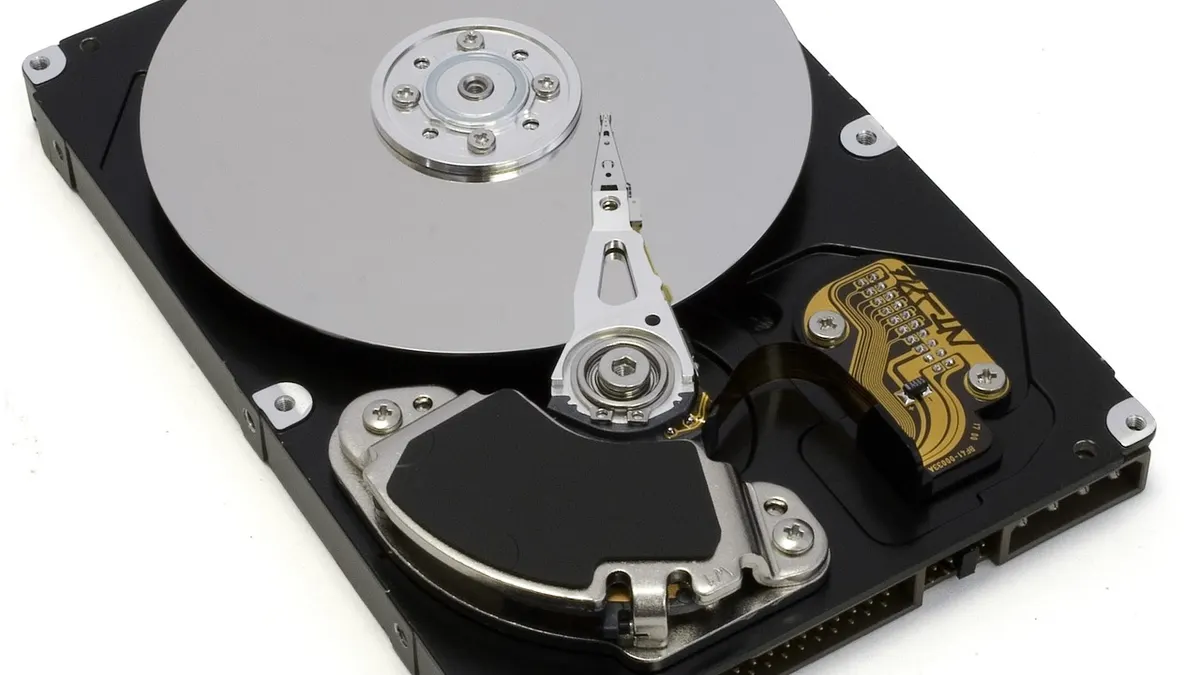

Czy po opróżnieniu Kosza można odzyskać pliki?
Odzyskiwanie plików po opróżnieniu Kosza bywa możliwe, ponieważ Kosz Windows zwykle usuwa wpis prowadzący do pliku, a nie od razu fizycznie czyści każdy zapis na dysku. Microsoft Windows, system plików NTFS i technologia TRIM w SSD mają tu znaczenie, a NIST rozróżnia zwykłe logiczne usunięcie od trwałej sanitizacji nośnika (źródło: NIST SP 800-88 Rev. 1, 2014).
Czy opróżniony Kosz oznacza usunięcie danych na zawsze?
Nie, ale odzysk nie jest gwarantowany: plik ma szansę wrócić, dopóki jego poprzednie miejsce nie zostanie nadpisane nowymi danymi albo nośnik nie wykona działań ograniczających odzysk, takich jak TRIM na SSD.
Gdy klikasz „Opróżnij Kosz”, Windows przestaje traktować plik jako zwykły element folderu. Obszar zajmowany wcześniej przez dane może jednak pozostać na dysku do czasu kolejnego zapisu. Z mojej praktyki przy przypadkowym skasowaniu dokumentów ważniejsze od liczby minut jest to, ile nowych danych trafiło później na tę samą partycję.
„Logiczne usunięcie danych nie jest tym samym co zastosowanie procedury sanitizacji nośnika.” - parafraza zasad opisanych przez NIST, NIST SP 800-88 Rev. 1, 2014
Od czego zależy skuteczność przywracania skasowanych dokumentów?
Największą szansę daje szybkie zatrzymanie zapisu na dysku, drugi fizyczny dysk jako dysk docelowy oraz brak awarii sprzętowej. Inaczej odzyskuje się plik DOCX z HDD, inaczej serię zdjęć JPG z karty pamięci, a jeszcze inaczej dane z nowoczesnego SSD.
- Nadpisane dane - każdy nowy plik, aktualizacja i instalacja może zająć miejsce po usuniętym dokumencie.
- Typ nośnika - klasyczny HDD często daje więcej okazji do odzysku niż SSD z aktywnym mechanizmem TRIM.
- System plików NTFS - zachowanie metadanych może ułatwić odnalezienie nazwy i pierwotnego folderu pliku.
- Rodzaj pliku - dokument PDF, DOCX czy XLSX łatwiej zweryfikujesz przez otwarcie niż częściowo uszkodzone archiwum ZIP.
- Stan urządzenia - dysk z błędami odczytu wymaga ostrożności, ponieważ długie skanowanie może pogorszyć sytuację.
SSD czy HDD - czym różni się odzyskiwanie plików?
SSD może szybciej ograniczyć możliwość odzysku po usunięciu pliku, ponieważ system i kontroler dysku mogą używać TRIM do oznaczania nieużywanych bloków. Nie oznacza to automatycznie, że każdy plik usunięty na SSD zniknął bez śladu, lecz samodzielny odzysk bywa mniej przewidywalny niż na HDD.
| Nośnik | Co dzieje się po opróżnieniu Kosza | Praktyczny wniosek |
|---|---|---|
| HDD | Dane mogą pozostać w sektorach do chwili nadpisania. | Natychmiast ogranicz używanie partycji i skanuj ją z innego nośnika. |
| SSD z TRIM | Kontroler może szybciej przygotować zwolnione bloki do ponownego użycia. | Nie licz na pewny odzysk; najpierw sprawdź backup danych i chmurę. |
| Pendrive USB | Zachowanie zależy od kontrolera, systemu plików i późniejszych zapisów. | Odłącz nośnik i pracuj na jego kopii, jeśli dane są ważne. |
Najkrótsza diagnoza: plik usunięty na stałe może nadal istnieć technicznie, lecz każde użycie dysku zmniejsza jego szansę na odzysk (źródło: NIST, 2014).
Co zrobić od razu po opróżnieniu Kosza?
Pierwsze 10 minut po przypadkowym opróżnieniu Kosza przeznacz na zatrzymanie zapisów na partycji źródłowej, przygotowanie drugiego nośnika oraz sprawdzenie kopii w Microsoft OneDrive, Historii plików i innych usługach. Nie instaluj programu recovery na dysku C:, jeśli właśnie z niego zniknęły dane.
Jak ograniczyć ryzyko nadpisania danych?
Zacznij od przerwania pracy na dysku, z którego zniknął plik. Jeśli chodzi o pendrive albo dysk USB, bezpiecznie go odłącz. Jeżeli plik był na partycji systemowej C:, zamknij programy, nie pobieraj instalatorów i przygotuj drugi dysk na odzyskane wyniki.
- Zatrzymaj pobieranie plików - przeglądarka, Steam, OneDrive i aktualizacje Windows mogą zapisywać dane na dysku C: bez widocznego komunikatu.
- Nie opróżniaj Kosza ponownie - nie poprawi to sytuacji, a utrudni późniejszą analizę, jeśli widzisz jeszcze inne elementy.
- Podłącz drugi nośnik - użyj dysku USB, zewnętrznego HDD lub innej partycji fizycznego dysku jako miejsca zapisu.
- Nie instaluj recovery na partycji źródłowej - instalator programu może nadpisać właśnie ten obszar, którego szukasz.
- Zapisz szczegóły utraty - zanotuj nazwę, rozszerzenie, folder i przybliżoną datę pliku, na przykład „faktura-maj-2026.xlsx z Dokumentów”.
- Odłącz uszkodzony dysk zewnętrzny - gdy system prosi o formatowanie lub dysk znika z Eksploratora, nie potwierdzaj formatu.
Czy trzeba od razu wyłączyć komputer?
To zależy: po usunięciu danych z dysku C: wyłączenie komputera może ograniczyć kolejne zapisy, ale nie naprawi pliku samo w sobie. Przy sprawnym komputerze najpierw sprawdź chmurę i backup, bez instalowania niczego lokalnie; przy zewnętrznym nośniku lepiej go odłączyć.
Ponowne uruchomienie Windows nie niszczy plików automatycznie, lecz system podczas startu tworzy logi, pliki tymczasowe i aktualizacje. Dlatego nie traktuję restartu jako neutralnego kroku przy ważnych danych.
Dlaczego odzyskane pliki zapisuje się na innym dysku?
Odzyskane pliki zapisuj na innym fizycznym nośniku, bo zapis wyniku na partycji źródłowej może nadpisać fragmenty plików, które program dopiero ma znaleźć. Dotyczy to zarówno Windows File Recovery, jak i programów zewnętrznych.
- Dysk źródłowy - to nośnik lub partycja, z której zniknął plik, na przykład C: albo pendrive E:.
- Dysk docelowy - to oddzielny nośnik przeznaczony wyłącznie na odzyskane dane, na przykład dysk USB F:.
- Inna partycja tego samego HDD - jest lepsza niż źródłowa partycja, lecz oddzielny dysk fizyczny daje większe bezpieczeństwo.
- Chmura jako cel - nie używaj jej w pierwszej kolejności, jeśli klient synchronizacji zapisuje pliki tymczasowe na dysku źródłowym.
Jeżeli problem dotyczy nośnika USB, przyda się także poradnik jak odzyskać pliki z pendrive.
Jak odzyskać pliki bez skanowania dysku: OneDrive, Google Drive i Historia plików?

Najbezpieczniejsza droga odzyskiwania plików po opróżnieniu Kosza nie wymaga skanowania partycji: sprawdź Kosz OneDrive, historię wersji pliku, Google Drive, Dropbox i Historię plików Windows. Te metody działają tylko wtedy, gdy synchronizacja lub kopia istniała przed usunięciem danych (źródło: Microsoft Support i Google Drive Help, dokumentacje dostępne w 2025 r.).
Jak odzyskać plik z Kosza OneDrive?
Zacznij od wejścia na stronę OneDrive w przeglądarce, otwórz pozycję „Kosz”, zaznacz plik i wybierz „Przywróć”. Kosz OneDrive jest oddzielny od Kosza Windows, więc plik usunięty z folderu synchronizowanego może nadal znajdować się w usłudze chmurowej.
- Zaloguj się do Microsoft OneDrive - użyj tego samego konta Microsoft, które było połączone z komputerem.
- Otwórz pozycję „Kosz” - szukaj jej w bocznym menu strony internetowej usługi.
- Wyszukaj nazwę lub rozszerzenie - wpisz na przykład DOCX, PDF albo JPG, jeśli nie pamiętasz pełnej nazwy.
- Wybierz „Przywróć” - plik powinien wrócić do wcześniejszej lokalizacji albo być dostępny do pobrania.
- Sprawdź historię wersji - kliknij plik prawym przyciskiem i wybierz opcję historii wersji, gdy dokument istnieje, ale jego treść została zmieniona.
„Mechanizmy odzyskiwania OneDrive i historii wersji pomagają tylko dla danych, które wcześniej znalazły się w usłudze.” - parafraza dokumentacji Microsoft Support - OneDrive, 2025
Gdzie sprawdzić Google Drive i Dropbox?
W Google Drive otwórz „Kosz”, a przy istniejącym pliku sprawdź „Zarządzaj wersjami”; w Dropbox poszukaj opcji usuniętych plików oraz historii wersji. Nie zakładaj jednak stałego okresu przechowywania - zależy on od rodzaju konta, ustawień organizacji i konkretnej usługi.
- Google Drive - sprawdź Kosz oraz historię wersji pliku, jeśli folder był synchronizowany przez Dysk Google.
- Dropbox - wejdź na konto przez przeglądarkę i poszukaj usuniętych plików przed rozpoczęciem skanowania lokalnego dysku.
- Microsoft OneDrive - porównaj zawartość Kosza OneDrive z lokalnym folderem OneDrive na komputerze.
- Microsoft Office - w Wordzie lub Excelu sprawdź „Plik” → „Informacje” → „Zarządzaj dokumentem” i pozycje odzyskiwania, jeśli program został zamknięty nieprawidłowo.
- Folder synchronizowany - sprawdź, czy plik nie został przeniesiony przez konflikt synchronizacji do innego katalogu.
Jak przywrócić wcześniejszą wersję z Historii plików Windows?
W Windows otwórz folder, w którym był plik, kliknij prawym przyciskiem puste miejsce lub folder i wybierz „Właściwości” → „Poprzednie wersje”. Jeśli Historia plików była wcześniej skonfigurowana, możesz wybrać kopię z datą sprzed usunięcia.
Historia plików to funkcja backupu plików Windows, a nie Przywracanie systemu ani Kosz OneDrive. W Panelu sterowania przejdź do „System i zabezpieczenia” → „Historia plików”, aby sprawdzić, czy funkcja używała wcześniej dysku zewnętrznego lub lokalizacji sieciowej.
- Folder Dokumenty - przywróć pojedynczy dokument przez poprzednią wersję folderu, zamiast cofać cały komputer.
- Pulpit - sprawdź wcześniejsze wersje folderu Pulpit, gdy skasowałeś plik zapisany bezpośrednio na ekranie głównym.
- Dysk backupu - podłącz nośnik, na którym Historia plików przechowywała kopie, zanim uznasz funkcję za niedostępną.
- Przycisk „Przywróć do” - wybierz inną lokalizację, gdy chcesz uniknąć nadpisania obecnych plików w folderze.
Regularne kopie opisuje również tekst jak wykonać kopię zapasową folderów.
Jak użyć Windows File Recovery po opróżnieniu Kosza?
Windows File Recovery to oficjalne narzędzie Microsoft do odzyskiwania utraconych plików uruchamiane w wierszu polecenia. Wymaga wskazania źródła, oddzielnego dysku docelowego oraz właściwego trybu skanowania, dlatego przed użyciem ustal literę partycji z usuniętymi danymi i przygotuj wolne miejsce na drugim nośniku (źródło: Microsoft Support, 2025).
Jak przygotować bezpieczne odzyskiwanie krok po kroku?
Zacznij od zainstalowania Windows File Recovery na innym dysku niż partycja źródłowa albo użyj komputera pomocniczego, gdy dane są bardzo ważne. Narzędzie pobieraj wyłącznie z Microsoft Store, nie z reklam typu „Pobierz teraz” na stronach z przypadkowymi instalatorami.
- Oznacz dysk źródłowy - sprawdź w Eksploratorze, czy usunięty plik był na C:, D: czy na nośniku USB.
- Przygotuj dysk docelowy - podłącz oddzielny dysk USB, na przykład E:, z ilością wolnego miejsca większą niż szukane dane.
- Uruchom Terminal jako administrator - kliknij Start, wpisz „Terminal”, wybierz prawym przyciskiem „Uruchom jako administrator”.
- Wybierz mały zakres - szukaj najpierw jednego folderu albo jednego typu, na przykład dokumentów XLSX.
- Zapisz wynik poza źródłem - nie kieruj odzysku na C:, jeśli właśnie C: jest skanowane.
- Otwórz testowo pliki - sprawdź tekst dokumentu, liczbę stron PDF, zdjęcia JPG oraz zawartość archiwum ZIP.
Jak odzyskać tylko zdjęcia JPG lub dokumenty DOCX?
Najpierw użyj filtra rozszerzenia, na przykład JPG, JPEG, PNG, DOCX, XLSX albo PDF, aby ograniczyć skanowanie do najważniejszych plików. Dokładna składnia komendy zależy od scenariusza i trybu odzyskiwania, dlatego sprawdź aktualną pomoc Windows File Recovery przed uruchomieniem komendy.
Przykładowy schemat polecenia może wyglądać tak:
winfr C: E: /regular /n \Users\Anna\Documents\*.docx
W tym przykładzie C: jest źródłem, E: dyskiem docelowym, a filtr wskazuje dokumenty DOCX z folderu Dokumenty użytkownika Anna. Nie kopiuj polecenia w ciemno: zmień litery dysków i ścieżkę na swoje, a przy usunięciu sprzed dłuższego czasu wybierz tryb zalecany przez aktualną dokumentację Microsoft.
- DOCX i XLSX - odzyskuj według rozszerzenia oraz pierwotnego folderu Dokumenty, jeśli go pamiętasz.
- JPG, JPEG i PNG - szukaj po typach zdjęć, a potem kontroluj podgląd i rozdzielczość każdego wyniku.
- PDF - po odzyskaniu sprawdź wszystkie strony, ponieważ otwierający się plik nie zawsze jest kompletny.
- ZIP i RAR - przetestuj archiwum w 7-Zip, bo brak jednego fragmentu może unieważnić całą paczkę.
- HEIC - uwzględnij to rozszerzenie przy odzysku zdjęć z iPhone’a skopiowanych wcześniej do Windows.
Dlaczego plik po głębokim skanie ma dziwną nazwę?
Po głębokim skanowaniu nazwa folderu i nazwa pliku mogą nie zostać zachowane, ponieważ program rozpoznaje charakterystyczną strukturę danych, a nie zawsze kompletne metadane NTFS. Dlatego wyszukuj także po rozszerzeniu, rozmiarze oraz dacie modyfikacji widocznej w podglądzie.
Praktyczna zasada: odzysk zdjęć JPG oceniaj po podglądzie i rozmiarze obrazu, a nie wyłącznie po nazwie wygenerowanej przez narzędzie recovery.
Czy programy do odzyskania plików są bezpieczne?
Programy do odzyskania plików mogą pomóc, gdy nie ma kopii w OneDrive ani Historii plików Windows, ale bezpieczeństwo zależy od źródła instalatora i sposobu pracy. Pobieraj narzędzia wyłącznie z oficjalnych stron producentów, instaluj je poza partycją źródłową i nie ufaj reklamom udającym przycisk pobierania.
Jak wybrać narzędzie do skanowania partycji?
Zacznij od wersji, która pozwala zobaczyć listę i podgląd znalezionych plików przed zapisem. Nie kupuj licencji pod presją licznika czasu ani po wyniku, który obiecuje odzyskanie „100% danych” bez sprawdzenia stanu plików.
- Oficjalna strona producenta - pobierz instalator bezpośrednio od twórcy, a nie z agregatora pobrań.
- Podgląd pliku - wybierz narzędzie pokazujące miniaturę zdjęcia lub zawartość dokumentu przed odzyskiem.
- Stan pliku - traktuj ocenę „dobry” jako wskazówkę, a nie gwarancję pełnej zawartości.
- Filtr rozszerzeń - ogranicz skan do potrzebnych formatów, aby łatwiej sprawdzić wyniki.
- Dysk docelowy - ustaw osobny nośnik dla wyników, nawet gdy program domyślnie proponuje C:.
Czy można odzyskać pliki po opróżnieniu Kosza bez programu?
Tak, jeśli plik jest w Koszu OneDrive, Google Drive, Dropbox, Historii plików lub poprzedniej wersji folderu Windows. Bez wcześniejszej kopii zapasowej zwykle potrzebujesz narzędzia do skanowania nośnika albo pomocy specjalisty.
Nie myl też odzyskiwania z przywracaniem systemu. Punkt przywracania Windows nie służy do odtwarzania zwykłych prywatnych dokumentów, zdjęć i filmów.
Jak sprawdzić, czy odzyskany plik naprawdę działa?
Otwórz odzyskany plik w odpowiednim programie, porównaj rozmiar z oczekiwanym i sprawdź jego całą zawartość. Jedna poprawna miniatura JPG lub pierwsza strona PDF nie potwierdza jeszcze, że reszta pliku jest kompletna.
- Dokument Word - przewiń do końca i sprawdź tabele, obrazy oraz polskie znaki.
- Arkusz Excel - zweryfikuj wszystkie arkusze, formuły i załączone wykresy.
- Zdjęcie JPG - otwórz plik w pełnej rozdzielczości i szukaj pasów, szarych pól lub uciętego kadru.
- Film MP4 - odtwórz początek, środek i koniec, ponieważ uszkodzenie często ujawnia się dopiero później.
- Archiwum ZIP - uruchom test archiwum w programie obsługującym format ZIP.
SSD, TRIM i uszkodzony dysk - kiedy zakończyć samodzielne próby?
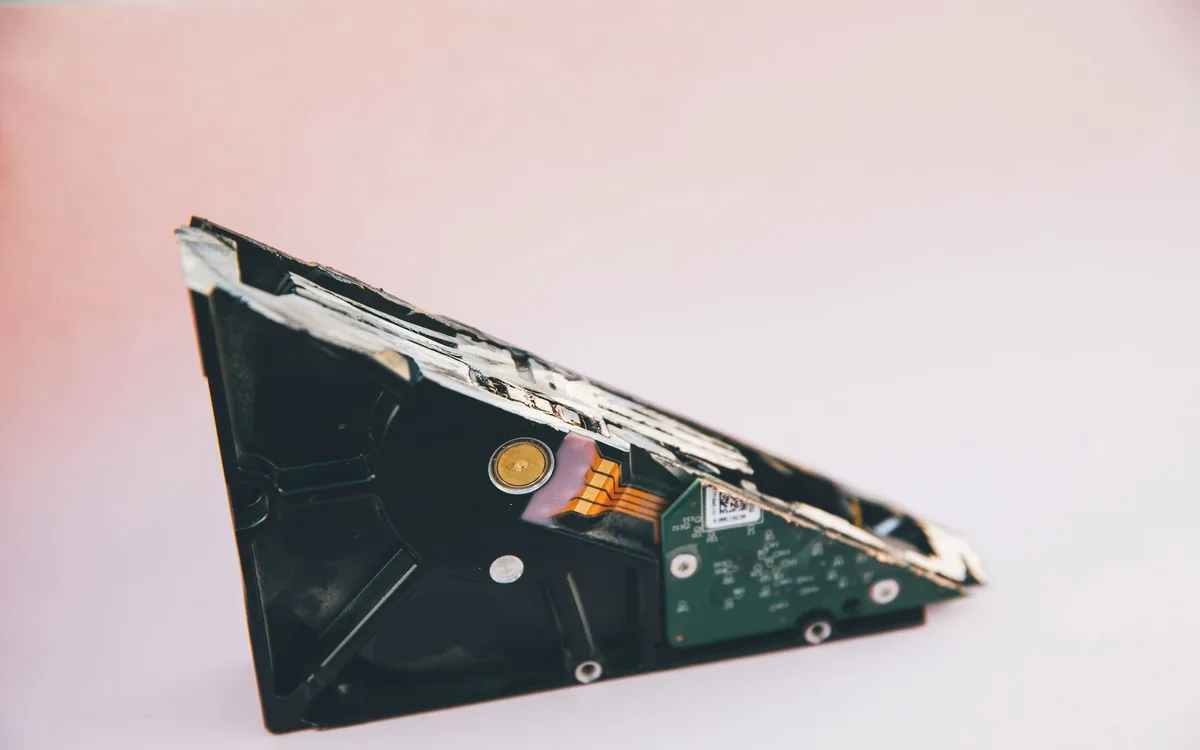
SSD z aktywnym TRIM może ograniczać odzyskiwanie danych po opróżnieniu Kosza szybciej niż klasyczny HDD, a nośnik z objawami awarii fizycznej nie powinien przechodzić wielu kolejnych skanów. Gdy dysk znika, cyka, zgłasza błędy odczytu albo prosi o formatowanie, priorytetem jest profesjonalna diagnoza, nie kolejny program naprawczy.
Czy z dysku SSD da się odzyskać skasowane pliki?
To zależy od czasu, modelu SSD, działania TRIM oraz późniejszego użycia systemu; odzysk może się udać, ale nie należy go obiecywać. Najpierw sprawdź backup danych i zsynchronizowane foldery, ponieważ to zwykle daje bezpieczniejszy wynik niż głęboki skan SSD.
- TRIM - mechanizm informuje SSD, które bloki system uznał za nieużywane, co może utrudniać późniejsze odzyskiwanie.
- Windows i SSD systemowy - dalsza praca komputera może generować liczne małe zapisy na partycji C:.
- Kopia zapasowa - wersja z OneDrive lub Historii plików pozostaje najlepszym wariantem dla dokumentu z SSD.
- Brak gwarancji - nawet gdy program pokaże nazwę pliku, jego treść może być częściowa albo nieczytelna.
Jak rozpoznać fizyczną awarię dysku?
Przerwij próby, gdy dysk nie jest wykrywany, znika podczas kopiowania, wydaje nietypowe dźwięki mechaniczne, bardzo zwalnia albo system wyświetla błędy odczytu. Nie uruchamiaj na takim nośniku „naprawy”, defragmentacji ani formatowania.
- Cykanie HDD - powtarzalny dźwięk głowic może oznaczać problem mechaniczny wymagający laboratorium.
- Znikanie dysku - urządzenie, które raz działa, a po chwili znika, może mieć problem z elektroniką lub nośnikiem.
- Komunikat o formatowaniu - nie klikaj „Formatuj dysk”, jeśli znajdują się na nim ważne dane.
- Błędy CRC lub odczytu - traktuj je jako sygnał do ograniczenia pracy i wykonania bezpiecznej kopii przez specjalistę.
- Brak wykrywania w BIOS - nie próbuj wielokrotnie uruchamiać dysku, gdy dane mają wysoką wartość.
Kiedy wybrać laboratorium odzyskiwania danych?
Wybierz laboratorium, gdy dane są niezastąpione, nośnik ma objawy awarii fizycznej lub samodzielne skany nie potrafią stabilnie odczytać plików. Dotyczy to między innymi jedynej kopii dokumentacji firmowej, zdjęć rodzinnych oraz dysku po upadku.
Nie stosuj darmowych programów „naprawiających” na uszkodzonym sprzętowo dysku - mogą dopisać dane, zmienić strukturę logiczną albo wymusić długi odczyt. To utrudnia późniejszą diagnozę.
Jak uniknąć trwałej utraty plików po opróżnieniu Kosza?
Najskuteczniejsza ochrona przed utratą plików to zasada 3-2-1: trzy kopie danych, na dwóch różnych rodzajach nośników, z jedną kopią poza komputerem. Historia plików Windows, Microsoft OneDrive, Google Drive i Dropbox ułatwiają wersjonowanie, lecz sama synchronizacja nie zastępuje niezależnego backupu danych.
Jak ustawić kopię zapasową folderów w Windows?
Zacznij od podłączenia dysku zewnętrznego, a potem w Windows przejdź do „Ustawienia” → „System” → „Pamięć” → „Zaawansowane ustawienia magazynu” → „Opcje tworzenia kopii zapasowych”. Sprawdź też Historię plików w Panelu sterowania, jeżeli korzystasz z tej funkcji.
- Wybierz zewnętrzny dysk backupu - nie przechowuj jedynej kopii na tej samej partycji C:.
- Dodaj foldery Dokumenty i Obrazy - to typowe lokalizacje faktur, skanów, zdjęć i projektów.
- Włącz wersjonowanie - kolejne wersje pomagają po przypadkowym skasowaniu albo zapisaniu błędnej edycji.
- Sprawdź odtwarzanie raz na kilka miesięcy - backup, którego nie da się otworzyć, nie rozwiąże problemu w kryzysie.
- Trzymaj kopię poza komputerem - użyj chmury albo dysku przechowywanego w innym miejscu.
Czy synchronizacja z chmurą jest kopią zapasową?
Nie zawsze: synchronizacja szybko powiela także usunięcie lub błędną zmianę, dlatego potrzebujesz historii wersji albo dodatkowej kopii. W praktyce polecam chronić najważniejsze foldery dwoma niezależnymi sposobami: lokalnym dyskiem backupu i usługą chmurową z wersjonowaniem.
- OneDrive - wygodnie synchronizuje foldery Windows, ale sprawdzaj dostępne wersje i Kosz konta.
- Google Drive - nadaje się do dokumentów i współpracy, gdy kontrolujesz ustawienia synchronizacji.
- Dropbox - może pomóc przez historię zmian, jednak warunki zależą od planu konta.
- Dysk zewnętrzny - daje niezależną kopię, jeśli odłączasz go po wykonaniu backupu.
- Zasada 3-2-1 - ogranicza skutki awarii dysku, pomyłki użytkownika, ransomware i problemów z jednym kontem chmurowym.
Rozszerzenie, na przykład .docx, .jpg czy .pdf, ułatwia ustawienie filtra odzysku - zobacz także jak działa rozszerzenie pliku. Gdy plik zniknął nie tylko z Kosza, pomocny będzie poradnik odzyskiwanie usuniętych plików z komputera.
Najczęściej zadawane pytania

Jak odzyskać pliki z Kosza po jego opróżnieniu?
Najpierw przestań zapisywać dane na partycji, z której zniknęły pliki. Sprawdź Kosz OneDrive, historię wersji, Historię plików Windows i poprzednie wersje folderu. Dopiero gdy nie ma kopii, użyj Windows File Recovery lub programu recovery z zapisem na innym dysku.
Czy po opróżnieniu Kosza można odzyskać zdjęcia?
Tak, odzysk zdjęć JPG, JPEG, PNG lub HEIC może się udać, jeśli ich dane nie zostały nadpisane. W narzędziu recovery ustaw filtr rozszerzeń i zapisuj wyniki na dysku docelowym. Po odzyskaniu sprawdź zdjęcia w pełnym rozmiarze, ponieważ miniatura nie gwarantuje kompletnego pliku.
Czy odzyskanie plików po opróżnieniu Kosza jest darmowe?
Tak, bezpłatne metody obejmują Kosz OneDrive, Historię plików Windows, poprzednie wersje oraz Windows File Recovery. Zewnętrzne programy mogą oferować darmowy podgląd, ale ograniczać zapis wyników. Zawsze sprawdź warunki na oficjalnej stronie producenta przed instalacją.
Czy można odzyskać pliki bez instalowania programu?
Tak, gdy plik był synchronizowany z OneDrive, Google Drive lub Dropbox albo gdy Historia plików tworzyła wcześniej kopie. Otwórz kosz danej usługi oraz historię wersji pliku. Bez backupu skanowanie nośnika zwykle wymaga narzędzia odzyskiwania.
Dlaczego nie wolno zapisywać odzyskanych danych na dysku C?
Jeżeli usunięte pliki były na dysku C:, zapis nowych danych może nadpisać ich poprzednie sektory. Użyj zewnętrznego dysku USB lub innego fizycznego dysku jako dysku docelowego. To prosta zasada, która realnie zwiększa szansę powodzenia.
Czy po formacie da się odzyskać pliki z Kosza?
Formatowanie to inny scenariusz niż zwykłe opróżnienie Kosza, a szansa odzysku zależy od typu formatu, rodzaju nośnika i późniejszego zapisu danych. Nie instaluj programu na formatowanym dysku. Przy ważnych danych wykonaj najpierw kopię sektorową albo skonsultuj się z laboratorium.
Czy TRIM w SSD uniemożliwia odzyskanie plików?
Nie zawsze, lecz TRIM może istotnie zmniejszyć szansę odzyskania skasowanych danych z SSD. Nie zwlekaj ze sprawdzeniem backupu i nie instaluj narzędzi na tym samym dysku. Nie ma uczciwej metody, która zagwarantuje odzysk każdego pliku z SSD.
Źródła i literatura
- Microsoft Support - odzyskiwanie utraconych plików w Windows i Windows File Recovery, dostęp sprawdzany w 2025 r.
- Microsoft Support - przywracanie usuniętych plików lub folderów w OneDrive, dostęp sprawdzany w 2025 r.
- Google Drive Help - usuwanie i przywracanie plików z Kosza, dostęp sprawdzany w 2025 r.
- Google Drive Help - zarządzanie wersjami plików, dostęp sprawdzany w 2025 r.
- NIST SP 800-88 Rev. 1 - Guidelines for Media Sanitization, 2014.

Redaktor technologiczny. Pisze o przesyłaniu i udostępnianiu plików, chmurze i bezpieczeństwie danych - prosto, konkretnie i na przykładach. Testuje narzędzia na własnych plikach, zanim je opisze.



