
Reset telefonu bez hasła: co wolno zrobić jako właściciel
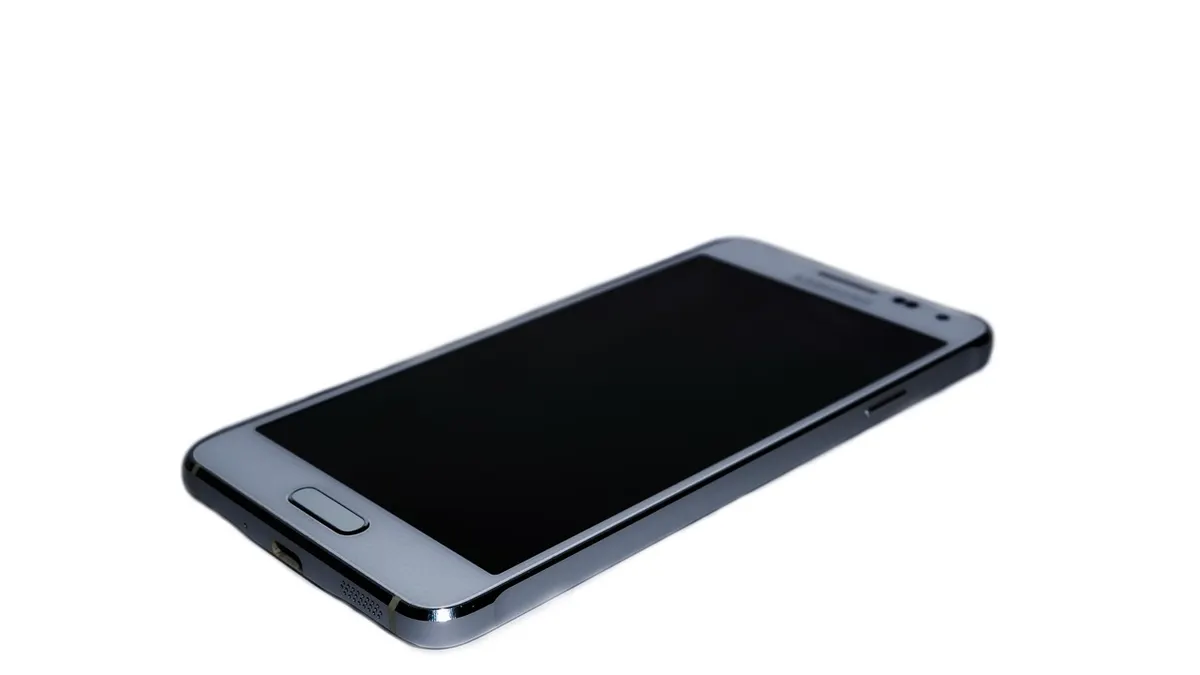
Reset Samsung bez hasła pozwala właścicielowi wyczyścić własny telefon Samsung Galaxy, gdy nie pamięta PIN-u, wzoru albo hasła ekranu. Samsung Electronics, Google i Android rozdzielają jednak usunięcie danych od potwierdzenia własności: po resecie może zadziałać Factory Reset Protection i telefon poprosi o wcześniejsze konto Google (źródło: Google Android Help, 2026).
Czy można zresetować Samsunga bez kodu ekranu?
Tak, własny telefon można wyczyścić przez Android Recovery, nawet gdy ekran blokady nie przyjmuje PIN-u. Ta operacja usuwa lokalne dane, lecz nie daje prawa do aktywowania telefonu z cudzym kontem Google lub Samsung Account.
Opis dotyczy telefonu, który należy do Ciebie albo do którego masz udokumentowane prawo. Reset fabryczny Samsung nie jest metodą przejęcia używanego urządzenia kupionego bez danych poprzedniego właściciela. Z mojej praktyki redakcyjnej wynika, że największy problem pojawia się po zakupie telefonu „po resecie”, gdy sprzedawca nie usunął konta Google.
- Własność urządzenia - zachowaj dowód zakupu, fakturę lub potwierdzenie od operatora przed kontaktem z serwisem.
- PIN ekranu - jego zapomnienie można rozwiązać resetem, ale kosztem danych w pamięci telefonu.
- Blokada FRP Samsung - może wymagać wcześniejszego konta Google podczas pierwszej konfiguracji.
- Samsung Account - konto producenta jest osobną usługą i nie zastępuje konta Google wymagającego przez FRP.
- Telefon używany - przed zapłatą poproś sprzedawcę o uruchomienie konfiguracji bez komunikatu o poprzednim koncie.
„Factory Reset Protection ma chronić urządzenie po przywróceniu ustawień fabrycznych, dlatego aktywacja może wymagać danych wcześniejszego konta Google.” - parafraza zasad opisanych przez Google Android Help, 2026
Czy reset telefonu pozwala ominąć zabezpieczenia?
Nie, reset usuwa zawartość pamięci użytkownika, a nie legalne wymogi aktywacji urządzenia. Nie instaluj programów ani „usług odblokowania FRP”, które obiecują efekt w kilka minut, ponieważ często wyłudzają pieniądze, dane logowania lub instalują szkodliwe oprogramowanie.
Gdy nie pamiętasz konta, użyj jak odzyskać konto Google, odzyskiwania Samsung Account albo skontaktuj się z Samsung Support Polska. Treść nie zastępuje pomocy producenta lub autoryzowanego serwisu, zwłaszcza gdy istnieje spór o własność telefonu.
Co usuwa przywrócenie ustawień fabrycznych Samsung?
Reset fabryczny Samsung to przywrócenie oprogramowania użytkownika do stanu początkowego, charakteryzujące się usunięciem danych z pamięci wewnętrznej, aplikacji i ustawień oraz pozostawieniem ochrony konta Google. Zdjęcia, pobrane pliki i wiadomości zapisane wyłącznie lokalnie mogą zniknąć bez możliwości odzyskania (źródło: Samsung Support Polska, 2026).
Czy reset fabryczny usuwa zdjęcia i aplikacje?
Tak, reset usuwa zdjęcia, filmy, aplikacje, ich ustawienia, zapisane sieci Wi-Fi i dane z pamięci wewnętrznej. Pliki w Google Photos, Google One lub na sprawdzonej wcześniej karcie microSD mogą przetrwać, ale trzeba to zweryfikować przed rozpoczęciem procedury.
- Zdjęcia w pamięci wewnętrznej - reset zwykle usuwa je razem z folderem DCIM i zrzutami ekranu.
- Kontakty Google - po synchronizacji mogą wrócić po zalogowaniu na to samo konto Google.
- Aplikacje bankowe - reset usuwa ich lokalne dane i często wymaga ponownej aktywacji urządzenia.
- Kody 2FA - aplikacje uwierzytelniające mogą wymagać kodów zapasowych lub wcześniejszego eksportu.
- Karta microSD - nie zakładaj automatycznie, że jej zawartość jest bezpieczna, ponieważ użytkownik mógł wybrać jej formatowanie.
- eSIM - profil operatora może wymagać ponownego pobrania lub nowego kodu aktywacyjnego.
Jak odróżnić Wipe data od Wipe cache partition?
Wipe data/factory reset usuwa dane użytkownika, natomiast Wipe cache partition dotyczy tylko tymczasowej pamięci systemowej i zwykle nie usuwa zdjęć ani aplikacji. Nie wybieraj pozycji „Wipe data”, gdy celem jest jedynie próba usunięcia drobnego błędu po aktualizacji.
To częsta pomyłka przy telefonie Galaxy zablokowanym PIN-em. Czyszczenie cache nie zdejmie blokady ekranu. Z kolei factory reset może rozwiązać problem z zapomnianym kodem, ale ceną są dane lokalne.
„Przywrócenie ustawień fabrycznych należy traktować jako operację kasującą dane, a nie jako naprawę każdego problemu z telefonem.” - parafraza instrukcji Samsung Support Polska, 2026
Przygotowanie telefonu Samsung do resetu
Przygotowanie telefonu Samsung do resetu powinno zająć 10-15 minut: naładuj baterię do co najmniej 30%, odłącz akcesoria i sprawdź, czy znasz konto Google używane wcześniej na urządzeniu. Ten etap ogranicza ryzyko przerwania resetu oraz utknięcia na ekranie aktywacji Androida.
Jak naładować telefon i zabezpieczyć dane przed resetem?
Zacznij od podłączenia telefonu do sprawnej ładowarki i pozostaw go do czasu uzyskania minimum 30% baterii. Jeśli ekran działa choć częściowo, spróbuj skopiować najważniejsze dane do chmury albo na komputer, zanim skasujesz pamięć.
- Podłącz ładowarkę Samsung lub certyfikowany przewód USB-C, ponieważ luźny kabel może przerwać ładowanie podczas przygotowań.
- Odłącz słuchawki USB-C, przejściówki i kartę pamięci, aby ograniczyć pomyłki przy późniejszym uruchamianiu.
- Sprawdź w innym urządzeniu Google Photos lub Google Drive, czy zdjęcia i dokumenty mają aktualną synchronizację.
- Zapisz kody odzyskiwania do aplikacji 2FA, na przykład Google Authenticator lub Microsoft Authenticator.
- Przygotuj dane konta Google oraz Samsung Account, najlepiej w menedżerze haseł lub na kartce przechowywanej bezpiecznie.
Jak sprawdzić model Galaxy przed wejściem do recovery?
Najpierw odczytaj oznaczenie modelu z tacki SIM, pudełka albo naklejki urządzenia, na przykład SM-A556B lub SM-S921B. Kombinacje przycisków i wymaganie podłączenia kabla USB mogą różnić się między seriami Samsung Galaxy oraz wersjami Androida.
Nie wpisuj w wyszukiwarkę przypadkowego poradnika dla „każdego Samsunga”. Otwórz oficjalne wsparcie dla dokładnego modelu. Przy nowych urządzeniach instrukcja producenta może wymagać kabla USB podłączonego do komputera albo innego urządzenia.
- Numer modelu - pozwala dobrać właściwą instrukcję Samsung Support Polska.
- Poziom baterii - minimum około 30% zmniejsza ryzyko wyłączenia telefonu w trakcie operacji.
- Konto Google - sprawdź adres i hasło jeszcze przed resetem, nie dopiero na ekranie konfiguracji.
- Samsung Account - odzyskaj hasło oficjalną drogą, jeśli korzystasz z usług producenta.
- Kopia danych - potwierdź jej datę, zamiast zakładać, że automatyczna synchronizacja objęła wszystkie pliki.
Reset Samsung przez Recovery Mode krok po kroku
Samsung Recovery Mode to serwisowe menu Android Recovery, charakteryzujące się obsługą przyciskami fizycznymi, opcją Wipe data/factory reset i ponownym uruchomieniem przez Reboot system now. Właściciel telefonu może użyć go przy zapomnianym PIN-ie, po wcześniejszym przygotowaniu konta Google i kopii danych.
Jak wejść do Android Recovery w telefonie Samsung?
Zacznij od całkowitego wyłączenia telefonu, a następnie użyj kombinacji przycisków wskazanej dla dokładnego modelu Galaxy przez Samsung Support Polska. Najczęściej stosuje się przycisk zwiększania głośności razem z przyciskiem bocznym, lecz nie traktuj tej kombinacji jako uniwersalnej.
Jeśli telefon nie reaguje na zwykłe wyłączenie, wykonaj wymuszony restart: przytrzymaj przycisk zmniejszania głośności i przycisk boczny przez około 7-10 sekund, aż ekran zgaśnie. Następnie przejdź do procedury recovery zgodnej z modelem.
- Naładuj telefon Samsung Galaxy do co najmniej 30% i odłącz zbędne akcesoria USB.
- Wyłącz urządzenie, a gdy ekran jest zawieszony, wykonaj wymuszony restart przyciskami bocznym i zmniejszania głośności.
- Po zgaśnięciu ekranu zastosuj oficjalną kombinację Recovery dla swojego numeru modelu.
- W części modeli podłącz przewód USB do komputera lub kompatybilnego urządzenia, jeśli tak wskazuje instrukcja Samsung.
- Poczekaj na ekran Android Recovery i poruszaj się klawiszami głośności, nie dotykając ekranu bez potrzeby.
Jak wybrać Wipe data/factory reset bez pomyłki?
W menu Recovery wybierz klawiszami głośności pozycję „Wipe data/factory reset”, potwierdź przyciskiem bocznym i zaakceptuj ekran ostrzegawczy. Przeczytaj komunikat przed potwierdzeniem, ponieważ tej operacji nie da się cofnąć zwykłym przyciskiem.
Po zakończeniu czyszczenia wybierz „Reboot system now”. Pierwsze uruchomienie po resecie może trwać dłużej niż standardowy start, dlatego nie wymuszaj restartu po kilkudziesięciu sekundach tylko dlatego, że widzisz logo Samsung.
- Wipe data/factory reset - usuwa dane użytkownika i ustawienia z pamięci wewnętrznej.
- Wipe cache partition - czyści pamięć tymczasową i nie jest metodą resetu blokady PIN.
- Reboot system now - uruchamia telefon ponownie po zakończeniu resetu.
- Opcje developerskie - nie wybieraj ich przypadkowo, ponieważ nie służą do zwykłego odzyskiwania dostępu.
- Ekran potwierdzenia - sprawdź nazwę działania przed akceptacją, bo recovery nie pyta ponownie po rozpoczęciu kasowania.
Ile trwa pierwszy start Samsunga po resecie?
Pierwszy start zwykle trwa kilka minut, a czas zależy od modelu, wersji Androida i liczby aktualizacji instalowanych podczas konfiguracji. Jeśli telefon przez długi czas stale wraca do logo Samsung, przejdź do sekcji o pętli startowej zamiast powtarzać reset bez końca.
FRP: poprzednie konto Google po resecie
Factory Reset Protection to zabezpieczenie Androida, charakteryzujące się weryfikacją wcześniejszego konta Google po wyczyszczeniu telefonu, ochroną przed ponowną aktywacją przez nieuprawnioną osobę i oddzieleniem od PIN-u ekranu. Reset nie usuwa tego wymogu, jeśli system poprosi o potwierdzenie konta używanego wcześniej na urządzeniu (źródło: Google Android Help, 2026).
Dlaczego Samsung po resecie prosi o konto Google?
Samsung prosi o konto Google, ponieważ Android może uruchomić blokadę FRP po resecie wykonanym poza ustawieniami odblokowanego telefonu. Wpisz dane tego samego konta Google, które było wcześniej dodane i zsynchronizowane na urządzeniu.
Nie myl FRP z blokadą SIM, Knox Guard ani PIN-em ekranu. To trzy różne mechanizmy. Samsung Account też nie zastępuje automatycznie konta Google, gdy ekran aktywacji wyraźnie prosi o konto Google.
- Factory Reset Protection - chroni aktywację Androida po wyczyszczeniu danych.
- Konto Google - może być wymagane podczas konfiguracji po resecie fabrycznym.
- PIN ekranu - blokuje codzienne użycie telefonu, ale nie jest tym samym co FRP.
- Samsung Knox - jest zestawem mechanizmów bezpieczeństwa producenta, a nie nazwą blokady FRP.
- Oficjalne odzyskiwanie - jest bezpieczną drogą, gdy właściciel nie pamięta hasła lub adresu konta.
Co zrobić, gdy nie pamiętam konta Google po resecie?
Najpierw odzyskaj konto przez oficjalny formularz Google, korzystając ze znanego adresu e-mail, numeru telefonu lub urządzenia, na którym konto było wcześniej zalogowane. Nie podawaj hasła, numeru IMEI ani kodów SMS stronom reklamującym „FRP unlock download”.
Po zmianie hasła nie próbuj wielokrotnie aktywować telefonu na chybił trafił. System może stosować okres ochronny po zmianach bezpieczeństwa konta. Jeśli odzyskanie nie powiedzie się, przygotuj dowód zakupu i skontaktuj się z Samsung Support Polska.
Konto Samsung, Find My Mobile i odzyskanie dostępu
Samsung Account to konto usług producenta, charakteryzujące się dostępem do usług Samsung Electronics, synchronizacji wybranych danych i funkcji lokalizowania urządzeń, lecz nie jest zamiennikiem konta Google używanego przez Factory Reset Protection. Dane logowania odzyskuj wyłącznie przez oficjalne kanały Samsung.
Czym różni się konto Samsung od konta Google?
Konto Samsung obsługuje usługi Samsung, a konto Google obsługuje usługi Androida, Sklep Play i możliwą weryfikację FRP. Na jednym telefonie Galaxy możesz używać obu kont, dlatego przed resetem sprawdź dane do każdego z nich osobno.
| Usługa | Główne zastosowanie | Znaczenie po resecie |
|---|---|---|
| Samsung Account | Usługi Samsung, synchronizacja i narzędzia producenta | Może być potrzebne do usług Samsung, ale nie zastępuje konta Google dla FRP. |
| Konto Google | Android, Sklep Play, Gmail, Google One i kopie Google | Może zostać wymagane podczas aktywacji chronionej przez Factory Reset Protection. |
| Samsung Smart Switch | Migracja oraz odtwarzanie zgodnych danych | Pomaga po legalnym uruchomieniu telefonu, nie odblokowuje kont ani ekranu. |
Czy Find My Mobile lub Smart Switch odblokuje telefon?
Nie, Samsung Smart Switch służy do migracji, kopii i przywracania danych, a nie do obchodzenia blokady ekranu lub aktywacji. Korzystaj wyłącznie z funkcji dostępnych po poprawnym zalogowaniu właściciela i po konfiguracji urządzenia.
- Samsung Smart Switch - przenosi zgodne dane między urządzeniami Samsung i komputerem.
- Samsung Account - odzyskuj przez oficjalny ekran logowania producenta.
- Google One - może zawierać kopię danych Androida wykonaną przed resetem.
- Find My Device Google - pomaga lokalizować zgodne urządzenia, ale nie usuwa wymogów własności.
- Nieoficjalne narzędzia - omijaj je, ponieważ mogą pobrać dane lub zmienić system w sposób utrudniający serwis.
Gdy Samsung nie wchodzi w recovery lub zatrzymuje się na logo
Samsung zatrzymał się na logo albo nie wchodzi w recovery najczęściej z powodu rozładowanej baterii, uszkodzonego kabla, błędnej sekwencji przycisków lub usterki systemu czy pamięci. Wymuszony restart jest bezpiecznym pierwszym krokiem, ale pętla startowa po resecie nie daje gwarancji naprawy bez diagnostyki serwisowej.
Co zrobić, gdy Samsung zatrzymuje się na logo?
Zacznij od wymuszonego restartu: przytrzymaj przycisk boczny i zmniejszanie głośności przez około 7-10 sekund. Potem podłącz telefon do pewnej ładowarki na co najmniej 30 minut i sprawdź, czy urządzenie reaguje inaczej.
Jeśli telefon po resecie stale wraca do logo Samsung, przegrzewa się lub nie ładuje, nie wykonuj serii przypadkowych resetów. Zalanie, uszkodzenie pamięci albo problem z płytą główną wymagają diagnozy w autoryzowanym serwisie.
- Wykonaj wymuszony restart przyciskiem bocznym i zmniejszaniem głośności przez około 7-10 sekund.
- Naładuj telefon przez co najmniej 30 minut innym sprawdzonym przewodem oraz zasilaczem.
- Oczyść ostrożnie port USB-C z widocznego kurzu bez używania metalowych przedmiotów.
- Sprawdź właściwą instrukcję Android Recovery dla oznaczenia modelu Galaxy.
- Przerwij samodzielne próby i zgłoś telefon do serwisu, gdy pojawia się przegrzewanie, komunikat błędu lub brak ładowania.
Dlaczego telefon nie chce wejść w recovery?
Telefon może nie wejść w recovery, gdy używasz kombinacji przeznaczonej dla innej serii Galaxy, bateria jest zbyt słaba albo dany model wymaga przewodu USB podczas uruchamiania menu. Sprawdź instrukcję dla numeru modelu, a nie tylko dla ogólnej nazwy „Samsung”.
- Błędny model instrukcji - prowadzi do użycia niewłaściwej kombinacji przycisków.
- Rozładowana bateria - może uniemożliwić stabilne wejście do menu serwisowego.
- Uszkodzony kabel USB-C - utrudnia ładowanie i może przeszkadzać w modelach wymagających połączenia USB.
- Uszkodzony przycisk głośności - uniemożliwia wybór opcji w Android Recovery.
- Awaria sprzętowa - wymaga oceny serwisu, ponieważ reset nie naprawia zalania ani uszkodzonej pamięci.
Jak odtworzyć kopię w Smart Switch lub Google One?
Samsung Smart Switch i Google One mogą odtworzyć dane wyłącznie z kopii wykonanej przed resetem oraz po poprawnej aktywacji telefonu przez właściciela. Smart Switch przenosi zgodne dane między telefonem a komputerem, natomiast kopia Google może zwrócić część ustawień i aplikacji po zalogowaniu na właściwe konto (źródło: Samsung Smart Switch, 2026).
Jak przywrócić dane przez Samsung Smart Switch?
Zainstaluj Samsung Smart Switch wyłącznie z oficjalnej strony Samsung, podłącz telefon przewodem USB i wybierz przywracanie tylko wtedy, gdy masz wcześniejszą kopię na komputerze. Fałszywe przyciski „Pobierz teraz” na stronach z programami bywają reklamą instalatorów z dodatkami.
- Pobierz Samsung Smart Switch z oficjalnego serwisu Samsung Electronics, a nie z przypadkowego katalogu programów.
- Zainstaluj program na komputerze i uruchom go bez podawania hasła do konta Google w nieznanym oknie.
- Podłącz skonfigurowany telefon Galaxy sprawnym przewodem USB-C.
- Wybierz kopię o właściwej dacie i sprawdź, czy obejmuje zdjęcia, kontakty oraz wiadomości.
- Po przywróceniu przejrzyj aplikacje bankowe i komunikatory, ponieważ mogą wymagać osobnej aktywacji.
Jak odtworzyć dane z Google One po resecie?
Podczas pierwszej konfiguracji zaloguj się na to samo konto Google, na którym wykonano kopię, a następnie wybierz dostępne przywracanie danych. Nie gwarantuj sobie powrotu wszystkich plików: zakres kopii zależy od ustawień synchronizacji i aplikacji.
Po uruchomieniu telefonu sprawdź Google Photos, Dysk Google, Kontakty oraz komunikatory. W praktyce najwięcej problemów powodzą kody do aplikacji 2FA i rozmowy komunikatorów, gdy użytkownik nie włączył ich własnej kopii.
- Google Photos - może przywrócić dostęp do zdjęć zsynchronizowanych przed resetem.
- Google Contacts - przywraca kontakty zapisane na tym samym koncie Google.
- Google One - może udostępniać kopię ustawień i wybranych danych Androida.
- Samsung Smart Switch - pozwala odtworzyć wcześniej utworzoną kopię lokalną na komputerze.
- Komunikatory - często wymagają własnego mechanizmu kopii, dlatego sprawdź ich ustawienia osobno.
Jak przygotować telefon Samsung do dalszego używania po resecie?
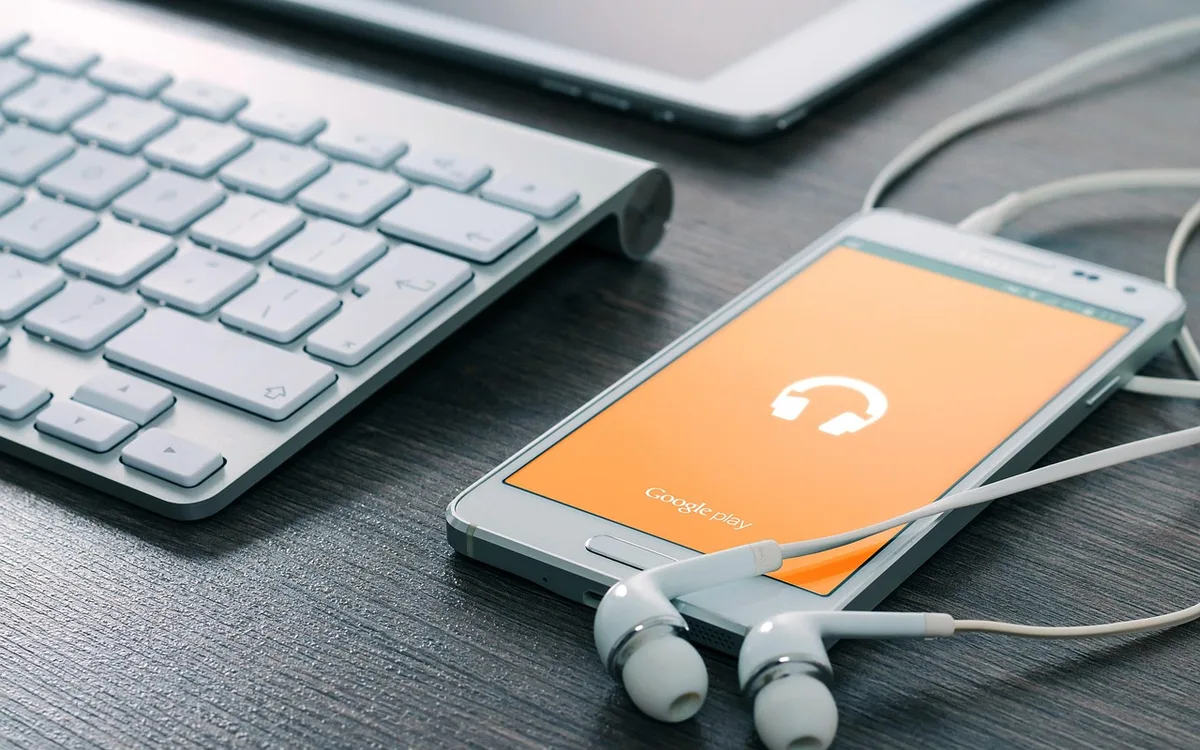
Po resecie telefonu Samsung Galaxy skonfiguruj konto właściciela, zainstaluj aktualizacje Androida, ustaw nowy PIN i odtwórz tylko potrzebne dane. Bezpieczna konfiguracja obejmuje biometrię, automatyczną kopię oraz funkcję lokalizacji urządzenia, dzięki czemu kolejne zgubienie hasła nie musi kończyć się utratą plików.
Jak zabezpieczyć Galaxy nowym PIN-em i kopią danych?
Zacznij od ustawienia nowego PIN-u, którego nie używasz w karcie płatniczej ani w innych urządzeniach, a potem dodaj odcisk palca lub rozpoznawanie twarzy jako wygodną metodę pomocniczą. Biometria nie powinna być jedyną metodą dostępu.
- PIN ekranu - wybierz co najmniej sześć cyfr, unikając daty urodzenia i prostych sekwencji.
- Odcisk palca - dodaj go jako wygodne uzupełnienie PIN-u, nie jako zamiennik kodu awaryjnego.
- Aktualizacje Android - instaluj po podłączeniu do Wi-Fi i ładowarki, aby ograniczyć ryzyko przerwania procesu.
- Kopia Google One - włącz automatyczne kopie, jeśli chcesz odzyskać ustawienia na kolejnym urządzeniu.
- Samsung Smart Switch - wykonaj lokalną kopię przed większą zmianą telefonu lub oddaniem go do serwisu.
- Lokalizacja urządzenia - skonfiguruj ją na koncie właściciela, aby łatwiej znaleźć zgubiony telefon.
Co sprawdzić przed sprzedażą lub oddaniem telefonu?
Przed sprzedażą usuń konta z działającego, odblokowanego telefonu, wyłącz zabezpieczenia aktywacji zgodnie z instrukcją producenta, a dopiero potem wykonaj reset. Kupujący powinien przejść pierwszą konfigurację bez prośby o konto poprzedniego właściciela.
Skorzystaj też z poradnika jak przygotować telefon do sprzedaży. Jeśli reset robisz po odzyskaniu dostępu, zajrzyj do instrukcji jak zrobić kopię zapasową telefonu Samsung, aby następnym razem zachować zdjęcia, dokumenty i kody awaryjne.
- Sprawdź, czy telefon odbiera połączenia, łączy się z Wi-Fi i ładuje przez port USB-C.
- Zainstaluj aktualizacje systemu oraz aplikacji dopiero po potwierdzeniu działania konta Google.
- Przywróć dane z kopii etapami, zaczynając od kontaktów, zdjęć i dokumentów.
- Skonfiguruj aplikacje bankowe wyłącznie z oficjalnych sklepów Google Play lub Galaxy Store.
- Zapisz kody odzyskiwania 2FA poza telefonem, najlepiej w zaufanym menedżerze haseł.
Najczęściej zadawane pytania
Jak zresetować Samsung do ustawień fabrycznych bez hasła?
Własny telefon możesz wyczyścić przez Android Recovery, wybierając Wipe data/factory reset. Reset usunie dane lokalne i może uruchomić weryfikację wcześniejszego konta Google.
Czy po resecie Samsung będzie działał bez konta Google?
To zależy od tego, czy po resecie aktywuje się Factory Reset Protection. Gdy system poprosi o wcześniejsze konto Google, trzeba zalogować się danymi właściciela lub odzyskać konto oficjalną drogą.
Czy Smart Switch odblokuje telefon Samsung?
Nie, Samsung Smart Switch nie odblokowuje ekranu, konta Google ani FRP. Służy do migracji i przywracania danych po poprawnej aktywacji telefonu.
Czy reset fabryczny usuwa zdjęcia z Samsunga?
Tak, zdjęcia zapisane tylko w pamięci wewnętrznej zwykle zostaną usunięte. Zdjęcia zsynchronizowane wcześniej z Google Photos lub zapisane w potwierdzonej kopii mogą wrócić po zalogowaniu.
Co zrobić, gdy nie pamiętam hasła do konta Samsung?
Użyj oficjalnego odzyskiwania Samsung Account i potwierdź tożsamość dostępnymi metodami. Nie przekazuj hasła ani kodów SMS serwisom obiecującym natychmiastowe odblokowanie.
Dlaczego Samsung po resecie zatrzymuje się na logo?
Przyczyną może być długi pierwszy start, błąd systemu albo usterka sprzętowa, na przykład problem z pamięcią lub skutki zalania. Wykonaj wymuszony restart i ładowanie, a przy powtarzającej się pętli zgłoś urządzenie do serwisu.
Czy konto Samsung wystarczy po resecie?
Nie zawsze, ponieważ konto Samsung i konto Google to odrębne usługi. Jeśli Android wyświetla weryfikację FRP, telefon może wymagać danych wcześniejszego konta Google.
Źródła i literatura
- Samsung Support Polska - centrum pomocy dla urządzeń Galaxy, dostęp sprawdzany pod kątem aktualności instrukcji: 2026.
- Google Android Help - pomoc dotycząca bezpieczeństwa urządzeń i kont Google, 2026.
- Samsung Smart Switch - oficjalne informacje o przenoszeniu i przywracaniu danych, 2026.
- blokada FRP w Androidzie - co oznacza - wewnętrzne wyjaśnienie różnicy między blokadą aktywacji, PIN-em i blokadą SIM.

Redaktor technologiczny. Pisze o przesyłaniu i udostępnianiu plików, chmurze i bezpieczeństwie danych - prosto, konkretnie i na przykładach. Testuje narzędzia na własnych plikach, zanim je opisze.