
Zanim zaczniesz: reset Xiaomi usuwa dane z telefonu
Reset Xiaomi bez hasła czyści pamięć wewnętrzną telefonu Xiaomi, Redmi lub POCO: aplikacje, ustawienia, zdjęcia, pobrane pliki i zapisane lokalnie dokumenty. Xiaomi Support wskazuje, że procedura przywraca urządzenie do stanu początkowej konfiguracji, dlatego przed jej uruchomieniem trzeba sprawdzić kopie w Xiaomi Cloud i na koncie Google.
Czy reset Xiaomi usuwa wszystkie dane?
Tak, reset fabryczny Xiaomi usuwa dane zapisane w pamięci wewnętrznej, ale nie kasuje automatycznie plików, które wcześniej zsynchronizowano z chmurą lub zapisano na karcie microSD. Zdjęcie widoczne w Galerii nie zawsze jest zdjęciem w kopii - liczy się stan synchronizacji sprzed resetu.
Z mojej praktyki przy porządkowaniu telefonów wynika, że użytkownicy najczęściej tracą nie zdjęcia, lecz drobne rzeczy: pliki PDF z folderu Pobieranie, nagrania z dyktafonu, dokumenty wysłane przez komunikator i kody z aplikacji uwierzytelniającej. Te dane potrafią być ważniejsze niż sama lista aplikacji.
- Zdjęcia i filmy lokalne - reset usuwa je z pamięci telefonu, jeśli wcześniej nie trafiły do Xiaomi Cloud, Zdjęć Google albo na komputer.
- Aplikacje i ich dane - reset kasuje logowania, ustawienia, pobrane mapy offline oraz pliki zapisane wyłącznie w aplikacji.
- Kody 2FA - Google Authenticator, Microsoft Authenticator i podobne aplikacje mogą wymagać wcześniejszego eksportu lub kopii konta.
- Folder Pobieranie - zapisane faktury PDF, instalatory APK i dokumenty z przeglądarki zwykle znikają wraz z resetem.
- Karta microSD - karta nie powinna zostać wymazana przez standardowy reset, ale przed pracą najlepiej ją wyjąć, jeżeli model Xiaomi ją obsługuje.
- Dane w chmurze - kontakty, kalendarz i część zdjęć można przywrócić tylko po zalogowaniu na to samo konto Xiaomi Account lub Google.
Jak odróżnić dane lokalne od danych w Xiaomi Cloud?
Najpewniejsza metoda polega na sprawdzeniu kopii przed resetem na drugim urządzeniu lub w przeglądarce po zalogowaniu na własne konto. Nie zakładaj, że włączona aplikacja Galeria oznacza automatyczne przesłanie wszystkich fotografii.
Przykład: telefon Redmi Note może mieć 8 GB zdjęć w pamięci, ale Xiaomi Cloud może synchronizować tylko kontakty, notatki i ustawienia. Drugi przykład: Zdjęcia Google mogą pokazywać miniatury, choć część plików nadal czeka na wysłanie przez Wi-Fi.
„Przywracanie ustawień fabrycznych usuwa dane z urządzenia, dlatego kopię trzeba sprawdzić przed rozpoczęciem procedury.” - parafraza zaleceń Xiaomi Support, 2026
Co zabezpieczyć przed resetem telefonu Xiaomi?
Przed resetem przygotuj dostęp do kont, a nie tylko kabel do ładowania. Po wyczyszczeniu telefonu Xiaomi Account, Find Device, Google i karta eSIM mogą wymagać ponownej konfiguracji.
- Sprawdź, czy znasz adres e-mail i hasło do konta Google używanego wcześniej na telefonie.
- Sprawdź dane logowania do Xiaomi Account, ponieważ konto może obsługiwać Xiaomi Cloud oraz funkcję Find Device.
- Otwórz aplikację bankową i upewnij się, że masz aktywną metodę ponownego logowania, na przykład SMS lub urządzenie zaufane.
- Wyeksportuj albo przenieś kody z aplikacji 2FA, jeśli jej producent udostępnia taką funkcję.
- Skopiuj folder Pobieranie na komputer lub dysk USB OTG, jeżeli ekran telefonu nadal działa.
- Wyjmij kartę microSD i zapisz numer PIN do karty SIM w bezpiecznym miejscu.
Treść nie zastępuje pomocy autoryzowanego serwisu Xiaomi przy problemach technicznych, uszkodzeniu urządzenia albo sporze dotyczącym własności telefonu.
Jak wejść do Mi Recovery i wykonać Wipe Data
Mi Recovery to środowisko odzyskiwania w telefonach Xiaomi, Redmi i POCO, które pozwala wyczyścić dane bez odblokowywania ekranu. Typowa procedura obejmuje naładowanie baterii, wyłączenie urządzenia, uruchomienie menu przyciskiem zasilania i głośnością oraz wybór Wipe Data, a potem Reboot.
Jak wejść do Mi Recovery bez kodu ekranu?
Najpierw naładuj telefon do co najmniej 30%, wyłącz go, a następnie przytrzymaj przycisk zasilania i zwiększania głośności, aż pojawi się logo Xiaomi lub menu Mi Recovery. Układ ekranu może się różnić między HyperOS, MIUI oraz poszczególnymi seriami Redmi i POCO.
Jeżeli telefon nie daje się normalnie wyłączyć, przytrzymaj sam przycisk zasilania przez około 10-15 sekund, aby wymusić restart. Gdy ekran zgaśnie, spróbuj od razu kombinacji z przyciskiem zwiększania głośności. Nie naciskaj zmniejszania głośności, bo na części modeli prowadzi to do innego trybu uruchamiania.
- Podłącz sprawną ładowarkę i zostaw telefon na ładowaniu, jeśli poziom baterii jest nieznany.
- Odłącz słuchawki, przewód USB i akcesoria, aby żadne z nich nie zakłócało uruchomienia.
- Wyłącz telefon standardowo albo wymuś restart przyciskiem zasilania trzymanym przez 10-15 sekund.
- Gdy urządzenie jest wyłączone, przytrzymaj równocześnie zasilanie i przycisk zwiększania głośności.
- Zwolnij przyciski po pojawieniu się menu Mi Recovery lub po wyświetleniu logo Xiaomi.
- Poruszaj się po ekranie przyciskami głośności i potwierdzaj wybór przyciskiem zasilania, jeśli ekran dotykowy nie działa.
Czym różni się Mi Recovery od Safe Mode?
Mi Recovery służy do czynności serwisowych, takich jak Wipe Data i restart, natomiast Safe Mode uruchamia Android z ograniczoną liczbą aplikacji. Tryb awaryjny pomaga znaleźć wadliwą aplikację, ale zwykle nie służy do resetu telefonu bez PIN-u.
To częsta pomyłka. Jeśli na ekranie widzisz normalny pulpit z napisem „Tryb awaryjny”, telefon nie jest w Mi Recovery. Wróć do pełnego wyłączenia i użyj kombinacji z przyciskiem zwiększania głośności.
- Mi Recovery - pokazuje menu odzyskiwania i może zawierać pozycje Wipe Data oraz Reboot.
- Safe Mode - uruchamia Android bez części aplikacji pobranych przez użytkownika.
- HyperOS recovery - może mieć nowszy wygląd, lecz funkcje czyszczenia i restartu pozostają podobne.
- MIUI reset ustawień - nazwy opcji mogą być angielskie lub zależeć od wersji oprogramowania.
- Fastboot - jest innym trybem technicznym i nie należy używać go do prób omijania blokad konta.
Jak wykonać Wipe Data Xiaomi krok po kroku?
W Mi Recovery wybierz Wipe Data, potwierdź usunięcie wszystkich danych, poczekaj na komunikat o zakończeniu i wybierz Reboot. Nie odłączaj ładowania ani nie próbuj wymuszać restartu, gdy telefon kasuje pamięć.
W menu mogą pojawić się pozycje „Wipe Data”, „Wipe All Data”, „Confirm” oraz „Reboot”. Wybieraj wyłącznie opcje dotyczące danych i ponownego uruchomienia. Nie instaluj przypadkowych plików z internetu i nie korzystaj z filmów obiecujących „usunięcie konta Mi w 5 minut”. Takie materiały często kierują do fałszywych stron „pobierz teraz”, instalatorów z reklamami albo narzędzi próbujących wyłudzić hasło.
- W menu Mi Recovery wybierz pozycję Wipe Data, używając przycisków lub ekranu dotykowego.
- Wybierz Wipe All Data, jeśli menu wymaga doprecyzowania zakresu czyszczenia.
- Potwierdź decyzję tylko wtedy, gdy akceptujesz utratę danych zapisanych lokalnie.
- Poczekaj, aż telefon wyświetli komunikat o zakończeniu kasowania danych.
- Wróć do głównego menu i wybierz Reboot, a następnie restart systemu.
- Pozwól urządzeniu uruchomić się samodzielnie, nawet gdy pierwszy start trwa kilka minut dłużej niż zwykle.
Reset fabryczny Xiaomi zwykle trwa kilka minut, ale pierwszy rozruch HyperOS lub MIUI może potrwać dłużej, ponieważ system odtwarza podstawową konfigurację.
Konto Xiaomi, konto Google i blokady po resecie

Reset fabryczny Xiaomi usuwa lokalną konfigurację, lecz nie usuwa automatycznie zabezpieczeń powiązanych z Xiaomi Account, Find Device ani wcześniejszym kontem Google. Po uruchomieniu urządzenia Android może poprosić o dane właściciela, a właściwą drogą jest odzyskanie dostępu do konta lub kontakt z oficjalnym wsparciem.
Czy reset Xiaomi usuwa konto Mi?
Nie, reset usuwa dane zapisane w telefonie, ale może pozostawić wymóg zalogowania do wcześniejszego Xiaomi Account podczas aktywacji urządzenia. Dotyczy to zwłaszcza telefonu, na którym działała funkcja Find Device.
Xiaomi Account to konto usług producenta, a Xiaomi Cloud jest jedną z usług powiązanych z tym kontem. Nie należy mylić go z kontem Google ani z samą blokadą PIN karty SIM. Każde z tych zabezpieczeń ma inną funkcję.
- Xiaomi Account - służy do logowania do usług Xiaomi, w tym wybranych funkcji Xiaomi Cloud.
- Find Device - funkcja ochrony i lokalizowania urządzenia, która może wiązać aktywację z kontem właściciela.
- Konto Google - konto Androida używane między innymi do Sklepu Play, kontaktów i kopii Google.
- PIN karty SIM - kod operatora do karty, niezależny od kont Xiaomi i Google.
- Mi Account lock - blokada związana z usługami Xiaomi, a nie zamiennik blokady FRP Androida.
Dlaczego Redmi wymaga konta Google po resecie?
Redmi może po resecie poprosić o wcześniejsze konto Google, ponieważ Android stosuje Factory Reset Protection, czyli FRP. Zabezpieczenie ogranicza możliwość skonfigurowania wyczyszczonego telefonu przez osobę, która nie zna danych poprzedniego właściciela.
„FRP może wymagać zalogowania na konto Google używane wcześniej na urządzeniu po przywróceniu ustawień fabrycznych.” - parafraza informacji Google Android Help, 2026
To nie jest błąd telefonu ani problem, który należy „naprawiać” programem znalezionym w wyszukiwarce. Nie opisuję sposobów obchodzenia Factory Reset Protection ani Mi Account lock, bo reset nie daje prawa do przejęcia cudzego urządzenia.
Jak legalnie odzyskać dostęp do Xiaomi Account lub Google?
Najpierw skorzystaj z oficjalnego odzyskiwania hasła do właściwego konta, a jeśli telefon kupiono używany - skontaktuj się ze sprzedawcą. Dowód zakupu, numer IMEI z pudełka i zgodność danych właściciela mogą być potrzebne przy zgłoszeniu do Xiaomi Support.
- Otwórz oficjalną stronę odzyskiwania konta Google albo Xiaomi Account na innym, bezpiecznym urządzeniu.
- Użyj znanego adresu e-mail, numeru telefonu odzyskiwania lub urządzenia zaufanego.
- Jeżeli telefon pochodzi z drugiej ręki, poproś poprzedniego właściciela o usunięcie urządzenia z jego konta.
- Przygotuj fakturę, potwierdzenie zakupu lub dokumenty przekazania telefonu, jeśli kontaktujesz się z serwisem.
- Nie wysyłaj numeru IMEI, haseł ani kodów SMS do osób oferujących „zdalne odblokowanie”.
- Po odzyskaniu konta skonfiguruj dane odzyskiwania, aby następny reset nie zakończył się blokadą aktywacji.
Pomocne mogą być poradniki: jak odzyskać konto Xiaomi oraz jak odzyskać konto Google na Androidzie.
Gdy Xiaomi, Redmi lub POCO nie uruchamia się poprawnie
Telefon Xiaomi zawieszający się na logo może mieć problem z systemem, pamięcią urządzenia albo zasilaniem, a reset nie naprawi każdej z tych usterek. Najpierw sprawdź ładowanie i wykonaj wymuszony restart, ponieważ pętla rozruchowa, przegrzewanie oraz całkowicie czarny ekran wymagają różnych działań.
Co zrobić, gdy Xiaomi zawiesza się na logo?
Najpierw podłącz telefon do sprawnej ładowarki na co najmniej 30 minut, potem przytrzymaj przycisk zasilania przez 10-15 sekund i obserwuj, czy urządzenie przejdzie dalej niż logo Xiaomi. Jeśli problem wraca, spróbuj wejść do Mi Recovery i rozważ reset dopiero po ocenie utraty danych.
- Zawieszenie na logo Xiaomi - system rozpoczyna start, ale nie przechodzi do ekranu blokady.
- Pętla rozruchowa - telefon wielokrotnie pokazuje logo, gaśnie i uruchamia się ponownie.
- Czarny ekran - może oznaczać rozładowaną baterię, uszkodzone ładowanie lub awarię wyświetlacza.
- Silne nagrzewanie - przerwij próby ładowania i uruchamiania, jeśli urządzenie robi się wyraźnie gorące.
- Komunikat błędu pamięci - może wskazywać usterkę sprzętową, której Wipe Data nie usunie.
Czy reset naprawi POCO, który nie włącza się po aktualizacji?
To zależy: reset może pomóc przy uszkodzonej konfiguracji systemu, ale nie naprawi zalania, awarii pamięci flash, uszkodzonego złącza USB-C ani problemu z baterią. Jeżeli telefon nie otwiera Mi Recovery, sam reset nie jest już bezpieczną diagnozą.
Przykład z praktyki: POCO może reagować na ładowarkę, pokazać logo i wracać do niego co kilkadziesiąt sekund - wtedy przyczyną bywa system lub pamięć. Inny przypadek to Redmi całkowicie bez reakcji mimo dwóch sprawnych przewodów i ładowarek - wtedy najpierw potrzebna jest ocena zasilania, nie kolejny zestaw kombinacji klawiszy.
- Przetestuj inną ładowarkę i przewód, najlepiej sprawdzone na innym urządzeniu.
- Ładuj telefon przez minimum 30 minut bez naciskania przycisków co kilka sekund.
- Wykonaj jeden wymuszony restart, przytrzymując zasilanie przez 10-15 sekund.
- Spróbuj uruchomić Mi Recovery zgodnie z procedurą dla Xiaomi, Redmi lub POCO.
- Przerwij działania, gdy obudowa mocno się nagrzewa, telefon był zalany albo port ładowania jest uszkodzony.
- Oddaj urządzenie do autoryzowanego serwisu, jeśli recovery się nie uruchamia lub problem wraca po resecie.
Kiedy potrzebny jest autoryzowany serwis Xiaomi?
Skorzystaj z autoryzowanego serwisu, gdy telefon przegrzewa się, nie reaguje na sprawne ładowanie, nie wchodzi do Mi Recovery albo zatrzymuje się na błędzie po resecie. Serwis może odróżnić awarię oprogramowania od usterki baterii, pamięci lub płyty głównej.
Nie rozbieraj telefonu samodzielnie, zwłaszcza po zalaniu. Otwarcie obudowy może pogorszyć szkody, naruszyć uszczelnienia i utrudnić późniejszą reklamację. Przy problemie z kontem przygotuj dowód zakupu zamiast szukać „generatora kodów” w sieci.
Jak odzyskać pliki z Xiaomi Cloud i kopii Google po resecie
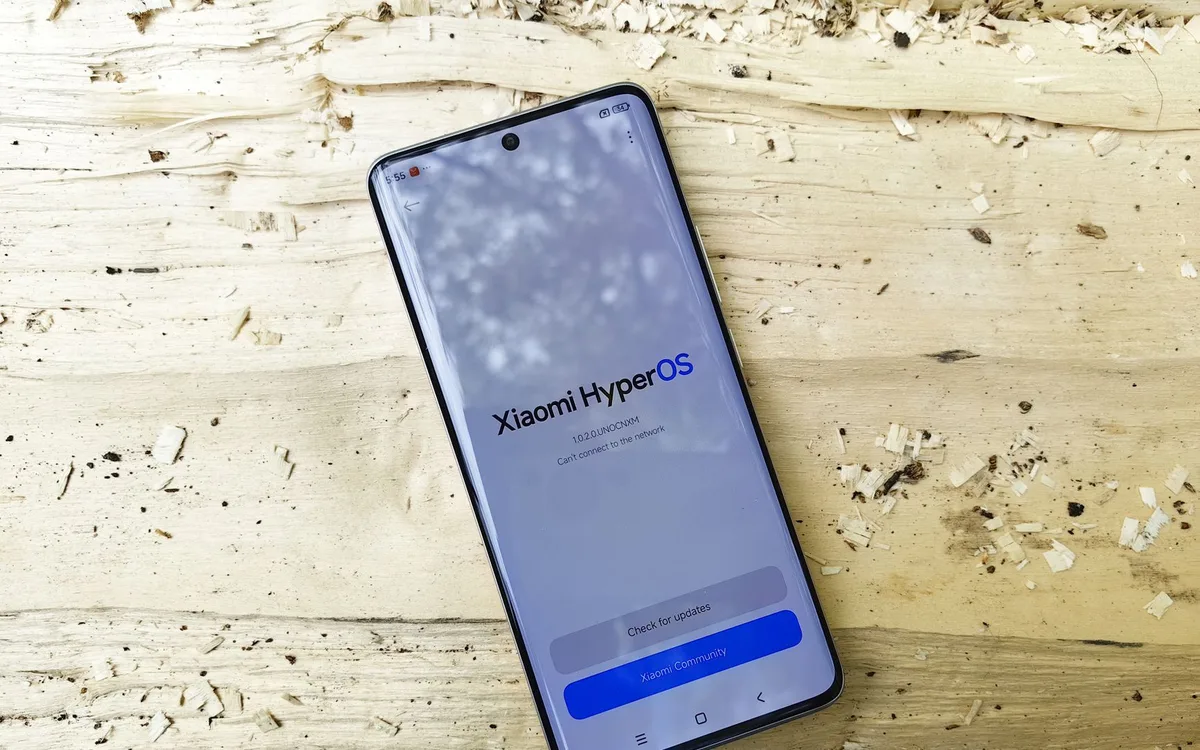
Po resecie Xiaomi można odzyskać wyłącznie dane, które wcześniej zsynchronizowano z Xiaomi Cloud, kontem Google lub inną legalnie dostępną kopią. Zaloguj się na swoje konto podczas konfiguracji, sprawdź galerię, kontakty i dokumenty, a brak pliku traktuj jako sygnał do sprawdzenia ustawień kopii, nie do instalowania przypadkowych aplikacji odzyskujących dane.
Jak odzyskać zdjęcia po resecie Xiaomi?
Najpierw zaloguj się na to samo Xiaomi Account lub konto Google, którego używałeś przed resetem, a następnie sprawdź Galerię, Xiaomi Cloud i Zdjęcia Google. Zdjęcia wrócą tylko wtedy, gdy synchronizacja zakończyła się przed wyczyszczeniem pamięci.
Xiaomi Cloud i usługi Google mogą obejmować różne grupy danych. Kontakty mogą odtworzyć się szybko, a duża galeria wymaga stabilnego Wi‑Fi i czasu na pobranie miniatur oraz pełnych plików. Nie pobieraj „recovery APK” z reklam - po resecie takie programy zwykle nie odzyskają plików, których nie ma już w pamięci.
- Galeria Xiaomi Cloud - może przywrócić zdjęcia tylko z wcześniej uruchomionej synchronizacji.
- Zdjęcia Google - mogą odtworzyć obrazy z kopii Google po zalogowaniu na właściwy adres Gmail.
- Kontakty Google - pojawiają się po włączeniu synchronizacji kontaktów dla tego samego konta.
- Dokumenty w Dysku Google - należy sprawdzić bezpośrednio w aplikacji Dysk, a nie tylko w folderze Pliki.
- Komunikatory - WhatsApp, Signal i Telegram mają własne zasady kopii oraz odzyskiwania rozmów.
- Karta microSD - pliki mogą pozostać na karcie, jeśli nie została sformatowana ani uszkodzona.
Co ustawić po przywróceniu telefonu do ustawień fabrycznych?
Najpierw zainstaluj aktualizacje HyperOS lub MIUI, ustaw nowy kod blokady i biometrię, a dopiero potem przywracaj wszystkie aplikacje. Ta kolejność ogranicza ryzyko instalacji nieaktualnej wersji programu i ułatwia wykrycie problemu z konkretną aplikacją.
- Połącz telefon z zaufaną siecią Wi‑Fi, najlepiej domową, a nie otwartą siecią publiczną.
- Zaloguj się wyłącznie na własne Xiaomi Account i konto Google.
- Sprawdź aktualizacje systemu HyperOS lub MIUI w ustawieniach telefonu.
- Ustaw silny kod ekranu i dodaj odcisk palca albo rozpoznawanie twarzy jako wygodną metodę dodatkową.
- Włącz kopię zdjęć, kontaktów oraz najważniejszych dokumentów i sprawdź, czy synchronizacja naprawdę działa.
- Dodaj dane odzyskiwania do kont Google i Xiaomi, na przykład aktualny numer telefonu oraz pomocniczy e-mail.
Jak zabezpieczyć Xiaomi przed problemem z hasłem po kolejnym resecie?
Najskuteczniej działa zapisanie danych odzyskiwania, regularna kopia oraz usunięcie kont przed legalną sprzedażą telefonu. W przypadku oddawania urządzenia innej osobie najpierw wyloguj Xiaomi Account i konto Google, a reset wykonaj dopiero po potwierdzeniu tych zmian.
Przydatne materiały to jak zrobić kopię zapasową zdjęć w Androidzie i jak bezpiecznie sprzedać telefon. Po konfiguracji sprawdź jeszcze eSIM, aplikację bankową oraz aplikację 2FA - to trzy elementy, które najczęściej zatrzymują użytkownika po pozornie udanym resecie.
Najczęściej zadawane pytania

Jak zresetować telefon Xiaomi bez hasła?
Jeśli jesteś właścicielem urządzenia, uruchom Mi Recovery, wybierz Wipe Data, potwierdź usunięcie danych i wykonaj Reboot. Telefon straci dane lokalne, a po uruchomieniu może poprosić o wcześniejsze konto Xiaomi lub konto Google.
Czy reset Xiaomi usuwa konto Mi?
Nie, reset usuwa konfigurację zapisaną w telefonie, ale nie musi usunąć blokady aktywacyjnej powiązanej z Xiaomi Account i Find Device. Podczas pierwszej konfiguracji urządzenie może wymagać danych konta właściciela.
Czy po resecie Redmi trzeba podać konto Google?
Tak, jeśli przed resetem na Redmi było dodane konto Google i działa Factory Reset Protection. Należy zalogować się kontem używanym wcześniej na urządzeniu albo skorzystać z oficjalnego odzyskiwania dostępu do konta.
Ile trwa reset fabryczny Xiaomi?
Samo czyszczenie danych zwykle zajmuje kilka minut. Pierwsze uruchomienie Xiaomi, Redmi lub POCO może trwać dłużej, ponieważ HyperOS albo MIUI przygotowuje system do nowej konfiguracji.
Czy po resecie odzyskam zdjęcia z Xiaomi Cloud?
Tak, ale wyłącznie wtedy, gdy synchronizacja galerii była włączona przed resetem i masz dostęp do właściwego Xiaomi Account. Zdjęcia zapisane tylko lokalnie, bez kopii w Xiaomi Cloud, Zdjęciach Google lub na karcie, mogą być nie do odzyskania.
Co zrobić, gdy telefon Xiaomi zawiesza się na logo?
Naładuj telefon przez około 30 minut, wykonaj wymuszony restart i spróbuj wejść do Mi Recovery. Jeśli urządzenie przegrzewa się, nie reaguje na ładowanie albo nie otwiera recovery, skontaktuj się z autoryzowanym serwisem Xiaomi.
Źródła i literatura
Poniższe źródła sprawdzono pod kątem procedur kont, synchronizacji oraz zabezpieczeń Androida. Przed publikacją poradnika dla konkretnego modelu Xiaomi trzeba jeszcze porównać układ menu recovery z aktualną instrukcją producenta.
Oficjalna pomoc producentów i usług
- Xiaomi Support - centrum wsparcia producenta dotyczące urządzeń, Xiaomi Account i usług Xiaomi.
- Xiaomi Cloud - oficjalna usługa Xiaomi do obsługi wybranych danych synchronizowanych z kontem.
- Google Android Help - resetowanie urządzenia i ochrona po resecie - oficjalna pomoc Google dotycząca Androida oraz Factory Reset Protection.
Jak korzystać ze źródeł bezpiecznie?
Otwieraj strony producenta, Google lub autoryzowanego serwisu, wpisując adres ręcznie albo korzystając z oficjalnych wyników. Nie podawaj hasła, kodu SMS, kodu odzyskiwania ani numeru karty płatniczej stronie reklamującej „odblokowanie Xiaomi bez konta”.
- Oficjalna domena Xiaomi - powinna prowadzić do pomocy producenta, a nie do losowego sklepu z plikami APK.
- Oficjalna pomoc Google - służy do odzyskiwania konta i informacji o zabezpieczeniach Androida.
- Autoryzowany serwis - diagnozuje usterkę sprzętową, zamiast obiecywać cudowne naprawy przez przypadkowy program.
- Dowód zakupu - pomaga potwierdzić legalne pochodzenie telefonu podczas kontaktu ze wsparciem.

Redaktor technologiczny. Pisze o przesyłaniu i udostępnianiu plików, chmurze i bezpieczeństwie danych - prosto, konkretnie i na przykładach. Testuje narzędzia na własnych plikach, zanim je opisze.