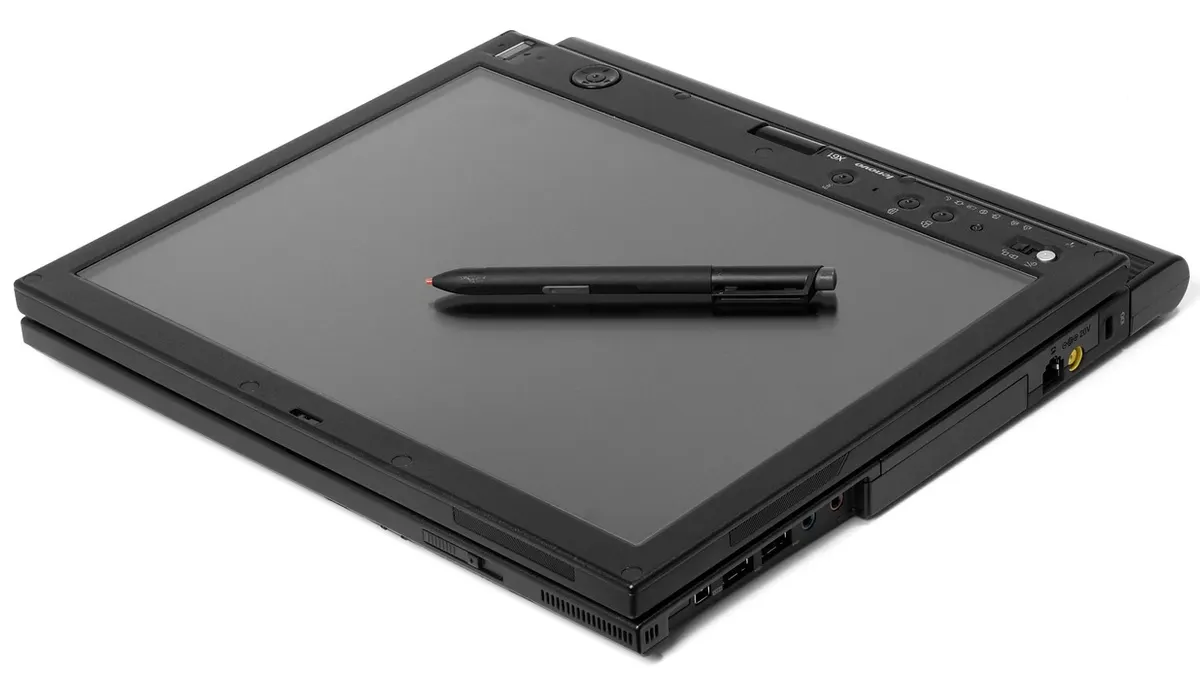

Reset fabryczny Lenovo bez hasła usuwa dane z pamięci urządzenia
Reset fabryczny Lenovo to przywrócenie Androida do stanu początkowego, charakteryzujące się usunięciem lokalnych kont, aplikacji i ustawień z pamięci wewnętrznej tabletu. Dotyczy to urządzeń Lenovo z Androidem i nie zastępuje zwykłego restartu. Google wskazuje, że przed resetem trzeba zabezpieczyć dane, ponieważ operacji nie da się łatwo cofnąć (źródło: Google Android Help, 2026).
W praktyce najwięcej rozczarowań widzę po resecie wykonanym „na szybko”, gdy na tablecie były zdjęcia dziecka, dokument PDF albo notatki zapisane tylko lokalnie. Jeśli ekran blokady nadal działa, najpierw spróbuj odzyskać dostęp do konta. Pomocny może być poradnik jak odzyskać hasło do konta Google.
Czym różni się restart od przywracania ustawień Android?
Restart tylko wyłącza i ponownie uruchamia tablet, natomiast przywracanie ustawień Android kasuje dane użytkownika z pamięci wewnętrznej. Restart warto wykonać przy wolnym działaniu lub zawieszeniu aplikacji. Reset wybieraj dopiero wtedy, gdy znasz konsekwencje i nie możesz użyć zwykłego logowania.
- Zwykłe uruchomienie ponowne - zachowuje aplikacje, zdjęcia, PIN oraz konto Google zapisane na tablecie.
- Wymuszony restart - zwykle pomaga, gdy ekran nie reaguje, ale nie powinien kasować plików użytkownika.
- Reset fabryczny - usuwa aplikacje, ustawienia Wi-Fi, lokalne konta i dane z pamięci wewnętrznej.
- Wipe data/factory reset - to pozycja w Recovery Mode Lenovo, która uruchamia czyszczenie danych użytkownika.
- Aktualizacja systemu - instaluje nowszą wersję Androida, ale sama w sobie nie oznacza resetu tabletu.
Czy reset usuwa pliki z karty microSD?
Nie zawsze, ponieważ karta microSD może działać jako oddzielny nośnik, lecz jej zawartość może zniknąć, jeśli podczas operacji wybierzesz formatowanie albo karta była skonfigurowana jako pamięć wewnętrzna. Przed resetem wyjmij kartę microSD po całkowitym wyłączeniu urządzenia.
To najprostszy bezpieczny wariant. Nie zakładaj jednak, że samo wyjęcie karty rozwiązuje sprawę danych z pamięci tabletu. Standard NIST SP 800-88 Rev. 1 rozróżnia usuwanie danych z różnych nośników i zaleca ich osobną weryfikację przed przekazaniem sprzętu innej osobie (źródło: NIST, 2014).
„Przed przekazaniem urządzenia trzeba uwzględnić każdy nośnik danych, a nie traktować jednego resetu jako automatycznej kontroli nad całą zawartością.” - NIST, SP 800-88 Rev. 1: Guidelines for Media Sanitization, 2014, parafraza.
- Zdjęcia w folderze DCIM - z pamięci wewnętrznej zwykle znikają podczas resetu fabrycznego Lenovo.
- Pliki na microSD - mogą pozostać, dlatego kartę najlepiej wyjąć przed rozpoczęciem operacji.
- Pliki w Google Drive - pozostają w chmurze, jeśli wcześniej zdążyły się zsynchronizować z kontem Google.
- Rozmowy i pliki komunikatorów - ich odzyskanie zależy od kopii w aplikacji, a nie od samego resetu.
- Zapisane hasła do Wi-Fi - po resecie trzeba wpisać je ponownie lub odtworzyć z kopii Google.
Najbezpieczniejsza zasada: reset fabryczny czyści tablet Lenovo, ale nie jest obietnicą odzyskania plików ani pełnego wyczyszczenia każdego zewnętrznego nośnika.
Jak wejść do Recovery Mode Lenovo i uruchomić reset?
Reset tabletu Lenovo bez PIN-u wykonasz w 6 krokach: naładuj urządzenie do około 30%, wyłącz je, użyj kombinacji przycisków dla dokładnego modelu, otwórz Recovery Mode, wybierz czyszczenie danych i uruchom system ponownie. Lenovo Support podaje, że procedury i układ ekranów mogą różnić się między seriami Tab M, Tab P oraz starszymi tabletami (źródło: Lenovo Support, 2026).
Nie kopiuj bez sprawdzenia filmu z przypadkowego forum. Materiał może dotyczyć innego modelu, a opis „pobierz program do odblokowania” często prowadzi do reklamowego instalatora albo złośliwego pliku APK. Numer modelu sprawdzisz na tylnej obudowie, pudełku lub etykiecie - przykładowo TB-XXXXX.
Jak przygotować tablet Lenovo bez PIN-u do resetu?
Najpierw podłącz sprawdzoną ładowarkę na co najmniej 30 minut, a dopiero potem próbuj wejść do trybu odzyskiwania Android. Zbyt słaba bateria potrafi przerwać start dokładnie wtedy, gdy użytkownik uznaje, że kombinacja przycisków nie działa.
- Podłącz ładowarkę Lenovo lub certyfikowany przewód USB - uszkodzony kabel może ładować bardzo wolno albo przerywać zasilanie.
- Poczekaj do poziomu około 30% - taki zapas ogranicza ryzyko wyłączenia tabletu podczas resetu.
- Odłącz urządzenia USB i słuchawki - akcesoria nie są potrzebne do Recovery Mode i utrudniają diagnozę portu.
- Wyjmij kartę microSD - ograniczysz ryzyko omyłkowego formatowania zdjęć i dokumentów zapisanych na karcie.
- Zidentyfikuj dokładny model Lenovo - instrukcję przycisków dobieraj według oznaczenia TB, a nie tylko nazwy „Lenovo Tab”.
- Przygotuj dane konta Google - po resecie może być konieczne potwierdzenie wcześniejszego Google Account.
Jaką kombinację przycisków wybrać w Recovery Mode Lenovo?
Zacznij od przytrzymania przycisku zasilania i przycisku zwiększania głośności na wyłączonym tablecie, lecz sprawdź instrukcję modelu Lenovo, zanim powtórzysz próbę. W części urządzeń działa inna kombinacja, a w innych najpierw pojawia się małe menu rozruchowe.
Gdy zobaczysz ekran Android Recovery, przyciski głośności zwykle przesuwają zaznaczenie, a przycisk zasilania zatwierdza wybór. Dotyk może wtedy nie działać i nie świadczy to jeszcze o uszkodzeniu ekranu. Recovery Mode to tryb serwisowy Androida, nie Safe Mode ani Fastboot Mode.
- Przycisk zasilania - uruchamia tablet i w większości menu Recovery zatwierdza zaznaczoną pozycję.
- Głośność plus - w wielu modelach uczestniczy w wejściu do trybu odzyskiwania Android.
- Głośność minus - najczęściej przewija pozycje menu w dół, gdy ekran dotykowy pozostaje nieaktywny.
- Logo Lenovo - po jego pojawieniu się nie puszczaj przycisków automatycznie, jeśli instrukcja modelu mówi inaczej.
- Numer TB modelu - jest ważniejszy niż wygląd tabletu, bo podobne obudowy mogą mieć odmienne menu.
Kiedy zamiast Recovery Mode wybrać pomoc Lenovo Support?
Wybierz Lenovo Support lub autoryzowany serwis, gdy nie znasz właściciela konta Google, tablet nie ładuje się albo nie reaguje na przyciski po kilku prawidłowych próbach. Serwis może potwierdzić zgodność procedury z modelem, ale będzie potrzebował dowodu legalnego pochodzenia urządzenia.
Lenovo Rescue and Smart Assistant jest oficjalnym narzędziem producenta, ale nie należy mylić go z Lenovo Vantage ani z nieoficjalnymi programami do flashowania Androida. Przed użyciem sprawdź na stronie Lenovo Support, czy konkretny tablet jest obsługiwany. Nie pobieraj podobnie nazwanych aplikacji z wyników reklamowych.
- Lenovo Support - udostępnia instrukcje, sterowniki i informacje przypisane do konkretnego modelu urządzenia.
- Lenovo Rescue and Smart Assistant - może wspierać diagnostykę lub odzyskiwanie systemu tylko w kompatybilnych urządzeniach.
- Autoryzowany serwis Lenovo - jest właściwą drogą przy awarii baterii, pamięci albo płyty głównej.
- Dowód zakupu - pomaga wyjaśnić własność sprzętu kupionego z drugiej ręki.
- Nieoficjalne programy flashujące - mogą uszkodzić system albo instalować niechciane oprogramowanie, więc ich nie polecam.
Wipe data/factory reset Lenovo krok po kroku
Wipe data/factory reset uruchamiasz z menu Android Recovery, wybierając tę pozycję przyciskami głośności i potwierdzając przyciskiem zasilania. Operacja usuwa dane użytkownika z pamięci urządzenia, dlatego sprawdź po raz ostatni kartę microSD, poziom baterii oraz dostęp do wcześniejszego konta Google. Informacje o ekranach menu potwierdzaj w dokumentacji Lenovo Support dla modelu (źródło: Lenovo Support, 2026).
Jak wybrać Wipe data/factory reset bez pomyłki?
Przewiń do pozycji „Wipe data/factory reset”, zatwierdź ją przyciskiem zasilania, a następnie potwierdź decyzję na ekranie ostrzegawczym. Nie wybieraj opcji, której nie rozumiesz, zwłaszcza „format” albo „wipe cache”, jeśli celem jest wyłącznie przywrócenie ustawień.
- Otwórz Android Recovery - menu powinno być widoczne po prawidłowym użyciu kombinacji przycisków dla modelu Lenovo.
- Przejdź do „Wipe data/factory reset” - użyj klawisza głośności, aby przesunąć wyróżnienie na właściwą pozycję.
- Zatwierdź przyciskiem zasilania - tablet pokaże dodatkowe ostrzeżenie przed skasowaniem danych.
- Wybierz potwierdzenie usunięcia danych - nazwa opcji może zawierać „Factory data reset” albo „Yes”.
- Poczekaj bez naciskania przycisków - samo czyszczenie zwykle trwa kilka minut, zależnie od ilości danych i stanu pamięci.
- Wybierz „Reboot system now” - ta pozycja uruchamia Androida po zakończonym resecie.
Jak długo trwa pierwszy rozruch po resecie Lenovo?
Pierwsze uruchomienie po resecie zwykle trwa kilka minut i może być wyraźnie dłuższe niż normalne włączenie tabletu. Jeśli logo Lenovo pozostaje bez zmian przez kilkadziesiąt minut, nie wciskaj kolejnych opcji w ciemno - przejdź do diagnostyki z następnej sekcji.
- Krótki ekran Lenovo - po resecie jest normalny, ponieważ Android odtwarza podstawową strukturę systemu.
- Kreator konfiguracji Androida - powinien pojawić się po prawidłowo zakończonym uruchomieniu.
- Prośba o sieć Wi-Fi - umożliwia aktualizację systemu i potwierdzenie Google Account.
- Prośba o wcześniejsze konto - może wynikać z Factory Reset Protection, a nie z błędnie wpisanego nowego PIN-u.
- Stałe logo bez postępu - po długim czasie może wskazywać na problem systemowy lub sprzętowy wymagający serwisu.
Reset bez hasła nie oznacza resetu bez odpowiedzialności: przed potwierdzeniem Wipe data/factory reset upewnij się, że tablet Lenovo należy do Ciebie i że masz dane wcześniejszego Google Account.
Czy po resecie Lenovo potrzebne jest poprzednie konto Google?
Tak, tablet Lenovo może po resecie zażądać zalogowania na konto Google używane wcześniej na tym urządzeniu, jeśli aktywna jest Factory Reset Protection. Factory Reset Protection to zabezpieczenie Androida ograniczające nieuprawnioną aktywację zgubionego lub skradzionego sprzętu. Google opisuje ten mechanizm jako ochronę powiązaną z wcześniejszym Google Account (źródło: Google Android Help, 2026).
Dlaczego tablet po resecie prosi o stare konto Google?
Tablet prosi o wcześniejsze konto, ponieważ FRP rozpoznaje, że urządzenie zostało wyczyszczone poza zwykłymi ustawieniami zalogowanego użytkownika. To nie jest zwykły PIN ekranu, blokada SIM ani samo szyfrowanie pamięci. Wpisanie nowego konta Google może nie wystarczyć.
„Po przywróceniu ustawień fabrycznych Android może wymagać danych konta Google, które było wcześniej skonfigurowane na urządzeniu.” - Google, Android Help, 2026, parafraza.
- Factory Reset Protection - chroni aktywację urządzenia po resecie wykonanym bez dostępu do normalnych ustawień.
- Google Account - powinno być tym kontem, które właściciel używał na tablecie przed wyczyszczeniem pamięci.
- PIN ekranu - blokuje bieżący dostęp, ale nie jest tym samym mechanizmem co blokada FRP.
- Karta SIM - jej kod PIN nie ma związku z weryfikacją wcześniejszego konta Google.
- Sprzedaż używanego tabletu - wymaga uprzedniego usunięcia konta przez poprzedniego właściciela w ustawieniach Androida.
Czy można legalnie pominąć blokadę FRP?
Nie, nie należy omijać blokady FRP, ponieważ zabezpiecza ona urządzenie przed użyciem przez osobę nieuprawnioną. Bezpieczna droga to odzyskanie dostępu do Google Account, kontakt ze sprzedawcą albo wsparcie Lenovo Support z dowodem zakupu.
Nie instaluj aplikacji obiecujących „FRP bypass” czy „unlock in one click”. Często wymagają włączenia nieznanych uprawnień, pobrania pliku APK lub podłączenia tabletu do podejrzanego komputera. Takie działania mogą narazić dane, konto i sam sprzęt.
- Otwórz oficjalne odzyskiwanie konta Google - odzyskaj hasło i potwierdź tożsamość zgodnie z instrukcjami Google.
- Zaloguj się wcześniejszym kontem - użyj danych właściciela, które były zapisane na tablecie Lenovo przed resetem.
- Skontaktuj się ze sprzedawcą - przy zakupie używanego sprzętu poproś o prawidłowe usunięcie konta z urządzenia.
- Przygotuj dowód zakupu - dokument może być potrzebny podczas rozmowy z autoryzowanym serwisem.
- Unikaj ofert „odblokowania zdalnego” - nie przekazuj numeru seryjnego, danych konta ani płatności niezweryfikowanym osobom.
Jeśli nie pamiętasz loginu, zacznij od tekstu co oznacza blokada FRP, a następnie korzystaj wyłącznie z oficjalnych ekranów Google i Lenovo.
Tablet Lenovo zawiesza się na logo - co zrobić?
Jeżeli tablet Lenovo zatrzymuje się na logo, zacznij od ładowania przez 30 minut i wymuszonego restartu, a potem sprawdź Recovery Mode. Pętla startowa może wynikać z błędu Androida, lecz może też wskazywać na zużytą baterię, uszkodzony port USB-C lub micro-USB, a nawet problem z pamięcią urządzenia. Reset nie naprawi fizycznej awarii (źródło: Lenovo Support, 2026).
Jak wymusić restart tabletu Lenovo, który nie reaguje?
Przytrzymaj przycisk zasilania przez około 10-20 sekund, aż tablet spróbuje się wyłączyć lub ponownie uruchomić. Dokładny czas zależy od modelu, dlatego po jednej próbie sprawdź instrukcję Lenovo Support zamiast naciskać losowe kombinacje.
- Oryginalna ładowarka Lenovo - pozwala wykluczyć problem z niedostatecznym zasilaniem podczas rozruchu.
- Drugi sprawny przewód USB - pomaga wykryć kabel, który ładuje tylko po ułożeniu pod określonym kątem.
- Port USB-C lub micro-USB - sprawdź latarką, czy nie ma w nim ubitego kurzu albo wygiętego elementu.
- Wymuszony restart - jest bezpieczniejszym pierwszym krokiem niż reset, bo zwykle nie usuwa danych.
- Recovery Mode Lenovo - daje dostęp do diagnostyki systemu, gdy Android nie przechodzi ekranu logo.
Kiedy Lenovo Rescue and Smart Assistant nie wystarczy?
Lenovo Rescue and Smart Assistant nie wystarczy, gdy tablet nie ładuje się, nie jest wykrywany przez komputer albo po prawidłowym resecie nadal nie uruchamia Androida. W takich sytuacjach możliwe jest uszkodzenie pamięci, baterii lub płyty głównej, które wymaga diagnozy serwisowej.
Z mojej praktyki redakcyjnej: jeśli tablet reaguje tylko po dociśnięciu kabla albo gaśnie natychmiast po odłączeniu ładowarki, nie traktuję tego jako problemu z hasłem. Najpierw sprawdzam zasilanie. Narzędzie producenta pobieraj wyłącznie z Lenovo Support, po weryfikacji nazwy domeny i modelu.
- Przetestuj ładowanie przez 30 minut - nie oceniaj baterii po kilku sekundach podłączenia przewodu.
- Wykonaj wymuszony restart - przytrzymanie zasilania może przerwać chwilowe zawieszenie systemu.
- Spróbuj Recovery Mode - użyj kombinacji zgodnej z numerem modelu, a nie poradą dla innego Lenovo Tab.
- Sprawdź kompatybilność narzędzia Lenovo - nie uruchamiaj procesu odzyskiwania oprogramowania dla niepewnego modelu.
- Oddaj tablet do serwisu - zrób to przy braku ładowania, braku reakcji przycisków lub powtarzającej się pętli logo.
Logo Lenovo widoczne przez długi czas po resecie jest objawem do diagnozy, a nie sygnałem, by instalować przypadkowe programy do naprawy Androida.
Co zrobić po przywróceniu ustawień fabrycznych Lenovo?

Po przywróceniu ustawień fabrycznych Lenovo przejdź aktywację konta Google, połącz tablet z zaufaną siecią Wi-Fi, zainstaluj aktualizacje Androida i ustaw nowe zabezpieczenia. Dane odtwarzaj dopiero po zakończeniu ekranów aktywacyjnych oraz sprawdzeniu wolnej pamięci wewnętrznej i karty microSD. Google zaleca używanie kopii zapasowej do odtwarzania danych po resecie (źródło: Google Android Help, 2026).
Jak odzyskać dane po resecie tabletu Lenovo?
Dane odzyskasz tylko wtedy, gdy przed resetem istniała kopia w Google, na komputerze albo na wyjętej karcie microSD. Reset nie tworzy zapasowej kopii w trakcie czyszczenia, dlatego nie obiecuję odzyskania zdjęć, które były wyłącznie w pamięci wewnętrznej.
- Kopia Google - może odtworzyć wybrane aplikacje, kontakty i ustawienia po zalogowaniu właściwym kontem.
- Google Photos - zdjęcia będą dostępne po synchronizacji tylko wtedy, gdy wcześniej włączono ich kopię w chmurze.
- Karta microSD - po ponownym włożeniu sprawdź foldery zdjęć i dokumentów, zanim zgodzisz się na formatowanie.
- Kopia na komputerze - pliki skopiowane przez USB można ręcznie przenieść z powrotem do pamięci tabletu.
- Aplikacje bankowe i uwierzytelniające - często wymagają ponownej aktywacji, nawet jeśli inne dane przywrócą się automatycznie.
Jak zabezpieczyć tablet Lenovo po resecie?
Ustaw nowy PIN z co najmniej 6 cyfr, dodaj odcisk palca, jeśli model go obsługuje, i włącz kopię zapasową Google po aktualizacji Androida. Nie instaluj aplikacji z wyskakujących reklam ani stron z zielonym przyciskiem „pobierz teraz”; korzystaj ze Sklepu Play oraz oficjalnych stron producentów.
- Zaloguj się na własne Google Account - konto powinno należeć do aktualnego właściciela tabletu Lenovo.
- Zainstaluj aktualizacje Androida - wejdź w Ustawienia, a następnie System i Aktualizacja systemu, jeśli nazwy menu w modelu są podobne.
- Ustaw PIN i biometrię - nie używaj łatwego kodu 0000, roku urodzenia ani prostego wzoru na ekranie.
- Włącz kopię zapasową tabletu - ustawienia konta Google pozwalają automatycznie chronić część danych i konfiguracji.
- Sprawdź pamięć urządzenia - w Ustawieniach otwórz Pamięć, aby nie odtwarzać danych ponad dostępne miejsce.
- Przywracaj pliki partiami - najpierw dokumenty i zdjęcia, potem aplikacje, aby szybciej wykryć źródło problemu.
Instrukcję tworzenia kopii znajdziesz tutaj: jak zrobić kopię zapasową Androida. Gdy przygotowujesz sprzęt dla nowego właściciela, użyj też poradnika jak bezpiecznie usunąć dane z tabletu przed sprzedażą.
Kiedy oddać tablet Lenovo do serwisu?
Oddaj tablet Lenovo do autoryzowanego serwisu, gdy nie ładuje się, nie reaguje na przyciski, zatrzymuje się na logo po resecie albo wymaga konta Google poprzedniego właściciela. Lenovo Support i serwis mogą sprawdzić model oraz stan urządzenia, lecz nie powinni obchodzić Factory Reset Protection. Przygotuj dowód zakupu i numer seryjny (źródło: Lenovo Support, 2026).
Jak przygotować tablet Lenovo do bezpiecznego oddania?
Jeśli masz dostęp do ustawień, najpierw wykonaj kopię, usuń konto Google zgodnie z Androidem i wyjmij kartę microSD oraz kartę SIM. Gdy nie masz dostępu przez blokadę FRP, nie podejmuj kolejnych prób obchodzenia zabezpieczenia - przekaż serwisowi dokument zakupu.
- Dowód zakupu - potwierdza legalne pochodzenie tabletu Lenovo podczas kontaktu z serwisem.
- Numer seryjny - pozwala Lenovo Support zidentyfikować urządzenie i sprawdzić jego wariant.
- Karta microSD - wyjmij ją przed przekazaniem sprzętu, aby nie oddawać prywatnych zdjęć oraz dokumentów.
- Karta SIM - wyjmij ją, aby ochronić numer telefonu i ewentualne usługi operatora.
- Opis objawów - zapisz, czy tablet zawiesza się na logo, nie ładuje czy tylko nie przyjmuje PIN-u.
Czy reset fabryczny zastępuje profesjonalne czyszczenie przed sprzedażą?
Nie zawsze, ponieważ reset dotyczy przede wszystkim pamięci urządzenia, a karta microSD, SIM i inne nośniki wymagają osobnego sprawdzenia. NIST SP 800-88 Rev. 1 zaleca dopasować sposób sanitizacji do rodzaju nośnika, dlatego przy sprzedaży nie zostawiaj w tablecie dodatkowej pamięci bez kontroli.
- Wykonaj kopię danych - przenieś potrzebne pliki na własne konto Google, komputer albo bezpieczny dysk zewnętrzny.
- Wyloguj konto Google w ustawieniach - zrób to przed resetem, gdy tablet działa i masz dostęp do menu.
- Wyjmij microSD oraz SIM - nie zakładaj, że reset fabryczny Lenovo oczyści te nośniki.
- Wykonaj reset z ustawień - przy sprzedaży to lepsza droga niż Recovery Mode, bo możesz prawidłowo usunąć konto.
- Sprawdź ekran powitalny - tablet powinien trafić do nabywcy bez Twoich zdjęć, kont i aktywnej blokady FRP.
Treść nie zastępuje konsultacji z autoryzowanym serwisem Lenovo przy problemie z własnością urządzenia, uszkodzeniem pamięci lub brakiem reakcji sprzętu.
Najczęściej zadawane pytania

Czy da się zresetować tablet Lenovo bez hasła?
Tak, właściciel może użyć Recovery Mode Lenovo i opcji Wipe data/factory reset, gdy nie ma dostępu do ekranu blokady. Operacja usuwa lokalne dane. Nie usuwa jednak ewentualnego wymogu zalogowania wcześniejszym kontem Google po resecie.
Czy reset tabletu Lenovo usuwa konto Google?
Reset usuwa bieżącą konfigurację konta z pamięci tabletu, ale Android może poprosić o to samo konto podczas aktywacji. To działanie Factory Reset Protection. Zaloguj się danymi właściciela albo odzyskaj konto oficjalną drogą Google.
Jak długo trwa reset fabryczny tabletu Lenovo?
Samo czyszczenie zwykle trwa kilka minut, a pierwszy rozruch może potrwać dłużej niż standardowe włączenie urządzenia. Czas zależy od modelu Lenovo, ilości danych oraz stanu pamięci. Jeśli logo nie znika przez kilkadziesiąt minut, sprawdź pomoc serwisową.
Co zrobić, gdy nie pamiętam konta Google po resecie?
Skorzystaj z oficjalnego odzyskiwania Google Account i zaloguj się kontem używanym wcześniej na tablecie. Przy sprzęcie kupionym używanym poproś sprzedawcę o prawidłowe wylogowanie urządzenia. Nie używaj programów do omijania FRP.
Czy reset usuwa dane z karty microSD?
Nie zawsze, bo karta microSD może być traktowana jako zewnętrzny nośnik danych. Przed resetem najlepiej wyłącz tablet i wyjmij kartę. Jeśli karta była używana jako pamięć wewnętrzna, sprawdź ustawienia modelu oraz wykonaj kopię przed każdą operacją.
Dlaczego tablet Lenovo zawiesza się na logo?
Przyczyną może być błąd Androida, zbyt słaba bateria, problem z ładowaniem albo awaria pamięci urządzenia. Zacznij od ładowania przez 30 minut i wymuszonego restartu. Jeżeli Recovery Mode i reset nie pomagają, oddaj sprzęt do serwisu Lenovo.
Źródła i literatura
- Google Android Help - reset urządzenia z Androidem i ochrona konta, dostęp sprawdzany w 2026 r.
- Lenovo Support - oficjalne centrum wsparcia, dokumentacja i wyszukiwanie modelu, dostęp sprawdzany w 2026 r.
- NIST SP 800-88 Rev. 1 - Guidelines for Media Sanitization, 2014.

Redaktor technologiczny. Pisze o przesyłaniu i udostępnianiu plików, chmurze i bezpieczeństwie danych - prosto, konkretnie i na przykładach. Testuje narzędzia na własnych plikach, zanim je opisze.