

Czy komputer stacjonarny ma wbudowany Bluetooth?
Bluetooth komputer stacjonarny nie jest funkcją obowiązkową: moduł może być na płycie głównej, w karcie Wi-Fi albo nie występować wcale. Bluetooth SIG rozwija ten standard radiowy pracujący w paśmie 2,4 GHz, a Microsoft Windows 11 i Microsoft Windows 10 pokażą przełącznik Bluetooth tylko wtedy, gdy wykryją zgodny sprzęt i sterownik (źródło: Bluetooth SIG, 2025).
Czy każdy komputer stacjonarny ma Bluetooth?
Nie. Starsze desktopy i wiele komputerów składanych samodzielnie nie mają modułu Bluetooth, nawet jeśli mają szybkie Wi-Fi przez kabel lub kartę sieciową. Nie myl też Bluetooth z małym odbiornikiem 2,4 GHz dołączonym do myszy - taki odbiornik działa tylko z konkretnym akcesorium.
Z mojej praktyki przy diagnozie PC wynika, że użytkownicy najczęściej szukają przełącznika w Windows, choć problem jest prostszy: komputer nie ma fizycznego modułu. Najpierw potwierdź sprzęt, dopiero potem instaluj sterowniki.
- Płyta główna z Wi-Fi - często ma również Bluetooth, ale sprawdź dokładną specyfikację producenta, a nie samą nazwę chipsetu.
- Karta Wi-Fi z Bluetooth - może dodać oba interfejsy, lecz Bluetooth w wielu kartach wymaga przewodu do wewnętrznego złącza USB na płycie.
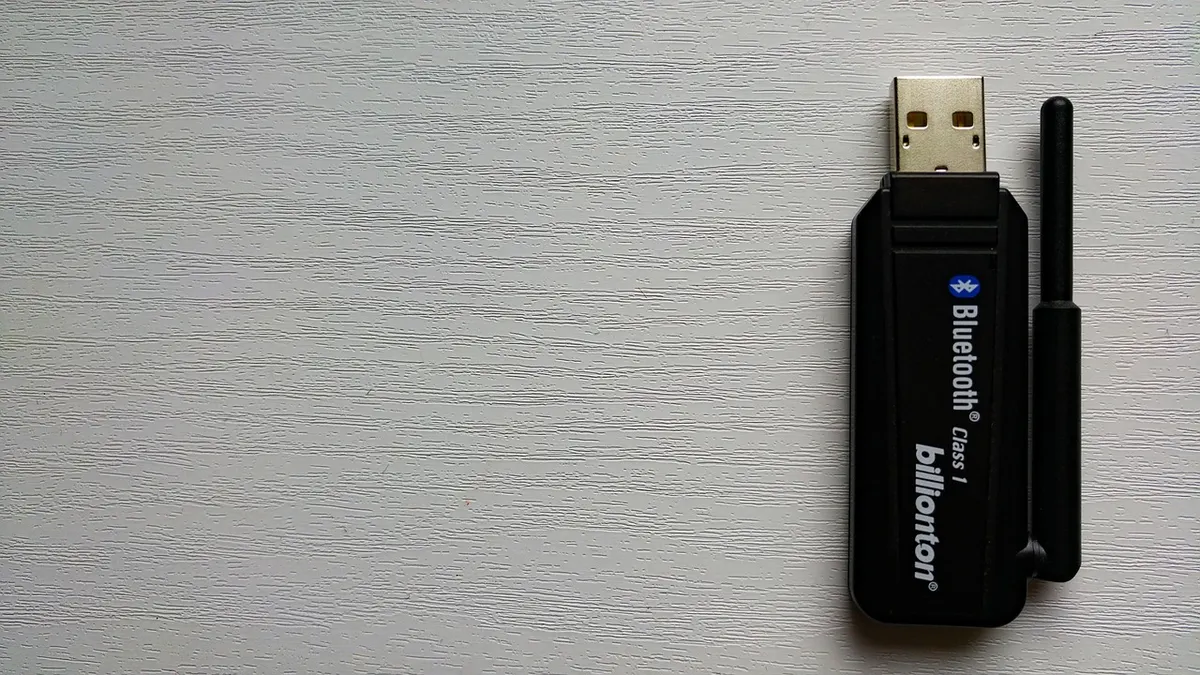
- Adapter Bluetooth USB - dodaje Bluetooth przez port USB i zwykle nie wymaga otwierania obudowy.
- Karta PCI Express - jest kartą rozszerzeń, a nie kartą graficzną ani dźwiękową; modele z anteną bywają wygodne przy większej odległości od biurka.
- Odbiornik myszy 2,4 GHz - nie jest adapterem Bluetooth USB i nie pozwoli sparować słuchawek ani telefonu.
Jak sprawdzić Bluetooth w Windows?
Najpierw otwórz menu Start, wpisz „Menedżer urządzeń” i sprawdź, czy na liście jest kategoria „Bluetooth”. Jeśli jej nie ma, rozwiń „Karty sieciowe” oraz „Inne urządzenia”, ponieważ brakujący sterownik może ukrywać właściwą nazwę modułu.
- Wciśnij klawisz Windows i wpisz „Menedżer urządzeń”, a następnie uruchom znalezioną pozycję.
- Rozwiń kategorię „Bluetooth” i zanotuj nazwę producenta, na przykład Intel lub Realtek.
- Sprawdź ikonę obok urządzenia - żółty trójkąt oznacza problem ze sterownikiem albo sprzętem.
- Wejdź w „Ustawienia” > „Bluetooth i urządzenia”, aby sprawdzić, czy system pokazuje przełącznik Bluetooth.
- Jeśli nie znasz modelu płyty, skorzystaj z poradnika jak sprawdzić model płyty głównej i porównaj wynik z kartą produktu producenta.
Komputer stacjonarny nie musi mieć wbudowanego Bluetooth; funkcja może znajdować się na płycie, w karcie Wi-Fi lub w adapterze USB, a jej obecność najpewniej potwierdzisz w Menedżerze urządzeń i specyfikacji sprzętu.
„Parafraza: podczas rozwiązywania problemów z Bluetooth Microsoft zaleca sprawdzenie urządzenia, sterownika i ponowne sparowanie akcesorium.” - Microsoft Support, dokumentacja pomocy technicznej Windows, 2025
Jak dodać Bluetooth przez adapter USB?
Adapter Bluetooth USB to małe urządzenie dodające interfejs Bluetooth do komputera przez port USB, charakteryzujące się zależnością od sterownika, wersji Windows i warunków radiowych przy obudowie. Najbezpieczniej podłączyć go bezpośrednio do komputera, sprawdzić wykrycie w Menedżerze urządzeń i użyć sterownika wyłącznie ze strony producenta (źródło: Intel Support, 2025).
Do którego portu USB podłączyć adapter Bluetooth?
Podłącz adapter najpierw do wolnego portu USB z tyłu lub z przodu obudowy, bez taniego huba i bez wielofunkcyjnej przejściówki. Gdy zasięg jest słaby, użyj krótkiego przedłużacza USB i ustaw adapter ponad lub obok metalowej obudowy.
Metalowy bok komputera działa jak przeszkoda dla sygnału. To częściej psuje połączenie niż sam Windows. Jeśli z przodu obudowy masz port USB 2.0, sprawdź go jako pierwszy wariant dla małego dongla; bliskie sąsiedztwo urządzeń USB 3.0 może w trudnych warunkach zwiększać zakłócenia radiowe.
- Port USB bezpośrednio w komputerze - ułatwia stabilne zasilanie i eliminuje wadliwy hub jako możliwą przyczynę.
- Krótki przedłużacz USB - pozwala odsunąć adapter od blachy obudowy oraz plątaniny przewodów.
- Port przedni USB 2.0 - bywa dobrym testem, gdy adapter przy tylnych portach USB 3.0 działa gorzej.
- Port obok dysku zewnętrznego - może pogorszyć warunki radiowe, dlatego nie ustawiaj tam adaptera na stałe bez testu.
- Hub bez własnego zasilania - traktuj jako wariant awaryjny, ponieważ może powodować losowe rozłączanie urządzeń USB.
Czy adapter Bluetooth USB wymaga sterownika?
To zależy od modelu i wersji systemu: Windows 11 lub Windows 10 często instaluje podstawowy sterownik automatycznie, ale producent może wymagać własnego pakietu dla wszystkich funkcji. Nie pobieraj „uniwersalnych driver updaterów” ani instalatorów z reklam „Pobierz teraz”.
- Podłącz jeden adapter Bluetooth USB i odczekaj chwilę, aż Windows zakończy wykrywanie sprzętu.
- Otwórz Menedżer urządzeń i sprawdź, czy urządzenie nie ma żółtego trójkąta.
- Jeżeli producent w instrukcji wymaga sterownika, pobierz go wyłącznie z jego oficjalnej strony wsparcia.
- Przed instalacją utwórz punkt przywracania systemu albo wykonaj kopię ważnych plików, zwłaszcza gdy instalator zmienia stare sterowniki.
- Po instalacji uruchom komputer ponownie i dopiero wtedy rozpocznij parowanie urządzeń.
Najprostszy sposób dodania Bluetooth do desktopa to zgodny adapter USB, lecz jego funkcje zależą od sprzętu i sterownika, a nie od samego wyglądu wtyczki (źródło: Bluetooth SIG, 2025).
Przy problemie ze sterownikiem pomocny będzie także tekst jak zainstalować sterowniki w Windows. Nie podłączaj równocześnie dwóch adapterów Bluetooth „na próbę” - Windows może próbować używać niewłaściwego z nich.
Jak włączyć Bluetooth w Windows 10 i 11?
W Microsoft Windows 11 Bluetooth włączysz przez „Ustawienia” > „Bluetooth i urządzenia”, a w Microsoft Windows 10 przez „Ustawienia” > „Urządzenia” > „Bluetooth i inne urządzenia”. Jeśli przełącznika nie ma, system nie wykrywa działającego modułu lub sterownika - wtedy wróć do Menedżera urządzeń (źródło: Microsoft Support, 2025).
Jak włączyć Bluetooth w Windows 11?
W Windows 11 wykonaj trzy kroki: otwórz Ustawienia, wybierz „Bluetooth i urządzenia” i przesuń przełącznik Bluetooth na „Włączone”. Z panelu szybkich ustawień możesz też kliknąć ikonę sieci, dźwięku lub baterii i włączyć Bluetooth jednym przyciskiem.
- Wciśnij Windows + I, aby otworzyć Ustawienia systemu Windows 11.
- Wybierz „Bluetooth i urządzenia”, a następnie włącz przełącznik Bluetooth.
- Kliknij „Dodaj urządzenie”, gdy chcesz sparować mysz, klawiaturę, słuchawki lub kontroler.
- Jeśli widzisz komunikat o braku Bluetooth, sprawdź urządzenie i sterownik w Menedżerze urządzeń.
Jak włączyć Bluetooth w Windows 10?
W Windows 10 otwórz „Ustawienia” > „Urządzenia” > „Bluetooth i inne urządzenia”, a następnie ustaw przełącznik Bluetooth na „Włączone”. Ścieżka jest inna niż w Windows 11, ale diagnostyka sprzętu pozostaje taka sama.
- Przełącznik Bluetooth w Ustawieniach - potwierdza, że Windows 10 widzi obsługiwany moduł.
- Tryb samolotowy - musi być wyłączony, bo może blokować interfejsy bezprzewodowe.
- Aktualizacja Windows - może dostarczyć podstawowy sterownik, lecz nie naprawi uszkodzonego adaptera.
- Menedżer urządzeń - pozwala wykryć błąd sterownika oznaczony żółtym trójkątem.
Jeżeli przełącznik znika po restarcie, nie instaluj przypadkowych programów naprawczych. Najpierw sprawdź nazwę adaptera, jego sterownik oraz inny port USB.
Jak sparować mysz, klawiaturę i słuchawki Bluetooth z PC?
Parowanie myszy, klawiatury, słuchawek Bluetooth PC lub kontrolera wymaga włączenia Bluetooth w komputerze oraz trybu parowania na samym akcesorium. W Windows wybierz „Dodaj urządzenie” > „Bluetooth”, kliknij poprawną nazwę i potwierdź tylko kod PIN widoczny jednocześnie na obu urządzeniach (źródło: Microsoft Support, 2025).
Jak sparować mysz Bluetooth z PC?
Najpierw włóż świeżą baterię albo naładuj mysz, przełącz ją na Bluetooth i przytrzymaj przycisk parowania zwykle przez 3-5 sekund, aż dioda zacznie migać. Potem dodaj ją przez ustawienia Windows, nie przez odbiornik USB 2,4 GHz dołączony do innego modelu.
- Włącz Bluetooth w Windows 10 lub Windows 11.
- Przełącz mysz w tryb Bluetooth, a nie w tryb odbiornika radiowego 2,4 GHz.
- Otwórz „Dodaj urządzenie” i wybierz pozycję „Bluetooth”.
- Kliknij nazwę myszy widoczną na liście, po czym odczekaj na komunikat o połączeniu.
- Przesuń wskaźnik i sprawdź przewijanie, aby potwierdzić, że komputer używa właściwego urządzenia.
Jak połączyć słuchawki Bluetooth z komputerem?
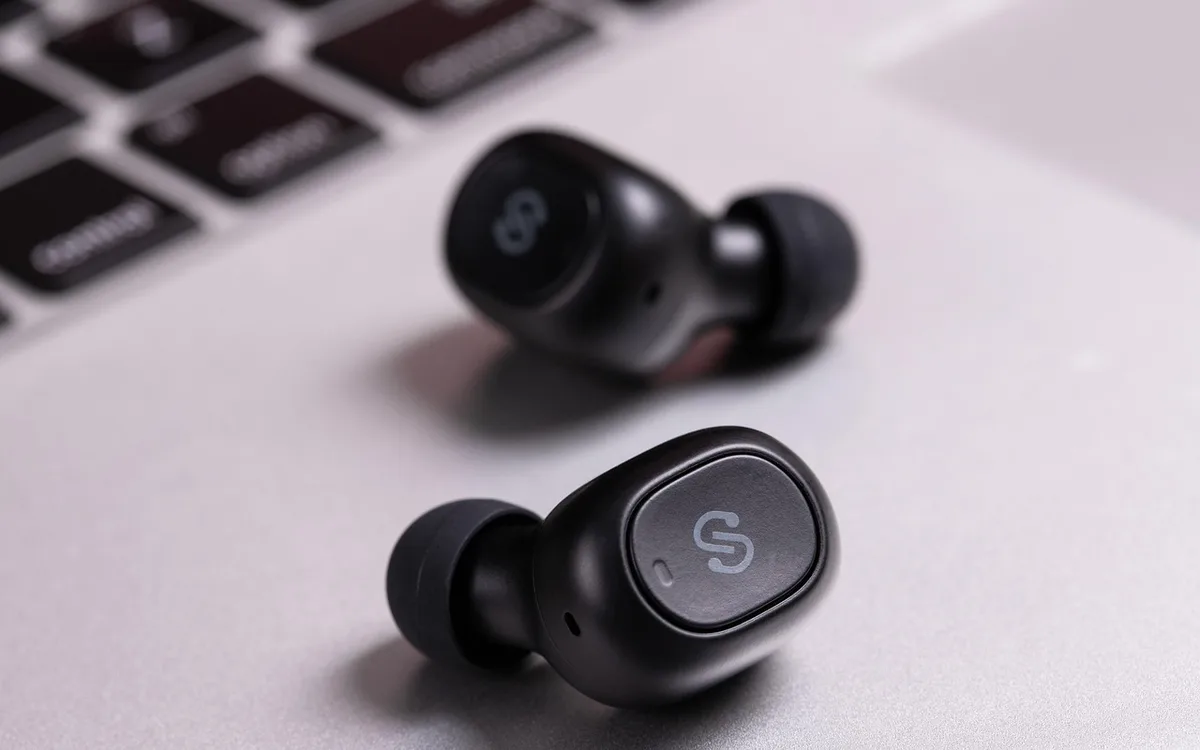
Najpierw odłącz słuchawki od telefonu lub wyłącz w nim Bluetooth, ponieważ większość słuchawek najpierw łączy się z ostatnim znanym urządzeniem. Następnie przytrzymaj przycisk parowania do migania diody i wybierz słuchawki na liście Windows.
- Słuchawki naładowane co najmniej częściowo - łatwiej utrzymają tryb parowania i nie wyłączą się w trakcie konfiguracji.
- Telefon z wyłączonym Bluetooth - nie przejmie automatycznie słuchawek przed komputerem.
- Nazwa słuchawek w Windows - powinna odpowiadać nazwie z instrukcji producenta, a nie przypadkowemu podobnemu urządzeniu.
- Kod PIN - potwierdzaj tylko wtedy, gdy ten sam kod widzisz na ekranie komputera i urządzeniu.
- Wyjście dźwięku Windows - po parowaniu wybierz słuchawki w ikonę głośnika na pasku zadań.
Przy audio połączonym, lecz bez dźwięku wybierz właściwe wyjście w ustawieniach dźwięku. Szczegółowe kroki znajdziesz w poradniku jak podłączyć słuchawki Bluetooth do komputera.
Bezpieczne parowanie polega na potwierdzeniu wyłącznie własnego akcesorium i zgodnego kodu PIN; nie akceptuj nieznanych próśb o połączenie w miejscu publicznym.
„Parafraza: specyfikacje Bluetooth określają wspólny sposób komunikacji, ale realne funkcje zależą od wdrożenia w konkretnych urządzeniach.” - Bluetooth SIG, materiały o technologii Bluetooth, 2025
Dlaczego adapter Bluetooth nie działa lub ma słaby zasięg?
Adapter Bluetooth nie działa najczęściej przez brak sterownika, nieudane stare parowanie, zły port USB albo przeszkody radiowe wokół metalowej obudowy. Microsoft Support zaleca zacząć od stanu urządzenia w Menedżerze urządzeń, ponownego parowania i aktualizacji sterownika z zaufanego źródła; aktualizacja nie naprawi jednak awarii fizycznego adaptera (źródło: Microsoft Support, 2025).
Jak usunąć stare sparowanie Bluetooth?
Najpierw usuń urządzenie z listy Bluetooth w Windows, wyłącz je na około 10 sekund, a potem rozpocznij parowanie od nowa. Ten krok usuwa błędnie zapisane połączenie, ale nie usuwa plików z komputera ani ustawień innych urządzeń.
- Otwórz „Ustawienia” > „Bluetooth i urządzenia” w Windows 11 albo odpowiednią sekcję „Urządzenia” w Windows 10.
- Znajdź niesprawne słuchawki, mysz lub klawiaturę na liście sparowanych urządzeń.
- Wybierz „Usuń urządzenie” i potwierdź decyzję dla właściwej nazwy.
- Wyłącz akcesorium na 10 sekund, następnie uruchom jego tryb parowania.
- Dodaj urządzenie ponownie przez „Dodaj urządzenie” > „Bluetooth”.
Czy dwa adaptery Bluetooth mogą się gryźć?
Tak, dwa aktywne adaptery mogą powodować niejasne problemy, ponieważ Windows może przypisać urządzenie do innego interfejsu niż oczekujesz. Zostaw podłączony jeden adapter Bluetooth USB, a drugi odłącz przed testem.
- Jeden aktywny adapter - upraszcza diagnozę i ogranicza ryzyko pomylenia sterowników.
- Wbudowany Intel lub Realtek - może pozostać włączony, jeśli to jego chcesz używać zamiast dongla USB.
- Stary dongle w tylnym porcie - odłącz go fizycznie, a nie tylko wyłącz w ustawieniach.
- Odbiornik myszy 2,4 GHz - nie zastępuje Bluetooth, lecz także zajmuje port i może znajdować się blisko adaptera.
Jak poprawić zasięg Bluetooth w PC?
Zacznij od odsunięcia adaptera na przedłużaczu USB o 30-100 cm od metalowej obudowy i urządzeń USB 3.0, a następnie sprawdź połączenie z odległości około 1 metra. Jeżeli karta PCI Express ma anteny, przykręć je i ustaw pionowo, zamiast chować komputer pod biurkiem.
Wi-Fi i Bluetooth mogą pracować w podobnym paśmie 2,4 GHz, więc obciążona sieć, dysk USB 3.0, router obok komputera albo ściana żelbetowa mogą pogarszać warunki. Nie ma jednej gwarantowanej odległości dla każdego adaptera - liczy się jego konstrukcja, antena, sterownik i otoczenie.
Pomocne będzie porównanie różnica między USB 2.0 a USB 3.0, zwłaszcza gdy adapter działa poprawnie po zmianie portu.
Co sprawdzić przed wymianą adaptera?
Najpierw przetestuj adapter w drugim porcie USB i, jeśli masz taką możliwość, na drugim komputerze z Windows. Jeśli nie jest wykrywany nigdzie, a kabel przedłużający i porty są sprawne, podejrzenie uszkodzenia sprzętowego jest uzasadnione.
- Żółty trójkąt w Menedżerze urządzeń - wskazuje na problem sterownika lub wykrycia urządzenia.
- Test na drugim komputerze - odróżnia awarię adaptera od problemu konkretnego systemu.
- Oficjalny sterownik producenta - jest bezpieczniejszy niż pakiet z przypadkowego katalogu sterowników.
- Aktualizacja systemu - może pomóc w zgodności, ale nie jest gwarancją naprawy uszkodzonego sprzętu.
- Przedłużacz USB - pozwala sprawdzić, czy winne są zakłócenia i położenie adaptera.
Najkrótsza diagnoza brzmi: jeśli adapter jest widoczny, ale akcesorium nie łączy się, usuń sparowanie i zmień położenie; jeśli adapter nie jest widoczny na dwóch komputerach, sprawdź jego gwarancję lub wymianę.
Adapter USB czy karta PCIe Bluetooth - co wybrać?
Adapter Bluetooth USB wybierz do myszy, klawiatury i okazjonalnych słuchawek przy jednym biurku, a kartę PCI Express rozważ, gdy potrzebujesz zewnętrznych anten lub jednocześnie dodajesz Wi-Fi. Karta PCIe nie zawsze daje lepszy zasięg, ale jej antenę łatwiej ustawić poza metalową obudową; przed zakupem sprawdź wersję Bluetooth, profile i sterowniki producenta.
Czym różni się adapter USB od karty PCI Express?
Adapter USB wkładasz do portu w kilka sekund, natomiast karta PCI Express wymaga otwarcia obudowy i wolnego złącza PCI Express. Karta z Bluetooth może też wymagać podłączenia przewodu do wewnętrznego złącza USB na płycie głównej - bez niego funkcja Bluetooth może nie działać.
| Cecha | Adapter Bluetooth USB | Karta PCIe z Bluetooth |
|---|---|---|
| Montaż | Bez otwierania obudowy, zwykle kilka sekund. | Wymaga wolnego złącza PCI Express i ostrożnego montażu. |
| Antena | Zwykle mała, wbudowana w obudowę adaptera. | Często zewnętrzna, co ułatwia ustawienie poza komputerem. |
| Najlepszy scenariusz | Mysz, klawiatura, pojedyncze słuchawki przy biurku. | Wi-Fi i Bluetooth, trudniejsze warunki radiowe lub większa liczba urządzeń. |
| Ryzyko instalacyjne | Pomylenie z odbiornikiem 2,4 GHz albo słaby hub USB. | Brak przewodu USB do Bluetooth albo niepodłączone anteny. |
Jak wybrać bezpiecznie adapter Bluetooth?
Zacznij od sprawdzenia strony producenta: adapter powinien wyraźnie deklarować zgodność z Twoją wersją Windows i mieć dostępny sterownik. Nie kupuj według samej obietnicy „dużego zasięgu” ani ceny, bo nie mówi ona nic pewnego o obsłudze słuchawek, kontrolera czy jakości sterownika.
- Zgodność z Microsoft Windows 11 lub Windows 10 - producent powinien podać ją w specyfikacji albo dokumentacji wsparcia.
- Oficjalny sterownik - powinien być dostępny na stronie producenta, a nie wyłącznie na płycie z nieaktualnym oprogramowaniem.
- Obsługiwane profile - sprawdź je szczególnie przed zakupem do słuchawek Bluetooth PC lub kontrolera.
- Antena zewnętrzna - ma sens, gdy komputer stoi pod biurkiem albo za monitorem i występują problemy z zasięgiem.
- Data specyfikacji - przed publikacją ceny i zgodność trzeba sprawdzić ponownie u producenta lub sprzedawcy, ponieważ oferta się zmienia.
Nie twierdzę, że karta PCIe zawsze wygrywa. Przy myszy oddalonej o pół metra porządny adapter USB może być wystarczający, a przy słuchawkach przez ścianę lepiej najpierw zmienić położenie komputera lub anteny i wykonać test.
Najczęściej zadawane pytania

Czy komputer stacjonarny ma Bluetooth?
Nie każdy komputer stacjonarny ma Bluetooth. Moduł może być w płycie głównej albo w karcie Wi-Fi, a jeśli go nie ma, funkcję dodasz adapterem USB lub kartą PCI Express. Sprawdź Menedżer urządzeń i specyfikację płyty.
Jak włączyć Bluetooth w PC bez Bluetooth?
Nie da się programowo włączyć modułu, którego komputer fizycznie nie ma. Podłącz zgodny adapter Bluetooth USB albo zamontuj kartę PCIe z Bluetooth. Potem sprawdź sterownik i przełącznik w Ustawieniach Windows.
Czy adapter Bluetooth USB działa w Windows 11?
Wiele adapterów działa po automatycznym wykryciu przez Windows 11, lecz część potrzebuje sterownika producenta. Przed zakupem sprawdź deklarowaną zgodność na oficjalnej stronie marki. Nie instaluj sterowników z losowych reklam lub katalogów pobierania.
Dlaczego słuchawki Bluetooth zrywają połączenie z komputerem?
Najczęstsze przyczyny to zakłócenia, metalowa obudowa, zbyt duża odległość, stary sterownik albo połączenie słuchawek z telefonem zamiast z PC. Usuń stare sparowanie, ustaw adapter na przedłużaczu USB i wyłącz Bluetooth w telefonie na czas testu. Sprawdź też wybrane wyjście dźwięku Windows.
Czy można używać Bluetooth i Wi-Fi jednocześnie?
Tak, Bluetooth i Wi-Fi mogą działać równocześnie. W trudnych warunkach oba połączenia radiowe mogą jednak odczuć zakłócenia, zwłaszcza w paśmie 2,4 GHz. Pomaga aktualny sterownik, odsunięcie adaptera od USB 3.0 i właściwe ustawienie anten karty.
Czy dwa adaptery Bluetooth mogą działać jednocześnie?
Technicznie system może je wykryć, ale do zwykłego użycia nie ma takiej potrzeby. Dwa adaptery utrudniają diagnozę i mogą prowadzić do łączenia akcesorium z niewłaściwym interfejsem. Do testu zostaw podłączony jeden, a drugi odłącz fizycznie.
Jaki Bluetooth do komputera stacjonarnego wybrać?
Do myszy i klawiatury przy biurku zwykle wystarczy adapter Bluetooth USB ze wsparciem dla używanego Windows. Do komputera stojącego pod biurkiem, pracy z Wi-Fi i trudniejszego zasięgu rozważ kartę PCIe z antenami. Najpierw sprawdź zgodność, profil audio i dostępność sterowników.
Źródła i literatura
- Bluetooth SIG - Bluetooth technology overview, materiały organizacji rozwijającej standard Bluetooth, dostęp sprawdzany w 2025 r.
- Microsoft Support - pomoc dotycząca problemów z Bluetooth w Windows, dokumentacja Microsoft Windows 10 i Microsoft Windows 11, 2025.
- Microsoft Learn - dokumentacja sterowników Bluetooth, materiały techniczne Microsoft, 2025.
- Intel Support - dokumentacja obsługi Bluetooth, materiały producenta adapterów bezprzewodowych, 2025.

Redaktor technologiczny. Pisze o przesyłaniu i udostępnianiu plików, chmurze i bezpieczeństwie danych - prosto, konkretnie i na przykładach. Testuje narzędzia na własnych plikach, zanim je opisze.



