

Dysk Google, Excel i Arkusze Google - podstawowe różnice
Dysk Google Excel i Arkusze Google to zestaw narzędzi, w którym Google Drive przechowuje pliki, Arkusze Google pozwalają je edytować w przeglądarce, a Microsoft Excel pracuje przede wszystkim ze skoroszytami XLSX. Rozszerzenie .xlsx ma cztery znaki i należy do rodziny Microsoft Open XML opisanej przez Microsoft (źródło: Microsoft Open Specifications, 2026).
Czym różni się plik XLSX od Arkuszy Google?
XLSX to plik skoroszytu programu Microsoft Excel, charakteryzujący się arkuszami, formułami i strukturą Office Open XML, natomiast Arkusze Google to internetowa aplikacja Google Workspace z własnym formatem dokumentu. To ważne rozróżnienie: plik może leżeć na Dysku Google, ale nadal pozostać plikiem Excela.
W praktyce spotkasz dwa tryby pracy. Pierwszy to edytowanie XLSX online bez zamiany formatu. Drugi to konwersja Excela, czyli utworzenie wersji w formacie Arkuszy Google. Z mojej redakcyjnej praktyki wynika, że użytkownicy najczęściej mylą te opcje, a potem nie wiedzą, dlaczego kolega w Microsoft 365 widzi inny układ tabeli.
- Microsoft Excel - aplikacja Microsoftu do arkuszy kalkulacyjnych, szczególnie wygodna przy rozbudowanych modelach, raportach i makrach VBA.
- XLSX - nowoczesny format skoroszytu Excela, inny niż starszy XLS oraz tekstowy CSV.
- Arkusze Google - aplikacja Google Workspace działająca w przeglądarce i umożliwiająca wspólną edycję na żywo.
- Google Drive - usługa przechowywania oraz udostępniania plików, a nie zamiennik samego programu Excel.
- CSV - prosty format tekstowy danych tabelarycznych, który nie zachowuje wielu arkuszy, wykresów ani kolorów komórek.
- ODS - format arkuszy używany między innymi przez LibreOffice Calc, przydatny wtedy, gdy odbiorca nie korzysta z Microsoft Excel.
Jeśli odbiorca potrzebuje tylko wpisać sprzedaż z kilku dni, Arkusze Google zwykle wystarczą. Gdy plik zawiera rozbudowaną tabelę przestawną, połączenia z systemem księgowym albo automatykę VBA, bezpieczniej pozostać przy Excelu i testować każdą zmianę na kopii.
Czy plik XLSX można otworzyć bez programu Excel?
Tak, popularny plik XLSX można otworzyć na Dysku Google w przeglądarce, ale otwarcie nie gwarantuje pełnej zgodności wszystkich funkcji programu Microsoft Excel. Google opisuje obsługę plików Office w swojej pomocy dla edytorów dokumentów (źródło: Google Docs Editors Help, 2026).
Nie trzeba instalować przypadkowego „XLSX Viewer” znalezionego w reklamie. To częsta pułapka: przyciski „Pobierz teraz” na stronach z konwerterami potrafią prowadzić do instalatorów z dodatkami reklamowymi. Do zwykłego podglądu wybierz Dysk Google, oficjalną aplikację Microsoft Excel albo LibreOffice pobrane ze strony producenta.
„Parafraza: specyfikacja Microsoft Open XML opisuje techniczną strukturę formatów pakietu Office, w tym skoroszytów używanych przez Excel.” - Microsoft Open Specifications, 2026
Kiedy wybrać Excel, a kiedy Arkusze Google?
Excel wybierz przy makrach VBA, rozbudowanych raportach i plikach zależnych od dodatków, a Arkusze Google przy szybkiej współpracy kilku osób przez przeglądarkę. Nie oceniaj narzędzia po logo - oceń to, co plik naprawdę robi.
| Potrzeba | Lepszy wybór | Dlaczego |
|---|---|---|
| Budżet domowy dla dwóch osób | Arkusze Google | Można edytować równocześnie i od razu widzieć zmiany. |
| Raport z makrem VBA | Microsoft Excel | Arkusze Google nie uruchamiają makr VBA w taki sam sposób jak Excel. |
| Plik do wysłania do księgowej | XLSX lub PDF | XLSX pozwala dalej liczyć dane, a PDF utrwala wygląd dokumentu. |
| Lista zapisów z formularza | Arkusze Google | Łatwo nadać dostęp konkretnym osobom i używać historii wersji. |
| Import do innego programu | CSV | Format CSV jest prosty, lecz przenosi głównie wartości i układ kolumn. |
Przed przeniesieniem firmowego arkusza policz arkusze, sprawdź nazwy kart i zapisz, skąd pochodzą dane. Szczególną uwagę zwróć na pliki pobierające wartości z innych skoroszytów. Taka zależność często nie rzuca się w oczy, dopóki raport nie pokaże zera.
Jak otworzyć i przekonwertować plik Excel na Dysku Google?
Plik Excel otworzysz na Dysku Google w 5 krokach: prześlesz XLS lub XLSX, wybierzesz go na drive.google.com i uruchomisz w Arkuszach Google albo w trybie edycji Office. Zanim klikniesz konwersję, zachowaj oryginalny plik XLSX jako kopię kontrolną; Google Drive dokumentuje przesyłanie i udostępnianie plików (źródło: Google Drive Help, 2026).
Jak przesłać plik XLS lub XLSX na Dysk Google?
Zacznij od zapisania lokalnej kopii XLSX w znanym folderze, a następnie prześlij ją przez przycisk „Nowy” na Dysku Google. Nie przeciągaj pliku, jeśli nie wiesz, do którego folderu na Dysku trafia - późniejsze wyszukiwanie kilku podobnych wersji bywa męczące.
- Otwórz przeglądarkę i zaloguj się na konto Google, którego używasz do pracy lub szkoły.
- Wejdź na Dysk Google i otwórz właściwy folder projektu, aby plik nie wylądował luzem w głównym katalogu.
- Kliknij Nowy, potem Przesyłanie pliku i wskaż plik XLS albo XLSX z komputera.
- Poczekaj na zakończenie przesyłania i sprawdź nazwę oraz datę modyfikacji widoczną na Dysku Google.
- Kliknij plik prawym przyciskiem myszy, wybierz Otwórz za pomocą i wskaż Arkusze Google.
- Porównaj pierwszą kartę, sumy i daty z wersją lokalną, zanim wyślesz link do innych osób.
Przykład: masz plik sprzedaz-maj.xlsx z pięcioma kartami. Przesyłasz go do folderu „Raporty 2026”, otwierasz w Arkuszach Google i widzisz te same pięć zakładek. To nadal nie oznacza, że każda formuła działa identycznie - sprawdź choćby sumę miesięczną oraz komórkę z VAT.
Jak przekonwertować Excel do Arkuszy Google bez utraty oryginału?
Najbezpieczniej utwórz osobną kopię: otwórz XLSX w Arkuszach Google, wybierz „Plik”, następnie „Zapisz jako Arkusze Google”, a pierwotny XLSX zostaw bez zmian. Dzięki temu masz materiał porównawczy, gdy po konwersji zauważysz różnicę w wyniku.
Nie włączaj automatycznej konwersji przesyłanych plików tylko dlatego, że jest dostępna w ustawieniach Dysku. Może usprawnić pracę z prostymi tabelami, ale później utrudni wysłanie identycznego XLSX osobie używającej Microsoft 365. Gdy masz wątpliwość, wybierz ręczne utworzenie kopii.
- Oryginalny XLSX - zachowaj pod niezmienioną nazwą jako punkt odniesienia i zapas na wypadek błędu konwersji.
- Kopia Arkuszy Google - nazwij ją wyraźnie, na przykład „sprzedaz-maj - wersja Google”.
- Data w nazwie - dopisz datę przy ważnym raporcie, na przykład „2026-08-09”, aby rozróżnić wersje.
- Folder kopii zapasowych - ogranicz do niego edycję, aby nikt nie nadpisał pliku kontrolnego.
- Kluczowe wyniki - zapisz kilka wartości do szybkiego porównania, na przykład obrót, VAT i liczbę zamówień.
- Plik PDF - przy ważnym rozliczeniu wykonaj dodatkowy eksport PDF, bo pokazuje wygląd dokumentu w konkretnym momencie.
Jak otworzyć plik XLSX omawia także inne bezpieczne sposoby podglądu. Jeśli dopiero konfigurujesz konto, przyda się instrukcja jak zacząć korzystać z Dysku Google.
Czy edytowanie XLSX online oznacza jego konwersję?
Nie, edytowanie XLSX online może odbywać się bez utworzenia dokumentu w formacie Arkuszy Google, natomiast „Zapisz jako Arkusze Google” tworzy oddzielną wersję. Przed pracą zespołową sprawdź nazwę pliku i ikonę obok niej.
To drobiazg, który robi różnicę. W pierwszym wariancie pracujesz nad plikiem Office na Dysku. W drugim przechodzisz na natywny arkusz Google Workspace. Nie kasuj XLSX po kilku minutach testów. Przy dużych arkuszach błędy wychodzą dopiero po sprawdzeniu wszystkich miesięcy albo kart z ukrytymi formułami.
Czy konwersja XLSX do Arkuszy Google zmienia formatowanie i formuły?
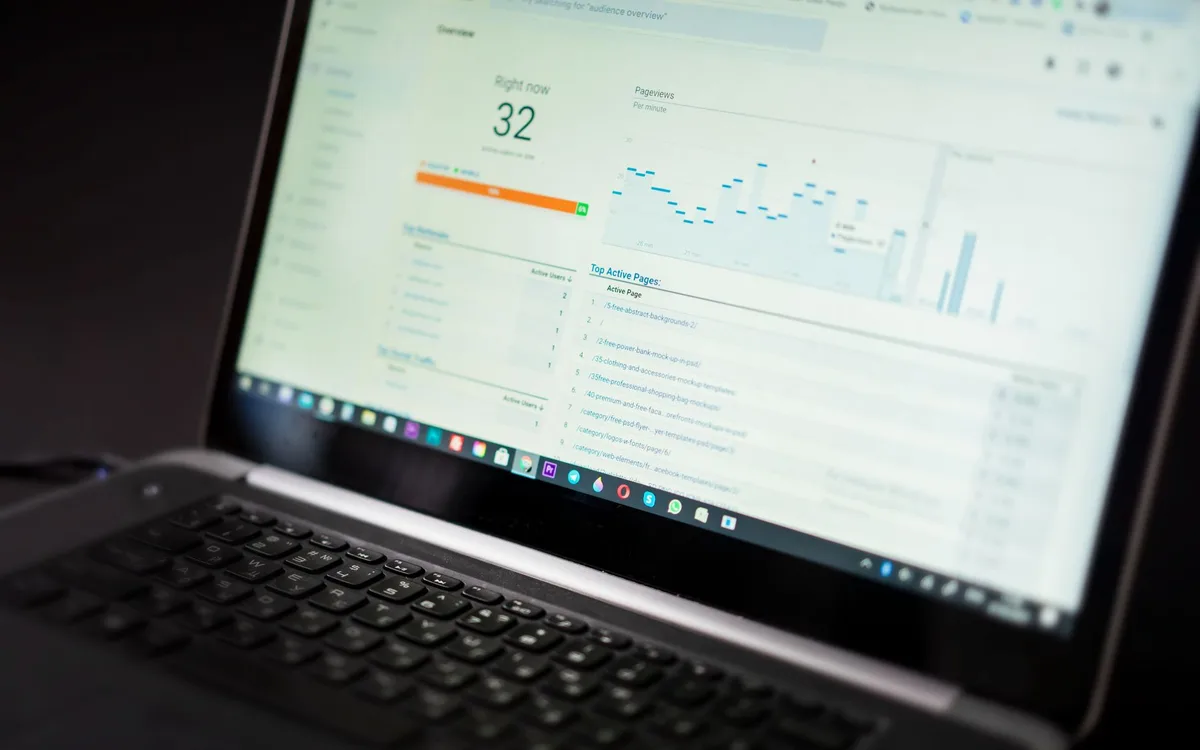
Tak, konwersja XLSX do Arkuszy Google może zmienić część formatowania, wykresów, walidacji danych lub formuł, zwłaszcza gdy skoroszyt używa funkcji specyficznych dla Microsoft Excel. Bezpieczna konwersja polega na pracy na kopii i kontroli danych, a nie na samym sprawdzeniu, czy tabela wygląda podobnie.
Jakie elementy arkusza sprawdzić po konwersji?
Sprawdź co najmniej 6 elementów: sumy, odwołania między arkuszami, daty, waluty, filtry oraz wydruk PDF. Taka kontrola zajmuje zwykle kilka minut przy prostym pliku, ale może uchronić przed wysłaniem błędnego raportu.
Po otwarciu wersji Google nie zaczynaj od kolorów. Najpierw porównaj liczby. W jednym z typowych przypadków kwota wyglądała poprawnie, lecz data „03/04/2026” została odczytana inaczej przez ustawienia regionalne. To zmieniło miesiąc w raporcie. Dopiero potem sprawdzaj formatowanie warunkowe, szerokość kolumn i wygląd wykresów.
- Sumy i średnie - porównaj wartości końcowe z oryginalnym XLSX oraz sprawdź, czy żadna komórka nie pokazuje błędu.
- Odwołania między kartami - kliknij kilka formuł odsyłających do innych arkuszy, szczególnie w podsumowaniach.
- Daty - zweryfikuj dzień, miesiąc i rok po zmianie ustawień lokalnych oraz importowaniu danych.
- Waluty i separatory - sprawdź symbol zł oraz separator dziesiętny, bo przecinek i kropka mogą zmieniać interpretację liczby.
- Tabele przestawne - odśwież dane i porównaj liczbę pozycji, filtrów oraz sum z raportem w Excelu.
- Formatowanie warunkowe - upewnij się, że czerwone i zielone reguły nadal wskazują właściwe komórki.
- Eksport do PDF - otwórz wydruk i sprawdź, czy kolumny mieszczą się na stronie oraz czy nagłówki się nie urywają.
„Parafraza: Google opisuje import i edycję plików Microsoft Office, ale przy elementach o szczególnej funkcji należy sprawdzać efekt w docelowym narzędziu.” - Google Docs Editors Help, 2026
Czy makra VBA działają w Arkuszach Google?
Nie, Arkusze Google nie uruchamiają makr VBA tak jak Microsoft Excel; automatyzację w ekosystemie Google tworzy się innymi mechanizmami, na przykład Google Apps Script. Nie zakładaj, że przycisk „Generuj raport” po konwersji nadal wykona swoją pracę.
VBA to język automatyzacji powiązany z aplikacjami Microsoft Office. Arkusze Google mają własne środowisko skryptowe, więc przeniesienie automatyki wymaga zwykle przepisania logiki, testów i kontroli uprawnień. Microsoft Support opisuje funkcje i środowisko Excela, dlatego przy plikach z makrami warto zaczynać od pracy w oryginalnym programie (źródło: Microsoft Support - Excel, 2026).
Jak uniknąć błędów dat, liczb i wykresów?
Zacznij od ustawień regionalnych arkusza, ponieważ to one wpływają między innymi na zapis daty oraz separator dziesiętny w liczbach. W Arkuszach Google zwykle znajdziesz je przez Plik > Ustawienia > Ustawienia regionalne.
Przykład: w danych z zagranicznego systemu liczba 1.234 może oznaczać tysiąc dwieście trzydzieści cztery albo jeden przecinek dwieście trzydzieści cztery. Nie poprawiaj tego ręcznie w setkach komórek. Najpierw ustal kraj ustawień arkusza i wykonaj próbę na pięciu rekordach.
Jak współdzielić arkusz bez ryzyka edycji danych?
Arkusz współdziel bezpiecznie przez zaproszenie konkretnych adresów e-mail i nadanie roli przeglądającego, komentującego albo edytującego zgodnie z zasadą minimalnych uprawnień. Google Drive umożliwia bieżącą współpracę oraz zarządzanie dostępem, ale właściciel pliku powinien okresowo przeglądać listę osób z dostępem (źródło: Google Drive Help, 2026).
Jakie uprawnienia wybrać: przeglądający, komentujący czy edytujący?
Przeglądający widzi dane, komentujący może zgłaszać uwagi, a edytujący zmienia komórki i formuły, dlatego rolę edytującego dawaj tylko osobom, które naprawdę muszą wpisywać dane. Link „każdy z linkiem” stosuj ostrożnie, zwłaszcza przy kosztorysach, listach klientów i danych finansowych.
- Przeglądający - wybierz dla osoby, która ma przeczytać raport bez możliwości modyfikacji komórek.
- Komentujący - wybierz dla przełożonego lub klienta, który ma zgłosić poprawki bez zmiany liczb.
- Edytujący - wybierz dla osoby wprowadzającej dane, ale ogranicz jej możliwość zmiany formuł przez ochronę zakresu.
- Zaproszenie e-mail - stosuj przy plikach poufnych, bo pozwala wskazać konkretnych odbiorców.
- Link publiczny - unikaj przy danych osobowych, cenach zakupu, adresach oraz nieopublikowanych wynikach firmy.
- Przegląd dostępu - wykonuj po zakończeniu projektu i usuwaj osoby, które nie muszą już widzieć arkusza.
Jeżeli wysyłasz zestawienie do klienta, rola komentującego bywa lepsza niż edytującego. Klient zaznaczy niejasną pozycję, a Ty zachowasz kontrolę nad formułami. Więcej o samym linku wyjaśnia poradnik jak udostępnić plik na Dysku Google.
Jak działają komentarze i historia wersji?
Zmiany w Arkuszach Google zapisują się na bieżąco, a historię wersji otworzysz przez „Plik > Historia wersji > Zobacz historię wersji”, aby sprawdzić wcześniejszy stan dokumentu. Nie czekaj z reakcją, jeśli ktoś nadpisał formułę - im szybciej znajdziesz właściwą wersję, tym łatwiejsza kontrola.
Komentarz przypisuj do konkretnej komórki, zamiast pisać ogólną wiadomość „coś jest nie tak”. Przykład: „Czy w B18 kwota ma być netto? Proszę potwierdzić do 14:00”. Taka uwaga ma autora, miejsce i kontekst. Przy kilku osobach pracujących na żywo to oszczędza serię e-maili.
Jak zabezpieczyć zakresy i formuły w Arkuszach Google?
Zabezpieczenie zacznij od zaznaczenia komórek z formułami, a następnie wybierz „Dane > Chroń arkusze i zakresy” i wskaż, kto może je edytować. Ukrycie kolumny nie chroni danych - osoba z prawem edycji może ją ponownie odkryć.
- Zaznacz zakres z formułami, na przykład kolumnę z wyliczonym VAT albo z sumą miesięczną.
- Wybierz menu Dane i kliknij Chroń arkusze i zakresy.
- Nadaj ochronie jasną nazwę, na przykład „Formuły - nie edytować”, aby inni rozumieli jej cel.
- Kliknij Ustaw uprawnienia i wskaż tylko osoby odpowiedzialne za strukturę raportu.
- Przetestuj arkusz na koncie współpracownika lub poproś go o próbę edycji jednej chronionej komórki.
- Zapisz kopię kontrolną przed dużą zmianą modelu, bo ochrona nie zastępuje kopii zapasowej.
Formuły warto umieścić w chronionych zakresach, a osobom współpracującym nadać tylko niezbędne uprawnienia; rola edytującego jest szersza niż prawo do wpisywania danych. Tę zasadę potwierdzają ustawienia dostępu opisane w Google Drive Help (2026).
Jak eksportować Arkusze Google do XLSX, PDF, CSV i ODS?

Arkusze Google wyeksportujesz przez „Plik > Pobierz”, wybierając Microsoft Excel (.xlsx), PDF, wartości rozdzielane przecinkami (.csv) albo OpenDocument (.ods). Format wybieraj według celu: XLSX do dalszej pracy, PDF do niezmiennego wydruku, a CSV do prostego importu danych.
Jak zapisać Arkusze Google jako Excel?
Wybierz „Plik > Pobierz > Microsoft Excel (.xlsx)”, zapisz wynik w wybranym folderze i otwórz go w Excelu przed wysłaniem ważnego raportu. Kontrola po eksporcie jest równie istotna jak kontrola po imporcie.
- XLSX - wybierz, gdy odbiorca ma dalej liczyć dane w Microsoft Excel lub Microsoft 365.
- PDF - wybierz, gdy liczy się wygląd, podpis, archiwum albo wydruk na papierze.
- CSV - wybierz do importu do systemu sklepowego, CRM lub bazy danych, jeśli wymagają prostych kolumn.
- ODS - wybierz dla użytkownika LibreOffice Calc lub innego programu obsługującego OpenDocument.
- Arkusz Google - pozostaw, gdy zespół ma nadal wspólnie poprawiać dane na żywo.
- ZIP z kopiami - rozważ przy archiwizacji kilku plików, ale przed wysłaniem sprawdź, czy nie zawiera danych nieprzeznaczonych dla odbiorcy.
CSV ma istotne ograniczenie: zwykle przenosi dane jednego arkusza jako wiersze i kolumny, bez wykresów, kolorów, komentarzy oraz wielu kart. Jeśli potrzebujesz przekazać trzy zakładki raportu, CSV nie będzie dobrym „jednym plikiem”. Zobacz też poradnik konwersja XLSX do CSV.
Jaki format wybrać do przesłania tabeli?
Do dalszej edycji wyślij XLSX, do zatwierdzenia wyglądu wyślij PDF, a do importu technicznego wybierz CSV po potwierdzeniu wymagań odbiorcy. Najwięcej problemów wywołuje wysłanie CSV komuś, kto oczekuje kolorów, formuł i kilku arkuszy.
Przykład praktyczny: dział handlowy potrzebuje zmienić rabaty - wyślij XLSX. Klient ma zaakceptować ofertę na jednej stronie - wyślij PDF. System magazynowy oczekuje kolumn „SKU, ilość, cena” - przygotuj CSV i zapytaj, czy potrzebuje przecinków, średników oraz kodowania UTF-8.
Czy eksport do PDF zachowa wydruk arkusza?
Tak, PDF utrwala wygląd w chwili eksportu, ale przed pobraniem ustaw orientację strony, skalowanie oraz powtarzanie nagłówków, jeśli tabela ma wiele stron. Otwórz gotowy PDF, bo podgląd w arkuszu nie zawsze ujawnia ucięte kolumny.
Wybierz Plik > Drukuj, a następnie zdecyduj, czy drukujesz bieżący arkusz, wybrane komórki czy cały skoroszyt. Przy szerokiej tabeli użyj orientacji poziomej i dopasowania do szerokości strony. Nie zmniejszaj tekstu do nieczytelnego rozmiaru tylko po to, by zmieścić wszystko na jednej kartce.
Ochrona danych i najczęstsze błędy przy plikach Excel
Najczęstsze błędy przy plikach Excel na Dysku Google to brak kopii XLSX, zbyt szerokie uprawnienia, nieprzetestowane makra VBA oraz eksport CSV bez sprawdzenia separatorów i kodowania. Prawidłowa kolejność jest prosta: kopia, test na kilku danych, kontrola uprawnień, dopiero potem współdzielenie lub wysyłka.
Jak przygotować kopię zapasową przed konwersją?
Zanim przekonwertujesz plik, zachowaj oryginalny XLSX lokalnie i na Dysku Google, a przy ważnym raporcie dodaj też PDF jako zapis wyglądu dokumentu. Kopia zapasowa chroni przed błędem formuły, przypadkowym usunięciem arkusza i nadpisaniem przez współpracownika.
- Zapisz oryginalny plik XLSX w folderze lokalnym, który obejmuje regularna kopia zapasowa komputera.
- Prześlij ten sam plik do folderu „Oryginały - nie edytować” na Google Drive.
- Utwórz oddzielną kopię przeznaczoną do konwersji i pracy zespołowej.
- Zapisz trzy do pięciu kluczowych wartości z raportu, aby porównać je po konwersji.
- Eksportuj PDF, jeśli układ stron lub wygląd tabeli ma znaczenie dla odbiorcy.
- Usuń nieaktualny dostęp osób zewnętrznych po zamknięciu projektu.
Nie wysyłaj firmowego XLSX do nieznanego konwertera online. Usługa może przechowywać dokument na własnych serwerach, a przecież arkusz często zawiera dane klientów, ceny lub numery zamówień. Oficjalne narzędzia Google i Microsoft ograniczają ryzyko instalacji podejrzanego oprogramowania oraz przypadkowego ujawnienia pliku.
Jak rozpoznać problem po konwersji pliku?
Problem rozpoznasz po błędach w komórkach, zerowych sumach, nieprawidłowych datach, znikniętych filtrach albo przycisku makra, który przestał działać. Nie poprawiaj od razu wszystkiego ręcznie - najpierw porównaj wadliwą komórkę z kopią XLSX i ustal źródło różnicy.
- Błąd formuły - sprawdź składnię, nazwy funkcji i odwołania do innych kart zamiast wpisywać wynik ręcznie.
- Nieprawidłowa data - zweryfikuj ustawienia regionalne oraz pierwotny format komórki.
- Inna kwota - sprawdź separator dziesiętny, format waluty i komórki wyłączone z sumowania.
- Brak makra VBA - wróć do Microsoft Excel albo zaplanuj przeniesienie automatyki do Google Apps Script.
- Zmieniony wykres - porównaj źródłowy zakres danych, typ wykresu i widoczne filtry.
- Przypadkowa edycja - sprawdź historię wersji, przywróć właściwy stan i ustaw ochronę zakresu.
Najpewniejszym testem zgodności nie jest podobny wygląd arkusza, lecz porównanie wyników kluczowych formuł, dat, filtrów oraz eksportu PDF z oryginalnym XLSX. To praktyczna zasada szczególnie ważna przy plikach z Microsoft Excel i VBA.
Czy ukryta kolumna chroni dane?
Nie, ukryta kolumna nie chroni danych, ponieważ osoba z odpowiednim dostępem może ją odkryć albo skopiować zawartość arkusza. Do ochrony użyj właściwych uprawnień udostępniania i chronionych zakresów.
Jeżeli arkusz zawiera dane osobowe, hasła, numery rachunków lub poufne ceny, nie umieszczaj ich w „ukrytej” zakładce jako sposobu zabezpieczenia. Zmniejsz liczbę osób z dostępem, usuń niepotrzebne dane przed wysyłką i sprawdź odbiorców linku. Treść nie zastępuje konsultacji z administratorem bezpieczeństwa lub inspektorem ochrony danych, gdy arkusz przetwarza dane wrażliwe albo dane klientów.
Najczęściej zadawane pytania

Czy Arkusze Google otworzą każdy plik Excel?
Arkusze Google otwierają popularne pliki XLS i XLSX, ale nie każdy złożony element zachowa się identycznie. Sprawdź szczególnie makra VBA, połączenia zewnętrzne, dodatki, rozbudowane formuły i tabelę przestawną. Pracuj na kopii, gdy plik służy do rozliczeń lub raportowania.
Czy po konwersji plik XLSX zostaje na Dysku Google?
Tak, jeśli wybierzesz ręczne utworzenie kopii w Arkuszach Google, możesz zachować oryginalny XLSX obok wersji chmurowej. To najbezpieczniejszy wariant, ponieważ pozwala porównać wyniki po zmianie formatu. Nie usuwaj oryginału przed testem.
Jak zapisać Arkusze Google jako Excel?
Wybierz Plik > Pobierz > Microsoft Excel (.xlsx). Zapisz plik na komputerze i otwórz go w Microsoft Excel lub Microsoft 365. Przed wysyłką sprawdź formuły, wykresy oraz ustawienia wydruku.
Czy kilka osób może edytować arkusz jednocześnie?
Tak, kilka osób może jednocześnie edytować arkusz, jeśli właściciel nada im uprawnienie edytującego. Zmiany zapisują się na bieżąco, a historia wersji pomaga sprawdzić, kto zmodyfikował dokument. Przy akceptowaniu danych bezpieczniejsza jest rola komentującego.
Jak zablokować przypadkową zmianę formuły?
Zaznacz komórki z formułami i wybierz Dane > Chroń arkusze i zakresy. Następnie wskaż osoby, które mogą je edytować. Samo ukrycie kolumny nie zabezpiecza formuł ani danych.
Czy makra VBA z Excela działają w Arkuszach Google?
Nie, makra VBA nie działają w Arkuszach Google w taki sam sposób jak w Microsoft Excel. Arkusze Google korzystają z własnych mechanizmów automatyzacji, takich jak Google Apps Script. Makro warto przetestować lub pozostawić plik w Excelu.
Jaki format wybrać: XLSX, PDF czy CSV?
XLSX wybierz do dalszej edycji arkusza, PDF do przekazania niezmiennego wydruku, a CSV do importu prostych danych do innego systemu. CSV nie zachowuje typowego formatowania, wykresów, komentarzy ani wielu kart. Przed eksportem potwierdź wymagania odbiorcy.
Źródła i literatura
Poniższe materiały warto sprawdzić przed zmianą ustawień importu, eksportu lub udostępniania, ponieważ ścieżki menu w Google Workspace i Microsoft 365 mogą się zmieniać.
- Google Docs Editors Help - oficjalna pomoc dotycząca pracy z plikami Microsoft Office w Dokumentach, Arkuszach i Prezentacjach Google, dostęp sprawdzany w 2026 r.
- Google Drive Help - oficjalne instrukcje przesyłania plików, udostępniania oraz zarządzania dostępem, dostęp sprawdzany w 2026 r.
- Microsoft Support - Excel - oficjalna baza pomocy programu Microsoft Excel i Microsoft 365, dostęp sprawdzany w 2026 r.
- Microsoft Open Specifications - Office Open XML - dokumentacja technicznego kontekstu formatów Office Open XML, w tym XLSX.

Redaktor technologiczny. Pisze o przesyłaniu i udostępnianiu plików, chmurze i bezpieczeństwie danych - prosto, konkretnie i na przykładach. Testuje narzędzia na własnych plikach, zanim je opisze.