
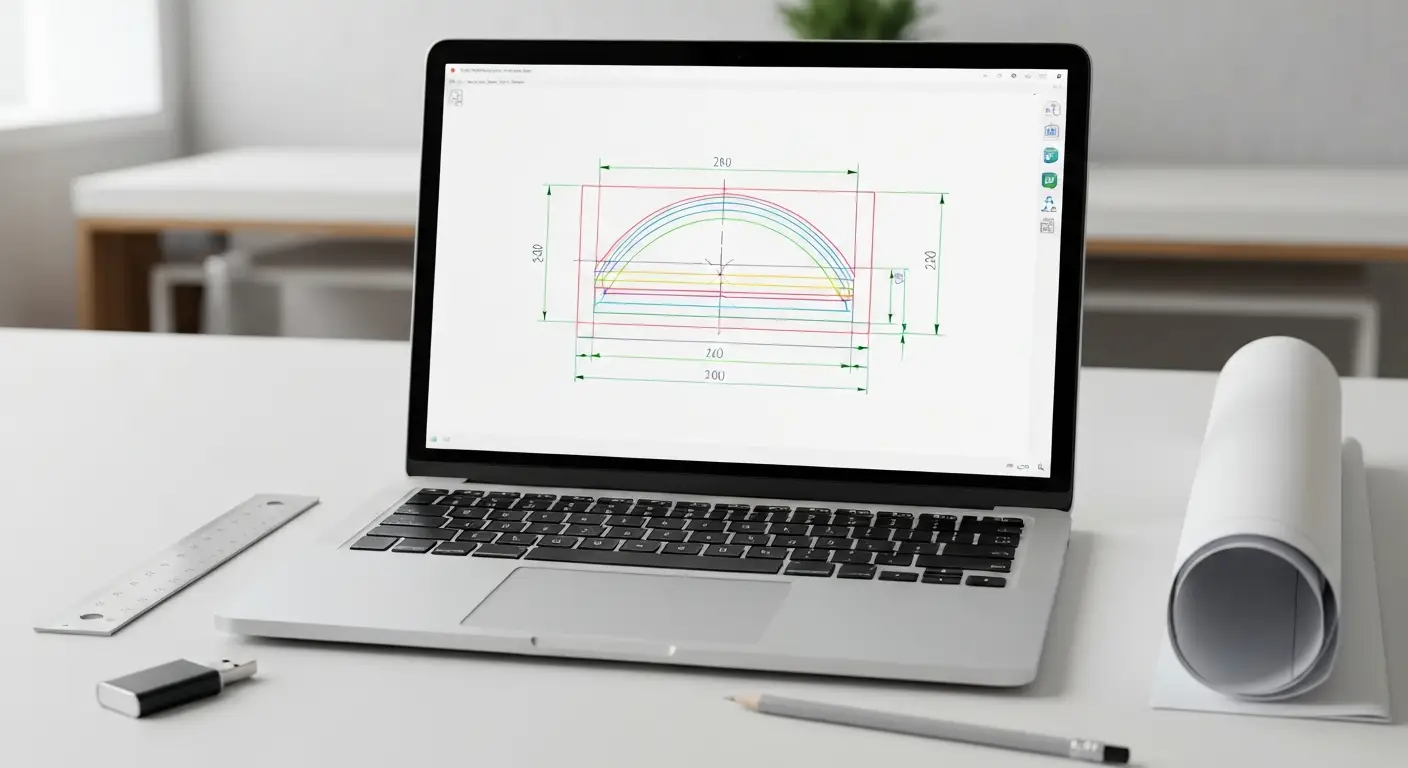

Jak otworzyć plik DXF - trzy sprawdzone sposoby
Plik DXF otworzysz w mniej niż dwie minuty na trzy sposoby: przez darmową przeglądarkę online Autodesk Viewer bez instalowania czegokolwiek, przez darmowy program desktopowy LibreCAD lub QCAD (Windows, macOS, Linux), albo przez oficjalny Autodesk DWG TrueView na Windows. Windows i macOS nie mają wbudowanego czytnika rozszerzenia .dxf, więc zwykły dwuklik nic nie uruchomi (źródło: Autodesk DXF Reference, 2024).
Z mojej praktyki wynika, że najwięcej zgłoszeń "nie mogę otworzyć DXF" wcale nie dotyczy braku programu, tylko pustego widoku po otwarciu - o tym więcej w dalszej części artykułu. Zanim zaczniesz szukać przyczyny błędu, sprawdź te trzy opcje.
Autodesk Viewer - najszybsza opcja bez instalacji
Wchodzisz na stronę viewer.autodesk.com, zakładasz darmowe konto i przeciągasz plik DXF do okna przeglądarki. Po kilkunastu sekundach widzisz rysunek z zachowaniem warstw i kolorów. To rozwiązanie polecam, gdy pracujesz na służbowym laptopie bez uprawnień administratora - nic nie instalujesz na dysku.
LibreCAD i QCAD - offline za darmo
Jeśli wolisz mieć plik lokalnie i wracać do niego bez internetu, pobierz LibreCAD lub QCAD Community Edition. Oba programy są bezpłatne, otwarte (GPLv2) i dostępne na trzy systemy - to punkt wyjścia dla większości domowych i biurowych zastosowań.
Czy Windows otworzy DXF bez dodatkowego programu?
Nie. System Windows, podobnie jak macOS, nie zawiera wbudowanej aplikacji rozpoznającej rozszerzenie .dxf - dwuklik w Eksploratorze plików najczęściej wyświetli okno "Wybierz program" albo otworzy plik jako zwykły tekst w Notatniku, jeśli to wariant ASCII. Potrzebujesz jednego z programów opisanych niżej.
Czym jest plik DXF (Drawing Exchange Format)?
DXF to otwarty format wymiany rysunków CAD, opracowany przez Autodesk w 1982 roku razem z premierą AutoCAD 1.0. Przechowuje geometrię 2D (linie, łuki, polilinie, splajny), warstwy, bloki, style tekstu i wymiary w uporządkowanych sekcjach pliku, a od pewnych wersji obsługuje też proste encje 3D (źródło: Autodesk DXF Reference, 2024).
Charakteryzuje go trzy cechy: jest tekstowy lub binarny, jest jawnie udokumentowany przez producenta i jest wersjonowany - każda nowa edycja AutoCAD-a przynosi nową rewizję formatu. To właśnie ta ostatnia cecha odpowiada za większość problemów ze zgodnością, o których piszę w dalszej części tekstu.
Struktura pliku DXF - ASCII kontra binarny
"Plik DXF dzieli się na sekcje HEADER, CLASSES, TABLES, BLOCKS, ENTITIES i OBJECTS, z których każda odpowiada za inny fragment rysunku - od zmiennych systemowych po definicje bloków i samą geometrię." - Autodesk, DXF Reference (Developer Documentation), 2024
Wariant ASCII jest czytelny nawet w Notatniku - da się w nim ręcznie znaleźć błąd, ale plik jest ciężki. Wariant binarny (Binary DXF) waży zwykle kilkukrotnie mniej i szybciej się wczytuje, kosztem tego, że nie da się go podejrzeć w edytorze tekstu.
Historia formatu - od AutoCAD 1.0 (1982) do DXF 2018
Format przeszedł kilkanaście rewizji, z których w praktyce liczy się garstka: R12 (1992), 2000, 2013 i 2018. Im nowsza wersja, tym więcej obsługiwanych encji i stylów, ale też mniejsza szansa, że otworzy ją starszy program albo sterownik maszyny CNC.
Jakie dane przechowuje plik DXF?
Poza samą geometrią plik niesie metadane produkcyjne i dokumentacyjne. Do najważniejszych elementów należą:
- Warstwy (layers) - grupują elementy rysunku wg funkcji, np. cięcie, grawer, wymiary.
- Bloki (blocks) - powtarzalne symbole wstawiane wielokrotnie, np. śruby czy oznaczenia.
- Style tekstu i czcionki SHX - odpowiadają za wygląd opisów na rysunku.
- Wymiary (dimensions) - odległości i tolerancje naniesione na geometrię.
- Sekcja HEADER ze zmienną $DWGCODEPAGE - określa stronę kodową znaków, w tym polskich diakrytyków.
DXF a DWG - czym różnią się formaty Autodesk?
DWG to natywny, zamknięty format plików AutoCAD-a, a DXF jego jawnie udokumentowany odpowiednik do wymiany danych między różnymi programami. DXF czyta niemal każdy edytor CAD na rynku, ale przy tym samym rysunku plik bywa 2-5 razy większy niż DWG i może tracić część zaawansowanych danych, jak dynamiczne bloki czy parametryczne więzy.
Kiedy wysłać DXF, a kiedy DWG?
Zasada, którą stosuję od lat: do współpracy z kimś, kto nie ma pewności co do wersji swojego programu CAD, wysyłam DXF - szczególnie w wersji R12, bo przyjmie go prawie każde narzędzie. DWG zostawiam do archiwum wewnętrznego firmy i wymiany między stanowiskami z tym samym AutoCAD-em.
"DXF jest formatem otwarcie i publicznie udokumentowanym, w przeciwieństwie do DWG, którego specyfikacja pozostaje własnością Autodesku." - Library of Congress, Sustainability of Digital Formats: DXF, 2023
Tabela porównawcza DXF vs DWG
Poniższe zestawienie pokazuje różnice, na które realnie natykasz się w codziennej pracy z rysunkiem technicznym.
| Cecha | DXF | DWG |
|---|---|---|
| Typ formatu | Otwarty, jawnie udokumentowany | Zamknięty, natywny dla AutoCAD-a |
| Rozmiar pliku | Zwykle większy (zwłaszcza ASCII) | Zwykle 2-5x mniejszy |
| Zgodność z innymi programami | Bardzo wysoka | Ograniczona, wymaga konwertera |
| Zaawansowane dane (bloki dynamiczne, więzy) | Częściowa utrata | Pełne zachowanie |
| Typowe zastosowanie | Wymiana z podwykonawcą, CNC | Archiwum wewnętrzne, edycja robocza |
Czy plik DXF można otworzyć za darmo?
Tak - do otwarcia, obejrzenia i podstawowej edycji rysunku DXF nie musisz kupować żadnej licencji. Autodesk Viewer online, LibreCAD, QCAD Community Edition, FreeCAD i DWG TrueView są dostępne bezpłatnie, a każdy z nich pokrywa inny wariant potrzeby: od szybkiego podglądu po edycję i konwersję między wersjami.
- Sam podgląd i pomiar - wystarczy Autodesk Viewer lub DWG TrueView, zero instalacji lub jedna instalacja na Windows.
- Edycja 2D - LibreCAD albo QCAD Community pokrywają większość potrzeb rysunkowych bez opłat.
- Przejście do modelu 3D lub eksportu STL - FreeCAD, darmowy, ale wymaga nauki interfejsu.
- Konwersja między wersjami formatu - darmowy konwerter DXF do PDF lub ODA File Converter od Open Design Alliance.
Płatne opcje, jak pełny AutoCAD czy komercyjny BricsCAD, mają sens dopiero przy codziennej, zaawansowanej pracy projektowej - do jednorazowego otwarcia rysunku to zbędny wydatek.
Jaki darmowy program otworzy DXF na Windows?

Na Windows masz do wyboru pięć sprawdzonych, darmowych programów: LibreCAD, QCAD Community Edition, FreeCAD, Autodesk DWG TrueView oraz alternatywy typu nanoCAD i BricsCAD Shape. Wybór zależy od tego, czy chcesz tylko obejrzeć rysunek, czy go edytować, czy przygotować pod produkcję.
LibreCAD, QCAD i FreeCAD - open source do rysunków 2D
LibreCAD to najlżejszy z tej trójki - instalator waży w okolicach 40 MB, a program otwiera pliki DXF w typowych, starszych wersjach formatu (źródło: LibreCAD, dokumentacja projektu, 2024). Nie obsługuje modeli 3D, za to świetnie radzi sobie z prostym rysunkiem technicznym i wymiarowaniem.
QCAD Community Edition wywodzi się z tego samego kodu co LibreCAD, ale ma nieco inny system przyciągania (snapping) i bardziej klasyczny interfejs w stylu starszego AutoCAD-a. Część zaawansowanych narzędzi, jak automatyczne wymiarowanie łańcuchowe, jest zarezerwowana dla płatnej wersji Pro.
FreeCAD sprawdza się, gdy DXF ma być punktem wyjścia do modelu bryłowego. Moduł Draft importuje kontury 2D, a następnie funkcją Pad wyciągasz z nich bryłę, którą można wyeksportować do STEP albo formatu STL i druku 3D (źródło: FreeCAD Wiki, Draft DXF, 2024). Krzywa uczenia jest tu wyraźnie stromsza niż w LibreCAD.
Autodesk DWG TrueView i Viewer online
DWG TrueView to oficjalne narzędzie Autodesku - darmowe, wierne oryginałowi, ale dostępne wyłącznie na Windows i stosunkowo ciężkie (instalator liczy kilkaset megabajtów). Używam go jako punktu odniesienia, gdy chcę sprawdzić, czy dany DXF wygląda identycznie jak w płatnym AutoCAD-zie. Autodesk Viewer to jego siostrzana usługa działająca w przeglądarce, bez instalacji - różnica jest taka, że Viewer działa też na macOS i Linuksie, a TrueView tylko na Windows.
- LibreCAD - Windows/macOS/Linux, 0 zł, edycja 2D, dobra opcja startowa.
- QCAD Community - Windows/macOS/Linux, 0 zł, klasyczny interfejs CAD.
- FreeCAD - Windows/macOS/Linux, 0 zł, import DXF plus most do 3D.
- DWG TrueView - tylko Windows, 0 zł, najwierniejszy podgląd oryginału.
- nanoCAD i BricsCAD Shape - Windows, 0 zł, interfejs zbliżony do klasycznego AutoCAD-a.
Jak otworzyć DXF na macOS i Linuksie?
Na macOS z DXF najlepiej radzą sobie LibreCAD i QCAD, które mają natywne buildy - Autodesk DWG TrueView nie ma wersji na tę platformę. Na Linuksie sytuacja jest wygodniejsza: LibreCAD i FreeCAD trafiają wprost do repozytoriów większości dystrybucji.
DXF na macOS - LibreCAD, QCAD i ograniczenia DWG TrueView
Skoro DWG TrueView nie działa na Macu, w praktyce najczęściej kończy się na Autodesk Viewer w przeglądarce albo na instalacji LibreCAD z oficjalnej strony projektu. Przy pierwszym uruchomieniu niepodpisanego buildu system poprosi o zgodę w Ustawieniach systemowych → Prywatność i bezpieczeństwo - to standardowe zachowanie Gatekeepera, a nie sygnał, że plik jest niebezpieczny, o ile pobrałeś go z librecad.org.
DXF na Linuksie - instalacja przez apt, dnf i Flatpak
Na dystrybucjach opartych na Debianie wpisujesz sudo apt install librecad, na Fedorze sudo dnf install librecad, a jeśli wolisz wersję niezależną od dystrybucji, sięgasz po Flatpak z Flathub. FreeCAD instaluje się analogicznie i jest zwykle w tych samych repozytoriach.
- LibreCAD przez apt/dnf - najszybsza droga na typowym Linuksie desktopowym.
- FreeCAD przez Flatpak - najświeższa wersja niezależnie od dystrybucji.
- Inkscape jako opcja pomocnicza - importuje DXF, ale konwertuje krzywe, więc nie nadaje się do pomiarów produkcyjnych.
Jak otworzyć DXF online bez instalacji programu?
Najprościej przez Autodesk Viewer (viewer.autodesk.com) - zakładasz darmowe konto, wgrywasz plik przeciągnięciem i oglądasz rysunek w przeglądarce, bez instalowania czegokolwiek na dysku. Alternatywą są serwisy typu ShareCAD, działające bez logowania, choć zwykle z limitem rozmiaru pliku.
Autodesk Viewer i ShareCAD - jak to działa?
Oba rozwiązania działają na podobnej zasadzie: przeglądarka wysyła plik na serwer usługi, tam następuje konwersja do formatu wyświetlanego w oknie, a Ty widzisz rysunek z zachowaniem warstw i kolorów. To wygodne przy jednorazowym podglądzie, np. gdy klient przysyła DXF mailem, a Ty nie masz jeszcze zainstalowanego programu CAD.
Czy wrzucanie DXF do przeglądarki online jest bezpieczne?
To zależy od zawartości rysunku. Sam rysunek techniczny rzadko zawiera dane osobowe, ale tabelka rysunkowa z nazwiskiem projektanta już może podlegać RODO, a rysunek objęty umową NDA nie powinien trafiać na serwer osoby trzeciej bez zgody klienta. Zanim wyślesz plik, sprawdź politykę prywatności usługi - część serwisów deklaruje czas przechowywania pliku, część nie mówi o tym nic. Z mojej praktyki: rysunki własne wrzucam online bez oporów, rysunki klienta zawsze otwieram offline w LibreCAD lub FreeCAD.
Jak otworzyć plik DXF na telefonie (Android, iPhone)?

Na telefonie DXF otworzysz aplikacjami AutoCAD mobile, DWG FastView lub CAD Assistant od Open Cascade - wszystkie oferują darmowy podgląd, część z nich pomiar odległości i przeglądanie warstw. Pełnej, rzetelnej edycji rysunku na smartfonie raczej nie oczekuj.
Aplikacje na Androida - AutoCAD mobile, DWG FastView
AutoCAD mobile od Autodesku daje darmowy podgląd i podstawowe adnotacje, a pełną edycję odblokowuje dopiero subskrypcja. DWG FastView to popularna, lżejsza alternatywa skupiona głównie na przeglądaniu i drukowaniu.
Aplikacje na iPhone - CAD Assistant i podgląd plików
Na iOS sprawdza się CAD Assistant od Open Cascade - obsługuje DXF, DWG i kilka innych formatów CAD, z opcją pomiaru i podstawowego przekroju. AutoCAD mobile jest dostępny również na iPhone, na tych samych zasadach co na Androidzie.
Co da się zrobić z DXF na telefonie, a czego nie?
Realnie na smartfonie zrobisz podgląd, pomiar odległości i odczyt warstw. Nie zrobisz rzetelnej, precyzyjnej edycji geometrii - ekran i sterowanie dotykowe do tego się nie nadają. Duże rysunki architektoniczne, liczące kilkadziesiąt megabajtów, potrafią zawiesić aplikację mobilną.
- Podgląd rysunku i nawigacja (zoom, pan) - działa dobrze na obu systemach.
- Pomiar odległości i kąta - dostępny w większości darmowych aplikacji.
- Przeglądanie warstw - zwykle da się je włączać i wyłączać pojedynczo.
- Edycja geometrii - ograniczona lub niedostępna w wersji darmowej.
- Duże pliki (powyżej ok. 30-50 MB) - ryzyko zawieszenia aplikacji, lepiej wyeksportować wcześniej do PDF.
Na budowie zamiast oryginalnego DXF sprawdza się PDF wektorowy z zachowaną skalą - łatwiej go otworzyć na dowolnym telefonie bez ryzyka zawieszenia aplikacji.
Jak skonwertować DXF do PDF, SVG, DWG i STL?
DXF konwertujesz do PDF i SVG w kilkanaście sekund w LibreCAD lub QCAD przez funkcję eksportu, do DWG za pomocą DWG TrueView albo darmowego ODA File Converter, a do STL i G-code dopiero po przejściu przez FreeCAD i moduł CAM. Trudność rośnie w tej właśnie kolejności.
DXF do PDF i SVG - proste eksporty
Przy eksporcie do PDF kluczowe jest ustawienie skali wydruku na 1:1 - inaczej rysunek wygląda poprawnie na ekranie, ale wymiary na wydruku już nie zgadzają się z rzeczywistością. Do konwersji DXF na PDF wystarczy standardowa funkcja drukowania w LibreCAD lub DWG TrueView. Eksport do SVG robisz w Inkscape albo QCAD - to wygodna droga, gdy rysunek ma trafić na stronę WWW lub do grafiki, a nie do dalszej obróbki technicznej. Więcej o samym formacie znajdziesz w tekście o tym, jak działają pliki wektorowe SVG.
DXF do DWG - ODA File Converter i DWG TrueView
Do zamiany DXF na DWG (i odwrotnie) służy funkcja DWG Convert w DWG TrueView albo darmowy ODA File Converter od Open Design Alliance, który dodatkowo pozwala hurtowo przekonwertować wersje formatu, np. z 2018 do R12 (źródło: Open Design Alliance, dokumentacja ODA File Converter, 2024). To standardowy "awaryjny most", gdy odbiorca ma starszy program.
DXF do STL i G-code - dla CNC i druku 3D
Eksport do STL wymaga pośredniego kroku: najpierw importujesz kontur DXF do FreeCAD modułem Draft, potem funkcją Pad wyciągasz z niego bryłę, dopiero wtedy eksportujesz siatkę STL (źródło: FreeCAD Wiki, Draft DXF, 2024). Konwersja do G-code odbywa się przez moduł CAM (np. Path we FreeCAD) i wymaga zamkniętych konturów - otwarta ścieżka geometrii kończy się urwaną trajektorią narzędzia.
- PDF i SVG - poziom trudności niski, wystarczy znajomość jednej funkcji eksportu.
- DWG - poziom średni, wymaga dodatkowego narzędzia typu ODA File Converter.
- STL - poziom średnio-trudny, potrzebna podstawowa wiedza o modelowaniu 3D.
- G-code - poziom trudny, wymaga zamkniętych konturów i znajomości parametrów obróbki.
Najczęstszy błąd, jaki obserwuję przy tych konwersjach, to pominięcie kontroli jednostek - różnica między milimetrami a calami potrafi zmienić wymiar detalu 25,4-krotnie, co przy produkcji oznacza zmarnowany materiał.
Dlaczego plik DXF otwiera się pusty i co robić z krzakami w tekstach?
Pusty ekran po otwarciu DXF najczęściej nie oznacza uszkodzonego pliku - geometria bywa narysowana tysiące jednostek od punktu 0,0 albo zapisana w innych jednostkach niż domyślne w Twoim programie. Wystarczy użyć funkcji Zoom Extents (dopasuj widok do rysunku), dostępnej w każdym z opisanych wcześniej programów.
Rysunek otwiera się pusty - jak naprawić ZOOM EXTENTS?
W LibreCAD i QCAD skrót to zwykle klawisz z ikoną lupy z ramką albo polecenie "Dopasuj wszystko" w menu Widok. Jeśli po Zoom Extents nadal nic nie widać, sprawdź plik audytem w ODA File Converter - to najczęściej sygnał uszkodzonej sekcji ENTITIES.
- Otwórz plik w wybranym programie i od razu użyj Zoom Extents / Dopasuj wszystko.
- Sprawdź w oknie właściwości, w jakich jednostkach zapisano rysunek (mm, cale, metry).
- Jeśli rysunek nadal jest pusty, uruchom audyt pliku w ODA File Converter.
- Poproś nadawcę o ponowny eksport z opcją "purge" i sprawdzeniem granic rysunku.
Krzaki zamiast polskich znaków - kodowanie i czcionki SHX
Za wyświetlanie polskich znaków diakrytycznych odpowiada zmienna $DWGCODEPAGE w sekcji HEADER pliku - jeśli program docelowy interpretuje ją inaczej niż program źródłowy, ą, ę czy ć zamieniają się w krzaki (źródło: Autodesk DXF Reference, 2024). Drugi częsty powód to brakująca czcionka SHX - rysunek odwołuje się do pliku czcionki, którego nie ma na Twoim komputerze.
Wersje formatu DXF (R12, 2000, 2013, 2018) a zgodność programów
Komunikat o "nieobsługiwanej wersji" oznacza zwykle, że Twój program jest starszy niż plik. Rozwiązaniem jest poproszenie nadawcy o zapis w DXF R12 lub 2000 - te dwie wersje otwiera niemal każde narzędzie CAD na rynku, włącznie ze starszymi sterownikami maszyn.
- Pusty rysunek - użyj Zoom Extents, sprawdź jednostki, w ostateczności zrób audyt pliku.
- Krzaki w tekście - sprawdź $DWGCODEPAGE i obecność czcionek SHX.
- Brak warstw - eksport spłaszczył strukturę, poproś o zapis z zachowaniem warstw w rysunku CAD.
- Nieobsługiwana wersja - poproś o zapis w DXF R12 lub 2000.
- Plik waży 200 MB - to zwykle DXF ASCII z tysiącami splajnów; konwersja na binarny lub DWG zmniejsza rozmiar kilkukrotnie.
- Plik wygląda na uszkodzony - w AutoCAD polecenie RECOVER, w darmowych narzędziach audyt w ODA File Converter.
Jak przygotować DXF do CNC, lasera i plotera?
Do wycinarki laserowej i frezarki CNC najbezpieczniejszy jest DXF w wersji R12, zapisany w milimetrach, z zamkniętymi konturami, bez wymiarów i tabelki rysunkowej. Tekst przeznaczony do grawerowania trzeba wcześniej zamienić na krzywe, bo inaczej maszyna go po prostu zignoruje (źródło: Open Design Alliance, dokumentacja ODA File Converter, 2024).
Jak przygotować DXF do wycinarki laserowej?
Warstwy w rysunku CAD warto potraktować jako informację technologiczną - jedna dla cięcia, druga dla grawerowania, trzecia dla linii gięcia - i ustalić to nazewnictwo z wykonawcą przed wysyłką pliku. Splajny lepiej zamienić na łuki i odcinki, bo starsze sterowniki maszyn nie zawsze poprawnie je interpretują.
- Zapisz plik jako DXF R12 w jednostkach milimetrowych.
- Zamień cały tekst przeznaczony do grawerowania na krzywe (explode / convert to curves).
- Sprawdź, czy wszystkie kontury do cięcia są zamknięte, bez przerw.
- Usuń wymiary, opisy i tabelkę rysunkową - zostaw samą geometrię produkcyjną.
- Wykonaj PURGE, żeby usunąć nieużywane bloki i style.
Najczęstsze błędy w plikach do CNC
Z mojej praktyki wynika, że darmowy audyt pliku po stronie zakładu obróbki najczęściej wykrywa trzy rzeczy: otwarte kontury zamiast zamkniętych, splajny zamiast prostych łuków oraz błędne jednostki. Warto dodać do tego kontrolę duplikatów linii - podwójna krawędź na tej samej ścieżce oznacza podwójny przejazd lasera, co potrafi przepalić detal.
Treść ma charakter poglądowy i nie zastępuje konsultacji z operatorem CNC lub technologiem przed uruchomieniem produkcji seryjnej.
Który program do DXF jest najlepszy? Porównanie w tabeli
Wybór programu zależy głównie od tego, czy potrzebujesz tylko podglądu, edycji 2D czy dalszej pracy w 3D. Poniższa tabela zestawia pięć najczęściej polecanych narzędzi razem z systemem operacyjnym, ceną i orientacyjnym poziomem trudności.
| Program | System | Cena | Edycja | Trudność (1-5) |
|---|---|---|---|---|
| LibreCAD | Windows / macOS / Linux | 0 zł | Tak, 2D | 2 |
| QCAD Community | Windows / macOS / Linux | 0 zł | Tak, 2D | 2 |
| FreeCAD | Windows / macOS / Linux | 0 zł | Tak, 2D/3D | 4 |
| DWG TrueView | Tylko Windows | 0 zł | Nie, tylko podgląd/konwersja | 2 |
| Autodesk Viewer (online) | Dowolny, przeglądarka | 0 zł | Nie, tylko podgląd | 1 |
Który program wybrać jako początkujący?
Dla kogoś, kto otwiera DXF po raz pierwszy i nie potrzebuje edycji, wystarczy Autodesk Viewer online - poziom trudności 1/5, zero instalacji. Jeśli potrzebujesz coś poprawić w rysunku, następny krok to LibreCAD.
Kiedy zainwestować w płatne narzędzie?
Płatny AutoCAD, BricsCAD Pro czy QCAD Pro mają sens, gdy pracujesz z DXF i DWG codziennie, potrzebujesz zaawansowanego wymiarowania, dynamicznych bloków albo wsparcia technicznego producenta. Do sporadycznego otwierania rysunków to wydatek, którego nie trzeba ponosić.
Najczęściej zadawane pytania
Czy plik DXF otworzę bez AutoCAD-a?
Tak. DXF to otwarty format wymiany, więc czytają go darmowe programy jak LibreCAD, QCAD czy FreeCAD, a także przeglądarki online typu Autodesk Viewer. AutoCAD jest potrzebny dopiero przy zaawansowanej edycji dokumentacji technicznej.
Czy DXF to plik 2D czy 3D?
DXF powstał jako format rysunku 2D i tak jest najczęściej używany w praktyce. Obsługuje też proste encje 3D, takie jak 3DFACE czy polilinie 3D, ale do pełnych modeli bryłowych lepiej sprawdzają się STEP, IGES lub STL.
Dlaczego mój DXF otwiera się pusty?
Najczęściej geometria leży bardzo daleko od punktu 0,0 albo jest zapisana w innych jednostkach niż domyślne w Twoim programie. Wystarczy użyć funkcji Zoom Extents. Jeśli to nie pomoże, plik może mieć uszkodzoną sekcję ENTITIES i warto go zbadać audytem w ODA File Converter.
Jaką wersję DXF wysłać do firmy CNC?
Bezpiecznym standardem jest DXF R12 zapisany w milimetrach, z zamkniętymi konturami i tekstem zamienionym na krzywe. Starsze sterowniki maszyn często nie radzą sobie ze splajnami i nowszymi encjami z wersji 2013 czy 2018.
Czy da się otworzyć DXF w przeglądarce internetowej?
Tak, służy do tego między innymi darmowy Autodesk Viewer oraz kilka serwisów działających bez logowania. Pamiętaj, że plik trafia wtedy na zewnętrzny serwer, więc przy rysunkach poufnych lepiej wybrać program działający offline.
Jak zmniejszyć rozmiar pliku DXF?
Zapisz rysunek jako DXF binarny zamiast ASCII, usuń nieużywane bloki i style poleceniem PURGE, a splajny zamień na łuki i odcinki. W typowych rysunkach technicznych daje to redukcję wagi pliku nawet kilkukrotną.
Czy Word, Paint lub Podgląd zdjęć otworzą DXF?
Nie. Windows i macOS nie mają wbudowanego czytnika DXF, a programy graficzne rastrowe, jak Paint, w ogóle go nie rozumieją. Potrzebny jest program CAD, edytor wektorowy z importem DXF albo przeglądarka online.
Czym otworzyć DXF na telefonie?
Na Androidzie i iPhonie sprawdzają się między innymi AutoCAD mobile, DWG FastView i CAD Assistant. Umożliwiają podgląd, pomiar i przeglądanie warstw, ale przy dużych rysunkach potrafią się zacinać - warto mieć pod ręką wersję czym otworzyć plik DWG lub PDF jako zapasową.
Źródła i literatura

Redaktor technologiczny. Pisze o przesyłaniu i udostępnianiu plików, chmurze i bezpieczeństwie danych - prosto, konkretnie i na przykładach. Testuje narzędzia na własnych plikach, zanim je opisze.



