
Jak zresetować hasło w laptopie z systemem Windows
Reset hasła Windows zaczyna się od rozpoznania rodzaju konta: konto Microsoft, konto lokalne Windows albo konto organizacyjne Microsoft Entra ID. Microsoft Support wskazuje co najmniej trzy różne ścieżki odzyskiwania dostępu, dlatego błędne wybranie opcji może niepotrzebnie wydłużyć logowanie do Windows 11 lub Windows 10 (źródło: Microsoft Support, 2026).
Z mojej praktyki redakcyjnej najczęstszy problem nie brzmi „zapomniałem hasła”, lecz „wpisałem PIN, a komputer go odrzuca”. PIN Windows Hello, hasło konta Microsoft i kod SMS to trzy różne rzeczy. Zanim zmienisz cokolwiek, spróbuj zalogować się właściwą metodą widoczną pod polem logowania.
- Konto Microsoft - zwykle używa adresu e-mail i pozwala odzyskać hasło przez oficjalną stronę Microsoft.
- Konto lokalne Windows - istnieje tylko na tym komputerze i może korzystać z pytań zabezpieczających.
- Konto służbowe Microsoft 365 - należy do firmy lub szkoły, więc reset wykonuje administrator albo portal organizacji.
- PIN Windows Hello - służy przede wszystkim do logowania na konkretnym laptopie, a nie do odzyskiwania całego konta.
- Dysk resetowania hasła - działa wyłącznie wtedy, gdy utworzono go wcześniej dla konta lokalnego.
Najbezpieczniejsza zasada: nie uruchamiaj resetu komputera, dopóki nie sprawdzisz typu konta i nie zabezpieczysz ważnych plików na innym nośniku lub w chmurze.
Jak rozpoznać konto Microsoft, konto lokalne i konto służbowe?
Konto Microsoft to konto logowane zwykle adresem e-mail, konto lokalne Windows to profil zapisany tylko na laptopie, a konto służbowe lub szkolne jest zarządzane przez organizację. Metoda resetu zależy od tej różnicy, co potwierdza instrukcja Microsoft Support dotycząca zmiany i resetowania haseł w Windows (źródło: Microsoft Support, 2026).
Czy adres e-mail na ekranie logowania oznacza konto Microsoft?
Najczęściej tak: adres w rodzaju [email protected], [email protected] lub firmowy adres e-mail na ekranie logowania zwykle oznacza konto Microsoft albo konto organizacyjne, ale sprawdź opis konta przed resetem.
Jeżeli po wpisaniu adresu widzisz logo firmy, nazwę szkoły lub komunikat o zasadach organizacji, nie traktuj go jak prywatnego konta Microsoft. Może to być konto Microsoft Entra ID połączone z Microsoft 365. W takim przypadku administrator może wymagać dodatkowego potwierdzenia albo zablokować samodzielną zmianę hasła.
Jak rozpoznać konto lokalne Windows?
Konto lokalne Windows zwykle pokazuje krótką nazwę użytkownika bez adresu e-mail i oferuje po błędnym haśle opcję „Resetuj hasło”, jeśli wcześniej ustawiono pytania zabezpieczające.
Na starszych komputerach nazwa może wyglądać po prostu jak „Jan”, „Dom” albo „Administrator”. Nie zakładaj jednak, że konto o nazwie Administrator daje prawo do zmian na cudzym laptopie. Hasło administratora chroni ustawienia systemu oraz dane innych osób.
- Adres e-mail pod nazwą użytkownika - wskazuje zazwyczaj konto Microsoft lub konto zarządzane przez organizację.
- Sama nazwa użytkownika - częściej oznacza konto lokalne Windows, choć nie jest to dowód absolutny.
- Opcja „Nie pamiętam hasła” - prowadzi zwykle do procesu konta Microsoft.
- Opcja „Resetuj hasło” po błędzie - może uruchomić pytania zabezpieczające konta lokalnego.
- Informacja o organizacji - oznacza, że właściwą drogą jest pomoc IT, a nie prywatny reset.
jak zmienić PIN w Windows 11 opisuje osobną procedurę, która przydaje się, gdy znasz hasło, ale zapomniałeś tylko PIN-u.
Jak zresetować hasło do konta Microsoft krok po kroku?
Hasło do konta Microsoft resetujesz wyłącznie przez oficjalny proces Microsoft, który weryfikuje tożsamość kodem, aplikacją Microsoft Authenticator albo inną dostępną metodą. Po ustawieniu nowego hasła laptop może potrzebować internetu, aby pobrać aktualne dane logowania (źródło: Microsoft Support, 2026).
Jak potwierdzić tożsamość kodem zabezpieczającym?
Wykonaj pięć kroków: otwórz oficjalną stronę resetu Microsoft, wpisz adres konta, wybierz dostępną metodę potwierdzenia, wpisz kod i ustaw nowe, unikalne hasło.
- Na telefonie lub innym zaufanym urządzeniu otwórz stronę resetu hasła Microsoft Support, a nie reklamę z wyszukiwarki.
- Wpisz adres e-mail, numer telefonu lub nazwę Skype powiązaną z kontem Microsoft.
- Wybierz działający adres odzyskiwania, numer telefonu albo Microsoft Authenticator, jeśli system pokaże kilka możliwości.
- Przepisz kod tylko na oficjalnej stronie Microsoft i nie przesyłaj go przez SMS, komunikator ani e-mail osobie podającej się za pomoc techniczną.
- Ustaw hasło długie, unikalne i nieużywane wcześniej w sklepie, banku ani mediach społecznościowych.
Po zmianie hasła wróć do laptopa. Na ekranie logowania kliknij ikonę sieci w prawym dolnym rogu, połącz się z zaufanym Wi‑Fi i wybierz logowanie hasłem zamiast PIN-u. W kawiarni nie używaj otwartej sieci do odzyskiwania konta. Lepiej skorzystać z domowego routera albo hotspotu własnego telefonu.
„Jeśli nie pamiętasz hasła do konta Microsoft, możesz je zresetować, korzystając z dostępnych informacji zabezpieczających.” - Microsoft Support, „Reset a forgotten Microsoft account password”, 2026
Co zrobić, gdy nie mam dostępu do numeru telefonu?
Jeżeli nie masz dostępu do starego numeru telefonu, wybierz inną metodę weryfikacji albo użyj formularza odzyskiwania konta Microsoft; nie ma bezpiecznego skrótu omijającego potwierdzenie tożsamości.
Formularz odzyskiwania konta przydaje się wtedy, gdy utraciłeś telefon i nie masz dostępu do dodatkowego e-maila. Microsoft może poprosić o informacje, które zna prawowity właściciel, na przykład wcześniejsze hasła, kontakty lub dane dotyczące używanych usług. Wypełniaj go na urządzeniu i w miejscu, z których wcześniej korzystałeś z konta, jeżeli to możliwe.
- Alternatywny e-mail odzyskiwania - wybierz go, jeśli nadal możesz odebrać kod na tej skrzynce.
- Microsoft Authenticator - zatwierdź żądanie tylko wtedy, gdy sam rozpocząłeś reset hasła.
- Formularz odzyskiwania konta - podawaj prawdziwe odpowiedzi, ponieważ zgadywanie zmniejsza szansę poprawnej weryfikacji.
- Stary numer telefonu - nie proś operatora ani nieznanej osoby o przejęcie numeru wyłącznie dla kodu resetu.
- Płatna „pomoc odzyskiwania” - odrzuć ofertę, jeśli ktoś żąda kodu, hasła lub zdalnego dostępu do komputera.
Oficjalny reset nie wymaga instalowania programu. Strony z dużym przyciskiem „Pobierz teraz”, numerem do „natychmiastowego odblokowania” albo prośbą o przelew są typową pułapką.
Jak zmienić hasło konta lokalnego Windows z ekranu logowania?
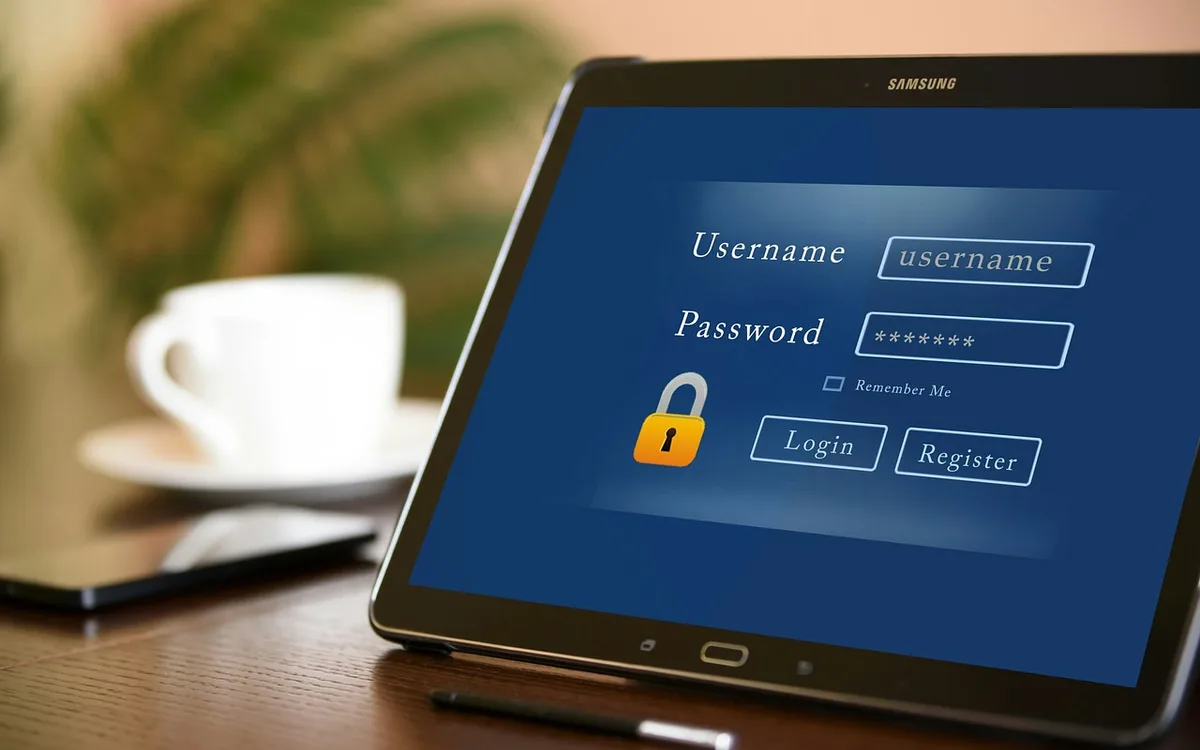
Konto lokalne Windows można zresetować z ekranu logowania przez pytania zabezpieczające albo wcześniej przygotowany dysk resetowania hasła. Jeżeli żadna z tych metod nie istnieje i nie ma drugiego uprawnionego administratora, przed resetem systemu najpierw sprawdź możliwość wykonania kopii danych (źródło: Microsoft Support, 2026).
Jak działają pytania zabezpieczające?
Po wpisaniu nieprawidłowego hasła wybierz „Resetuj hasło”, odpowiedz na ustawione wcześniej pytania zabezpieczające i utwórz nowe hasło do konta lokalnego.
Windows wyświetli pytania tylko wtedy, gdy skonfigurowano je podczas tworzenia konta. Odpowiedzi bywają wielkościowo niewrażliwe, ale nie eksperymentuj dziesiątki razy z przypadkowymi wariantami. Zapisz prawidłową odpowiedź po odzyskaniu dostępu w menedżerze haseł lub w bezpiecznej, fizycznej notatce przechowywanej poza laptopem.
Czym jest dysk resetowania hasła i kiedy działa?
Dysk resetowania hasła to wcześniej przygotowany pendrive dla jednego konta lokalnego, który uruchamia kreator zmiany hasła; nie jest nośnikiem instalacyjnym Windows ani kluczem odzyskiwania BitLocker.
Podłącz właściwy pendrive do laptopa, kliknij „Resetuj hasło”, a następnie wybierz opcję użycia dysku resetowania. Kreator przeprowadzi przez ustawienie nowego hasła. Taki nośnik nie tworzy się po utracie hasła - trzeba go przygotować zawczasu, gdy zna się aktualne hasło.
- Pytania zabezpieczające - działają tylko na koncie lokalnym, dla którego skonfigurowano je wcześniej.
- Dysk resetowania hasła - działa tylko dla konta lokalnego powiązanego z konkretnym nośnikiem.
- Drugi administrator - może pomóc wyłącznie wtedy, gdy jest prawowitym administratorem tego komputera.
- Klucz BitLocker - służy do odzyskania zaszyfrowanego dysku, a nie do zwykłej zmiany hasła.
- Reset systemu Windows - traktuj jako ostateczność, bo może usunąć aplikacje, ustawienia albo pliki.
Jeśli rozważasz reset systemu, najpierw przeczytaj jak zrobić kopię zapasową plików przed resetem. Nie polecam podłączać przypadkowych „narzędzi ratunkowych” pobranych z forów: często zawierają adware, malware albo są stworzone do obchodzenia kontroli dostępu.
PIN Windows Hello a hasło - jaka jest różnica?
PIN Windows Hello to metoda logowania na konkretnym urządzeniu, natomiast hasło konta Microsoft chroni konto i jego usługi. Gdy laptop odrzuca PIN, najpierw wybierz ikonę „Opcje logowania” i sprawdź logowanie hasłem albo reset PIN-u, zamiast zmieniać hasło konta bez potrzeby (źródło: Microsoft Support, 2026).
Czy PIN Windows jest taki sam jak hasło?
Nie. PIN Windows Hello jest zwykle powiązany z konkretnym laptopem, a hasło konta Microsoft może służyć do Outlook.com, OneDrive, Microsoft 365 i innych usług.
Przykład: zmieniasz hasło konta Microsoft na telefonie, ale laptop nadal prosi o sześciocyfrowy PIN. To nie oznacza, że zmiana nie zadziałała. PIN może pozostać bez zmian, dopóki nie wybierzesz jego osobnego resetu lub nie skonfigurujesz go ponownie.
Jak zresetować PIN Windows Hello?
Na ekranie logowania wybierz „Nie pamiętam kodu PIN”, potwierdź tożsamość hasłem konta Microsoft i ustaw nowy PIN zgodnie z poleceniami Windows 11 lub Windows 10.
- Opcje logowania - pozwalają przełączyć się między PIN-em, hasłem, odciskiem palca i rozpoznawaniem twarzy.
- Reset PIN-u - wymaga zwykle dostępu do konta oraz internetu, jeśli komputer musi potwierdzić dane online.
- Odcisk palca - jest wygodny, ale nie zastępuje hasła, które pozostaje metodą odzyskiwania.
- Rozpoznawanie twarzy - działa tylko na kompatybilnej kamerze Windows Hello i nie powinno być jedyną metodą dostępu.
- Nowy PIN - nie powinien być datą urodzenia, numerem mieszkania ani prostym ciągiem 1234.
„Windows Hello umożliwia logowanie za pomocą twarzy, odcisku palca lub kodu PIN.” - Microsoft Support, „Windows Hello and passkeys”, 2026
Co zrobić, gdy laptop nie ma internetu na ekranie logowania?
Gdy laptop nie ma internetu na ekranie logowania, połącz go z zaufaną siecią przez ikonę sieci, kabel Ethernet lub hotspot telefonu; po resecie hasła konta Microsoft połączenie może być potrzebne do synchronizacji nowych danych. Konto lokalne nie wymaga internetu do samych pytań zabezpieczających (źródło: Microsoft Support, 2026).
Jak połączyć Windows z Wi‑Fi przed zalogowaniem?
Na ekranie blokady kliknij ikonę sieci w prawym dolnym rogu, wybierz domową sieć Wi‑Fi, wpisz jej hasło i poczekaj na symbol połączenia przed kolejną próbą logowania.
Jeśli lista sieci jest pusta, sprawdź przełącznik trybu samolotowego oraz fizyczny klawisz Wi‑Fi, jeśli laptop go ma. W niektórych modelach pomaga klawisz Fn z ikoną anteny. Połączenie kablem Ethernet jest prostsze, gdy router stoi blisko laptopa.
Kiedy nowe hasło zacznie działać bez internetu?
Po zmianie hasła konta Microsoft nowe dane mogą zadziałać dopiero po jednokrotnym połączeniu laptopa z internetem, więc daj systemowi kilka minut po uzyskaniu sieci i spróbuj ponownie.
- Domowe Wi‑Fi - jest najlepszym wyborem do odzyskiwania konta, ponieważ znasz router i hasło sieci.
- Hotspot telefonu - może pomóc awaryjnie, ale zabezpiecz go hasłem WPA2 lub WPA3.
- Kabel Ethernet - często łączy komputer automatycznie i omija problem ze sterownikiem Wi‑Fi.
- Publiczne Wi‑Fi - unikaj go przy haśle i kodach weryfikacyjnych, szczególnie bez dodatkowego zabezpieczenia.
- Brak sterownika sieciowego - wymaga pomocy producenta laptopa lub serwisu, a nie resetu hasła.
Hasło administratora, konto służbowe i konto dziecka - kto może je zresetować?
Hasło administratora, konto służbowe Microsoft 365 i konto dziecka mają różne osoby odpowiedzialne za odzyskanie dostępu: właściciela uprawnionego konta, administratora IT albo organizatora rodziny. Nie resetuj samodzielnie urządzenia firmowego, ponieważ można utracić dane firmowe lub naruszyć zasady Microsoft Entra ID.
Kto resetuje hasło do konta służbowego lub szkolnego?
Hasło do konta służbowego lub szkolnego resetuje administrator IT albo oficjalny portal organizacji, jeśli firma zezwoliła na samodzielny reset.
Skontaktuj się z działem IT przez znany numer firmowy, portal zgłoszeń lub adres podany przez pracodawcę. Nie korzystaj z kontaktu podanego w wyskakującym oknie przeglądarki. Firma może sprawdzić tożsamość, stan urządzenia i zgodność z polityką bezpieczeństwa, zanim odblokuje konto Microsoft 365.
Czy drugi administrator może zmienić hasło lokalne?
Tak, drugi uprawniony administrator może zmienić hasło konta lokalnego na należącym do niego komputerze, ale nie powinien tego robić bez zgody właściciela danych.
- Konto administratora domowego - może zarządzać kontami lokalnymi na tym samym komputerze, jeśli jest uprawnione.
- Konto służbowe Microsoft Entra ID - podlega polityce firmy, dlatego prowadzi je dział IT.
- Konto dziecka Microsoft Family - wymaga działania organizatora rodziny i nie należy go traktować jak konto lokalne.
- Urządzenie firmowe - może mieć szyfrowanie BitLocker oraz zarządzanie zdalne, więc samodzielny reset bywa ryzykowny.
- Serwis komputerowy - powinien wykonać tylko działania zatwierdzone przez właściciela, a nie obchodzić zabezpieczenia.
Treść nie zastępuje wsparcia administratora IT ani procedur bezpieczeństwa organizacji.
Dlaczego nie warto używać programów do łamania haseł?
Nie warto używać programów do łamania haseł, ponieważ mogą naruszać prywatność, uszkodzić profil Windows, zainstalować złośliwe oprogramowanie albo posłużyć do nieuprawnionego dostępu. Oficjalne procedury Microsoft chronią właściciela konta przez weryfikację tożsamości, a nie przez obchodzenie zabezpieczeń.
Czy program „odblokuj laptop w 5 minut” jest bezpieczny?
Nie, taki program nie jest bezpieczną metodą odzyskiwania dostępu, zwłaszcza gdy prosi o wyłączenie antywirusa, uruchomienie pliku jako administrator lub zapłatę przed pokazaniem wyniku.
Fałszywe instalatory często pojawiają się obok reklam „pobierz teraz”. Mogą kopiować pliki, kraść zapisane hasła przeglądarki albo zaszyfrować dane. Nawet gdy narzędzie pozornie działa, późniejsze aktualizacje Windows i szyfrowanie dysku mogą ujawnić szkody.
Jaką bezpieczną drogę wybrać zamiast obchodzenia hasła?
Wybierz oficjalny reset konta Microsoft, pytania zabezpieczające konta lokalnego, dysk resetowania hasła albo pomoc prawowitego administratora.
- Oficjalna strona Microsoft - jest właściwym miejscem do odzyskiwania konta Microsoft.
- Microsoft Support - wyjaśnia różnicę między hasłem, PIN-em i kontem lokalnym.
- Producent laptopa - pomaga przy sterownikach sieciowych lub problemie sprzętowym, nie przy obchodzeniu konta.
- Administrator IT - prowadzi reset konta służbowego zgodnie z zasadami organizacji.
- Kopia zapasowa - ogranicza skutki, jeśli jako ostateczność trzeba przeinstalować system.
Jak zabezpieczyć laptop po odzyskaniu dostępu?

Po odzyskaniu dostępu ustaw unikalne hasło o długości co najmniej kilkunastu znaków, sprawdź metody odzyskiwania oraz włącz uwierzytelnianie dwuskładnikowe na koncie Microsoft. Jeśli podejrzewasz przejęcie, przejrzyj ostatnią aktywność konta i zmień hasła do powiązanych usług (źródło: Microsoft Support, 2026).
Jak ustawić nowe hasło i menedżer haseł?
Ustaw hasło jako długą, niepowtarzalną frazę, zapisz je w zaufanym menedżerze haseł i nie przechowuj go w pliku tekstowym na pulpicie.
Dobra fraza może mieć cztery lub pięć niepowiązanych słów oraz znaki dodatkowe, jeśli usługa ich wymaga. Przykład „Kawa!Latarnia7Pociag?Mieta” jest łatwiejszy do zapamiętania niż krótki ciąg, ale nie kopiuj przykładu dosłownie. Każde konto powinno dostać własne hasło.
Jak sprawdzić metody odzyskiwania i włączyć 2FA?
Po zalogowaniu sprawdź numer telefonu, pomocniczy e-mail i Microsoft Authenticator, usuń nieznane metody oraz włącz uwierzytelnianie dwuskładnikowe.
- Numer telefonu odzyskiwania - powinien być aktualny i należeć wyłącznie do właściciela konta.
- Pomocniczy e-mail - zabezpiecz osobnym silnym hasłem oraz własnym uwierzytelnianiem dwuskładnikowym.
- Microsoft Authenticator - ogranicza ryzyko przejęcia konta samym hasłem.
- Ostatnia aktywność konta - sprawdź ją, gdy zauważyłeś nieznane logowania lub zmianę danych.
- Kopia zapasowa plików - wykonuj ją regularnie na zewnętrznym dysku lub w sprawdzonej chmurze.
Polecam też przygotować zawczasu jak utworzyć dysk resetowania hasła, jeśli nadal używasz konta lokalnego. Dla konta Microsoft lepszą ochronę daje aktualny e-mail odzyskiwania, aplikacja Microsoft Authenticator i jak włączyć uwierzytelnianie dwuskładnikowe.
Najczęściej zadawane pytania
Czy PIN do Windows jest taki sam jak hasło?
Nie. PIN Windows Hello służy głównie do logowania na konkretnym urządzeniu, a hasło chroni konto Microsoft lub konto lokalne Windows. Przed resetem wybierz w „Opcjach logowania” właściwą metodę.
Jak zresetować hasło do laptopa bez dysku resetowania?
Dla konta Microsoft użyj oficjalnej procedury online Microsoft. Przy koncie lokalnym sprawdź pytania zabezpieczające albo pomoc drugiego uprawnionego administratora. Bez tych opcji nie korzystaj z narzędzi obchodzących hasło.
Co zrobić, gdy nie mam dostępu do numeru telefonu konta Microsoft?
Wybierz inny wcześniej skonfigurowany e-mail, Microsoft Authenticator albo formularz odzyskiwania konta Microsoft. Podawaj wyłącznie informacje znane prawowitemu właścicielowi. Nikt uczciwie nie odzyska konta bez potwierdzenia tożsamości.
Czy po zmianie hasła potrzebuję internetu?
Przy koncie Microsoft internet może być potrzebny, aby laptop pobrał nowe dane logowania. Połącz się z domowym Wi‑Fi, hotspotem telefonu albo kablem Ethernet i spróbuj zalogować się hasłem. Konto lokalne może zmienić hasło bez internetu.
Czy administrator firmy może zresetować moje hasło?
Tak. Konto służbowe Microsoft 365 lub konto szkolne zwykle obsługuje administrator IT albo portal organizacji. Samodzielne resetowanie firmowego urządzenia może utrudnić odzyskanie danych lub naruszyć reguły bezpieczeństwa.
Jak zresetować PIN w Windows 11?
Na ekranie logowania wybierz „Nie pamiętam kodu PIN”, a następnie potwierdź tożsamość hasłem konta Microsoft. System poprosi o ustawienie nowego PIN-u. Jeśli nie widzisz tej opcji, użyj „Opcji logowania” i zaloguj się hasłem.
Źródła i literatura
- Microsoft Support - Reset a forgotten Microsoft account password, sprawdzane w 2026 r.
- Microsoft Support - Change or reset your Windows password, sprawdzane w 2026 r.
- Microsoft Support - Help with the Microsoft account recovery form, sprawdzane w 2026 r.
- Microsoft Support - Windows Hello and passkeys, sprawdzane w 2026 r.

Redaktor technologiczny. Pisze o przesyłaniu i udostępnianiu plików, chmurze i bezpieczeństwie danych - prosto, konkretnie i na przykładach. Testuje narzędzia na własnych plikach, zanim je opisze.