
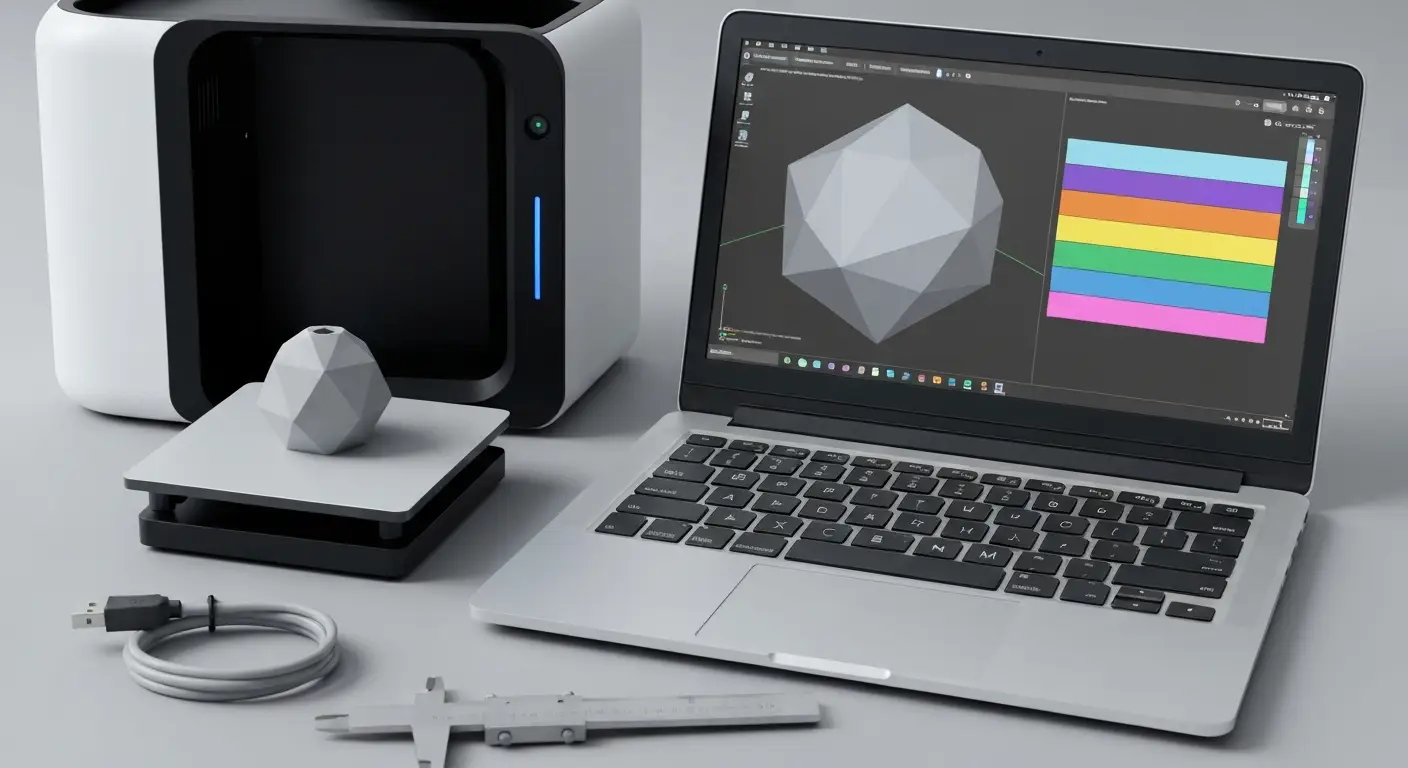

Czym otworzyć plik STL? Trzy szybkie sposoby
Plik STL otworzysz bez instalowania czegokolwiek - w Windows 10 i 11 wystarczy dwuklik i systemowa aplikacja Wyświetlanie 3D pokaże model w kilka sekund. Jeśli celem jest druk, prościej od razu wciągnąć plik do darmowego slicera - PrusaSlicer lub UltiMaker Cura - bo i tak trzeba będzie tam wrócić, żeby wygenerować G-code. STL to sama geometria: siatka trójkątów bez kolorów, materiału i jednostek miary, co ma znaczenie już przy pierwszym otwarciu pliku.
Z mojej praktyki redakcyjnej - i z maili czytelników wrzucplik.pl - wynika, że dziewięć na dziesięć osób szukających frazy "czym otworzyć STL" i tak kończy na etapie drukowania, a nie samego oglądania modelu. Dlatego zanim opiszę wszystkie opcje po kolei, oto trzy ścieżki, które pokrywają większość przypadków:
- Tylko podgląd, bez druku - Windows: aplikacja Wyświetlanie 3D (3D Viewer) z Microsoft Store, zero instalacji dodatkowego oprogramowania.
- Podgląd bez instalacji, na dowolnym systemie - przeglądarka online typu viewstl w przeglądarce internetowej, sprawna dla plików do ok. 50 MB.
- Docelowo druk 3D - PrusaSlicer lub UltiMaker Cura: wczytują STL, pokazują wymiary w milimetrach i od razu generują co to jest plik G-code dla konkretnej drukarki.
- Edycja siatki, nie tylko podgląd - Blender (darmowy, rozwijany przez Blender Foundation) albo Autodesk Meshmixer w trybie legacy.
Czym jest plik STL i skąd pochodzi ten format?
Plik STL to zapis powierzchni bryły w postaci siatki trójkątów, bez informacji o kolorze, materiale czy skali w prawdziwych jednostkach. Format powstał pod koniec lat 80. dla potrzeb stereolitografii, technologii druku 3D opracowanej przez firmę 3D Systems i jej założyciela Chucka Hulla. Nazwa STL bywa dziś rozwijana jako "Standard Triangle Language", choć historycznie chodziło właśnie o stereolitografię.
Historia STL: 3D Systems, Chuck Hull i rok 1987
Chuck Hull opatentował stereolitografię w połowie lat 80., a firma 3D Systems wprowadziła format STL jako sposób opisania kształtu obiektu dla pierwszych drukarek laserowych utwardzających żywicę. Rok 1987 przyjmuje się jako moment upowszechnienia formatu wraz z pierwszą komercyjną drukarką SLA-1. Od tamtej pory STL stał się faktycznym standardem branżowym - nie dlatego, że jest technicznie doskonały, ale dlatego, że obsługuje go dosłownie każde oprogramowanie do druku 3D.
- Każdy trójkąt siatki opisują 3 wierzchołki oraz wektor normalnej wskazujący kierunek "na zewnątrz" bryły.
- Plik nie przechowuje historii modelowania - nie da się cofnąć operacji CAD, które go stworzyły.
- Format nie zapisuje jednostki miary, co jest źródłem klasycznego problemu modeli w calach otwieranych jako milimetry.
- Rozszerzenie to zawsze .stl, czasem spakowane w archiwum .zip razem z instrukcją druku i zdjęciami.
STL ASCII czy binarny - jak rozpoznać wariant pliku?
Wariant ASCII rozpoznasz po tym, że plik otwarty w Notatniku zaczyna się czytelnym słowem "solid", a dalej powtarzają się bloki facet normal i vertex z liczbami. Wariant binarny pokaże w Notatniku ciąg nieczytelnych znaków - to normalne, bo dane są zapisane maszynowo, a nie tekstowo. Obserwuję, że pliki pobierane z Printables czy Thingiverse to niemal zawsze STL binarny, bo jest kilkukrotnie mniejszy przy tej samej geometrii; wariant ASCII trafia się głównie w prostych eksportach z konwerterów.
"3D Manufacturing Format powstał między innymi dlatego, że format STL nie przechowuje jednostek miary, kolorów ani metadanych projektu - te informacje trzeba było dotąd przekazywać poza plikiem." - 3MF Consortium, 3D Manufacturing Format Core Specification, 2023
Jak otworzyć STL w Windows 11 i Windows 10 bez instalacji?
W Windows 10 i 11 kliknij plik prawym przyciskiem myszy, wybierz "Otwórz za pomocą" i wskaż aplikację Wyświetlanie 3D (3D Viewer) - jest częścią systemu lub darmowa do doinstalowania z Microsoft Store (źródło: Microsoft Learn, 2024). To najszybsza droga, jeśli chcesz tylko zobaczyć, co w ogóle jest w pliku, bez zamiaru drukowania czy pomiaru modelu.
Podgląd 3D w Eksploratorze plików i aplikacja Wyświetlanie 3D
Krok po kroku wygląda to tak:
- Kliknij plik .stl prawym przyciskiem myszy w Eksploratorze plików.
- Wybierz "Otwórz za pomocą" > "Wyświetlanie 3D" (jeśli opcji brak, doinstaluj aplikację bezpłatnie ze sklepu Microsoft Store).
- Obracaj model przeciąganiem myszy, przybliżaj kółkiem scrolla.
- Aby oglądać modele bez otwierania osobnego okna, włącz w Eksploratorze Okienko podglądu skrótem Alt+P.
- Chcesz, by .stl zawsze otwierał się w tej aplikacji? Wejdź w Ustawienia > Aplikacje > Aplikacje domyślne, wpisz ".stl" i wskaż Wyświetlanie 3D.
Z praktyki: 3D Viewer świetnie sprawdza się do szybkiej weryfikacji "co to w ogóle jest za model", ale nie zmierzy wymiarów w milimetrach ani nie naprawi dziurawej siatki. Bardzo gęste siatki, powyżej mniej więcej 2-3 milionów trójkątów, potrafią go zamulić - wtedy lepiej od razu sięgnąć po slicer.
Co zastąpiło Paint 3D po jego wycofaniu?
Paint 3D zniknął ze Sklepu Microsoft w 2024 roku i nie jest już rekomendowaną drogą do otwierania modeli (źródło: Microsoft Learn / Microsoft Support, 2024) - w nowych instalacjach Windows po prostu go nie znajdziesz. Jego funkcje podglądu przejęła aplikacja Wyświetlanie 3D, a do naprawy i drobnej edycji siatki lepiej sprawdza się Microsoft 3D Builder, wciąż dostępny w Microsoft Store.
"Aplikacje do modeli 3D w Windows zmieniały się wraz z kolejnymi aktualizacjami systemu - Paint 3D zakończył dystrybucję w Microsoft Store, a funkcję podstawowego podglądu przejęła aplikacja Wyświetlanie 3D." - Microsoft Learn / Microsoft Support, dokumentacja modeli 3D w Windows, 2024
Jakie są darmowe programy do otwierania i przygotowania STL?

Do samego otwierania i przygotowania pliku STL do druku najlepiej sprawdzają się darmowe slicery - PrusaSlicer, UltiMaker Cura, Bambu Studio i OrcaSlicer - bo każdy z nich wczytuje model, pokazuje go w skali 1:1 na wirtualnym stole i mierzy wymiary w milimetrach. Do samej inspekcji lub edycji siatki trójkątów, bez zamiaru drukowania, wybiera się zwykle Blender, MeshLab albo Microsoft 3D Builder.
PrusaSlicer, UltiMaker Cura, Bambu Studio, OrcaSlicer - który slicer wybrać?
PrusaSlicer, rozwijany przez Prusa Research na licencji AGPLv3, otwiera STL, mierzy model, skaluje go, naprawia siatkę i eksportuje G-code - działa również z drukarkami innych marek, nie tylko Prusa (źródło: Prusa Research Knowledge Base, 2025). UltiMaker Cura to najpopularniejszy slicer open source z bardzo bogatą biblioteką gotowych profili maszyn (źródło: UltiMaker, dokumentacja Cura, 2025). Bambu Studio i OrcaSlicer to pochodne PrusaSlicera, dostosowane pod drukarki typu CoreXY oraz druk wielokolorowy.
| Program | Wydawca | Otwiera STL | Eksport G-code | Naprawa siatki |
|---|---|---|---|---|
| PrusaSlicer | Prusa Research | Tak | Tak | Tak (wbudowana) |
| UltiMaker Cura | UltiMaker | Tak | Tak | Częściowa |
| Bambu Studio | Bambu Lab | Tak | Tak | Częściowa |
| OrcaSlicer | projekt społecznościowy | Tak | Tak | Częściowa |
| Microsoft 3D Builder | Microsoft | Tak | Nie | Tak (jednoklikowa) |
Blender, MeshLab, FreeCAD - czym edytować siatkę STL?
Blender, rozwijany przez Blender Foundation, i MeshLab służą do inspekcji siatki - policzysz w nich liczbę trójkątów, wykonasz decymację (zmniejszenie liczby wielokątów) albo naprawisz uszkodzoną geometrię (źródło: Blender Manual, 2025). FreeCAD z warsztatem Mesh Design przyda się, gdy trzeba zamienić samą siatkę w bryłę parametryczną, którą można dalej edytować jak w klasycznym CAD - to jednak zadanie na kilka godzin, nie na pięć minut.
- Slicer (PrusaSlicer/Cura) - poziom trudności łatwy, ok. 30 minut na oswojenie interfejsu.
- Blender - poziom średni, pierwsze sensowne efekty po kilku godzinach nauki.
- FreeCAD, zamiana mesh na solid - poziom trudny, wymaga zrozumienia topologii siatki.
- Microsoft 3D Builder - jednoklikowa naprawa, ale bez zaawansowanej edycji.
Czy do otwarcia STL potrzebny jest płatny program?
Nie - PrusaSlicer, UltiMaker Cura, Blender, MeshLab i Microsoft 3D Builder są darmowe i w pełni wystarczają do otwarcia, obejrzenia oraz przygotowania pliku STL do druku. Płatne pakiety CAD, jak Fusion 360 w wersji komercyjnej, przydają się dopiero wtedy, gdy chcesz przerobić samą geometrię siatki na w pełni parametryczny model z wymiarowanymi ścianami.
Czy przeglądarki online STL wystarczą bez instalacji programu?
Tak, wystarczą do samego podglądu - serwisy webowe renderują model STL bezpośrednio w przeglądarce przez WebGL, bez instalowania czegokolwiek, i działają też na telefonie. Zawodzą jednak przy plikach powyżej mniej więcej 50-100 MB, które często się nie wczytują albo renderują z wyraźnymi zacięciami.
Kiedy przeglądarka online STL wystarczy, a kiedy zawiedzie?
Z praktyki: viewer online sprawdza się świetnie, gdy trzeba szybko zajrzeć do archiwum ZIP z dwudziestoma plikami przed pobraniem całego pakietu na dysk - w kilka sekund widać, czy to w ogóle ten model, którego szukasz. Zawodzi przy dużych, gęstych siatkach z zeskanowanych obiektów oraz tam, gdzie liczy się precyzyjny pomiar wymiarów - do tego lepiej wczytać plik bezpośrednio w slicerze. Alternatywą bywa też podgląd bezpośrednio na stronie Printables albo Thingiverse, jeszcze przed pobraniem pliku na dysk.
Limity rozmiaru pliku i prywatność wgrywanych modeli
- Część serwisów online przetwarza plik lokalnie w przeglądarce, część wysyła go na serwer - przed wgraniem projektu komercyjnego sprawdź politykę prywatności konkretnego narzędzia.
- Modele objęte klauzulą poufności (NDA) albo prototypy klienta wgrywaj wyłącznie do narzędzi offline, jak PrusaSlicer czy Blender.
- Duże pliki, powyżej kilkudziesięciu megabajtów, ładują się wolniej i mogą przycinać animację obrotu modelu.
- Brak historii wersji - przeglądarka online nie zapamięta ustawień między sesjami, w przeciwieństwie do projektu zapisanego lokalnie w formacie 3MF.
Jak otworzyć STL na macOS, Linux, Androidzie i iPhonie?
Na macOS najpewniejszą drogą jest zainstalowanie PrusaSlicera lub UltiMaker Cura w wersji dla komputerów Apple Silicon - systemowy Quick Look pokazuje niektóre modele 3D, ale nie zawsze radzi sobie ze wszystkimi wariantami STL. Na Linuksie te same programy dostępne są jako pakiety AppImage lub Flatpak.
Podgląd STL na Macu (Quick Look) i w Linuksie
- macOS - Quick Look (spacja na zaznaczonym pliku) bywa zawodny dla STL, pewniejsze są natywne wersje PrusaSlicera i Cury na Apple Silicon.
- Linux - MeshLab i FreeCAD w repozytoriach dystrybucji, Cura jako AppImage, PrusaSlicer jako Flatpak lub AppImage.
- Chromebook - najprościej przeglądarka online albo Cura uruchomiona przez Linux (Crostini).
Jak obejrzeć STL na telefonie z Androidem lub iPhonem?
Na Androidzie zadziałają aplikacje przeglądarek 3D ze Sklepu Play oraz panele webowe niektórych drukarek, które pokazują podgląd modelu wysłanego do druku. Na iOS i iPadOS system natywnie preferuje format USDZ, więc do obejrzenia pliku STL zwykle potrzebna jest osobna aplikacja z App Store. Z praktyki: na telefonie warto tylko oglądać model - samo slicowanie i tak wygodniej wykonać na komputerze albo w chmurze producenta drukarki.
Jak przejść od STL do wydruku - slicowanie i G-code krok po kroku?
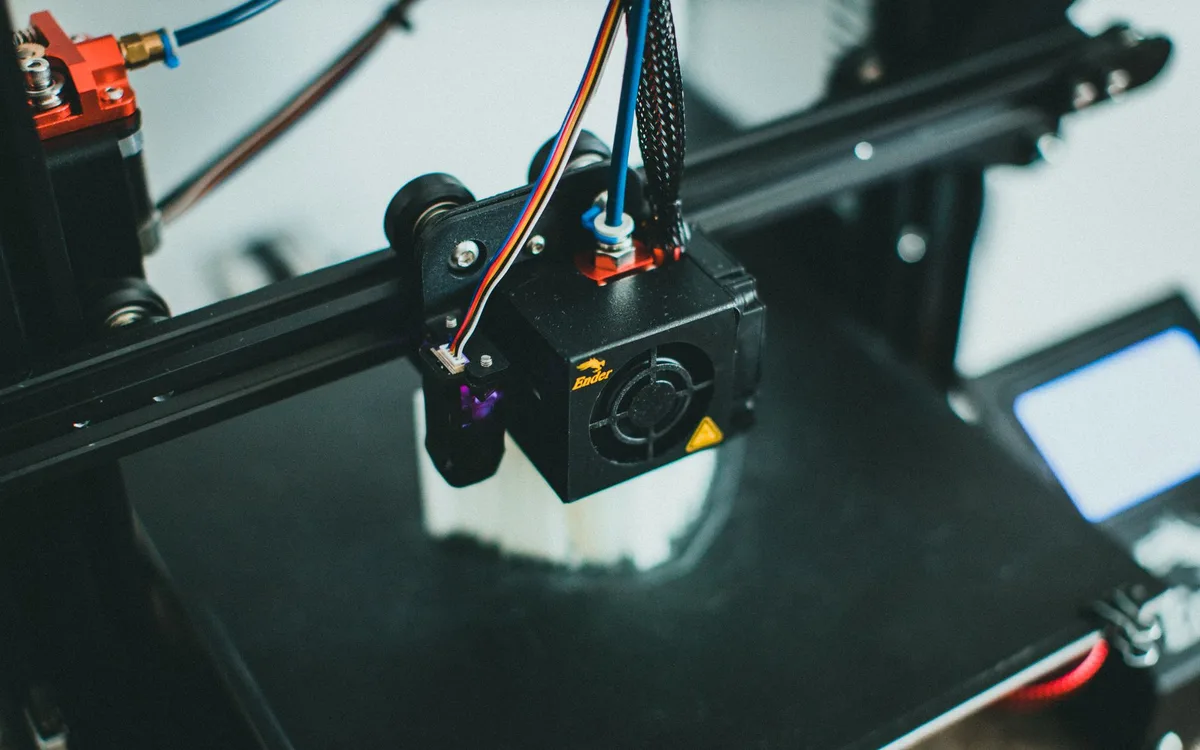
Droga od pliku STL do gotowego wydruku prowadzi zawsze przez slicer: wczytujesz model, ustawiasz orientację i wysokość warstwy, program generuje G-code z torami ruchu głowicy i temperaturami, a dopiero ten plik trafia do drukarki. STL nie zawiera żadnych ustawień druku - o temperaturze, prędkości i podporach decyduje wyłącznie slicer (źródło: Prusa Research Knowledge Base, 2025).
- Wybierz w slicerze profil swojej drukarki i średnicę dyszy - najczęściej 0,4 mm.
- Wczytaj plik STL przeciągnięciem i upuszczeniem, sprawdź wymiary w milimetrach w panelu obiektu.
- Ustaw orientację modelu - największa płaska ściana na stole roboczym zwykle redukuje liczbę potrzebnych podpór.
- Dobierz wysokość warstwy (0,2 mm to bezpieczny start) i wypełnienie na poziomie 15-20%.
- Kliknij "Slice", obejrzyj podgląd warstw, a następnie zapisz G-code na kartę SD, pendrive albo wyślij przez sieć do drukarki.
Skala, orientacja, podpory - jakie ustawienia wybrać na start?
Na start trzymam się prostej zasady: skala 100%, jeśli model ma jednostki w milimetrach, wysokość warstwy 0,2 mm i wypełnienie 15-20% dla zwykłych wydruków dekoracyjnych. Podpory włączam tylko tam, gdzie kąt nawisu przekracza około 45 stopni - w wielu modelach da się tego uniknąć samą zmianą orientacji na stole.
Ile trwa droga od STL do gotowego G-code?
Samo wczytanie i pocięcie modelu w slicerze zajmuje zwykle od kilkunastu sekund do kilku minut, zależnie od gęstości siatki i mocy komputera - to nie jest długi proces. Z praktyki: pierwszy wydruk nowego, nieznanego modelu warto zrobić w skali 25%, żeby tanim kosztem zweryfikować samą geometrię, zanim zużyjesz pełną szpulę filamentu na wersję docelową. Więcej o samym pliku wynikowym znajdziesz w tekście co to jest plik G-code.
Jakie są najczęstsze błędy przy otwieraniu plików STL?
Najczęstsze problemy z STL to model widoczny w mikroskopijnej lub gigantycznej skali, komunikat slicera o nieszczelnej siatce oraz plik, który w ogóle się nie otwiera. Zdecydowana większość tych sytuacji ma proste, powtarzalne przyczyny - warto je znać, zanim uznasz plik za uszkodzony.
Dlaczego model STL jest mikroskopijny lub gigantyczny?
Format STL nie zapisuje jednostki miary, więc gdy autor eksportował model w calach, a slicer domyślnie czyta milimetry, obiekt pojawia się 25,4 razy mniejszy niż powinien (źródło: 3MF Consortium, 2023). Rozwiązanie to przeskalowanie modelu o 2540% w jedną stronę albo o 3,937% w drugą, zależnie od kierunku błędu. Jeśli model po wczytaniu w ogóle nie jest widoczny, sprawdź też, czy nie leży poza obszarem roboczym stołu - pomoże funkcja automatycznego wyśrodkowania w slicerze.
Jak naprawić dziurawą siatkę i odwrócone normalne?
Gdy slicer zgłasza, że "model nie jest szczelny", uruchom funkcję naprawy w Microsoft 3D Builder, narzędziu Inspector w Meshmixerze albo we wbudowanym module naprawy w PrusaSlicerze (opartym na silniku Netfabb). Odwrócone normalne dają charakterystyczny efekt wywróconych "na lewą stronę" powierzchni - w Blenderze poprawisz je poleceniem Mesh > Normals > Recalculate Outside (źródło: Blender Manual, 2025).
- Nieszczelna siatka - napraw w 3D Builder, Meshmixerze lub PrusaSlicerze; przy bardzo uszkodzonych plikach czasem szybciej pobrać model ponownie.
- Odwrócone normalne - w Blenderze Recalculate Outside; w MeshLab funkcja "Re-Orient all faces coherently".
- Zbyt gęsta siatka - zdecymuj do około 500 tysięcy trójkątów w MeshLabie przed dalszą pracą.
- Plik 0 KB lub kilkanaście KB - to niedokończone pobieranie, nie uszkodzony model; pobierz plik jeszcze raz.
Co zrobić, gdy plik STL w ogóle się nie otwiera?
Otwórz plik w Notatniku i sprawdź pierwsze znaki - czytelne słowo "solid" oznacza wariant ASCII, a nieczytelne znaki to zwykle poprawny STL binarny, więc sam plik nie jest wadliwy. Warto też pamiętać, że rozszerzenie bywa zmienione ręcznie - plik z końcówką .stl potrafi w rzeczywistości być plikiem OBJ, 3MF albo zwykłym archiwum. Więcej o pokrewnym formacie siatki znajdziesz w tekście czym otworzyć plik OBJ.
STL vs 3MF vs OBJ vs STEP - który format wybrać do druku 3D?
STL wygrywa uniwersalnością - obsługuje go praktycznie każdy program do druku 3D, ale nie przechowuje jednostek, kolorów ani metadanych projektu. 3MF, nowszy standard rozwijany przez 3MF Consortium, zapisuje jednostki miary, kolory, materiały i ustawienia druku w jednym pliku, dlatego jest domyślnym formatem zapisu projektu w PrusaSlicerze i Bambu Studio (źródło: 3MF Consortium, 2023).
| Format | Co zapisuje | Typowe zastosowanie |
|---|---|---|
| STL | Siatka trójkątów, bez jednostek i kolorów | Udostępnianie modelu, maksymalna zgodność |
| 3MF | Siatka + jednostki, kolory, materiały, ustawienia | Archiwizacja własnego projektu druku |
| OBJ | Siatka z mapowaniem UV i kolorami | Grafika 3D, gry, wizualizacje |
| STEP | Bryła parametryczna (ISO 10303) | Edycja wymiarów w CAD, zlecenia CNC |
Czym różni się STL od 3MF?
3MF przechowuje jednostki miary, kolory, materiały i ustawienia projektu, czego STL po prostu nie potrafi zapisać w samym pliku. W praktyce stosuję prostą regułę: modelem dziel się w formacie STL, bo otworzy go każdy odbiorca, a własny projekt archiwizuj jako 3MF albo skorzystaj z gotowego przepisu w tekście konwersja STL na 3MF.
Kiedy poprosić autora modelu o plik STEP?
O plik STEP (.step lub .stp, zgodny z normą ISO 10303) warto poprosić wtedy, gdy chcesz zmienić wymiary bryły w programie CAD albo zlecić jej obróbkę CNC - STEP zawiera geometrię parametryczną, a nie tylko gotową siatkę trójkątów. Konwersja z powrotem, ze STL do STEP, nie odzyskuje oryginalnych krzywizn - powstaje bryła zbudowana z tysięcy drobnych ścianek, nie prawdziwa krzywa. Szczegóły znajdziesz w poradniku jak otworzyć plik STEP i STP.
Czy pliki STL pobrane z internetu są bezpieczne?
Tak, sam plik STL jest bezpieczny - zawiera wyłącznie dane geometrii, nie kod wykonywalny, więc nie przenosi klasycznego wirusa w rozumieniu pliku .exe. Realnym zagrożeniem w tej niszy są instalatory i archiwa dołączane do paczek z modelami, nie sama siatka trójkątów.
Czy plik STL może zawierać wirusa?
Nie w sposób, w jaki robi to plik wykonywalny - STL to statyczne dane geometryczne, bez skryptów i makr. Obserwuję jednak regularnie, że paczki reklamowane hasłem w stylu "darmowy viewer STL.exe" to jedno z najczęstszych źródeł adware w tej niszy - unikaj przypadkowych agregatorów, które przy okazji modelu każą zainstalować dodatkowy program. Pobieraj modele ze sprawdzonych serwisów - Printables, Thingiverse, MakerWorld, Cults3D - i skanuj pobrane archiwa, zanim cokolwiek z nich uruchomisz.
Jakie licencje modeli obowiązują na Printables i Thingiverse?
Większość modeli na tych platformach ma licencję Creative Commons, ale warianty różnią się istotnie - licencja CC BY-NC zakazuje sprzedaży wydruków, a CC BY-SA wymaga udostępnienia własnych modyfikacji na tych samych zasadach. Przed drukiem komercyjnym zawsze sprawdź dokładny wariant licencji przy konkretnym modelu; przy wątpliwościach prawnych co do komercyjnego wykorzystania warto skonsultować się z prawnikiem specjalizującym się w prawie autorskim, zwłaszcza przy większych nakładach.
- Sprawdzaj źródło pobierania - Printables, Thingiverse, MakerWorld i Cults3D to platformy z jasno opisanymi licencjami.
- Nie uruchamiaj plików wykonywalnych dołączonych do archiwum z modelem, nawet jeśli nazwa sugeruje "instrukcję" czy "viewer".
- Licencja CC BY-NC - zakaz sprzedaży wydruków, dozwolony użytek niekomercyjny.
- Licencja CC BY-SA - modyfikacje modelu trzeba udostępnić na tej samej licencji.
- Przy zleceniach komercyjnych na większą skalę warto mieć pisemną zgodę autora, niezależnie od deklarowanej licencji.
Najczęściej zadawane pytania
Czym otworzyć plik STL w Windows 11 bez instalacji?
Wystarczy systemowa aplikacja Wyświetlanie 3D (3D Viewer), dostępna bezpłatnie w Microsoft Store. Kliknij plik prawym przyciskiem myszy i wybierz "Otwórz za pomocą". Do podglądu bez otwierania osobnego okna włącz Okienko podglądu w Eksploratorze skrótem Alt+P.
Czy do otwarcia STL potrzebny jest płatny program?
Nie. PrusaSlicer, UltiMaker Cura, Blender, MeshLab i Microsoft 3D Builder są darmowe i w pełni obsługują pliki STL. Płatne pakiety CAD przydają się dopiero przy przerabianiu geometrii siatki na model parametryczny, na przykład do dalszej obróbki wymiarów.
Dlaczego model STL wczytuje się mikroskopijnie mały?
Format STL nie zapisuje jednostek miary. Jeśli autor eksportował plik w calach, a slicer czyta milimetry, model będzie 25,4 razy mniejszy lub większy niż powinien. Przeskaluj obiekt o 2540% lub o 3,937% w zależności od kierunku błędu.
Czy drukarka 3D drukuje bezpośrednio z pliku STL?
Zdecydowana większość drukarek FDM tego nie robi. STL trzeba najpierw przepuścić przez slicer, który generuje G-code z torami ruchu, temperaturami i wysokością warstw. Część drukarek z ekranem dotykowym potrafi slicować w chmurze producenta, ale to zależy od konkretnego modelu i firmware.
Jak sprawdzić, czy STL jest binarny czy ASCII?
Otwórz plik w Notatniku. Jeśli pierwsza linia to czytelne słowo "solid", a dalej widać liczby oraz powtarzające się bloki "facet", to wariant ASCII. Nieczytelne znaki oznaczają STL binarny, który przy tej samej geometrii jest zwykle cztery do pięciu razy mniejszy.
Jak naprawić nieszczelny model STL?
Użyj funkcji naprawy w Microsoft 3D Builder, narzędzia Inspector w Meshmixerze albo wbudowanej naprawy w PrusaSlicerze. Naprawa zszywa dziury w siatce i porządkuje normalne, ale przy bardzo uszkodzonych plikach czasem szybciej i pewniej jest pobrać model jeszcze raz od autora.
Czym różni się STL od 3MF?
3MF przechowuje jednostki miary, kolory, materiały i ustawienia projektu, a STL wyłącznie surową siatkę trójkątów. Do archiwizacji własnych projektów lepiej sprawdza się 3MF, do maksymalnej zgodności z dowolnym cudzym oprogramowaniem nadal wygrywa STL.
Czy plik STL może zawierać wirusa?
Sam STL to dane geometryczne bez kodu wykonywalnego, więc ryzyko infekcji jest znikome. Zagrożeniem są natomiast pliki .exe i archiwa dołączane do paczek z modelami - te warto skanować programem antywirusowym i nigdy nie uruchamiać "na wszelki wypadek".
Źródła i literatura
- 3MF Consortium - 3D Manufacturing Format Core Specification, 2023.
- Prusa Research - Knowledge Base PrusaSlicer, 2025.
- Microsoft Learn - dokumentacja obsługi modeli 3D w Windows, 2024.
- UltiMaker - oficjalna dokumentacja Cura, 2025.
- Blender Manual - import i eksport plików STL, 2025.
- ISO/ASTM 52915:2020 - Specification for additive manufacturing file format (AMF), 2020.

Redaktor technologiczny. Pisze o przesyłaniu i udostępnianiu plików, chmurze i bezpieczeństwie danych - prosto, konkretnie i na przykładach. Testuje narzędzia na własnych plikach, zanim je opisze.



