

Jak usunąć lub wyłączyć Dysk Google bez utraty plików
Wyłączenie Dysku Google nie musi oznaczać kasowania danych: Google Drive, Google Drive for desktop i Google Photos działają osobno, a konto Google standardowo udostępnia 15 GB współdzielonej przestrzeni na Dysku, w Gmailu i Zdjęciach Google (źródło: Google Drive Help, 2026). Najpierw sprawdź, gdzie leżą ważne pliki, bo plik z ikoną chmury może nie mieć pełnej kopii na komputerze.
Z mojej praktyki przy porządkowaniu komputerów wynika, że problem najczęściej zaczyna się po szybkim usunięciu folderu synchronizacji. Użytkownik widzi dokument w Eksploratorze plików, zakłada, że jest lokalny, a potem odkrywa, że plik czekał na przesłanie albo był dostępny tylko online. Zatrzymaj się na kilka minut przed kliknięciem „Odinstaluj”.
Czym różni się pauza, odłączenie konta i odinstalowanie?
Pauza chwilowo zatrzymuje wymianę plików, odłączenie konta kończy synchronizację dla konkretnego konta na urządzeniu, a odinstalowanie usuwa program Google Drive for desktop z systemu. Żadna z tych czynności sama w sobie nie usuwa plików zapisanych w chmurze.
Wybór zależy od celu. Jeśli wyjeżdżasz i nie chcesz zużywać internetu mobilnego, wystarczy pauza. Gdy sprzedajesz laptop lub przekazujesz go innej osobie, odłącz konto, a potem usuń aplikację. Jeśli brakuje miejsca, najpierw ustal, które kopie lokalne możesz bezpiecznie skasować.
- Pauza synchronizacji - zatrzymuje nowe wysyłanie i pobieranie, ale pozostawia aplikację oraz konto na komputerze.
- Odłączenie konta Google - wylogowuje aplikację na tym urządzeniu, lecz nie usuwa danych z serwerów Google LLC.
- Odinstalowanie programu - usuwa Google Drive for desktop z Windows 11, Windows 10 lub macOS, ale foldery lokalne mogą pozostać.
- Usunięcie pliku w przeglądarce - przenosi element do Kosza Dysku Google i może usunąć go z innych zsynchronizowanych urządzeń.
- Usunięcie kopii lokalnej - zwalnia miejsce na dysku, ale wymaga wcześniejszego potwierdzenia, że plik istnieje online albo na nośniku zapasowym.
Co pozostanie na komputerze, a co w chmurze?
Pliki przechowywane w trybie strumieniowym mogą być widoczne w Eksploratorze plików, choć ich pełna zawartość znajduje się na Dysku Google. Pliki oznaczone jako dostępne offline zajmują miejsce lokalnie; po odłączeniu konta mogą wymagać ponownego pobrania po kolejnym logowaniu (źródło: Google Drive Help, 2026).
Bezpieczny nawyk jest prosty: otwórz przeglądarkę, zaloguj się na dysk.google.com i sprawdź kilka najważniejszych dokumentów, zdjęć oraz folderów. Przy okazji przeczytaj poradnik jak sprawdzić rozszerzenie i lokalizację pliku, jeśli nie masz pewności, czy oglądasz kopię lokalną, czy element zsynchronizowany.
| Urządzenie | Najbezpieczniejsza opcja tymczasowa | Opcja przy przekazaniu urządzenia | Co sprawdzić przed zmianą |
|---|---|---|---|
| Windows 11 lub Windows 10 | Pauza w ustawieniach Google Drive for desktop | Odłączenie konta i odinstalowanie aplikacji | Kolejkę przesyłania, pliki offline i autostart Windows |
| macOS | Pauza synchronizacji z paska menu | Odłączenie konta, zamknięcie aplikacji i przeniesienie do Kosza | Dostępność folderów w wersji webowej |
| Android | Usunięcie danych offline lub wyłączenie transferu danych aplikacji | Usunięcie konta z telefonu tylko po sprawdzeniu skutków dla innych usług | Oddzielne ustawienia Google Photos |
| iOS | Usunięcie pobranych plików offline w aplikacji | Usunięcie aplikacji Dysk lub wylogowanie z niej | Zdjęcia Google, pliki w aplikacji Pliki i wolne miejsce |
„Przed porządkowaniem folderu lokalnego potwierdź dostępność najważniejszych plików w wersji internetowej Dysku Google.” - Google Drive Help, instrukcje synchronizacji plików, 2026
Jak bezpiecznie zatrzymać synchronizację i odłączyć konto Google?
Wyłączyć synchronizację Google Drive najbezpieczniej można w 5 krokach: najpierw wstrzymaj działanie aplikacji, sprawdź kolejkę, otwórz ważne dane przez przeglądarkę, a dopiero potem odłącz konto. Ta kolejność ogranicza ryzyko pozostawienia na komputerze niedokończonych kopii lub plików tylko online (źródło: Google Drive Help, 2026).
Jak wstrzymać synchronizację w Google Drive for desktop?
Najpierw kliknij ikonę Dysku Google w obszarze powiadomień Windows albo na pasku menu macOS, a następnie otwórz ustawienia aplikacji i wybierz opcję wstrzymania synchronizacji, jeśli jest widoczna w Twojej wersji. Nazwy przycisków mogą się różnić po aktualizacji, dlatego patrz na status „Synchronizacja” i komunikaty o kolejce.
Nie traktuj pauzy jako trwałego odłączenia. Po ponownym uruchomieniu aplikacji lub ręcznym wznowieniu transfer wróci. To dobry wariant, gdy chcesz ograniczyć obciążenie łącza Wi-Fi podczas spotkania, gry online albo kopiowania dużego archiwum.
- Otwórz panel Google Drive for desktop - kliknij jego ikonę obok zegara w Windows lub na górnym pasku macOS.
- Sprawdź stan synchronizacji - poczekaj, aż znikną informacje o wysyłaniu, pobieraniu lub błędach plików.
- Otwórz ustawienia aplikacji - wybierz ikonę koła zębatego, a potem pozycję ustawień lub preferencji.
- Wstrzymaj transfer - użyj opcji pauzy, jeśli potrzebujesz jedynie czasowo zatrzymać synchronizację.
- Sprawdź Dysk w przeglądarce - otwórz kilka plików DOCX, PDF, XLSX lub zdjęć, które są dla Ciebie najważniejsze.
- Zapisz kopię niezależną - skopiuj krytyczne dane na dysk USB albo drugi dysk przed odłączeniem konta.
Kiedy wystarczy pauza synchronizacji, a kiedy odłączyć konto?
Pauza wystarczy na godziny lub kilka dni, natomiast odłączenie konta wybierz przed oddaniem komputera, zmianą konta służbowego albo trwałym zakończeniem pracy z aplikacją. Odłączenie nie usuwa plików z chmury, ale odbiera aplikacji dostęp do konta na tym konkretnym urządzeniu.
Jeśli plik jest w trakcie przesyłania, zatrzymanie synchronizacji może sprawić, że w wersji webowej zobaczysz starszą kopię. Zanim odłączysz konto, odczekaj na zakończenie kolejki i porównaj datę modyfikacji pliku lokalnego z datą widoczną na Dysku Google.
Jak odłączyć konto Google od komputera?
W ustawieniach Google Drive for desktop wybierz konto, a następnie polecenie odłączenia konta lub wylogowania z tego urządzenia. Po tej czynności aplikacja przestaje synchronizować dane, lecz konto nadal działa w przeglądarce, Gmailu i innych usługach Google.
Nie kasuj ręcznie folderu Google Drive zaraz po odłączeniu. Najpierw potwierdź, że w chmurze są wszystkie potrzebne pliki. Jeśli masz wątpliwości, wykonaj jak zrobić kopię zapasową plików na zewnętrznym nośniku.
„Aplikacja na komputerze i przestrzeń Dysku Google to dwa różne elementy: odłączenie lub usunięcie aplikacji nie jest poleceniem kasowania danych z konta.” - Google Drive Help, dokumentacja Drive for desktop, 2026
Jak odinstalować Dysk Google w Windows 11 i Windows 10?
Google Drive for desktop w Windows 11 i Windows 10 usuniesz przez Ustawienia > Aplikacje, po uprzednim zamknięciu programu i sprawdzeniu plików online. Microsoft Support wskazuje ustawienia systemowe jako standardową drogę usuwania aplikacji; restart po operacji pozwala też sprawdzić, czy nie został wpis autostartu (źródło: Microsoft Support, 2026).
Jak usunąć Dysk Google z Windows krok po kroku?
W Windows 11 przejdź do Ustawienia > Aplikacje > Zainstalowane aplikacje, odszukaj Google Drive i wybierz Odinstaluj. W Windows 10 zwykle użyjesz ścieżki Ustawienia > Aplikacje > Aplikacje i funkcje, a potem wybierzesz Google Drive oraz Odinstaluj.
Zamknij program przed rozpoczęciem. Kliknij jego ikonę obok zegara, wejdź w ustawienia i wybierz zamknięcie aplikacji, jeśli jest dostępne. W przeciwnym razie instalator może poprosić o zakończenie procesu.
- Sprawdź wersję webową Dysku Google - upewnij się, że potrzebne foldery i ostatnie zmiany są widoczne po zalogowaniu.
- Zamknij Google Drive for desktop - użyj menu ikony aplikacji w obszarze powiadomień Windows.
- Otwórz ustawienia Windows - naciśnij klawisze Windows + I, aby nie szukać niepewnych instalatorów w internecie.
- Znajdź aplikację Google Drive - wpisz nazwę w wyszukiwarce listy zainstalowanych programów.
- Wybierz Odinstaluj i potwierdź - nie klikaj reklam „pobierz teraz”, bo prawdziwe usunięcie wykonuje system Windows.
- Uruchom komputer ponownie - po restarcie sprawdź, czy ikona Dysku Google nie wraca obok zegara.
Dlaczego Dysk Google nadal uruchamia się z Windowsem?
Jeśli Dysk Google nadal startuje po zmianie ustawień, sprawdź kartę Aplikacje startowe w Menedżerze zadań albo Ustawienia > Aplikacje > Uruchamianie. Wyłączenie wpisu autostartu nie kasuje plików i jest bezpieczniejsze niż ręczne usuwanie losowych folderów programu (źródło: Microsoft Support, 2026).
W Windows 11 możesz też wpisać „Aplikacje startowe” w wyszukiwarce menu Start. W Windows 10 otwórz Menedżera zadań skrótem Ctrl + Shift + Esc, przejdź do karty Uruchamianie i sprawdź pozycję Google Drive. Jeżeli po pełnym odinstalowaniu widzisz ją nadal, zrestartuj komputer i zweryfikuj listę jeszcze raz.
Co zrobić z folderem synchronizacji po odinstalowaniu?
Folder synchronizacji usuń dopiero wtedy, gdy potwierdzisz dostęp do danych w przeglądarce lub na niezależnej kopii zapasowej. Windows nie zawsze usuwa lokalne dane razem z aplikacją, a ręczne kasowanie może skasować jedyną aktualną wersję dokumentu.
Przykład: masz folder „Umowy 2026” z plikiem PDF i arkuszem XLSX. Otwórz oba pliki na dysk.google.com, pobierz próbnie jeden dokument na inny nośnik, a dopiero potem zwalniaj miejsce. Jeżeli komputer ma mały dysk SSD, dalsze kroki opisuje poradnik jak zwolnić miejsce na dysku Windows.
Jak usunąć Google Drive for desktop z macOS?
Dysk Google macOS usuwa się po zamknięciu Google Drive for desktop, a następnie przez przeniesienie aplikacji do Kosza lub użycie narzędzia dostarczonego z instalacją. Apple Support podkreśla, że sposób usunięcia zależy od metody instalacji, dlatego przed działaniem sprawdź, czy program nie pracuje w tle i czy pliki są dostępne online (źródło: Apple Support, 2026).
Jak zamknąć Dysk Google przed usunięciem aplikacji?
Najpierw kliknij ikonę Google Drive na pasku menu macOS i wybierz zamknięcie aplikacji, a gdy to nie zadziała, użyj Monitor aktywności. Program nie powinien synchronizować plików podczas przenoszenia go do Kosza.
Otwórz Finder, przejdź do folderu Aplikacje i odszukaj Google Drive. Nie spiesz się z opróżnianiem Kosza. Najpierw uruchom przeglądarkę, zaloguj się na konto Google i sprawdź krytyczne foldery.
- Pasek menu macOS - pozwala zamknąć Google Drive for desktop bez wymuszania zakończenia wszystkich procesów.
- Finder > Aplikacje - to właściwe miejsce do sprawdzenia, czy aplikacja nadal znajduje się na Macu.
- Kosz macOS - przechowuje usuniętą aplikację do chwili opróżnienia, więc daje możliwość cofnięcia pomyłki.
- Monitor aktywności - pomaga rozpoznać proces, który blokuje zamknięcie programu lub jego usunięcie.
- Dysk Google w przeglądarce - jest niezależny od aplikacji macOS i pozwala potwierdzić obecność danych w chmurze.
Czy należy usuwać dane aplikacji i foldery z Biblioteki?
Nie usuwaj ręcznie folderów z Biblioteki macOS, jeśli nie wiesz, czy zawierają dane potrzebne do synchronizacji lub pliki offline. Samo przeniesienie aplikacji do Kosza zwykle wystarcza, gdy chcesz przestać używać Google Drive for desktop.
Jeżeli celem jest sprzedaż Maca, najbezpieczniejsza kolejność to: odłącz konto w aplikacji, sprawdź dane na Dysku Google, usuń aplikację, a przed przekazaniem urządzenia wymaż komputer zgodnie z instrukcją Apple. Nie instaluj „cleanerów” z reklam - wiele z nich pokazuje agresywne komunikaty o rzekomych błędach i może dołączać niechciane dodatki.
Jak sprawdzić, czy po usunięciu nie zostały kopie lokalne?
W Finderze wyszukaj nazwę najważniejszego folderu i porównaj jego rozmiar z dostępnym miejscem w menu Apple > Ustawienia systemowe > Ogólne > Pamięć. Jeśli nie masz pewności, czy folder wolno usunąć, zostaw go do czasu wykonania kopii na dysku zewnętrznym.
To szczególnie ważne przy plikach wideo, archiwach ZIP i bibliotekach zdjęć. Jeden katalog z nagraniami 4K może zajmować dziesiątki gigabajtów, ale jego usunięcie bez kopii zapasowej jest nieodwracalne.
Czy odinstalowanie Dysku Google usuwa pliki z chmury?
Nie, odinstalowanie Google Drive for desktop usuwa aplikację z komputera, a nie pliki zapisane na koncie Google. Ryzyko pojawia się przy ręcznym kasowaniu lokalnych danych przed sprawdzeniem ich statusu; Google Drive Help zaleca zweryfikować synchronizację i dostępność plików online przed porządkowaniem folderu (źródło: Google Drive Help, 2026).
Co dzieje się z plikami tylko online?
Pliki tylko online pozostają na Dysku Google, ale po odłączeniu konta nie otworzysz ich w Eksploratorze plików bez ponownego zalogowania albo pobrania przez przeglądarkę. To nie jest utrata danych, lecz utrata lokalnego skrótu i dostępu offline.
Przykład: plik „faktura.pdf” widnieje na komputerze z ikoną chmury. Po wyłączeniu aplikacji może przestać otwierać się z folderu, ale nadal będzie dostępny po zalogowaniu w przeglądarce. Pobierz go ręcznie, jeśli potrzebujesz go bez internetu.
- Plik tylko online - oszczędza miejsce na dysku, ale wymaga internetu oraz dostępu do konta Google.
- Plik dostępny offline - ma lokalną kopię, którą można otworzyć bez Wi-Fi, lecz zajmuje miejsce na SSD lub dysku HDD.
- Plik oczekujący na przesłanie - może nie mieć aktualnej wersji w chmurze, dlatego trzeba poczekać na koniec synchronizacji.
- Plik w Koszu Dysku Google - nie jest tym samym co plik w Koszu Windows lub macOS i należy sprawdzić oba miejsca.
Czy usunięcie aplikacji zatrzyma udostępnione pliki?
Nie, usunięcie aplikacji z Twojego urządzenia nie odbiera innym osobom dostępu do plików udostępnionych na Dysku Google. Uprawnienia do folderów i dokumentów działają na poziomie konta w chmurze, nie na poziomie programu w Windows, macOS, Androidzie ani iOS.
Jeśli chcesz zakończyć współdzielenie, zrób to w wersji webowej przez ustawienia udostępniania pliku. Przydatne wskazówki znajdziesz w materiale jak udostępnić plik przez internet.
Jak wyłączyć Dysk Google na Androidzie i iPhonie oraz odzyskać miejsce?
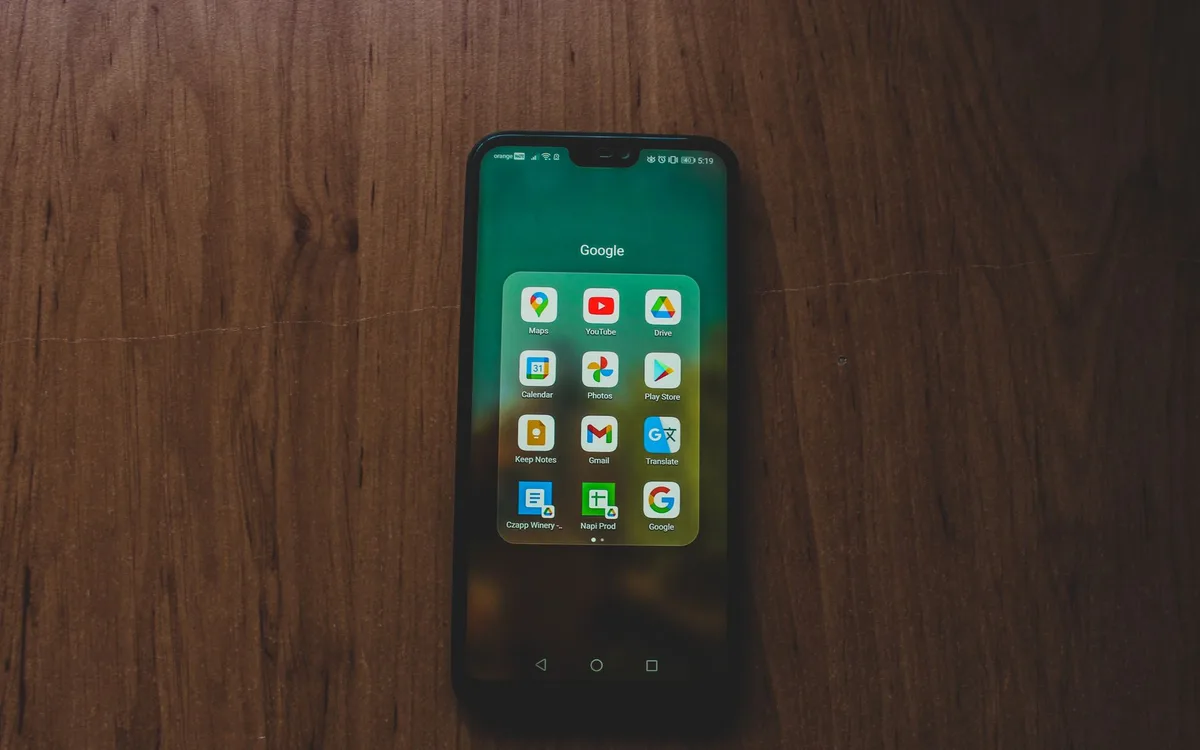
Na Androidzie i iOS usunięcie aplikacji Dysk Google nie usuwa plików z chmury, ale kasuje dostęp offline i lokalne dane aplikacji. Google Photos ma osobne ustawienia kopii zapasowej, więc wyłączenie Dysku Google nie gwarantuje zatrzymania automatycznego wysyłania zdjęć (źródło: Google Drive Help, 2026).
Jak wyłączyć Dysk Google na Androidzie i iOS?
Na Androidzie możesz odinstalować lub wyłączyć aplikację w Ustawienia > Aplikacje > Dysk, a na iPhonie przytrzymaj ikonę Dysku Google i wybierz Usuń aplikację. Przed tym usuń pobrane pliki offline z poziomu aplikacji, jeśli chcesz odzyskać miejsce bez naruszania danych w chmurze.
Nie usuwaj całego konta Google z telefonu wyłącznie po to, aby wyłączyć Dysk. Taka decyzja wpływa też na Gmail, kontakty, kalendarz i Sklep Play na Androidzie. Zacznij od samej aplikacji.
- Otwórz aplikację Dysk Google - sprawdź, które pliki lub foldery mają oznaczenie dostępności offline.
- Usuń pobranie offline - wybierz opcję usunięcia z urządzenia, a nie polecenie trwałego usunięcia z Dysku.
- Sprawdź miejsce w ustawieniach telefonu - Android i iOS pokazują rozmiar aplikacji oraz danych lokalnych.
- Usuń aplikację lub wyczyść jej dane - wybierz wariant odpowiedni dla Androida albo iOS po sprawdzeniu plików online.
- Zaloguj się przez przeglądarkę - potwierdź, że ważne dokumenty są na koncie Google, zanim opróżnisz pamięć urządzenia.
Czy wyłączenie Dysku Google zatrzyma kopię zapasową zdjęć?
Nie, kopię zapasową zdjęć zatrzymasz w aplikacji Google Photos, zwykle w ustawieniach kopii zapasowej, a nie w samym Dysku Google. Google Photos i Google Drive są powiązane z tym samym kontem, lecz kontrolują przesyłanie zdjęć osobnymi ustawieniami.
Na Androidzie lub iOS otwórz Google Photos, stuknij zdjęcie profilu, przejdź do ustawień aplikacji i znajdź „Kopia zapasowa”. Wyłącz ją tylko wtedy, gdy masz inną kopię zdjęć, na przykład w pamięci komputera lub innej chmurze. Sprawdź też, czy telefon nie synchronizuje galerii przez usługę producenta.
Jak zwolnić lokalne miejsce po synchronizacji?
Najwięcej miejsca odzyskasz po usunięciu lokalnych kopii offline dużych plików wideo, archiwów i folderów roboczych, ale wyłącznie po potwierdzeniu ich obecności w chmurze. Nie korzystaj z przypadkowych aplikacji „przyspieszających telefon”, ponieważ często wyświetlają mylące reklamy lub zbierają zbyt szerokie uprawnienia.
- Filmy MP4 i MOV - sprawdź ich rozmiar oraz odtwórz próbnie kopię na Dysku Google przed usunięciem pliku z telefonu.
- Archiwa ZIP i RAR - często są pobrane tylko jednorazowo, więc po kontroli można je bezpiecznie usunąć lokalnie.
- Dokumenty offline - usuń oznaczenie „Dostępne offline”, aby pozostawić plik na koncie i zwolnić pamięć urządzenia.
- Pamięć podręczna aplikacji - na Androidzie usuwa tymczasowe dane, ale nie zastępuje kontroli plików zsynchronizowanych.
- Kosz systemowy i kosz Dysku - sprawdź oba osobno, ponieważ działają niezależnie.
Problemy po wyłączeniu Dysku Google - co zrobić?
Po wyłączeniu Dysku Google najczęściej znika dostęp offline, aplikacja wraca do autostartu albo plik nie pojawia się w chmurze z powodu niedokończonej synchronizacji. Zanim zmienisz kolejne ustawienie, sprawdź status na dysk.google.com oraz datę ostatniej modyfikacji pliku; to pozwala odróżnić problem z aplikacją od braku aktualnej kopii.
Co zrobić, gdy plik nie pojawia się na Dysku Google?
Najpierw sprawdź datę pliku lokalnego, potem kolejkę Google Drive for desktop, a na końcu wyszukaj nazwę w wersji webowej Dysku Google. Jeśli synchronizacja była wstrzymana, wznowienie jej i stabilne Wi-Fi może dokończyć przesyłanie.
Nie twórz od razu drugiej wersji dokumentu pod tą samą nazwą. Łatwo wtedy pomylić „raport-finalny.docx”, „raport-finalny-2.docx” i starszy plik online. Zamiast tego skopiuj lokalny plik do folderu zapasowego i sprawdź jego datę oraz rozmiar.
Jak odzyskać dostęp do plików offline po ponownym logowaniu?
Po ponownym zalogowaniu wybierz w Google Drive for desktop lub aplikacji mobilnej pliki, które mają być dostępne offline, i poczekaj na ich pobranie przez Wi-Fi. Czas zależy od rozmiaru danych oraz prędkości łącza, dlatego kilkadziesiąt gigabajtów może pobierać się wiele godzin.
- Status „tylko online” - oznacza, że do otwarcia pliku potrzebujesz połączenia z internetem.
- Status „dostępny offline” - oznacza lokalną kopię, która zajmuje miejsce na urządzeniu.
- Błąd synchronizacji - sprawdź nazwę pliku, połączenie Wi-Fi i ilość wolnego miejsca na dysku.
- Powracający autostart - sprawdź ustawienia Uruchamiania w Windows lub elementy logowania w macOS.
- Brak zdjęć po zmianie - zweryfikuj osobno ustawienia Google Photos kopia zapasowa.
Kiedy skontaktować się z pomocą Google?
Skontaktuj się z pomocą Google, gdy plik zniknął również z wersji webowej, nie ma go w Koszu Dysku Google i nie posiadasz kopii lokalnej ani zapasowej. Przygotuj nazwę pliku, przybliżoną datę usunięcia, używane urządzenie oraz informacje o tym, czy korzystałeś z Google Drive for desktop.
Jeżeli pliki należą do konta firmowego Google Workspace, skontaktuj się też z administratorem organizacji. Administrator może mieć inne zasady odzyskiwania danych i dostępu niż użytkownik prywatnego konta Google.
Najczęściej zadawane pytania

Czy odinstalowanie Dysku Google usuwa pliki z chmury?
Nie. Odinstalowanie Google Drive for desktop usuwa program z Windows lub macOS, ale nie usuwa plików zapisanych na koncie Google. Przed skasowaniem lokalnego folderu sprawdź ważne dane w wersji webowej Dysku Google.
Jak tylko wyłączyć synchronizację Dysku Google?
Otwórz panel Google Drive for desktop z ikony obok zegara lub na pasku menu, a następnie wybierz ustawienia i pauzę synchronizacji, jeśli jest dostępna. Pauza zatrzymuje transfer tymczasowo. Nie wylogowuje konta i nie usuwa danych.
Czy mogę usunąć folder Google Drive z komputera?
Tak, ale dopiero po sprawdzeniu, że pliki istnieją na Dysku Google lub na osobnej kopii zapasowej. Szczególną ostrożność zachowaj przy plikach dostępnych offline oraz przy dokumentach oczekujących na przesłanie. Ręczne usunięcie folderu może skasować jedyną lokalną wersję.
Dlaczego Dysk Google nadal startuje z Windowsem?
Program może nadal mieć aktywny wpis w autostarcie albo komputer nie został uruchomiony ponownie po odinstalowaniu. Otwórz Ustawienia > Aplikacje > Uruchamianie lub Menedżera zadań i wyłącz pozycję Google Drive. Potem wykonaj restart systemu.
Czy wyłączenie Dysku Google zatrzyma Zdjęcia Google?
Nie zawsze. Google Photos ma własne ustawienie kopii zapasowej i może dalej wysyłać zdjęcia z telefonu. Otwórz Google Photos, przejdź do ustawień kopii zapasowej i wyłącz ją osobno, jeśli masz inną kopię zdjęć.
Jak odzyskać miejsce po synchronizacji Google Drive?
Usuń lokalne pobrania offline dużych plików, po wcześniejszym potwierdzeniu ich obecności w chmurze. Zacznij od filmów, archiwów ZIP i duplikatów dokumentów. Nie usuwaj pliku z poziomu Dysku Google, jeśli chcesz jedynie skasować jego kopię z urządzenia.
Źródła i literatura
- Google Drive Help - pomoc dotycząca Google Drive i Drive for desktop, dostęp sprawdzony w 2026 r.
- Google Drive Help - synchronizowanie plików i folderów z Google Drive, dostęp sprawdzony w 2026 r.
- Microsoft Support - usuwanie aplikacji i zarządzanie programami uruchamianymi przy starcie, dostęp sprawdzony w 2026 r.
- Apple Support - usuwanie aplikacji i zarządzanie miejscem na Macu, dostęp sprawdzony w 2026 r.

Redaktor technologiczny. Pisze o przesyłaniu i udostępnianiu plików, chmurze i bezpieczeństwie danych - prosto, konkretnie i na przykładach. Testuje narzędzia na własnych plikach, zanim je opisze.



