

Czy każdy PDF da się edytować?
Jak edytować PDF za darmo zależy przede wszystkim od rodzaju pliku: dokument z warstwą tekstową zwykle pozwala na korektę, a skan jest obrazem i wymaga OCR. PDF, opisany przez normę ISO 32000-2 z 2020 r., może zawierać tekst, grafiki, formularze i zabezpieczenia, dlatego dwa pliki z rozszerzeniem .pdf mogą zachowywać się zupełnie inaczej.
Co oznacza edycja PDF?
Edycja PDF to zmiana istniejącego tekstu, obrazu albo układu dokumentu, a nie samo dopisanie komentarza na wierzchu strony. W praktyce najłatwiejsza jest korekta literówki, usunięcie krótkiego fragmentu lub dodanie prostego pola tekstowego. Przebudowa faktury z tabelami, kilkoma kolumnami i nietypową czcionką bywa znacznie trudniejsza.
Z mojej praktyki przy obsłudze plików użytkowników wynika, że najwięcej rozczarowań wywołuje skan: tekst wygląda normalnie, ale po kliknięciu nie da się ustawić kursora między literami. To nie błąd programu. To obraz zapisany w kontenerze PDF.
- PDF tekstowy zawiera znaki, które można zaznaczyć myszą, skopiować do Notatnika i wyszukać skrótem Ctrl+F.
- Formularz PDF zawiera pola do wpisywania danych, ale zwykle nie pozwala swobodnie zmieniać całej treści formularza.
- Skan dokumentu PDF jest obrazem stron, więc wymaga OCR przed próbą poprawiania tekstu.
- PDF/A służy do długotrwałej archiwizacji, a jego zmiana może zaburzyć wymagany sposób przechowywania dokumentu.
- Zabezpieczony PDF może wymagać hasła albo zgody właściciela przed drukowaniem, kopiowaniem lub edycją.
Jak sprawdzić, czy PDF zawiera tekst czy skan?
Najpierw zaznacz jedno zdanie myszą i wklej je do Notatnika. Jeśli widzisz poprawne litery, dokument ma warstwę tekstową; jeśli nie możesz zaznaczyć słów osobno albo po wklejeniu pojawiają się puste znaki, masz najpewniej skan.
- Otwórz plik w Microsoft Edge, Adobe Acrobat Reader lub Firefoxie i spróbuj zaznaczyć pojedyncze słowo.
- Naciśnij Ctrl+F, wpisz wyraz widoczny na stronie i sprawdź, czy przeglądarka znajduje wynik.
- Skopiuj jedno zdanie skrótem Ctrl+C, wklej je do Notatnika skrótem Ctrl+V i obejrzyj polskie znaki.
- Powiększ stronę do 200%, ponieważ piksele i lekko rozmyte litery często zdradzają skan dokumentu.
- Sprawdź ikonę kłódki lub komunikat o ograniczeniach, bo hasło i podpis cyfrowy mogą blokować zmianę treści.
„PDF jest formatem dokumentu znormalizowanym międzynarodowo, lecz sposób zapisania tekstu i grafiki wpływa na możliwość późniejszej edycji.” - ISO, ISO 32000-2: Document management - Portable document format, 2020
Samodzielna odpowiedź: plik PDF z tekstem można często poprawić lokalnie, natomiast skan trzeba najpierw rozpoznać przez OCR, a dokument podpisany cyfrowo należy zmieniać wyłącznie po sprawdzeniu wymagań odbiorcy.
Jak edytować PDF za darmo w LibreOffice Draw
LibreOffice Draw to bezpłatny program, który otwiera wiele zwykłych PDF-ów jako elementy tekstu i grafiki oraz pozwala wyeksportować wynik ponownie do PDF. The Document Foundation opisuje import PDF i eksport do tego formatu w dokumentacji LibreOffice; najlepiej sprawdza się to przy pojedynczej korekcie, prostym dopisku lub usunięciu krótkiego fragmentu.
Jak otworzyć i zmienić tekst w LibreOffice Draw?
Zacznij od pobrania LibreOffice wyłącznie z oficjalnej strony projektu, a potem otwórz kopię PDF w module Draw. Nie klikaj reklam z przyciskiem „Pobierz teraz” na przypadkowych stronach - takie instalatory potrafią dodawać niechciane programy lub rozszerzenia przeglądarki.
- Pobierz LibreOffice ze strony The Document Foundation, zainstaluj pakiet i uruchom aplikację LibreOffice Draw.
- W Eksploratorze plików skopiuj oryginalny dokument, na przykład z Umowa.pdf do Umowa-kopia-do-edycji.pdf, aby zachować wersję źródłową.
- W Draw wybierz Plik > Otwórz, wskaż kopię PDF i poczekaj, aż program zaimportuje strony.
- Kliknij blok tekstu, który chcesz poprawić, a następnie kliknij drugi raz, aby ustawić kursor i zmienić wyrazy.
- Dodaj prosty tekst przez ikonę Pole tekstowe, gdy dokument wymaga dopisku typu „poprawiono adres 12.03.2026”.
- Przejrzyj każdą stronę przy powiększeniu 100% i 150%, ponieważ elementy mogą lekko przesunąć się po imporcie.
Przykład: w jednostronicowym potwierdzeniu rezerwacji można poprawić literówkę w nazwisku albo dopisać numer telefonu. W czterostronicowej broszurze z tabelami i tekstem w trzech kolumnach Draw może rozbić fragmenty na osobne pola. Wtedy nie przesuwaj wszystkiego „na oko”, tylko rozważ konwersję do DOCX albo poproś o plik źródłowy.
Czy LibreOffice Draw zachowuje formatowanie PDF?
Nie, LibreOffice Draw nie gwarantuje identycznego układu każdego PDF, zwłaszcza przy tabelach, osadzonych fontach i kolumnach. Im prostsza strona, tym większa szansa na dobry rezultat; dokument z logo, jednym nagłówkiem i kilkoma akapitami zwykle przechodzi edycję lepiej niż katalog produktowy.
- Pojedynczy akapit zwykle da się poprawić bez widocznej zmiany układu strony.
- Tabela z wieloma komórkami może zmienić szerokość kolumn lub wysokość wierszy po edycji.
- Niestandardowa czcionka może zostać zastąpiona inną, jeżeli nie jest dostępna na komputerze.
- Logo jako grafika często zachowuje pozycję, lecz jego jakość trzeba sprawdzić po eksporcie.
- Aktywne linki mogą wymagać ręcznego testu, ponieważ import i eksport nie zawsze zachowują ich działanie.
Jak zapisać poprawiony dokument jako PDF?
Wybierz Plik > Eksportuj jako > Eksportuj jako PDF, zamiast zapisywać jedynie plik ODG. Format ODG pozostaje plikiem roboczym LibreOffice, a odbiorca dokumentu może oczekiwać właśnie końcówki .pdf.
- Po zmianach wybierz Plik > Eksportuj jako > Eksportuj jako PDF.
- Wskaż nową nazwę, na przykład faktura-poprawiona.pdf, aby nie nadpisać oryginału.
- W oknie opcji pozostaw jakość domyślną, jeśli dokument zawiera czytelny tekst i niewiele zdjęć.
- Kliknij Eksportuj, a po zakończeniu zamknij dokument bez usuwania kopii źródłowej.
- Otwórz nowy PDF w Edge lub Adobe Acrobat Reader i porównaj go strona po stronie z oryginałem.
Przy okazji sprawdź nasz poradnik jak edytować tekst w PDF, jeśli problem dotyczy wyłącznie kilku słów. Gdy nowy plik waży kilka razy więcej niż pierwotny, pomocny będzie też materiał jak zmniejszyć rozmiar pliku PDF.
Edycja PDF online i konwersja do Worda
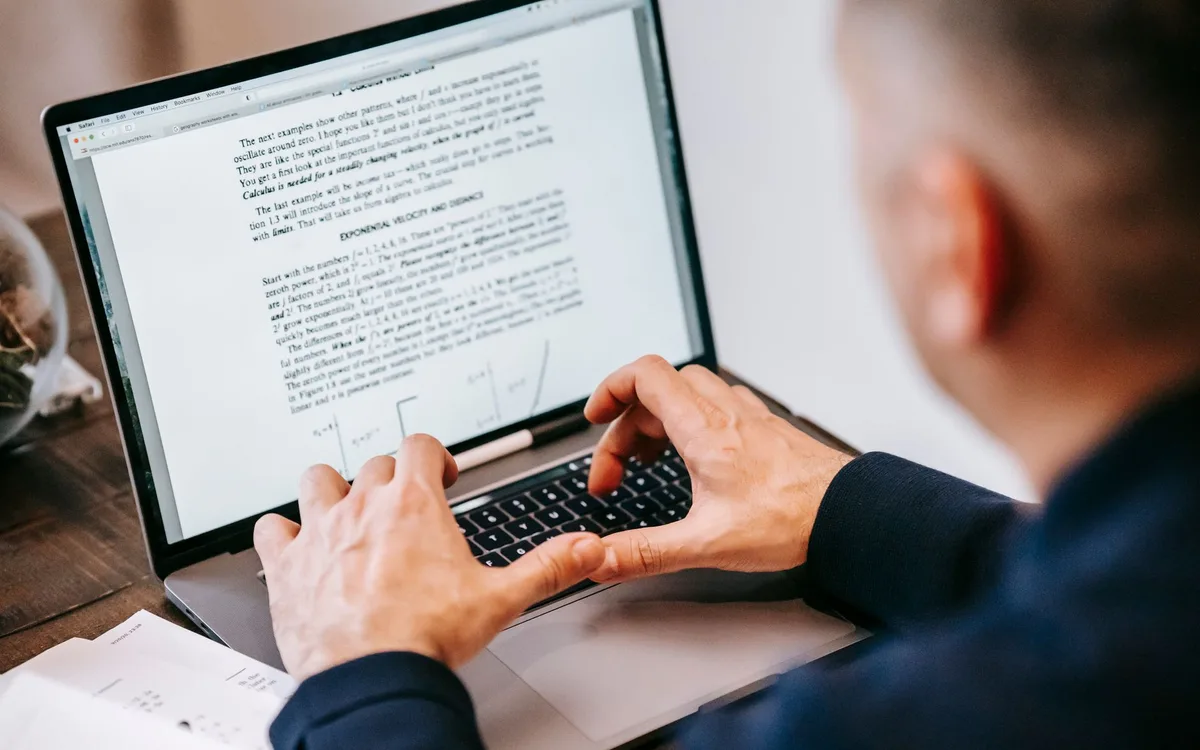
Edycja PDF online ma sens przy prostym, niepoufnym dokumencie i szybkiej zmianie, ale wymaga przesłania pliku na serwer operatora. Konwersja PDF do DOCX ułatwia przeredagowanie wielu akapitów, lecz może zmienić tabele, czcionki, numery stron oraz położenie obrazów, więc wynik trzeba porównać z oryginałem.
Jak edytować PDF online za darmo?
Wykonaj cztery kroki: wybierz zaufaną usługę, prześlij kopię niepoufnego PDF, dodaj zmianę i pobierz plik do kontroli. Edytor internetowy dobrze nadaje się do zaznaczenia fragmentu, wpisania krótkiej informacji lub wypełnienia zwykłego formularza.
- Przeczytaj politykę prywatności oraz zasady usuwania plików przed przesłaniem dokumentu do usługi online.
- Prześlij kopię dokumentu bez numeru PESEL, danych bankowych, skanu dowodu albo treści objętej tajemnicą firmy.
- Dodaj tekst, obraz lub zaznaczenie, korzystając z widocznych narzędzi edytora.
- Pobierz wynik pod nową nazwą i przeskanuj go programem antywirusowym, jeśli serwis dostarcza również instalator.
- Otwórz pobrany PDF lokalnie i porównaj strony z oryginałem, zwracając uwagę na liczby, tabele i linki.
Przykład praktyczny: do formularza wyjazdowego możesz dopisać datę i numer kontaktowy. Nie wysyłałbym w ten sposób umowy kredytowej, dokumentacji medycznej ani umowy z danymi kontrahenta. W takich przypadkach wybierz LibreOffice Draw, Adobe Acrobat w firmowej licencji albo narzędzie zatwierdzone przez dział IT.
Czy konwersja PDF do Worda zmienia formatowanie?
Tak, konwersja do Worda może zmienić formatowanie, szczególnie gdy PDF ma skomplikowane tabele, fonty lub elementy ułożone bardzo blisko siebie. Konwerter PDF odtwarza układ, lecz nie dostaje oryginalnego projektu dokumentu, dlatego często musi zgadywać strukturę strony.
| Metoda | Najlepsze zastosowanie | Ryzyko zmiany układu | Prywatność pliku |
|---|---|---|---|
| LibreOffice Draw | Krótka korekta tekstu i prosty dopisek | Średnie przy tabelach i kolumnach | Wysoka, bo plik zostaje na komputerze |
| Edytor PDF online | Adnotacja, formularz, szybka zmiana niepoufnego pliku | Niskie przy adnotacji, różne przy konwersji | Zależna od polityki operatora |
| PDF do DOCX | Duża redakcja akapitów | Wysokie przy złożonym składzie | Wysoka lokalnie, zmienna w konwerterze online |
| Plik źródłowy DOCX lub ODT | Wiele zmian w treści i tabelach | Najniższe | Zależna od miejsca przechowywania pliku |
Jak przekonwertować PDF do Worda i zapisać go z powrotem?
Zacznij od utworzenia kopii PDF, przekonwertuj ją do DOCX, popraw tekst i dopiero po kontroli zapisz dokument jako nowy PDF. Ten wariant ma sens, gdy trzeba zmienić kilka akapitów, a nie tylko jedną datę.
- Kopia oryginału chroni przed utratą dokumentu, gdy konwersja uszkodzi układ lub usunie fragment tabeli.
- Plik DOCX pozwala wygodniej redagować dłuższy tekst niż wiele osobnych pól w PDF.
- Kontrola numerów i dat jest konieczna, ponieważ konwerter może błędnie połączyć wiersze albo przenieść przypisy.
- Zapis jako PDF wykonasz w Wordzie przez Plik > Zapisz jako lub Plik > Eksportuj, wybierając typ PDF.
- Porównanie stron powinno obejmować nagłówki, stopki, podpisy, obrazy i działanie hiperłączy.
Jeśli potrzebujesz dokładnej procedury, przejdź do tekstu jak przekonwertować PDF do Worda. Nie traktuj wyniku konwersji jak gotowego dokumentu do wysłania. Najpierw otwórz go i sprawdź.
OCR, adnotacje i podpisy w PDF
OCR PDF to rozpoznawanie znaków na obrazie skanu, dzięki któremu tekst można wyszukiwać, kopiować i często poprawiać. Adobe Acrobat Help wskazuje OCR jako etap pracy z zeskanowanym dokumentem, ale poprawność nie jest automatyczna: nazwiska, numery kont, daty i polskie znaki trzeba zweryfikować ręcznie przed użyciem pliku.
Jak edytować zeskanowany PDF przez OCR?
Najpierw uruchom OCR na kopii skanu, potem porównaj rozpoznany tekst z obrazem linia po linii. OCR nie „naprawia” jakości zdjęcia - rozpoznaje to, co widzi, więc krzywy, ciemny lub rozmazany skan daje słabszy wynik.
- Utwórz kopię skanu i zachowaj oryginalny PDF bez zmian na dysku lub w bezpiecznej chmurze.
- Otwórz kopię w programie obsługującym OCR, takim jak Adobe Acrobat lub firmowe narzędzie do obiegu dokumentów.
- Wybierz funkcję rozpoznawania tekstu i ustaw język polski, jeżeli dokument zawiera ą, ć, ę, ł, ń, ó, ś, ź lub ż.
- Po zakończeniu użyj Ctrl+F, aby sprawdzić kilka nazwisk, kwot i dat występujących na różnych stronach.
- Popraw błędy ręcznie albo wróć do lepszego skanu, jeśli litery są nieczytelne już na obrazie.
- Zapisz wynik pod nową nazwą, na przykład protokol-ocr-sprawdzony.pdf.
Jakie błędy OCR wymagają szczególnej kontroli?
Sprawdź przede wszystkim cyfry, polskie znaki i podobne litery, ponieważ OCR często myli „0” z „O”, „1” z „l” oraz „rn” z „m”. Jeden błędny znak w numerze rachunku lub adresie może mieć większe znaczenie niż kilka literówek w opisie.
- Numery PESEL i NIP sprawdzaj znak po znaku, ponieważ OCR może zmienić pojedynczą cyfrę.
- Kwoty i numery kont porównuj z obrazem źródłowym, zwłaszcza separatory tysięcy i przecinki dziesiętne.
- Nazwiska weryfikuj ręcznie, gdy dokument ma podpis odręczny, pieczątkę lub słabą jakość druku.
- Polskie litery kontroluj przy nazwach miejscowości, bo „Łódź” i „Lodz” nie są tym samym zapisem.
- Tabele sprawdzaj wierszami, ponieważ OCR może połączyć dane z sąsiednich kolumn.
Jak dodać komentarz, podpis lub adnotację do PDF?
Do zwykłej uwagi użyj komentarza, wyróżnienia albo pola tekstowego; do formalnego podpisania sprawdź wymagania odbiorcy dokumentu. Adobe Acrobat i inne czytniki PDF pozwalają dodawać adnotacje bez zmieniania bazowej treści strony, co jest bezpieczniejsze przy korekcie do akceptacji.
- Komentarz PDF nadaje się do uwagi typu „proszę poprawić datę w punkcie 3” i nie zastępuje zmiany tekstu.
- Wyróżnienie tekstu pomaga wskazać fragment do akceptacji bez ingerowania w jego brzmienie.
- Pole formularza służy do wpisania danych, jeżeli autor dokumentu przygotował aktywne pola.
- Podpis narysowany lub obrazek podpisu jest grafiką i nie jest automatycznie podpisem kwalifikowanym.
- Podpis kwalifikowany ma określone skutki prawne i wymaga rozwiązania zgodnego z procedurą oraz wymaganiami odbiorcy.
„Rozpoznawanie tekstu zamienia obraz liter na tekst możliwy do wyszukiwania i edycji, ale wynik wymaga sprawdzenia.” - Adobe Acrobat Help, dokumentacja OCR i edycji PDF, 2026
Jeżeli dokument ma wywoływać skutki prawne, treść nie zastępuje konsultacji z prawnikiem ani potwierdzenia zasad u odbiorcy. Więcej o praktycznych wariantach znajdziesz w poradniku jak podpisać PDF.
Bezpieczeństwo darmowych edytorów PDF online i wybór metody
Darmowy edytor PDF online może być bezpieczny tylko wtedy, gdy znasz operatora usługi, zasady przetwarzania plików i charakter dokumentu. Dla umowy, skanu dowodu, dokumentacji pracowniczej lub danych finansowych bezpieczniejszy jest program lokalny albo zatwierdzona usługa firmowa; NIST SP 800-111 podkreśla znaczenie ochrony danych przechowywanych na urządzeniach końcowych.
Czy darmowy edytor PDF online jest bezpieczny?
To zależy od dokumentu i zasad operatora: do niepoufnego formularza może wystarczyć, ale do danych wrażliwych nie wybieraj go bez sprawdzenia polityki prywatności oraz retencji plików. Nie zakładaj, że serwis automatycznie usuwa dokument zaraz po pobraniu wyniku.
- Polityka prywatności usługi powinna jasno opisywać, kto przetwarza plik i jak długo go przechowuje.
- Połączenie HTTPS chroni transmisję, ale samo w sobie nie mówi, co operator zrobi z dokumentem po przesłaniu.
- Dokument z danymi osobowymi wymaga ostrożniejszej metody, najlepiej pracy lokalnej lub firmowego systemu.
- Fałszywy przycisk pobierania może prowadzić do reklamy albo instalatora z dodatkami, dlatego pobieraj programy z oficjalnych stron.
- Plik wynikowy zawsze otwórz i sprawdź, czy nie zawiera nieoczekiwanych stron, znaków wodnych lub zmienionej treści.
Kiedy nie należy zmieniać PDF samodzielnie?
Nie zmieniaj samodzielnie PDF, gdy dokument jest podpisany cyfrowo, chroniony hasłem bez Twojego uprawnienia albo stanowi element formalnej procedury. Zmiana po podpisaniu może naruszyć walidację podpisu, a obchodzenie blokady bez zgody właściciela jest niewłaściwe i może rodzić konsekwencje prawne.
- Zapytaj nadawcę o plik źródłowy DOCX, ODT albo formularz do wypełnienia, gdy dokument wymaga wielu zmian.
- Sprawdź komunikat o podpisie i ograniczeniach edycji w czytniku PDF przed rozpoczęciem pracy.
- Ustal z odbiorcą, czy akceptuje adnotację, podpis elektroniczny czy potrzebuje nowej wersji dokumentu.
- Zachowaj oryginał, wersję roboczą i końcowy PDF, jeżeli dokument dotyczy sprawy formalnej.
- Skonsultuj się z prawnikiem lub właściwą instytucją, gdy dokument wywołuje skutki prawne albo finansowe.
Jaki darmowy sposób edycji PDF wybrać?
Do jednej literówki wybierz LibreOffice Draw, do komentarza użyj adnotacji, a do długiej redakcji spróbuj PDF do Worda lub poproś o plik źródłowy. Skan dokumentu kieruj do OCR, natomiast dokument poufny trzymaj poza przypadkowym konwerterem online.
Samodzielna odpowiedź: lokalna edycja w LibreOffice Draw ogranicza ryzyko przekazania pliku zewnętrznemu operatorowi, ale po każdej zmianie trzeba porównać nowy PDF z oryginałem, szczególnie gdy dokument zawiera tabele i dane liczbowe.
Przed wysłaniem pliku sprawdź jeszcze, czy potrzebujesz dodatkowej ochrony. Instrukcja jak zabezpieczyć plik PDF hasłem wyjaśnia bezpieczne ustawienie hasła bez ryzykownego obchodzenia istniejących zabezpieczeń.
Najczęściej zadawane pytania
Czy można edytować PDF za darmo?
Tak, prostą edycję wykonasz bezpłatnie w LibreOffice Draw, przez adnotacje albo po konwersji do DOCX. Najpierw ustal, czy plik zawiera prawdziwy tekst, ponieważ skan PDF wymaga OCR. Zawsze pracuj na kopii oryginału.
Jaki darmowy program pozwala zmienić tekst w PDF?
LibreOffice Draw pozwala otworzyć wiele PDF-ów i zmieniać dostępne elementy tekstowe bez opłaty. Najlepiej sprawdza się przy prostych dokumentach. Po eksporcie przejrzyj każdą stronę, ponieważ tabele i czcionki mogą przesunąć się względem oryginału.
Jak edytować skan PDF?
Najpierw uruchom OCR, czyli rozpoznawanie tekstu na obrazie skanu. Następnie porównaj wynik z oryginalną stroną, szczególnie nazwy, daty, kwoty i polskie znaki. OCR może błędnie odczytać cyfry oraz litery podobne wizualnie.
Czy konwersja PDF do Worda zachowa formatowanie?
Podstawowy układ często zostanie zachowany, ale kolumny, tabele, przypisy i niestandardowe fonty mogą wyglądać inaczej. Konwersja nie odzyskuje oryginalnego pliku projektu. Przed wysłaniem eksportuj nowy PDF i porównaj go z pierwowzorem strona po stronie.
Czy edytor PDF online jest bezpieczny?
To zależy od operatora, polityki prywatności i rodzaju dokumentu. Nie przesyłaj do przypadkowego serwisu umów, skanów dokumentów tożsamości, danych medycznych ani informacji finansowych. Do takich plików użyj programu lokalnego lub rozwiązania zaakceptowanego w firmie.
Czy mogę zmienić podpisany PDF?
Zmiana treści podpisanego cyfrowo PDF może unieważnić albo naruszyć walidację podpisu. Sprawdź wymagania odbiorcy i zachowaj oryginalną wersję dokumentu. Gdy sprawa ma skutki prawne, skonsultuj się z prawnikiem lub instytucją prowadzącą procedurę.
Czy podpis wstawiony jako obraz jest podpisem kwalifikowanym?
Nie, obraz odręcznego podpisu wstawiony do PDF nie jest automatycznie podpisem kwalifikowanym. To element graficzny dokumentu. Podpis kwalifikowany podlega odrębnym wymaganiom technicznym i proceduralnym, dlatego odbiorca powinien potwierdzić akceptowaną formę.
Źródła i literatura
Jakie źródła opisują format PDF i jego bezpieczeństwo?
Podstawą techniczną jest norma ISO 32000-2, a zalecenia dotyczące ochrony lokalnie przechowywanych danych opisuje NIST SP 800-111. Informacje o funkcjach programów mogą zmieniać się wraz z ich aktualizacjami, dlatego przed instalacją sprawdzaj aktualną dokumentację producenta.
Gdzie sprawdzić aktualne instrukcje programów PDF?
Aktualne ścieżki menu i funkcje OCR należy potwierdzać w oficjalnej pomocy LibreOffice oraz Adobe Acrobat. Dane o polityce usługi online sprawdzaj bezpośrednio na stronie jej operatora, przed przesłaniem pliku.

Redaktor technologiczny. Pisze o przesyłaniu i udostępnianiu plików, chmurze i bezpieczeństwie danych - prosto, konkretnie i na przykładach. Testuje narzędzia na własnych plikach, zanim je opisze.



