
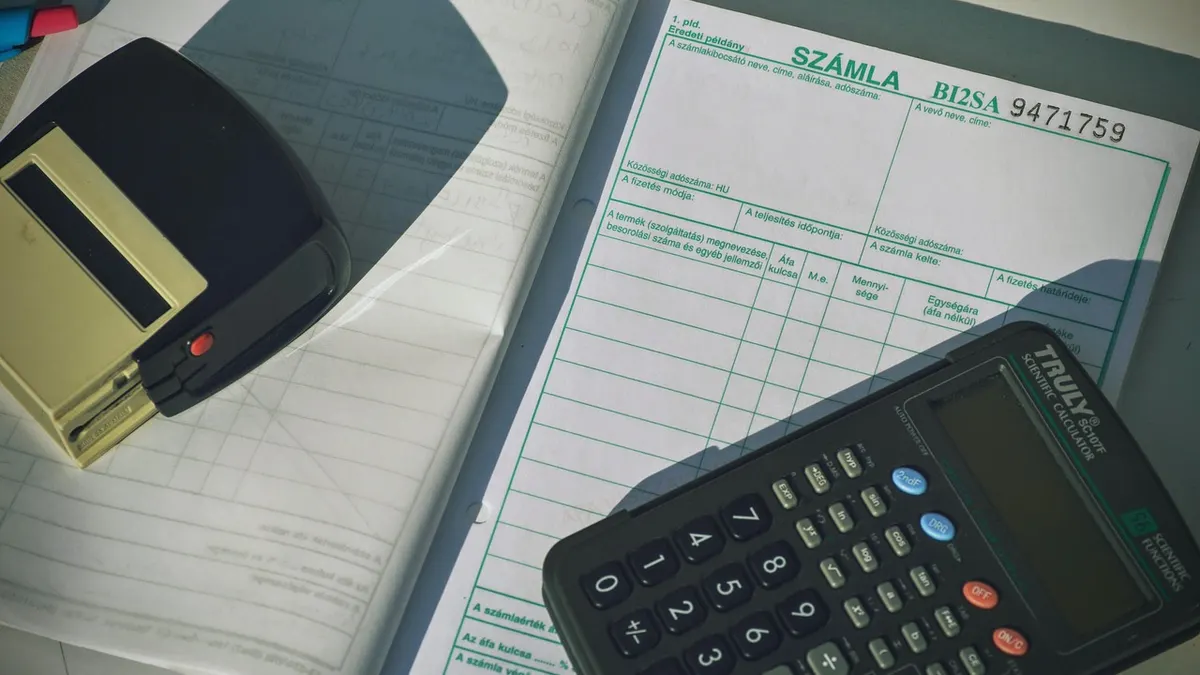

Konwerter PDF na Excel - kiedy przeniesienie tabeli działa dobrze?
Konwerter PDF na Excel przenosi dane z dokumentu PDF do komórek XLSX, ale rezultat zależy przede wszystkim od budowy pliku: tabeli tekstowej, skanu albo formularza. Microsoft Excel, Microsoft Power Query i Adobe Acrobat zwykle dobrze radzą sobie z prostą siatką kolumn, natomiast PDF zapisany jako obraz wymaga OCR i ręcznej kontroli każdego wyniku liczbowego.
PDF utrwala wygląd strony, a nie logikę arkusza. Może więc pokazywać idealnie równą tabelę, choć wewnątrz zawiera pojedyncze fragmenty tekstu rozstawione w różnych miejscach. XLSX działa inaczej: przechowuje komórki, wartości, formuły, arkusze i formatowanie. To podstawowa przyczyna, dla której ten sam dokument raz konwertuje się niemal bez poprawek, a innym razem rozrzuca dane po wielu kolumnach.
„Import danych z PDF w Excelu zależy od dostępności funkcji w używanej wersji programu oraz od struktury dokumentu źródłowego.” - Microsoft Support, dokumentacja importu danych PDF, 2026
Czym różni się PDF tekstowy od pliku będącego skanem?
PDF tekstowy to dokument zawierający prawdziwe znaki, które można zaznaczyć kursorem i skopiować, a skan PDF to obraz strony wymagający OCR. W praktyce prosty test trwa kilka sekund: spróbuj zaznaczyć nazwę kolumny lub kwotę na pierwszej stronie. Jeżeli zaznacza się poprawny tekst, import PDF do Excela ma większą szansę powodzenia.
Z mojej praktyki przy raportach i fakturach wynika, że najczystszy wynik dają dokumenty utworzone bezpośrednio z systemu księgowego. Znacznie gorzej wypadają broszury, cenniki z ozdobną typografią oraz tabele ustawione na tle grafiki.
- PDF tekstowy - zawiera znaki i zwykle pozwala wykryć kolumny bez uruchamiania OCR.
- Skan PDF - zawiera obraz strony, więc program najpierw musi rozpoznać litery, cyfry i układ tabeli.
- Formularz PDF - może mieć pola formularza, które czasem eksportują się lepiej niż zwykły tekst rozrzucony po stronie.
- PDF wielokolumnowy - często miesza kolejność odczytu, ponieważ program nie zawsze rozpoznaje, którą kolumnę czytać jako pierwszą.
- PDF zabezpieczony - może blokować kopiowanie, eksport albo automatyczny import danych.
Jaki format wybrać: XLSX, XLS czy CSV?
XLSX wybierz do dalszej pracy w Excelu, CSV do prostego przekazania danych tabelarycznych, a stary XLS tylko wtedy, gdy wymaga go starszy program. Dla faktur, zestawień sprzedaży i raportów najlepiej zapisać wynik jako XLSX, ponieważ zachowuje więcej niż jedną kartę i pozwala poprawiać formaty liczb.
| Format | Co zachowuje | Kiedy wybrać | Główna pułapka |
|---|---|---|---|
| XLSX | Arkusze, formuły, formatowanie, filtry | Praca w Microsoft Excel | Plik może zawierać błędnie rozpoznane typy danych. |
| XLS | Podstawowe arkusze i formatowanie | Wymagania starego programu | To starszy format z ograniczeniami zgodności. |
| CSV | Tekstowe dane rozdzielone separatorem | Import do systemu lub bazy danych | Nie zachowuje wielu arkuszy ani wyglądu tabeli. |
Jeżeli odbiorca prosi o plik „do Excela”, dopytaj, czy potrzebuje arkusza XLSX, czy danych CSV. To nie jest drobiazg. CSV otwarty dwuklikiem może też źle rozpoznać polskie znaki, przecinki dziesiętne albo zera na początku numeru dokumentu.
Więcej o samym formacie znajdziesz w materiale format XLSX - czym jest, a różnicę między dokumentem tekstowym i obrazem wyjaśnia tekst PDF tekstowy a skanowany.
Jak przekonwertować PDF do XLSX krok po kroku?
Konwersja PDF na XLSX powinna przebiegać w 6 krokach: kopia pliku, sprawdzenie tekstu, wybór narzędzia, eksport, czyszczenie i porównanie z oryginałem. Nawet udany import nie jest dowodem poprawności danych. Adobe Acrobat wskazuje, że jakość eksportu zależy od jakości i struktury dokumentu PDF, dlatego końcowa kontrola arkusza jest konieczna.
Jak przygotować plik przed eksportem tabeli PDF?
Zacznij od utworzenia kopii PDF i otwarcia jej w zaufanym programie, na przykład Adobe Acrobat Reader lub przeglądarce. Nie pracuj na jedynym egzemplarzu dokumentu, zwłaszcza gdy zawiera fakturę, raport finansowy albo historię płatności. Konwersja zwykle nie zmienia PDF, ale łatwo nadpisać wynikowy arkusz lub pomylić wersje plików.
- Zapisz kopię PDF w osobnym folderze, na przykład Dokumenty\Konwersja PDF\oryginał, aby nie pomylić jej z plikiem roboczym.
- Otwórz pierwszą i ostatnią stronę, a potem zanotuj liczbę stron, liczbę wierszy tabeli i sumę końcową.
- Spróbuj zaznaczyć pojedynczą kwotę oraz nazwę kolumny, ponieważ ten test odróżnia PDF tekstowy od skanu.
- Sprawdź, czy dokument nie ma hasła lub ograniczenia kopiowania, które może zatrzymać eksport.
- Usuń z nazwy pliku znaki nietypowe dla starszych systemów, na przykład ukośniki i dwukropki, ale nie zmieniaj danych w treści dokumentu.
- Zapisz wynik jako nowy plik XLSX, na przykład raport-marzec-import.xlsx, zamiast nadpisywać wcześniejszy arkusz.
Praktyczny przykład: przy fakturze z 24 pozycjami porównaj po eksporcie liczbę 24, sumę netto, VAT, brutto oraz pierwszą i ostatnią datę. Pięć punktów kontroli wykryje większość błędów zanim plik trafi do księgowości.
Jak użyć funkcji Pobierz dane z PDF w Microsoft Excel?
W obsługiwanej wersji Microsoft Excel wybierz kolejno Dane, Pobierz dane, Z pliku, Z pliku PDF, wskaż dokument i wybierz wykrytą tabelę w oknie Nawigator. Microsoft Support opisuje import danych PDF jako funkcję zależną od wersji Excela i środowiska użytkownika, więc brak tej pozycji w menu nie oznacza uszkodzenia programu.
Po wskazaniu pliku Excel wyświetla listę tabel, stron lub elementów wykrytych przez Microsoft Power Query. Kliknij każdą pozycję i sprawdź podgląd. Nie wybieraj pierwszej tabeli automatycznie - raport może zawierać osobną tabelę nagłówkową, przypisy i właściwy wykaz danych.
- Otwórz pusty skoroszyt Microsoft Excel i przejdź do karty Dane.
- Wybierz ścieżkę Pobierz dane > Z pliku > Z pliku PDF, jeśli widzisz ją w swoim programie.
- Wskaż kopię dokumentu PDF, a nie oryginał przechowywany w firmowym archiwum.
- W oknie Nawigator kliknij wykrytą tabelę i porównaj jej nagłówki z dokumentem źródłowym.
- Wybierz Przekształć dane, gdy kolumny wymagają poprawy, albo Załaduj, gdy podgląd jest prawidłowy.
- Zapisz skoroszyt w formacie XLSX, a przed wysłaniem otwórz go ponownie i sprawdź, czy dane są widoczne.
Jeśli nie masz opcji importu, nie pobieraj przypadkowego „dodatku PDF do Excela” z reklamy. Fałszywe przyciski „Pobierz teraz” i instalatory z dodatkowymi programami są częstą pułapką. Aktualizacje Excela pobieraj przez konto Microsoft lub dział IT.
Kiedy eksport w Adobe Acrobat albo konwersja online ma sens?
Adobe Acrobat ma sens przy złożonych plikach, a konwerter online tylko przy dokumentach niepoufnych i po sprawdzeniu zasad przetwarzania danych. W Acrobat użyj funkcji eksportu do arkusza kalkulacyjnego, wybierz format Microsoft Excel Workbook i zapisz wynik pod nową nazwą. Dokładne nazwy opcji mogą różnić się między wydaniami programu.
- Adobe Acrobat - przydaje się, gdy dokument ma wiele stron, tabel i niestandardowy układ, lecz nadal wymaga kontroli wyniku.
- Microsoft Power Query - jest wygodny, gdy pracujesz już w Excelu i chcesz dalej filtrować albo przekształcać dane.
- Konwerter online - może być rozsądny dla publicznego cennika bez danych osobowych, jeśli serwis jasno opisuje retencję plików.
- Ręczne kopiowanie - bywa najszybsze dla tabeli z 5-10 wierszami, gdy automatyczny import rozbija kolumny.
- CSV - sprawdza się przy prostym eksporcie do innego systemu, ale wymaga kontroli separatora średnika lub przecinka.
Jedna ręczna kontrola arkusza jest konieczna nawet po pozornie idealnym imporcie. To szybciej niż odkręcanie błędnej kwoty w wysłanym raporcie.
Jak przekonwertować skan PDF na arkusz z OCR?

Skan PDF można zamienić na Excel po użyciu OCR, czyli rozpoznawania znaków widocznych na obrazie, lecz poprawność zależy od jakości skanu i języka rozpoznawania. OCR nie „widzi” kwot tak jak człowiek - analizuje piksele. Krzywy dokument, cień przy krawędzi lub rozmazana cyfra mogą zmienić 8 w 3 albo 0 w literę O.
Jak przygotować skan do rozpoznawania tabel?
Najpierw użyj skanu prostego, czytelnego i bez obciętych krawędzi, a następnie ustaw właściwy język, na przykład polski. Jeśli masz tylko zdjęcie dokumentu, sprawdź je w powiększeniu przed OCR. Nieczytelny oryginał nie stanie się dokładny tylko dlatego, że zmienisz narzędzie.
- Rozdzielczość skanu - wyższa czytelność liter i cyfr ułatwia OCR, szczególnie przy małym druku na fakturze.
- Prostowanie strony - poziome wiersze zmniejszają ryzyko przesunięcia danych między kolumnami.
- Język polski - pomaga rozpoznać znaki ą, ć,ę, ł, ń, ó, ś, ź i ż.
- Jednolity kontrast - ogranicza mylenie jasnoszarego tekstu z tłem dokumentu.
- Widoczne granice tabeli - ułatwiają narzędziu rozpoznawanie wierszy i kolumn.
Po OCR eksportuj tabelę do XLSX i nie usuwaj pliku źródłowego. Oryginał jest jedynym pewnym punktem odniesienia dla numerów faktur, NIP-ów, rachunków bankowych oraz kwot.
Dlaczego OCR błędnie odczytuje liczby i znaki?
OCR najczęściej myli znaki podobne wizualnie: 0 i O, 1 i I, 5 i S, a także przecinek dziesiętny z kropką. Błędy szczególnie często pojawiają się w długich identyfikatorach, gdzie pojedyncza pomyłka unieważnia cały numer. Przy danych z faktury do arkusza sprawdzaj wzrokiem każdą kolumnę identyfikacyjną.
„Dane osobowe powinny być przetwarzane w sposób zapewniający odpowiednie bezpieczeństwo, w tym ochronę przed niedozwolonym lub niezgodnym z prawem przetwarzaniem.” - Parlament Europejski i Rada UE, RODO, art. 5 ust. 1 lit. f, 2016
Przykład: kwota 1 250,00 zł może po OCR trafić do arkusza jako tekst 1 250.00, a numer FV/01/2026 jako FV/0I/2026. Pierwszy błąd utrudni sumowanie, drugi może utrudnić wyszukanie dokumentu.
Jak oczyścić dane po imporcie do Excela?
Czyszczenie danych po imporcie polega na usunięciu pustych wierszy i powtarzanych nagłówków, rozdzieleniu źle sklejonych kolumn oraz zmianie tekstu na liczby i daty. Najpierw pracuj na kopii arkusza. W Microsoft Excel poprawki wykonasz przez filtry, Znajdź i zamień, Tekst jako kolumny oraz ustawienia formatu komórek.
Jak naprawić przesunięte kolumny w Excelu?
Przesunięte kolumny naprawisz przez ustalenie jednego separatora, użycie funkcji Tekst jako kolumny i sprawdzenie kilku rekordów z PDF. Problem powstaje, bo PDF przechowuje pozycję tekstu na stronie, a nie zawsze gotową informację „to jest komórka B7”. Scalane pola, brak linii tabeli i tabela przechodząca na kolejną stronę zwiększają ryzyko.
- Włącz filtr przez Dane > Filtr, aby szybko odnaleźć puste komórki i powtarzające się nagłówki stron.
- Usuń całe puste wiersze dopiero po porównaniu ich z PDF, ponieważ czasem oznaczają one podział grup danych.
- Zaznacz kolumnę zawierającą sklejone dane i wybierz Dane > Tekst jako kolumny.
- Wybierz separator zgodny z dokumentem, na przykład spację, średnik albo znak tabulacji, i sprawdź podgląd przed zatwierdzeniem.
- Użyj Ctrl+H dla funkcji Znajdź i zamień, gdy w komórkach występują zbędne podwójne spacje lub nietypowe znaki.
- Porównaj pierwszy, środkowy i ostatni rekord z oryginałem, aby nie sprawdzać wyłącznie początku tabeli.
Jak zamienić tekst na liczby i daty po imporcie?
Tekst zmienisz na liczbę przez poprawienie separatora dziesiętnego i ustawienie formatu Liczbowe, a datę przez wybranie odpowiedniego formatu daty. Nie zmieniaj od razu całej kolumny numerów dokumentów na liczby. NIP, kod pocztowy i numer faktury mogą zaczynać się od zera albo zawierać ukośnik, więc powinny pozostać tekstem.
- Kwota netto - powinna mieć format liczbowy z dwoma miejscami po przecinku, aby funkcja SUMA działała poprawnie.
- Data sprzedaży - wymaga jednolitego formatu, na przykład RRRR-MM-DD, który ułatwia sortowanie.
- Numer faktury - powinien pozostać tekstem, ponieważ format liczbowy może usunąć zera lub znaki rozdzielające.
- NIP i IBAN - wymagają kontroli znak po znaku po OCR, ponieważ arkusz nie potwierdza ich poprawności biznesowej.
- Waluta - powinna znajdować się w osobnej kolumnie albo w jednolitym formacie walutowym, nie w środku liczby.
Przy małej tabeli z sześcioma pozycjami czasem szybciej przepisać dane ręcznie do nowego arkusza niż naprawiać import, który połączył trzy kolumny. To bezpieczny wariant, zwłaszcza gdy każda pozycja ma znaczenie finansowe.
Jak sprawdzić sumy, waluty i numery dokumentów?
Po imporcie porównaj liczbę rekordów, sumę kolumny, walutę oraz pierwszą i ostatnią wartość z PDF, zanim użyjesz danych dalej. Funkcja =SUMA(zakres) szybko wykryje brakujący wiersz lub kwotę zapisaną jako tekst, ale nie zastąpi porównania z dokumentem źródłowym.
Dobry zestaw kontroli obejmuje sumę netto, VAT, brutto, liczbę wierszy, zakres dat i trzy numery dokumentów wybrane z różnych miejsc tabeli. Adobe zaleca uwzględniać strukturę dokumentu podczas eksportu, dlatego traktuj wynik automatycznej konwersji jako materiał roboczy, a nie potwierdzony rejestr.
Czy darmowy konwerter PDF na Excel jest bezpieczny?

To zależy od rodzaju dokumentu i zasad konkretnej usługi: publiczny cennik może nadawać się do konwersji online, ale faktura, umowa, wyciąg lub raport z danymi osobowymi wymaga ostrożniejszego wyboru. Samo połączenie HTTPS nie potwierdza zgodności procesu z RODO ani nie mówi, gdzie plik trafia po przesłaniu.
Jak sprawdzić konwerter online przed wysłaniem pliku?
Przed wysłaniem dokumentu sprawdź operatora usługi, politykę prywatności, czas przechowywania plików, miejsce przetwarzania oraz sposób usuwania danych. Jeżeli serwis nie podaje tych informacji jasno albo zasypuje stronę reklamami „Pobierz teraz”, nie przesyłaj tam dokumentu.
- Polityka prywatności - powinna wskazywać, kto przetwarza plik i w jakim celu.
- Retencja danych - opisuje, jak długo usługa przechowuje przesłany PDF i wynik XLSX.
- Usuwanie plików - powinno być opisane konkretnie, a nie ograniczać się do ogólnego hasła o bezpieczeństwie.
- Źródło programu - aplikacje pobieraj z oficjalnej strony producenta lub z firmowego katalogu oprogramowania.
- Uprawnienia firmowe - w organizacji używaj narzędzia zaakceptowanego przez dział IT lub osobę odpowiedzialną za ochronę danych.
Jak zachować poufność faktur, raportów i danych osobowych?
Najbezpieczniejszy wariant dla poufnych dokumentów to konwersja lokalna w Microsoft Excel, Adobe Acrobat lub narzędziu zatwierdzonym przez firmę, bez wysyłania PDF do nieznanego serwisu. RODO, opublikowane w EUR-Lex jako rozporządzenie (UE) 2016/679, dotyczy zasad przetwarzania danych osobowych, dlatego decyzję o usłudze zewnętrznej trzeba ocenić w kontekście konkretnego procesu.
Treść nie zastępuje oceny zgodności procesu przez inspektora ochrony danych lub prawnika. Jeśli dokument zawiera dane klientów, pracowników, numery rachunków lub informacje o płatnościach, zapytaj w firmie o dopuszczoną metodę konwersji przed przesłaniem pliku.
Najczęstsze błędy konwersji PDF do Excel i ich rozwiązania
Najczęstsze błędy to pomieszane kolumny, brak fragmentu tabeli, liczby zapisane jako tekst, źle odczytany OCR oraz powtarzane nagłówki stron. Zamiast konwertować plik wielokrotnie tym samym narzędziem, najpierw ustal, czy problem wynika z rodzaju PDF, skanu, separatora danych czy zabezpieczeń dokumentu.
Dlaczego tabela wielostronicowa gubi wiersze?
Tabela wielostronicowa może gubić wiersze, gdy konwerter traktuje każdą stronę jako osobny układ i ponownie dodaje nagłówek. Otwórz arkusz, użyj filtra w kolumnie z nazwą produktu lub datą i odszukaj powtarzające się nagłówki. Usuń tylko te wiersze, które rzeczywiście są kopią tytułów z kolejnych stron.
Co zrobić, gdy PDF nie pozwala zaznaczyć tekstu?
Jeżeli nie można zaznaczyć tekstu, użyj OCR albo poproś o źródłowy plik XLSX, CSV lub PDF utworzony z systemu. Nie próbuj obejść hasła, blokady kopiowania ani zabezpieczeń dokumentu. Przy pliku otrzymanym od kontrahenta najszybszym rozwiązaniem często jest prośba o eksport danych z programu, z którego dokument powstał.
- Prosty PDF tekstowy - importuj w Excelu lub eksportuj przez Adobe Acrobat.
- Skan faktury - wykonaj OCR, a potem sprawdź każdą kwotę i identyfikator.
- Tabela z 5 wierszami - rozważ ręczne przepisanie do czystego XLSX.
- Raport wielostronicowy - porównaj liczbę stron, wierszy i sum po imporcie.
- Dokument poufny - wybierz narzędzie lokalne lub firmowo zaakceptowane.
Najczęściej zadawane pytania

Czy da się bezpłatnie przekonwertować PDF na Excel?
Tak, gdy PDF zawiera prawdziwy tekst i prostą tabelę. Darmowe narzędzia mogą mieć ograniczenia funkcji albo zasady przechowywania plików, dlatego przed przesłaniem dokumentu sprawdź regulamin i politykę prywatności.
Dlaczego po konwersji PDF do Excela kolumny są pomieszane?
PDF opisuje położenie elementów na stronie, a nie zawsze gotowe komórki tabeli. Problem nasilają scalone pola, brak linii, wielokolumnowy układ i tabela przeniesiona na kolejną stronę.
Jak zamienić skan PDF na Excel?
Najpierw uruchom OCR, czyli rozpoznawanie tekstu na obrazie, a potem wyeksportuj wykrytą tabelę do XLSX. Po eksporcie porównaj z oryginałem liczby, daty, numery dokumentów i sumę końcową.
Czy Excel potrafi otworzyć PDF?
W wybranych wersjach Microsoft Excel funkcja Pobierz dane pozwala importować wykryte tabele z PDF. Jej dostępność zależy od wersji programu i środowiska, a wynik od struktury dokumentu.
Jaki format wybrać po konwersji PDF do Excela?
Wybierz XLSX, gdy potrzebujesz arkuszy, filtrów, formatowania i dalszej pracy w Excelu. CSV wybierz przy prostych danych przekazywanych do innego systemu, pamiętając, że nie zachowa wyglądu ani wielu kart.
Czy można przesłać fakturę do konwertera online?
Technicznie tak, ale przed wysłaniem sprawdź operatora, politykę prywatności, retencję plików i miejsce przetwarzania danych. Dla faktur z danymi osobowymi lub finansowymi bezpieczniejsza jest aplikacja lokalna albo narzędzie zatwierdzone przez firmę.
Źródła i literatura
Dokumentacja funkcji importu i eksportu
Poniższe materiały opisują funkcje producentów oraz podstawy bezpiecznego przetwarzania dokumentów. Przed publikacją instrukcji dotyczącej konkretnej wersji programu sprawdź aktualność opcji w jej menu.
- Microsoft Support - dokumentacja Microsoft Excel dotycząca importowania danych z pliku PDF, 2026.
- Adobe Acrobat Help - dokumentacja eksportowania plików PDF do formatów arkusza kalkulacyjnego, 2026.
- ISO - ISO 32000, norma dotycząca formatu Portable Document Format (PDF).
- EUR-Lex - Rozporządzenie (UE) 2016/679, RODO, 2016.
Jak korzystać z materiałów źródłowych?
Dokumentacja Microsoft Support i Adobe pomaga ustalić dostępne funkcje programu, ale nie gwarantuje poprawnego odczytu każdego dokumentu. Przy zmianie oprogramowania, aktualizacji Excela albo wyborze usługi online ponownie sprawdź aktualne zasady producenta i zachowaj oryginalny PDF do kontroli danych.
- Microsoft Support - wykorzystaj do sprawdzenia, czy używana wersja Excela obsługuje import PDF.
- Adobe Acrobat Help - wykorzystaj do sprawdzenia opcji eksportu dokumentu do arkusza.
- EUR-Lex - wykorzystaj jako oficjalne źródło przepisów RODO.
- Oryginalny PDF - traktuj jako źródło kontroli kwot, dat i identyfikatorów po konwersji.

Redaktor technologiczny. Pisze o przesyłaniu i udostępnianiu plików, chmurze i bezpieczeństwie danych - prosto, konkretnie i na przykładach. Testuje narzędzia na własnych plikach, zanim je opisze.



