

PDF, DOC i DOCX - co zmienia konwersja pliku
Konwersja PDF na DOCX zmienia dokument o stałym wyglądzie w plik przeznaczony do edycji: PDF 2.0 opisuje norma ISO 32000-2 z 2020 roku, a Microsoft Word zapisuje edytowalną treść zwykle jako DOCX. To różnica praktyczna: po zamianie tekst da się poprawiać, lecz układ stron może wymagać korekty.
PDF nie jest „Wordem zapisanym inaczej”. To format, który ma przede wszystkim zachować wygląd dokumentu na różnych komputerach. DOCX przechowuje natomiast strukturę: akapity, style nagłówków, listy, tabele i przypisy. Gdy program zamienia PDF na Word, musi tę strukturę odtworzyć. Przy prostym piśmie wynik bywa bardzo dobry. Przy fakturze, katalogu lub umowie w dwóch kolumnach - już niekoniecznie.
Czym różni się stały układ PDF od edytowalnej struktury DOCX?
PDF zachowuje pozycję elementów na stronie, a DOCX zapisuje treść jako elementy możliwe do przesuwania i edycji. Dlatego ten sam dokument może wyglądać identycznie w Adobe Acrobat, lecz po otwarciu w Wordzie mieć inną szerokość tabeli lub podział akapitu (źródło: ISO 32000-2, 2020).
W redakcyjnej praktyce najpierw pytam, co ma być efektem pracy. Jeśli trzeba tylko wysłać podpisaną ofertę, zostawiam PDF. Jeśli trzeba zmienić nazwisko, cenę albo kilka punktów regulaminu, przygotowuję kopię DOCX i kontroluję każdą stronę przed wysyłką.
- PDF tekstowy - pozwala zaznaczyć pojedyncze słowo kursorem i zwykle nadaje się do bezpośredniej konwersji w Wordzie.
- DOCX - umożliwia zmianę tekstu, stylów, komentarzy i tabel bez rozbijania dokumentu na obraz stron.
- Stare DOC - jest starszym formatem Worda i może gorzej zachowywać nowe elementy niż DOCX.
- PDF z kolumnami - często miesza kolejność akapitów, ponieważ program musi odgadnąć, gdzie czytanie przechodzi do następnej kolumny.
- PDF z formularzem - może zawierać pola interaktywne, których zwykła konwersja nie odtworzy jako formularza Word.
- Niestandardowa czcionka - może zostać zastąpiona inną, jeżeli na komputerze nie ma użytego kroju pisma.
Najkrótsza zasada: PDF służy do pewnego przekazania wyglądu, a DOCX do dalszej pracy nad treścią; konwersja łączy te dwa cele, więc nigdy nie zakładaj automatycznie pełnej zgodności.
Czy każdy PDF można zamienić na Word bez poprawek?
Nie, nie każdy PDF da się zmienić w idealny dokument Word bez ręcznych poprawek, ponieważ plik może zawierać skan, złożoną tabelę, formularz lub tekst umieszczony na grafice. Microsoft Support uprzedza, że wynik otwarcia PDF w Wordzie może różnić się od oryginału.
Dobry przykład to jednostronicowe podanie napisane zwykłym tekstem - zwykle przejdzie bez większych zmian. Inaczej wygląda broszura z logo w tle, tabelą cen i trzema kolumnami. W takim pliku po konwersji trzeba sprawdzić kolejność tekstu, odstępy oraz pozycję obrazów.
Jak rozpoznać, czy PDF wymaga OCR?
Sprawdź zaznaczanie tekstu: jeśli nie możesz zaznaczyć jednego wyrazu, skopiować go do Notatnika albo wyszukać frazy klawiszami Ctrl+F, PDF najpewniej zawiera obrazy stron i wymaga OCR. OCR nie tłumaczy dokumentu - rozpoznaje znaki widoczne na skanie.
Przed rozpoczęciem zrób kopię oryginału, na przykład umowa-oryginal.pdf, a wynik zapisuj jako umowa-ocr.docx. Nie nadpisuj źródła. Przy okazji zajrzyj do poradnika co to jest OCR i jak działa, jeśli chcesz lepiej zrozumieć różnicę między skanem a tekstowym PDF.
Jak przekonwertować PDF na Word w Microsoft Word
Microsoft Word potrafi otworzyć kopię tekstowego PDF i przekształcić ją do edycji w kilku krokach, lecz najlepsze wyniki uzyskasz dla prostych dokumentów bez wielokolumnowego składu. Po konwersji zapisz plik jako DOCX i porównaj go z PDF strona po stronie (źródło: Microsoft Support, instrukcja edytowania PDF w Word).
Jak otworzyć PDF i zapisać go jako DOCX?
Wykonaj 6 kroków: otwórz kopię PDF w Wordzie, zaakceptuj komunikat o konwersji, sprawdź zawartość, a następnie zapisz wynik w formacie DOCX. Nie zaczynaj od pliku jedynego w swoim rodzaju, szczególnie gdy ma znaczenie urzędowe albo firmowe.
- Utwórz kopię pliku - w Eksploratorze plików kliknij PDF prawym przyciskiem i wybierz „Kopiuj”, a potem „Wklej”.
- Uruchom Microsoft Word - wybierz „Plik” > „Otwórz” > „Przeglądaj”, a następnie wskaż kopię dokumentu PDF.
- Potwierdź komunikat - Word poinformuje, że przekonwertuje PDF na dokument możliwy do edycji; kliknij „OK” dopiero po upewnieniu się, że otwierasz kopię.
- Sprawdź pierwszą i ostatnią stronę - tam najczęściej widać problem z nagłówkiem, stopką, logo albo numeracją.
- Zapisz wynik jako DOCX - wybierz „Plik” > „Zapisz jako” > „Przeglądaj” i w polu typu wybierz „Dokument programu Word (*.docx)”.
- Nadaj nową nazwę - użyj nazwy typu oferta-po-konwersji.docx, aby nie pomylić pliku roboczego z oryginałem.
Jeśli nie masz Worda, przeczytaj też jak otworzyć i edytować plik DOCX. LibreOffice może otwierać dokumenty DOCX, choć układ przygotowany w Wordzie także trzeba po nim skontrolować.
Dlaczego PDF po konwersji ma przesunięty tekst?
Tekst przesuwa się, gdy Word odtwarza układ PDF z innych czcionek, ramek tekstowych, kolumn lub tabel, a nie odczytuje gotowego projektu strony. Najwięcej korekt wymagają dokumenty z tekstem na grafice, skany faktur oraz publikacje składane w kilku kolumnach.
Pracując nad plikami dla klientów, regularnie widzę trzy pułapki: tabela staje się zbiorem tabulatorów, podpis spada na kolejną stronę, a przypis ląduje w środku akapitu. Nie naprawiaj wszystkiego „na oko”. Włącz znak akapitu przez „Narzędzia główne” > symbol ¶, aby zobaczyć puste wiersze, podziały stron i zbędne spacje.
- Tytuły - sprawdź, czy każdy nagłówek pozostał nad właściwym akapitem i nie dostał przypadkowego podziału strony.
- Wypunktowania - upewnij się, że punktory nie zamieniły się w zwykłe znaki minus lub losowe odstępy.
- Tabele - porównaj liczbę kolumn, wierszy, sumy i szerokości komórek z PDF.
- Obrazy - sprawdź, czy logo nie przykrywa tekstu i czy podpis obrazu nie przesunął się na inną stronę.
- Przypisy - zweryfikuj numerację oraz to, czy tekst przypisu nie trafił do głównej treści.
- Polskie znaki - wyszukaj litery ą, ć,ę, ł, ń, ó, ś, ź i ż, bo błędna czcionka potrafi je zastąpić innymi symbolami.
Konwersja skanu PDF na Word - OCR krok po kroku
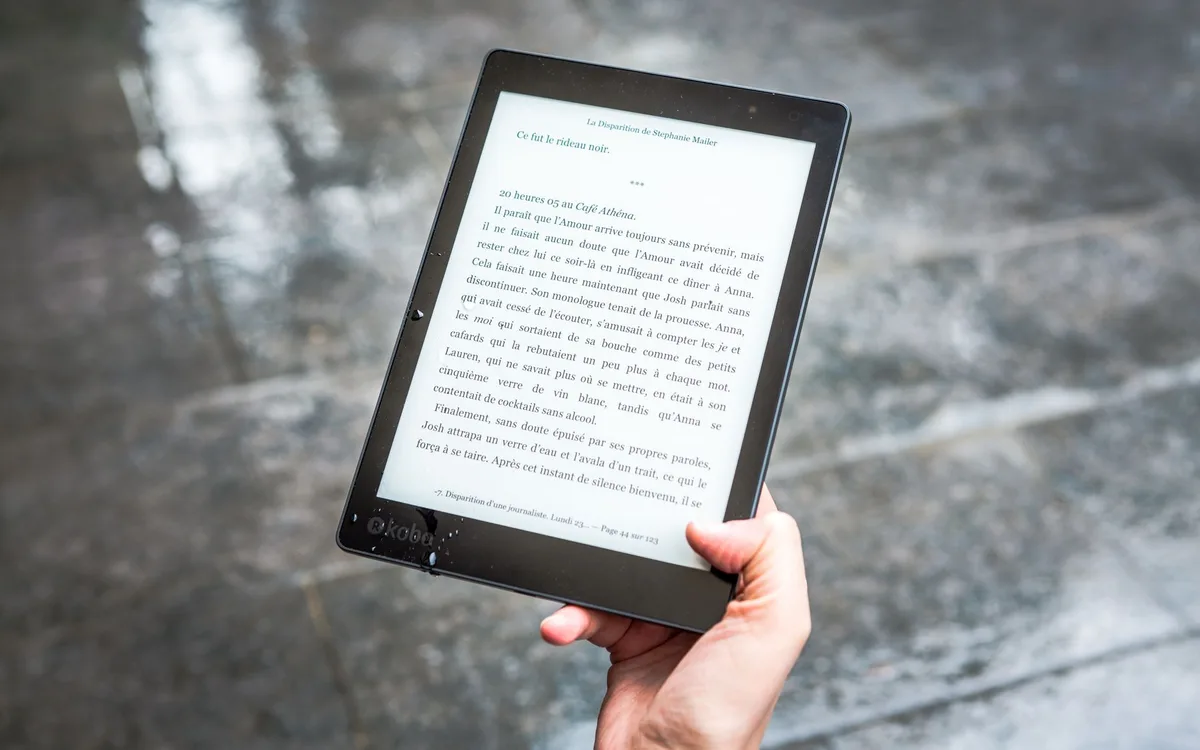
Konwersja skanu PDF na Word wymaga OCR, ponieważ strona skanu jest zwykle obrazem, a nie tekstem do edycji. Wybierz język polski, użyj czytelnego skanu i po eksporcie do DOCX porównaj dane z oryginałem; szczególnej kontroli wymagają PESEL, numery kont, daty i kwoty.
Jak rozpoznać tekstowy PDF i skan PDF?
Najprostszy test ma dwa kroki: spróbuj zaznaczyć pojedynczy wyraz, a następnie skopiuj go do Notatnika. Jeśli zaznacza się cała strona jako obraz albo wkleja się pusty tekst, masz skan do Worda i potrzebujesz OCR.
OCR rozpoznaje znaki widoczne na obrazie. Nie gwarantuje poprawności, nawet gdy dokument wygląda ostro. Litera „O” może zostać odczytana jako zero, „l” jako „1”, a słowo z polskimi znakami jako zlepek znaków. To szczególnie ryzykowne w formularzach i rachunkach.
- Skan 300 dpi - zwykle daje OCR lepszy materiał niż rozmazane zdjęcie dokumentu wykonane w słabym świetle.
- Prosta kartka - wymaga mniej poprawek niż strona sfotografowana pod kątem lub z zakrzywionym brzegiem.
- Czarny tekst na jasnym tle - jest łatwiejszy do odczytu niż kolorowy druk na wzorzystym tle.
- Język polski OCR - pomaga narzędziu prawidłowo rozpoznawać znaki diakrytyczne, ale nie zwalnia z kontroli.
- Jedna strona testowa - pozwala ocenić jakość wyniku przed przetworzeniem całej, długiej umowy.
- Oryginalny PDF - pozostaje punktem odniesienia, którego nie należy zastępować wynikiem OCR.
OCR jest etapem odczytu, nie potwierdzeniem danych: wynik może być edytowalny, ale tylko oryginalny skan pokazuje, co faktycznie znajdowało się na dokumencie.
Jak przerobić skan PDF na Word przez OCR?
Wykonaj 5 kroków: oceń jakość skanu, uruchom OCR w narzędziu lokalnym lub zatwierdzonej usłudze, wybierz polski, wyeksportuj DOCX i sprawdź wynik ze skanem. Adobe Acrobat oferuje funkcje OCR i eksportu PDF, lecz ich dostępność zależy od wersji programu oraz planu.
- Otwórz kopię skanu - zachowaj oryginał PDF bez zmian, zwłaszcza gdy dokument ma znaczenie dowodowe lub księgowe.
- Popraw obraz przed OCR - obróć stronę, wyprostuj ją i zwiększ czytelność, jeżeli litery są blade albo dokument jest przekrzywiony.
- Ustaw język polski - wybierz „Polski” albo „Polish” w ustawieniach rozpoznawania tekstu.
- Eksportuj do DOCX - zapisz plik pod nową nazwą, na przykład protokol-ocr-do-sprawdzenia.docx.
- Porównaj dane krytyczne - czytaj znak po znaku numery kont, PESEL, NIP, kwoty, daty, adresy e-mail i numery telefonów.
Czy OCR rozpoznaje polskie znaki i tabele?
Tak, OCR może rozpoznawać polskie znaki po ustawieniu języka polskiego, ale wynik zależy od jakości skanu, kroju pisma i układu strony. Tabele są trudniejsze niż zwykłe akapity, bo program musi odgadnąć granice komórek oraz kolejność kolumn.
Jeżeli tabela po OCR rozpadnie się na tekst, nie próbuj mechanicznie poprawiać jej setkami spacji. W Wordzie wybierz „Wstawianie” > „Tabela”, utwórz właściwą liczbę kolumn i przepisz zweryfikowane dane. Dla dziesięciu wierszy bywa to szybsze i bezpieczniejsze niż ratowanie uszkodzonego układu.
„OCR należy traktować jako proces rozpoznawania tekstu z obrazu, którego wynik wymaga sprawdzenia z dokumentem źródłowym.” - Adobe Acrobat Help, parafraza dokumentacji produktu, 2026
Jak przekonwertować Word na PDF
Word do PDF zapiszesz bez dodatkowego konwertera przez „Eksportuj” albo „Zapisz jako”, wybierając format PDF i osobny folder dla wersji końcowej. Przed wysłaniem otwórz plik w niezależnym czytniku PDF oraz sprawdź podziały stron, czcionki, obrazy, linki i stopkę (źródło: ISO 32000-2, 2020).
Jak zapisać dokument Word jako PDF?
W Wordzie użyj ścieżki „Plik” > „Eksportuj” > „Utwórz dokument PDF/XPS” albo „Plik” > „Zapisz jako” i wybierz typ PDF. Zapisz wynik obok dokumentu roboczego, ale pod inną nazwą, aby nie wysłać pomyłkowo starej wersji.
- Zapisz DOCX przed eksportem - kliknij Ctrl+S, aby PDF powstał z aktualnej wersji tekstu.
- Wybierz eksport PDF - przejdź do „Plik” > „Eksportuj” > „Utwórz dokument PDF/XPS”.
- Wskaż folder docelowy - użyj katalogu „Do wysłania” albo „Finalne”, zamiast zapisywać pliki na Pulpicie bez porządku.
- Dobierz jakość - wybierz wariant standardowy dla czytelnego udostępniania lub wariant drukowania, jeżeli potrzebujesz lepszej jakości obrazów.
- Uwzględnij tagi dostępności - pozostaw włączoną opcję tworzenia znaczników struktury dokumentu, jeżeli PDF ma działać z czytnikami ekranu.
- Otwórz gotowy plik - sprawdź PDF zanim zamkniesz Worda, bo wtedy łatwiej poprawisz źródłowy DOCX.
Jak sprawdzić gotowy PDF przed wysłaniem?
Sprawdzenie PDF powinno zająć kilka minut i obejmować każdą stronę, a nie tylko pierwszą. Najbezpieczniej otworzyć plik w Adobe Acrobat Reader lub innym niezależnym czytniku, a przy ważnym dokumencie także na drugim urządzeniu.
Przykład: oferta ma 12 stron, tabelę cen na stronie 7 i link do regulaminu w stopce. Po eksporcie przewiń wszystkie strony, kliknij link, sprawdź sumę w tabeli i upewnij się, że stopka nie zasłania ostatniego wiersza. Takie drobiazgi potrafią zmienić odbiór dokumentu.
- Podziały stron - sprawdź, czy nagłówek nie został sam na dole strony, a tabela nie urwała się przed sumą.
- Czcionki - obejrzyj polskie znaki oraz znaki specjalne, zwłaszcza jeśli używasz nietypowego kroju.
- Linki - kliknij każdy istotny adres e-mail i link internetowy, aby sprawdzić działanie.
- Obrazy - powiększ logo i zdjęcia, ponieważ kompresja może obniżyć ich czytelność.
- Stopki - sprawdź numerację stron, datę oraz dane firmy na pierwszej i ostatniej stronie.
- Rozmiar pliku - gdy PDF ma dziesiątki megabajtów, rozważ jak skompresować plik PDF przed wysłaniem pocztą.
Czy PDF zachowa układ Worda na każdym komputerze?
Tak, PDF zwykle lepiej utrzymuje układ niż przesłany DOCX, ale przed wysyłką trzeba go obejrzeć w czytniku PDF. Osadzone czcionki, obrazy i sposób eksportu wpływają na rezultat, dlatego nie opieraj się wyłącznie na podglądzie w Wordzie.
„ISO 32000-2 określa PDF 2.0 jako standard dokumentów przenośnych, ale zgodność techniczna nie zastępuje kontroli gotowego pliku w realnym obiegu.” - ISO, ISO 32000-2, 2020, parafraza zakresu normy
Narzędzia online, prywatność i rozwiązania problemów

Do prostych plików wybierz lokalną konwersję w Microsoft Word lub LibreOffice, do rozbudowanej pracy z PDF rozważ Adobe Acrobat, a konwerter PDF online stosuj tylko po sprawdzeniu zasad prywatności i retencji plików. Umowy, dane osobowe i dokumenty firmowe bezpieczniej przetwarzać lokalnie lub w narzędziu zaakceptowanym przez organizację.
Kiedy wybrać Word, Adobe Acrobat, LibreOffice lub konwerter PDF online?
Wybór zależy od rodzaju pliku i poufności danych: Word jest wygodny dla prostego PDF tekstowego, Adobe Acrobat oferuje rozbudowane funkcje PDF i OCR, LibreOffice przydaje się do lokalnej pracy z dokumentami, a internet wymaga wcześniejszego sprawdzenia warunków usługi.
| Narzędzie | Najlepsze zastosowanie | Prywatność | Ryzyko układu |
|---|---|---|---|
| Microsoft Word | Prosty PDF tekstowy i szybka edycja DOCX | Plik zostaje lokalnie na komputerze | Średnie przy tabelach i kolumnach |
| Adobe Acrobat | OCR, eksport i zaawansowana praca z PDF | Zależy od użytej wersji i ustawień | Mniejsze, lecz nadal wymaga kontroli |
| LibreOffice | Lokalne otwieranie i praca z dokumentami biurowymi | Plik zostaje lokalnie na komputerze | Zależne od złożoności dokumentu |
| Konwerter online | Niepoufny, prosty plik po weryfikacji usługi | Plik trafia na serwer usługi | Zależne od narzędzia i pliku |
Nie polecam wybierania serwisu wyłącznie dlatego, że w wyszukiwarce ma wielki przycisk „Pobierz teraz”. Takie przyciski bywają reklamami instalatorów z dodatkami. Pobieraj programy wyłącznie z oficjalnej strony Microsoft, Adobe albo LibreOffice i czytaj każdy ekran instalatora.
- Microsoft Word - wybierz przy prostych pismach, CV i dokumentach z niewielką liczbą tabel.
- Adobe Acrobat - użyj, gdy potrzebujesz OCR lub narzędzi wyspecjalizowanych w formacie PDF.
- LibreOffice - rozważ, gdy chcesz pracować lokalnie bez wysyłania pliku do zewnętrznej witryny.
- Konwerter online - stosuj tylko dla plików niepoufnych oraz po przeczytaniu polityki prywatności i retencji.
- Folder lokalny - jest bezpieczniejszym miejscem dla umów, dokumentów kadrowych i danych klientów niż przypadkowa strona internetowa.
- Oficjalne źródło - zmniejsza ryzyko adware, fałszywych instalatorów i podszywania się pod znany program.
Czy konwersja PDF na Word online jest bezpieczna dla poufnych plików?
To zależy od usługi, jej polityki retencji oraz zasad obowiązujących w Twojej firmie, ale dla umów, danych osobowych i dokumentacji klienta bezpieczniejsza jest konwersja lokalna. Przed wysłaniem pliku sprawdź, czy usługa opisuje usuwanie danych, okres przechowywania i sposób przetwarzania.
Nie zakładaj, że ikona kłódki przy adresie strony oznacza pełną poufność pliku. HTTPS chroni transmisję, ale nie odpowiada na pytanie, jak długo serwis przechowuje dokument i kto może go przetwarzać. Materiały edukacyjne PDF Association podkreślają znaczenie właściwego obiegu oraz kontroli dokumentów PDF.
Jak usunąć hasło z PDF legalnie i bez utraty danych?
Jeśli masz prawo do dokumentu i znasz hasło, otwórz go w uprawnionym programie, wybierz zapis kopii bez ochrony i zachowaj oryginał. Nie używaj narzędzi obiecujących obchodzenie hasła do cudzych plików - dostęp do dokumentu bez zgody właściciela może naruszać prawo i zasady bezpieczeństwa.
Najpierw wykonaj kopię zabezpieczonego PDF. Następnie, zależnie od posiadanego programu, otwórz plik po wpisaniu hasła i wybierz opcję zapisu lub ochrony dokumentu, która pozwala zmienić ustawienia. Jeśli nie znasz hasła, poproś nadawcę o odblokowaną kopię albo o właściwe uprawnienie.
- Znajomość hasła - jest konieczna, aby legalnie zmienić ochronę dokumentu, który wymaga hasła do otwarcia.
- Uprawnienie właściciela - oznacza zgodę na zmianę ochrony, nawet gdy technicznie plik da się otworzyć.
- Kopia oryginalna - pozwala wrócić do wersji zabezpieczonej, gdy podczas zapisu wystąpi błąd.
- Nowa nazwa pliku - zapobiega przypadkowemu wysłaniu niewłaściwej wersji odbiorcy.
- Hasło do PDF - nie zastępuje firmowej polityki dostępu, szyfrowania i bezpiecznego przekazywania danych.
- Poradnik ochrony - przy ustawianiu nowego hasła skorzystaj z tekstu jak zabezpieczyć plik hasłem.
Jak zachować tabele, obrazy i układ dokumentu po konwersji
Tabele w PDF, obrazy i polskie znaki zachowasz najpewniej wtedy, gdy konwertujesz kopię prostego dokumentu, używasz dostępnych czcionek i wykonujesz kontrolę wizualną po każdej zmianie formatu. Największe ryzyko dotyczy kolumn, skanów, elementów w tle oraz tabel z łączonymi komórkami.
Jak zachować tabele i obrazy po konwersji PDF na Word?
Zacznij od kontroli tabeli na pierwszej problematycznej stronie: porównaj liczbę kolumn, wierszy, sumy i granice komórek z PDF. Jeżeli tabela jest uszkodzona, często szybciej utworzysz ją od nowa w Wordzie niż będziesz poprawiać spacje po automatycznej konwersji.
Nie rozciągaj obrazu za rogi boczne, bo zmienisz proporcje. Złap róg obrazka i przeciągaj z zachowaniem proporcji. W przypadku logo ustaw rozsądne zawijanie tekstu, na przykład „Równo z tekstem”, zamiast swobodnego przesuwania po stronie.
- Tabela z sumami - wymaga porównania każdej kwoty z oryginałem, a nie tylko sprawdzenia wyglądu obramowania.
- Łączone komórki - mogą rozpaść się po konwersji i zwykle trzeba je scalić ponownie w Wordzie.
- Obraz w tle - może zasłonić tekst po otwarciu DOCX, więc sprawdź kolejność warstw.
- Podpis pod zdjęciem - powinien zostać przy właściwym obrazie, również po zmianie szerokości strony.
- Kolumny tekstu - kontroluj pod kątem kolejności czytania, ponieważ konwerter może połączyć fragmenty z obu kolumn.
- Ręczna odbudowa - jest bezpieczniejsza dla krótkiej uszkodzonej tabeli niż kopiowanie błędnych danych do nowej wersji.
Jak sprawdzić polskie znaki i osadzone czcionki?
Wyszukaj w gotowym DOCX oraz PDF litery ą, ć, ę, ł, ń, ó, ś, ź i ż, a następnie obejrzyj dokument przy powiększeniu 100%. Jeśli widzisz kwadraty, znaki zapytania albo inną szerokość tekstu, zmień czcionkę w DOCX i ponownie wykonaj eksport.
Praktyczny przykład: dokument z krojem firmowym może wyglądać dobrze na komputerze autora, lecz po eksporcie użyć substytutu czcionki. Dlatego przed wysłaniem PDF otwórz go w niezależnym czytniku. Nie edytuj samego PDF bez potrzeby - popraw źródłowy DOCX i eksportuj ponownie.
Kiedy poprawić plik ręcznie zamiast konwertować go drugi raz?
Popraw ręcznie pojedynczą tabelę, nagłówek lub obraz, gdy reszta dokumentu jest poprawna; ponowna automatyczna konwersja może wprowadzić nowe błędy w innych miejscach. Jeśli błędów jest wiele, wróć do najlepszego źródła: DOCX, czytelnego PDF tekstowego albo oryginalnego skanu.
Przy pliku urzędowym, umowie lub dokumencie finansowym nie traktuj konwersji jako autorytatywnej kopii. Zachowaj oryginał PDF oraz historię wersji. To prosty nawyk, który ułatwia późniejsze wyjaśnienie różnic.
Najczęściej zadawane pytania
Jak przekonwertować PDF na Word za darmo?
Dla prostego PDF tekstowego otwórz kopię w Microsoft Word i zapisz ją jako DOCX. Możesz też wybrać lokalne narzędzie biurowe, ale po konwersji porównaj tabele, przypisy, kwoty i polskie znaki z oryginałem.
Dlaczego nie mogę edytować PDF po otwarciu w Wordzie?
PDF może być skanem, dokumentem zabezpieczonym albo plikiem o złożonym układzie. Skan wymaga OCR, a zabezpieczony PDF można zmieniać tylko wtedy, gdy masz odpowiednie uprawnienia i hasło.
Jak zamienić skan PDF na Word?
Uruchom OCR, ustaw język polski i wyeksportuj wynik jako DOCX. Następnie porównaj go ze skanem, szczególnie numery kont, PESEL, daty, kwoty i komórki tabel.
Jak zapisać dokument Word jako PDF?
W Wordzie wybierz „Plik” > „Eksportuj” > „Utwórz dokument PDF/XPS” albo „Zapisz jako” i format PDF. Po zapisaniu otwórz plik w czytniku PDF, aby sprawdzić strony, stopkę, obrazy, linki i czcionki.
Czy konwersja PDF na Word psuje formatowanie?
Może zmienić formatowanie, ponieważ PDF przechowuje wygląd strony, a DOCX potrzebuje edytowalnej struktury. Najczęstsze problemy dotyczą tabel, wielokolumnowego tekstu, formularzy, nietypowych czcionek i elementów graficznych.
Czy można bezpiecznie przekonwertować poufny PDF online?
To zależy od konkretnej usługi, jej polityki prywatności i czasu przechowywania plików, lecz poufne dokumenty lepiej przetwarzać lokalnie. Dotyczy to zwłaszcza umów, danych osobowych, dokumentacji kadrowej i materiałów klientów.
Czy da się usunąć hasło z PDF?
Tak, jeśli masz prawo do dokumentu i znasz wymagane hasło. Zapisz wtedy kopię bez ochrony, zachowując oryginał; nie korzystaj z metod obchodzenia zabezpieczeń cudzych plików.
Źródła i literatura
- ISO - ISO 32000-2: Document management - Portable document format - Part 2: PDF 2.0, 2020.
- Microsoft Support - materiały dotyczące edytowania zawartości PDF w programie Word, dostęp sprawdzany przy publikacji.
- Adobe Acrobat Help - dokumentacja OCR i eksportu dokumentów PDF, dostęp sprawdzany przy publikacji.
- PDF Association - materiały edukacyjne dotyczące jakości i zastosowań PDF, dostęp sprawdzany przy publikacji.

Redaktor technologiczny. Pisze o przesyłaniu i udostępnianiu plików, chmurze i bezpieczeństwie danych - prosto, konkretnie i na przykładach. Testuje narzędzia na własnych plikach, zanim je opisze.



