

Czym jest Dysk Google na komputerze (Google Drive for desktop)?
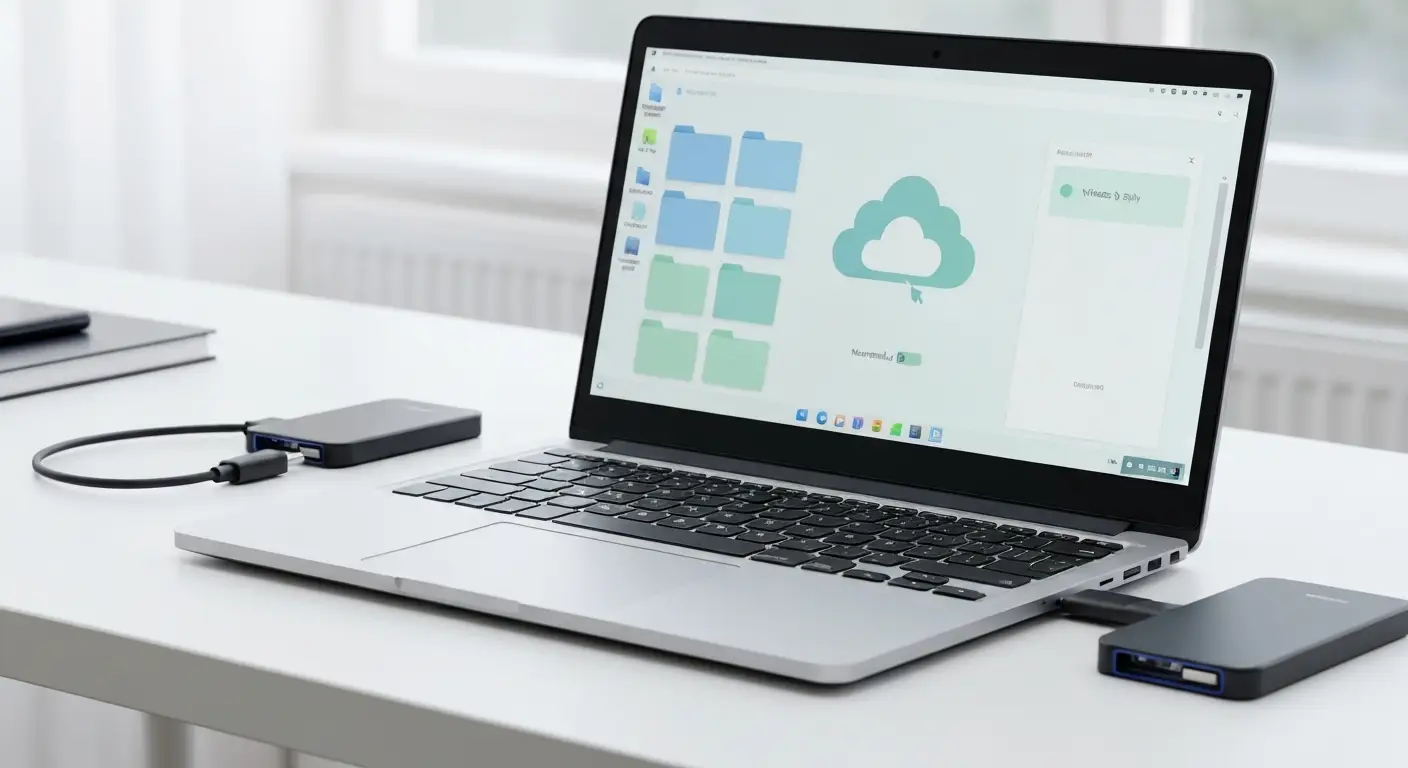
Dysk Google na komputer to oficjalna aplikacja Google LLC, znana też pod nazwą Google Drive for desktop, która montuje zawartość Dysku Google jako osobny dysk w Eksploratorze plików (Windows) lub Finderze (macOS). Od 2021 roku zastępuje dwie wcześniejsze aplikacje, Backup and Sync oraz Drive File Stream, łącząc streamowanie plików z chmury i kopię zapasową folderów lokalnych w jednym kliencie. Z mojej praktyki wynika, że to właśnie ta konsolidacja jest głównym źródłem zamieszania - użytkownicy szukają w sieci nieistniejącego już instalatora starej aplikacji.
Koniec Backup and Sync i Drive File Stream - dlaczego jest tylko jedna aplikacja?
Google zdecydowało się na jeden, uniwersalny klient, żeby nie utrzymywać równolegle dwóch programów o zachodzących na siebie funkcjach. Backup and Sync obsługiwał kopię folderów z komputera, Drive File Stream był kierowany do firm i montował dysk sieciowy - dziś oba scenariusze realizuje jedna aplikacja z przełącznikiem trybu w ustawieniach.
"Łączymy Backup and Sync oraz Drive File Stream w jedną aplikację - Dysk Google na komputer - żeby uprościć sposób synchronizacji plików niezależnie od typu konta." - Google Workspace Updates Blog, 2021
Jeśli na dysku wciąż widzisz ikonę starej aplikacji, to relikt - działa ona już wyłącznie jako przekierowanie do pobrania aktualnego klienta.
Czym różni się aplikacja desktopowa od Dysku Google w przeglądarce?
Dysk Google w przeglądarce to interfejs webowy dostępny pod drive.google.com, działający bez instalacji, ale wymagający ręcznego przesyłania i pobierania plików. Aplikacja desktopowa integruje się z systemem operacyjnym na poziomie plikowym, więc każdy program - Word, Photoshop, eksplorator projektu CAD - widzi pliki z Dysku jak zwykłe pliki lokalne, bez eksportowania i importowania.
- Przeglądarka wymaga ręcznego przeciągania plików do okna, aplikacja desktopowa synchronizuje folder automatycznie w tle.
- Rozszerzenie do Chrome (dawniej potrzebne do otwierania plików .gdoc offline) nie jest tym samym co pełny klient - to częsty błąd u mniej technicznych użytkowników.
- Aplikacja desktopowa pokazuje status synchronizacji ikoną w zasobniku systemowym (Windows) lub pasku menu (macOS).
- Tylko klient desktopowy oferuje tryb kopiowania lokalnego i przypinanie plików do pracy offline bez przeglądarki.
Czy aplikacja zajmuje miejsce na dysku lokalnym?
W domyślnym trybie streamowania - nie, poza niewielkim cache plików ostatnio otwieranych. Aplikacja działa jako usługa w tle, montuje literę dysku i pobiera zawartość pliku dopiero w momencie otwarcia go w dowolnym programie, więc setki gigabajtów w chmurze nie zabierają miejsca na SSD laptopa.
Jakie są wymagania systemowe Dysku Google w Windows i macOS?
Dysk Google na komputer wymaga 64-bitowego Windows 10 lub 11 albo aktualnej wersji macOS, uprawnień administratora przy instalacji oraz stałego połączenia z internetem w trybie streamowania. Starsze systemy, Windows 7 i 8.1, wypadły ze wsparcia producenta, więc instalator się na nich nie uruchomi (źródło: Microsoft Learn, 2026).
Windows 10, 11 i wersje ARM - co jest wspierane?
Aplikacja działa na wspieranych, 64-bitowych wydaniach Windows 10 i 11, włącznie z urządzeniami na procesorach ARM. Praktyczna wskazówka: jeśli firma wciąż ma flotę komputerów z Windows 7, migracja systemu musi poprzedzić wdrożenie Dysku - obejścia nie ma.
- Windows 10 64-bit (aktualne kompilacje) - wspierany oficjalnie.
- Windows 11 64-bit, w tym wersje ARM na procesorach Snapdragon - wspierany natywnie.
- Windows 7 i Windows 8.1 - poza wsparciem, instalator odmawia uruchomienia.
- Wymagane jest konto administratora lokalnego przy pierwszej instalacji.
macOS Intel vs Apple Silicon - czy są różnice?
Aplikacja ma osobne buildy dla procesorów Intel i Apple Silicon (M1-M4), a na nowszych Makach działa natywnie, bez warstwy Rosetta 2. W praktyce oznacza to szybsze uruchomienie i mniejsze zużycie baterii na laptopach z chipami Apple w porównaniu do starszych, tłumaczonych wersji klienta.
Czy potrzebujesz uprawnień administratora do instalacji?
Tak, standardowy instalator wymaga podniesionych uprawnień zarówno na Windows, jak i macOS. W środowiskach firmowych to najczęstsza blokada, jaką obserwuję - pracownik bez uprawnień administratora nie zainstaluje aplikacji samodzielnie i musi zgłosić się do działu IT albo poczekać na wdrożenie przez MDM.
- Windows: monit UAC (Kontrola konta użytkownika) pojawia się od razu po uruchomieniu GoogleDriveSetup.exe.
- macOS: hasło administratora lub Touch ID wymagane przy zatwierdzaniu rozszerzenia systemowego.
- Minimum kilkaset MB wolnego miejsca na cache, nawet przy włączonym trybie streamowania.
- Wymagania bywają aktualizowane przez Google - przed wdrożeniem w firmie sprawdź aktualną stronę wsparcia, nie polegaj na starych poradnikach.
Skąd pobrać Dysk Google na komputer - oficjalne źródło?
Jedyne bezpieczne źródło instalatora to strona google.com/drive/download lub oficjalne Centrum pomocy Dysku Google - żadne inne miejsce. Plik dla Windows nazywa się GoogleDriveSetup.exe, dla macOS GoogleDrive.dmg, a reszta danych aplikacji doczytuje się dopiero w trakcie instalacji (źródło: Google Drive Help, 2026).
Jak rozpoznać fałszywy instalator Dysku Google?
Sprawdź wydawcę w oknie kontroli konta użytkownika (Windows) lub w informacji o aplikacji (macOS) - powinien widnieć podpis cyfrowy Google LLC. W audytach zainfekowanych stacji roboczych, które prowadziłem, najczęstszym źródłem problemu był instalator pobrany z agregatora typu "download portal" reklamującego się jako szybsze pobieranie.
- Nie klikaj wyników reklamowych w wyszukiwarce podszywających się pod Google - sprawdzaj domenę w pasku adresu przed pobraniem.
- Unikaj stron z przyciskiem "Pobierz teraz" otoczonym kilkoma innymi, mylącymi przyciskami reklamowymi - to typowy wzorzec adware.
- Po pobraniu porównaj rozmiar pliku z wartością podaną na oficjalnej stronie - znacząco większy plik to sygnał ostrzegawczy.
- Skanuj instalator programem antywirusowym przed uruchomieniem, nawet jeśli źródło wygląda wiarygodnie.
Ile waży instalator i ile trwa pobieranie?
Sam plik GoogleDriveSetup.exe ma kilkadziesiąt megabajtów - to tylko instalator startowy, pełne komponenty aplikacji pobierają się automatycznie w trakcie procesu, dlatego na wolniejszym łączu instalacja może się wydłużyć nawet do kilku minut.
Jak zainstalować Dysk Google w Windows krok po kroku?
Instalacja na Windows 11 zajmuje zwykle 1-3 minuty i sprowadza się do czterech kroków: uruchomienia instalatora, zatwierdzenia UAC, wyboru skrótów na pulpicie i zalogowania w oknie przeglądarki. Po zakończeniu w Eksploratorze plików pojawia się nowa litera dysku, domyślnie G.
- Uruchom pobrany plik GoogleDriveSetup.exe i zatwierdź monit Kontroli konta użytkownika (UAC).
- Zdecyduj, czy chcesz mieć skróty do Dokumentów, Arkuszy i Prezentacji Google na pulpicie - to opcja kosmetyczna, można ją pominąć.
- Poczekaj na zakończenie kopiowania plików - pasek postępu pokazuje realny czas instalacji.
- Po instalacji otworzy się okno przeglądarki z prośbą o zalogowanie na konto Google.
- Po zalogowaniu w Eksploratorze plików pojawia się nowy dysk, domyślnie oznaczony literą G.
- Zrestartuj Eksplorator plików (albo cały komputer), jeśli ikony statusu synchronizacji przy plikach się nie pojawiają.
Instalacja cicha przez wiersz poleceń (--silent) - jak wdrożyć na wielu komputerach?
Dział IT może wdrożyć Dysk Google bez interakcji użytkownika komendą GoogleDriveSetup.exe --silent --desktop_shortcut=false, uruchomioną np. przez skrypt logowania albo narzędzie do zarządzania flotą (Intune, GPO). Parametr --desktop_shortcut=false wyłącza automatyczne tworzenie skrótów na pulpicie każdego użytkownika, co w środowisku ze współdzielonymi stacjami roboczymi ogranicza bałagan.
Co zrobić, gdy okno logowania się nie otwiera?
Jeśli po instalacji nie pojawia się okno przeglądarki z logowaniem, sprawdź, czy domyślna przeglądarka nie jest ustawiona na aplikację ze Sklepu Microsoft (np. ograniczoną wersję Edge) - z praktyki wynika, że to najczęstsza przyczyna cichego zawieszenia procesu logowania. Zmiana domyślnej przeglądarki na pełną wersję Chrome lub Edge i ponowne uruchomienie aplikacji zwykle rozwiązuje problem.
Jak zainstalować Dysk Google na macOS krok po kroku?
Na macOS instalacja wymaga przeciągnięcia aplikacji z obrazu GoogleDrive.dmg do folderu Programy, a następnie ręcznego zatwierdzenia rozszerzenia systemowego w Ustawieniach systemowych - bez tej zgody dysk nie zamontuje się w Finderze (źródło: Apple Support, 2026).
- Otwórz pobrany plik GoogleDrive.dmg.
- Przeciągnij ikonę aplikacji Dysk Google do folderu Programy.
- Uruchom aplikację z folderu Programy i zaloguj się na konto Google.
- System poprosi o zgodę na rozszerzenie systemowe - kliknij "Otwórz Ustawienia systemowe".
- W sekcji Prywatność i ochrona zatwierdź rozszerzenie Google LLC.
- Sprawdź w Finderze, czy w pasku bocznym pojawiła się lokalizacja Google Drive.
Rozszerzenie systemowe i zgoda w Ustawieniach prywatności - jak ją nadać?
Przejdź do Ustawienia systemowe > Prywatność i ochrona > Rozszerzenia systemowe (na starszych wydaniach: Zabezpieczenia i prywatność), odszukaj pozycję Google LLC i włącz przełącznik. System może wymagać ponownego uruchomienia komputera, żeby zmiana weszła w życie.
Dlaczego Dysk Google nie pojawia się w Finderze po aktualizacji macOS?
Obserwuję, że po dużej aktualizacji systemu zgody na rozszerzenia potrafią się zresetować, a synchronizacja milczy do czasu ponownego zatwierdzenia uprawnień. Na Apple Silicon aplikacja działa natywnie i nie wymaga Rosetta 2, więc problem niemal zawsze leży po stronie cofniętych uprawnień, nie architektury procesora.
Jak wygląda pierwsze logowanie i wybór litery dysku?
Po pierwszym uruchomieniu aplikacja prosi o zalogowanie kontem Google, następnie automatycznie przydziela literę dysku (domyślnie G na Windows) i proponuje włączenie kopii zapasowej wybranych folderów z komputera, takich jak Pulpit czy Dokumenty.
Jak zmienić literę dysku, gdy G: jest zajęte?
W ustawieniach aplikacji (ikona w zasobniku > koło zębate > Preferencje > Dysk Google) możesz ręcznie wybrać inną wolną literę z listy rozwijanej. Konflikt liter najczęściej pojawia się, gdy w tle działa VPN firmowy albo są zamontowane dyski sieciowe - w takim przypadku zmiana litery na rzadziej używaną (np. Z) eliminuje kolizję na stałe.
Kopia zapasowa folderów z komputera - jak włączyć?
W tych samych ustawieniach, w sekcji "Mój komputer", zaznacz foldery przeznaczone do automatycznej kopii zapasowej - typowo Pulpit, Dokumenty i Pobrane. Aplikacja synchronizuje je w tle z chmurą, co jest szczególnie przydatne przy wymianie sprzętu: po zalogowaniu na nowym komputerze te same foldery odtwarzają się automatycznie.
- Kopia zapasowa obejmuje też zdjęcia i wideo z telefonu, jeśli masz zainstalowaną aplikację mobilną Dysk Google z włączoną synchronizacją.
- Foldery objęte kopią zapasową liczą się do limitu przestrzeni na koncie Google.
- Możesz wyłączyć kopię pojedynczego folderu w dowolnym momencie bez utraty już zsynchronizowanych danych w chmurze.
Strumieniowanie plików czy kopiowanie lokalne - co wybrać?

Tryb streamowania trzyma pliki w chmurze i pobiera je na żądanie, oszczędzając miejsce na dysku - to ustawienie domyślne i zalecane dla laptopów z małym SSD. Tryb kopiowania (mirroring) tworzy pełną, lokalną kopię Dysku, dającą natychmiastowy dostęp offline, ale zajmuje tyle samo miejsca co cała zawartość konta w chmurze.
"W trybie streamowania pliki na Dysku Google pozostają w chmurze i są pobierane na urządzenie dopiero w chwili otwarcia, co pozwala oszczędzać miejsce na dysku lokalnym." - Google Drive Help, 2026
| Kryterium | Streaming (domyślny) | Kopiowanie lokalne (mirroring) |
|---|---|---|
| Zużycie miejsca na SSD | Minimalne, tylko cache | Pełna kopia całego Dysku |
| Dostęp offline | Tylko pliki przypięte ręcznie | Wszystkie pliki dostępne bez internetu |
| Zalecane dla | Laptopy, małe dyski, praca zdalna | Montaż wideo, projekty CAD, stacje robocze |
| Zmiana trybu po instalacji | Wywołuje pełne pobranie danych | Wymaga wystarczającej ilości wolnego miejsca |
Jak przypiąć pliki i foldery do pracy offline?
Kliknij prawym przyciskiem myszy na plik lub folder w Eksploratorze albo Finderze i wybierz "Dostępne offline". Aplikacja pobierze kopię lokalną i będzie ją aktualizować w tle przy każdej zmianie w chmurze - to rozsądny kompromis, gdy jedziesz w podróż bez internetu, a nie chcesz przełączać całej aplikacji w tryb kopiowania.
Kiedy lepiej wybrać tryb kopiowania (mirroring)?
Programy pracujące na dużych, ciągle zapisywanych plikach - montaż wideo, bazy projektów CAD, duże archiwa Photoshopa - działają stabilniej na kopii lokalnej niż na plikach strumieniowanych na żywo. Praktyczna reguła z mojego doświadczenia: jeżeli zawartość Dysku przekracza połowę pojemności dysku lokalnego, zostań przy streamowaniu i przypinaj tylko potrzebne foldery.
Czy Dysk Google na komputer jest darmowy?
Tak, sama aplikacja jest bezpłatna dla każdego posiadacza konta Google. Płatna jest wyłącznie dodatkowa przestrzeń w ramach Google One lub Google Workspace, gdy przekroczysz darmowy limit współdzielony ze Zdjęciami i Gmailem - dokładną wysokość limitu i aktualny cennik warto sprawdzić bezpośrednio w ustawieniach konta, bo Google modyfikuje te wartości.
Jakie formaty plików obsługuje Dysk Google i które konwertuje?
Dysk Google przechowuje dowolny format binarny - limitem jest rozmiar pojedynczego pliku, nie jego rozszerzenie. Pliki DOCX, XLSX i PPTX można otworzyć bezpośrednio w edytorach Google z automatyczną konwersją, natomiast pliki natywne (.gdoc, .gsheet, .gslide) to jedynie skróty do dokumentu przechowywanego na serwerach Google (źródło: Google Drive Help, 2026).
Czym jest plik .gdoc i dlaczego jest pusty po pobraniu?
Plik .gdoc, .gsheet czy .gslide waży kilkaset bajtów i nie zawiera treści dokumentu - to wyłącznie wskaźnik otwierający dokument w przeglądarce po zalogowaniu. Jeśli potrzebujesz samodzielnego pliku do pracy offline lub wysyłki mailem, pobierz dokument w formacie DOCX, XLSX lub PDF przez menu "Plik > Pobierz". Więcej o obsłudze tych plików znajdziesz w poradniku jak otworzyć plik .gdoc.
- DOCX, XLSX, PPTX - otwierają się bezpośrednio w Dokumentach, Arkuszach i Prezentacjach Google z konwersją formatu.
- PDF, JPG, PNG, MP4, ZIP - mają podgląd bez pobierania całego pliku na dysk.
- Wybrane formaty CAD i pliki Photoshopa (PSD) - obsługują podgląd miniatury w przeglądarce Dysku.
- Pliki .gdoc/.gsheet/.gslide - bez treści, wymagają połączenia z internetem do otwarcia.
Konwersja pliku DOCX na Dokumenty Google potrafi zmienić układ przypisów, numerację i pola scalania korespondencji - w dokumentach prawnych i umowach zawsze weryfikuj wynik konwersji przed wysłaniem dalej. Jeśli zależy Ci na zachowaniu układu oryginału, rozważ zamiast konwersji konwersja DOCX na PDF i przechowywanie obu wersji.
Jakie limity rozmiaru i ceny ma Google One?
Limity rozmiaru pojedynczego pliku różnią się dla dokumentów tekstowych, arkuszy i plików binarnych, a dokładne wartości oraz aktualny cennik pakietów Google One zmieniają się na tyle często, że najbezpieczniej sprawdzić je bezpośrednio w Centrum pomocy Google przed podjęciem decyzji zakupowej - nie opieraj się na starych zrzutach ekranu z internetu.
Jak rozwiązać najczęstsze problemy z instalacją i synchronizacją?
Najczęstsze problemy z Dyskiem Google to brak litery dysku w Eksploratorze, zawieszona synchronizacja pokazująca wieczne kółko oraz błąd logowania blokowany przez proxy firmowe. Większość z nich rozwiązuje kombinacja wstrzymania synchronizacji, ponownego logowania i wyczyszczenia lokalnego cache aplikacji.
- Brak litery dysku: sprawdź konflikt z VPN lub dyskami sieciowymi i przypisz inną literę w ustawieniach aplikacji.
- Zawieszona synchronizacja: kliknij ikonę Dysku w zasobniku, wybierz "Wstrzymaj synchronizację", odczekaj kilka sekund i wybierz "Wznów".
- Błąd "Nie udało się połączyć": zwykle wynika z proxy firmowego lub filtrowania SSL - dodaj domeny Google do wyjątków firewalla.
- Pliki z niedozwolonymi znakami w nazwie (
\ / : * ? " < > |) blokują synchronizację - to najczęstsza przyczyna "wiecznego kółka" w prowadzonych przeze mnie wdrożeniach firmowych. - Konflikty wersji zapisują dodatkową kopię z dopiskiem nazwy urządzenia - nie usuwaj jej, zanim nie porównasz treści obu wersji.
Jak zresetować konfigurację i ponownie sparować konto?
Wyloguj się z aplikacji z poziomu ustawień, zamknij proces w menedżerze zadań (Windows) lub Monitorze aktywności (macOS), a następnie uruchom aplikację ponownie i zaloguj się od nowa. Reset konfiguracji nie usuwa plików z chmury - jedynie odbudowuje lokalne powiązanie konta z aplikacją.
Jak wyczyścić cache DriveFS?
Zamknij aplikację Dysk Google, a następnie usuń zawartość folderu DriveFS w katalogu AppData\Local\Google (Windows). Po ponownym uruchomieniu aplikacja odbuduje cache od zera, co zwykle rozwiązuje problemy z zawieszoną synchronizacją niezależną od stanu konta. Logi diagnostyczne aplikacja zapisuje lokalnie i można je wysłać do wsparcia Google Workspace, jeśli problem się powtarza.
Jak bezpiecznie odinstalować Dysk Google bez utraty plików?
Przed odinstalowaniem odłącz konto w ustawieniach aplikacji i poczekaj, aż wskaźnik pokaże pełną synchronizację - to zapobiega osieroconym plikom w lokalnym cache. Odinstalowanie samej aplikacji nie usuwa danych z chmury, ale kasuje lokalny cache oraz przypięte kopie offline (źródło: Google Drive Help, 2026).
- Otwórz ustawienia aplikacji i wybierz "Odłącz konto".
- Windows: przejdź do Ustawienia > Aplikacje > Aplikacje i funkcje, znajdź Dysk Google i kliknij Odinstaluj.
- macOS: zamknij proces aplikacji, a następnie przeciągnij ją z folderu Programy do Kosza.
- Sprawdź w przeglądarce (drive.google.com), czy wszystkie pliki nadal są dostępne na koncie.
Czy odinstalowanie usuwa pliki z chmury?
Nie, dane pozostają na koncie Google i są dostępne przez przeglądarkę z dowolnego urządzenia. Ryzyko dotyczy wyłącznie zmian wprowadzonych lokalnie tuż przed odinstalowaniem, które nie zdążyły się zsynchronizować - dlatego zawsze sprawdź status synchronizacji przed usunięciem aplikacji, zamiast zakładać, że wszystko zdążyło się zapisać.
Jakie są najlepsze alternatywy - OneDrive, Dropbox, MEGA, pCloud?
OneDrive sprawdza się najlepiej w ekosystemie Microsoft 365 i głęboko integruje się z Windows, Dropbox wygrywa wersjonowaniem plików i pracą na dużych projektach zespołowych, a pCloud i MEGA stawiają na szyfrowanie oraz korzystną cenę za gigabajt. Wybór zależy głównie od tego, z jakich narzędzi biurowych korzystasz na co dzień.
| Usługa | Mocna strona | Najlepsza dla |
|---|---|---|
| Dysk Google | Integracja z Dokumentami, Arkuszami, Gmailem | Użytkowników ekosystemu Google Workspace |
| OneDrive | Natywna integracja z Windows i Office | Firm na Microsoft 365 |
| Dropbox | Wersjonowanie plików, praca na dużych projektach | Zespołów kreatywnych i deweloperskich |
| pCloud | Opcjonalne szyfrowanie end-to-end, jednorazowa opłata | Osób ceniących prywatność danych |
| MEGA | Szyfrowanie po stronie klienta, konkurencyjna cena za GB | Przechowywania poufnych danych osobistych |
Dane sprawdzone: sierpień 2026. Ceny i limity przestrzeni zmieniają się regularnie - przed decyzją sprawdź aktualny cennik na stronie wybranej usługi. Jeśli planujesz migrację z jednej chmury do drugiej, do przenoszenia większych zbiorów użyj Google Takeout zamiast ręcznego kopiowania pliku po pliku - eksportuje dane w paczkach gotowych do importu. Zanim zaczniesz przenosić duże foldery, przeczytaj też jak spakować duże pliki do ZIP oraz, jeśli wysyłasz pojedyncze duże pliki mailem lub linkiem, jak wysłać duży plik przez internet. Konfigurację konkurencyjnej usługi krok po kroku opisuje OneDrive - konfiguracja synchronizacji.
Najczęściej zadawane pytania
Czy aplikacja Dysk Google na komputer jest darmowa?
Tak, sama aplikacja jest bezpłatna dla każdego posiadacza konta Google. Płatna jest wyłącznie dodatkowa przestrzeń w ramach Google One lub Google Workspace, gdy przekroczysz darmowy limit współdzielony ze Zdjęciami i Gmailem.
Gdzie znajdę Dysk Google po instalacji na Windows?
W Eksploratorze plików pojawi się nowy dysk, domyślnie z literą G, oznaczony jako Google Drive. Znajdziesz tam foldery Mój dysk i Dyski współdzielone. Literę dysku możesz w każdej chwili zmienić w ustawieniach aplikacji, jeśli koliduje z inną literą używaną w systemie.
Czy Backup and Sync nadal działa?
Nie. Google wycofało Backup and Sync oraz Drive File Stream i połączyło je w jedną aplikację - Dysk Google na komputer. Jeśli szukasz starego instalatora, pobierz aktualnego klienta - obejmuje funkcje obu poprzednich programów.
Czy pliki z Dysku zajmują miejsce na dysku twardym?
W domyślnym trybie streamowania nie - pliki pobierają się dopiero przy otwarciu i trafiają do lokalnego cache. Miejsce zajmują tylko pozycje oznaczone jako dostępne offline oraz cała zawartość Dysku, jeśli włączysz tryb kopiowania lokalnego.
Dlaczego plik .gdoc jest pusty po pobraniu?
Pliki .gdoc, .gsheet i .gslide to tylko skróty do dokumentu w chmurze, ważą kilkaset bajtów i nie zawierają treści. Aby mieć plik lokalnie i móc go otworzyć bez internetu, pobierz dokument w formacie DOCX, XLSX lub PDF przez opcję "Pobierz jako" w menu pliku.
Co zrobić, gdy Dysk Google nie synchronizuje plików?
Sprawdź nazwy plików pod kątem znaków zabronionych, wstrzymaj i wznów synchronizację, a następnie wyloguj i zaloguj konto od nowa. Jeśli to nie pomoże, zamknij aplikację i usuń folder cache DriveFS w katalogu AppData Local Google, a przy ponownym uruchomieniu cache odbuduje się automatycznie.
Czy mogę zainstalować Dysk Google bez uprawnień administratora?
Standardowy instalator wymaga podniesionych uprawnień, więc samodzielna instalacja bez uprawnień administratora zwykle się nie powiedzie. W środowisku firmowym instalację wykonuje dział IT, najczęściej w trybie cichym z parametrem --silent, albo wdraża ją przez zasady MDM na macOS.
Czy odinstalowanie aplikacji usuwa pliki z chmury?
Nie, dane pozostają na koncie Google i są dostępne przez przeglądarkę z dowolnego urządzenia. Odinstalowanie kasuje wyłącznie lokalny cache i kopie offline, dlatego przed usunięciem aplikacji warto odłączyć konto i upewnić się, że wszystkie oczekujące zmiany zdążyły się zsynchronizować.
Źródła i literatura
- Google Drive Help - Use Google Drive for desktop, 2026.
- Google Drive Help - Types of files you can store in Google Drive, 2026.
- Google Workspace Updates Blog - Unifying Backup and Sync with Drive File Stream into Drive for desktop, 2021.
- Microsoft Learn - Windows system requirements, 2026.
- Apple Support - Zezwalanie na rozszerzenia systemowe w macOS, 2026.
Treść ma charakter instruktażowy i nie zastępuje oficjalnej dokumentacji producenta - przed wdrożeniem w firmie zweryfikuj aktualne wymagania i limity bezpośrednio w Centrum pomocy Google.

Redaktor technologiczny. Pisze o przesyłaniu i udostępnianiu plików, chmurze i bezpieczeństwie danych - prosto, konkretnie i na przykładach. Testuje narzędzia na własnych plikach, zanim je opisze.



