
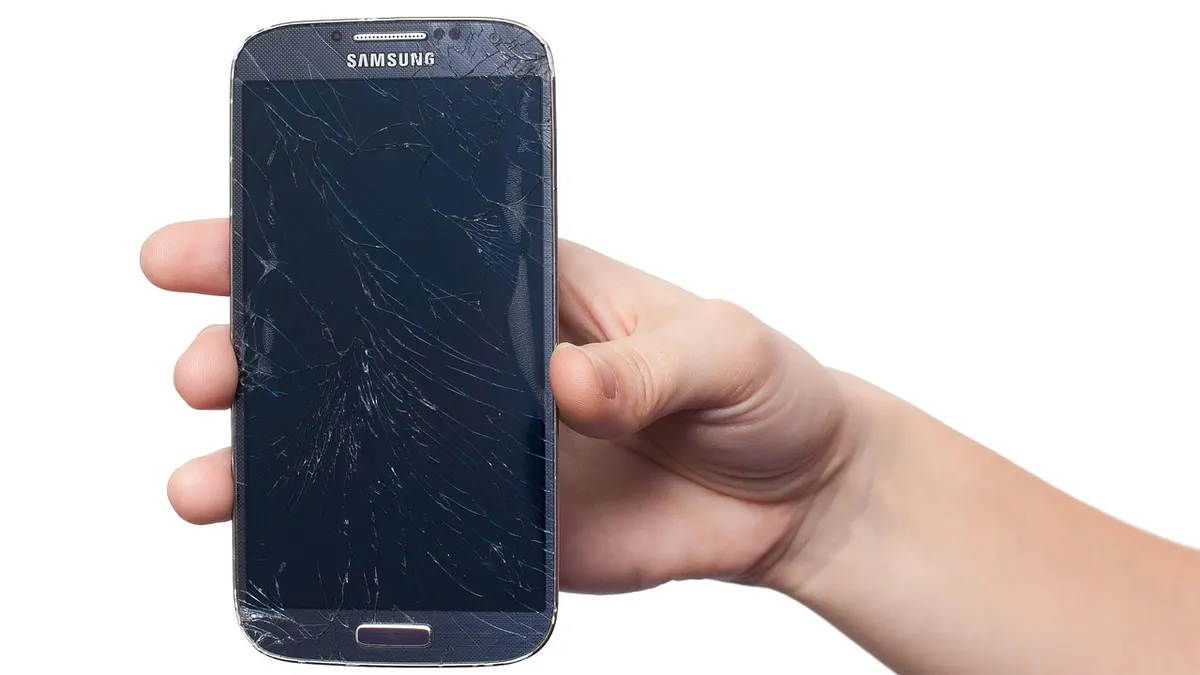

Jak wyłączyć telefon Samsung z panelu szybkich ustawień?
Jak wyłączyć telefon Samsung Galaxy z ekranu? Rozwiń panel szybkich ustawień, dotknij ikony zasilania i wybierz „Wyłącz”, a następnie potwierdź decyzję. Ta metoda działa w wielu telefonach Samsung Galaxy S, Samsung Galaxy A i Samsung Galaxy Z z nakładką One UI, choć położenie ikony zmienia się między wersjami systemu (źródło: Samsung Support Polska, sprawdzane przed publikacją).
Gdzie znajduje się ikona zasilania w One UI?
Zacznij od odblokowania telefonu, aby nie pomylić okna zasilania z ekranem blokady. Przeciągnij palcem od górnej krawędzi ekranu w dół, a potem drugi raz w dół - zobaczysz pełny panel szybkich ustawień. Ikona zasilania zwykle wygląda jak okrąg z pionową kreską i znajduje się u góry ekranu, często obok ikony ustawień.
W One UI Samsung Electronics może zmienić układ drobnych ikon po aktualizacji albo zależnie od rozmiaru ekranu. Jeśli jej nie widzisz od razu, rozwiń panel do końca, obróć telefon pionowo i sprawdź górny prawy róg. Nie instaluj aplikacji obiecujących „szybsze wyłączanie telefonu” - system Android ma tę funkcję wbudowaną.
- Odblokuj ekran telefonu - łatwiej odróżnisz prawidłowe menu zasilania od zwykłego powiadomienia.
- Przeciągnij pasek stanu dwa razy w dół - pełny panel szybkich ustawień pokazuje więcej ikon niż pierwszy widok.
- Dotknij ikony zasilania - w One UI otworzy się menu z opcjami „Wyłącz” oraz „Uruchom ponownie”.
- Wybierz „Wyłącz” - telefon Samsung Galaxy zakończy pracę i nie uruchomi się sam ponownie.
- Potwierdź wybór na ekranie - dopiero potwierdzenie rozpoczyna prawidłowe zamykanie systemu Android.
Jak odróżnić opcję „Wyłącz” od „Uruchom ponownie”?
„Wyłącz” zatrzymuje telefon do chwili, gdy uruchomisz go ręcznie przyciskiem bocznym, natomiast „Uruchom ponownie” wyłącza system tylko na moment i sam go startuje. Zdjęcia, kontakty, aplikacje oraz dane karty SIM pozostają na telefonie w obu przypadkach.
Z mojej praktyki przy pomocy użytkownikom wynika, że najczęstsza pomyłka dotyczy restartu po aktualizacji: ktoś wybiera „Wyłącz”, odkłada telefon i uznaje po kilku minutach, że urządzenie nie działa. Jeśli celem jest usunięcie chwilowego problemu z aplikacją, wybierz restart.
- Opcja „Wyłącz” - zatrzymuje pracę telefonu i oszczędza energię, gdy urządzenie ma leżeć nieużywane.
- Opcja „Uruchom ponownie” - zamyka system i uruchamia go od nowa, co często pomaga po zawieszeniu aplikacji.
- Tryb samolotowy - odcina łączność, ale nie wyłącza procesora ani aplikacji działających w tle.
- Blokada ekranu - chroni dostęp do telefonu, lecz urządzenie nadal odbiera połączenia i powiadomienia.
„Menu zasilania oraz układ szybkich ustawień mogą różnić się między modelami Galaxy i wersjami One UI, dlatego instrukcję dla konkretnego urządzenia należy sprawdzić w pomocy producenta.” - Samsung Support Polska, materiały pomocy dla Galaxy, 2026
Najkrótsza odpowiedź: działający ekran pozwala wyłączyć większość telefonów Samsung Galaxy bez używania przycisków - przez ikonę zasilania w panelu szybkich ustawień (źródło: Samsung Support Polska, 2026).
Jak wyłączyć telefon Samsung Galaxy przyciskami?
Jak wyłączyć Samsunga przyciskami? W wielu modelach przytrzymaj jednocześnie przycisk boczny oraz przycisk zmniejszania głośności, aż pojawi się menu zasilania, potem wybierz „Wyłącz”. Metoda dotyczy wielu telefonów Samsung Galaxy S, Galaxy A i Galaxy Z, ale szczegóły mogą zależeć od modelu oraz wersji One UI (źródło: Samsung Support Polska, 2026).
Jak użyć przycisku bocznego i zmniejszania głośności?
Trzymaj telefon tak, aby nie wciskać przypadkiem obu klawiszy głośności. Przycisk boczny znajduje się zwykle na prawej krawędzi obudowy, podobnie jak regulacja głośności. Naciśnij przycisk boczny i dolną część regulacji głośności w tym samym czasie.
Po pojawieniu się menu nie przytrzymuj klawiszy dalej. Dotknij „Wyłącz” i zatwierdź polecenie na ekranie. To zwykłe zamknięcie systemu, nie reset fabryczny Samsung i nie usunie plików, zdjęć ani konta Google.
- Zdejmij ciasne etui - źle dopasowana obudowa może stale naciskać przycisk boczny albo blokować jego pełne wciśnięcie.
- Naciśnij przycisk boczny oraz zmniejszanie głośności - użyj obu klawiszy równocześnie, nie jeden po drugim.
- Poczekaj na menu zasilania - ekran powinien pokazać duże przyciski „Wyłącz” i „Uruchom ponownie”.
- Dotknij „Wyłącz” - system Android zapisze bieżący stan i rozpocznie bezpieczne zamykanie.
- Nie wybieraj opcji recovery ani resetu - zwykłe wyłączenie odbywa się tylko z menu zasilania na ekranie.
Ile przytrzymać przyciski, aby otworzyć menu zasilania?
Przytrzymuj oba przyciski przez kilka sekund, tylko do chwili wyświetlenia menu zasilania. Jeśli po dłuższym przytrzymaniu ekran pozostaje czarny lub telefon reaguje inaczej, nie zgaduj kombinacji dla swojego modelu - przejdź do procedury wymuszonego restartu opisanej niżej.
Niektóre starsze lub inaczej skonfigurowane modele Galaxy mogą zachowywać się inaczej. Samsung Electronics zmieniał sposób działania klawisza w kolejnych urządzeniach, dlatego nie zakładaj, że instrukcja z filmu dla Galaxy S będzie identyczna dla Galaxy Z Fold.
- Samsung Galaxy S - seria premium może mieć inny układ elementów ekranu, lecz menu zasilania nadal zależy od One UI.
- Samsung Galaxy A - telefony tej serii często używają podobnej kombinacji przycisku bocznego i głośności.
- Samsung Galaxy Z - składana konstrukcja nie zmienia celu kombinacji, ale etui powinno nie zasłaniać klawiszy.
- Uszkodzone etui - wygięta ramka może powodować pozorne samoczynne naciskanie przycisku bocznego.
Praktyczna zasada: po pojawieniu się menu wybierz „Wyłącz”; nie próbuj wymuszać restartu, gdy telefon działa normalnie, bo możesz stracić niezapisany tekst lub zmianę w dokumencie.
Dlaczego przycisk boczny Samsung uruchamia Bixby?
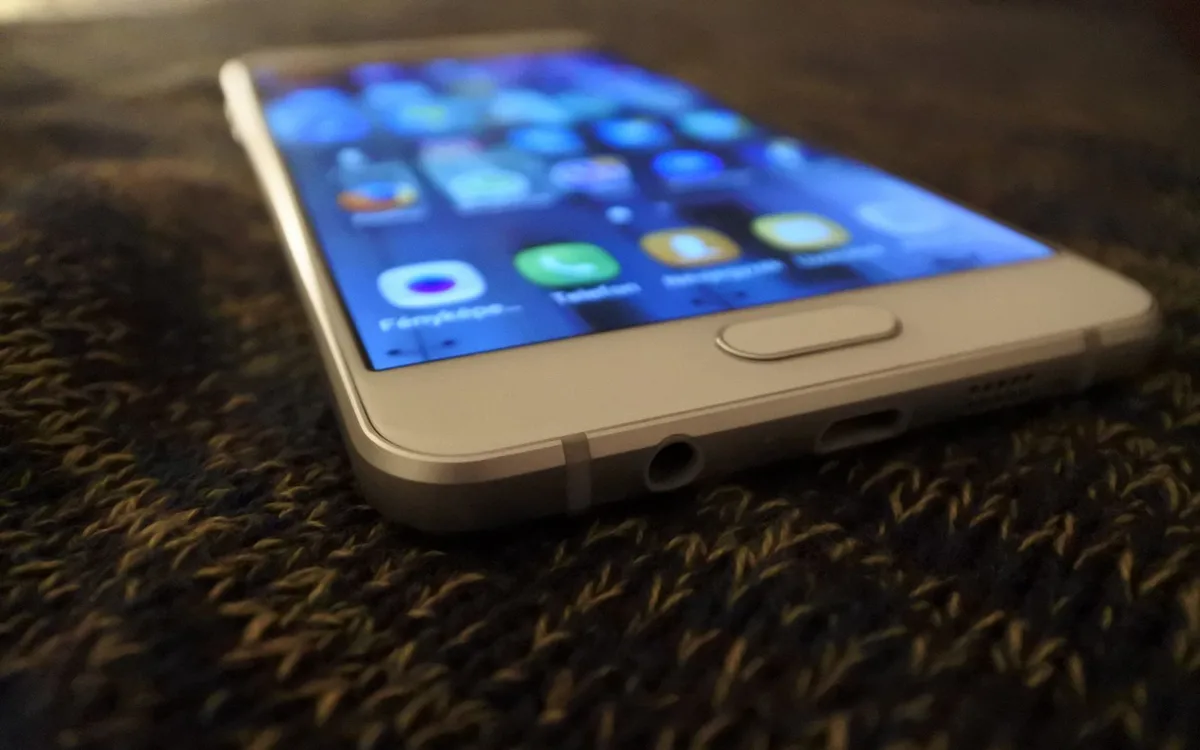
Dlaczego Samsung włącza Bixby zamiast menu? Przycisk boczny w części telefonów Samsung Galaxy nie jest wyłącznie dawnym przyciskiem zasilania - długie naciśnięcie może uruchamiać Bixby albo inną przypisaną funkcję. To ustawienie One UI, a nie automatycznie usterka telefonu (źródło: Samsung Support Polska, 2026).
Czym jest Bixby i jaka jest rola przycisku bocznego?
Bixby to asystent Samsung Electronics, odrębny od menu zasilania i od usług Google. Gdy po długim naciśnięciu klawisza pojawia się ekran asystenta, telefon prawdopodobnie wykonuje przypisaną akcję. Nie oznacza to uszkodzenia baterii, systemu Android ani przycisku.
Po aktualizacji One UI warto sprawdzić przypisane skróty. Użytkownicy często odbierają zmianę zachowania jako awarię, choć w ustawieniach nadal da się wskazać menu wyłączania. Na służbowym telefonie zarządzanym przez Samsung Knox administrator może ograniczyć część ustawień - nie obchodź takich zasad samodzielnie.
- Bixby - asystent Samsung może zostać uruchomiony długim naciśnięciem przycisku bocznego.
- Menu wyłączania - to ekran z opcjami „Wyłącz” i „Uruchom ponownie”, niezależny od Bixby.
- Google Assistant lub Gemini - usługi Google mogą działać na Androidzie, ale nie są tym samym co Bixby.
- Samsung Knox - środowisko ochrony i zarządzania urządzeniami firmowymi może narzucać polityki administratora.
Jak zmienić funkcję przycisku bocznego Samsung?
Zacznij od otwarcia aplikacji Ustawienia, a następnie przejdź zwykle do „Zaawansowane funkcje” i „Przycisk boczny”. W sekcji „Naciśnij i przytrzymaj” wybierz „Menu wyłączania”, jeśli taka pozycja jest dostępna w Twojej wersji One UI.
Nazwy pozycji mogą różnić się po aktualizacji. Jeśli nie widzisz tej ścieżki, użyj wyszukiwarki w Ustawieniach i wpisz „przycisk boczny”, „side key” albo „menu wyłączania”. Nie pobieraj z nieznanej strony programu do remapowania klawiszy - fałszywe przyciski „Pobierz teraz” często prowadzą do instalatorów z reklamami lub niepotrzebnymi uprawnieniami.
- Otwórz Ustawienia - korzystaj z systemowej aplikacji Samsung, a nie z aplikacji reklamującej zmianę przycisków.
- Wejdź w „Zaawansowane funkcje” - One UI grupuje tam funkcje sprzętowych skrótów.
- Wybierz „Przycisk boczny” - wyszukiwarka ustawień pomoże, gdy nazwa jest nieco inna.
- Ustaw „Menu wyłączania” dla długiego naciśnięcia - przycisk będzie otwierał właściwy ekran zamiast Bixby.
- Sprawdź działanie po zmianie - wykonaj jedno krótkie naciśnięcie testowe, bez restartowania telefonu.
„W przypadku urządzenia firmowego funkcje dostępne użytkownikowi mogą podlegać politykom zarządzania mobilnego.” - Samsung Knox, dokumentacja środowiska zarządzanego, 2026
Jednoznaczna diagnoza: Bixby po długim naciśnięciu przycisku bocznego oznacza najczęściej przypisany skrót One UI, który można zmienić w ustawieniach, o ile telefon nie podlega polityce firmowej (źródło: Samsung Support Polska, 2026).
Jak zrestartować telefon Samsung bez utraty danych?
Jak zrestartować telefon Samsung? Otwórz menu zasilania z panelu szybkich ustawień albo kombinacją przycisku bocznego i zmniejszania głośności, wybierz „Uruchom ponownie” i potwierdź. Zwykły restart nie kasuje zdjęć, kontaktów, aplikacji ani danych konta, ale może utracić niezapisane zmiany w otwartych programach (źródło: Google Android Help, 2026).
Kiedy restart telefonu Samsung jest lepszy od wyłączenia?
Wybierz restart, gdy aplikacja nie odpowiada, telefon działa wyraźnie wolniej, Wi-Fi nie chce ponownie połączyć się po powrocie do domu albo problem pojawił się po aktualizacji. System Android uruchomi się od nowa i zamknie procesy działające w tle. To pierwszy bezpieczny krok przed kasowaniem danych aplikacji.
Przykład: Galaxy A po kilku dniach bez restartu przestaje wysyłać zdjęcia przez komunikator, choć internet działa w przeglądarce. Najpierw uruchom telefon ponownie. Dopiero gdy problem wraca, sprawdź aktualizację aplikacji, wolne miejsce i ustawienia sieci.
- Zawieszona aplikacja - restart zamyka program, który nie reaguje na dotyk lub blokuje inne funkcje.
- Spowolnienie systemu - ponowne uruchomienie czyści bieżącą pamięć roboczą bez kasowania galerii.
- Problem z Wi-Fi - restart jest rozsądnym krokiem przed resetowaniem ustawień sieciowych.
- Aktualizacja One UI - ponowne uruchomienie pozwala dokończyć część zmian systemowych.
- Brak wolnego miejsca - restart nie zwolni pamięci na stałe; przeczytaj też jak zwolnić pamięć w telefonie Samsung.
Czy automatyczny restart Samsung jest dostępny w każdym modelu?
To zależy od modelu, regionu i wersji One UI. Jeśli telefon oferuje automatyczną optymalizację lub zaplanowany restart, znajdziesz ją zwykle w Ustawieniach, w obszarze „Pielęgnacja urządzenia” albo po wyszukaniu słowa „automatyczny restart”.
Nie ustawiaj automatycznego restartu na godzinę, gdy czekasz na alarm, ważne połączenie albo proces przesyłania kopii do chmury. Funkcja może być wygodna, ale nie zastępuje aktualizacji systemu ani diagnostyki problemu powracającego codziennie.
- Otwórz Ustawienia telefonu - użyj systemowej wyszukiwarki, jeśli układ menu różni się od instrukcji.
- Wpisz „automatyczny restart” - One UI wyświetli funkcję tylko wtedy, gdy jest dostępna dla urządzenia.
- Wybierz godzinę bez alarmów - unikaj pory, w której telefon służy jako budzik lub modem.
- Sprawdź stan baterii - telefon powinien mieć zapas energii, aby prawidłowo uruchomić się ponownie.
Restart to nie reset: ponowne uruchomienie Samsung Galaxy nie usuwa danych użytkownika, podczas gdy reset fabryczny kasuje dane zapisane w pamięci telefonu (źródło: Google Android Help, 2026).
Jak wymusić restart Samsunga, gdy ekran nie reaguje?
Jak wymusić restart Samsung bez ekranu? Przytrzymaj przycisk boczny i przycisk zmniejszania głośności przez dłuższą chwilę, zgodnie z instrukcją dla danego modelu Galaxy, aż telefon zareaguje i rozpocznie ponowne uruchamianie. Wymuszony restart może spowodować utratę niezapisanych zmian, lecz nie jest resetem fabrycznym (źródło: Samsung Support Polska, 2026).
Jak wykonać wymuszony restart krok po kroku?
Najpierw odczekaj chwilę. Telefon Samsung zawieszony podczas aktualizacji, pobierania zdjęć lub uruchamiania aplikacji może odzyskać reakcję sam. Jeśli ekran i dotyk nadal nie działają, użyj klawiszy fizycznych. Ekran może być czarny, a urządzenie mimo to może zareagować po kilku sekundach.
- Odłącz zbędne akcesoria USB-C - wadliwy kabel, hub lub powerbank może utrudniać diagnozę problemu.
- Naciśnij przycisk boczny i zmniejszanie głośności - przytrzymaj oba klawisze bez przerywania.
- Poczekaj na reakcję urządzenia - logo Samsung lub wibracja zwykle oznaczają rozpoczęcie restartu.
- Puść przyciski po reakcji - dalsze przytrzymywanie nie przyspiesza startu systemu Android.
- Poczekaj na pełne uruchomienie - po restarcie odblokuj telefon i sprawdź, czy problem powtarza się w tej samej aplikacji.
- Zapisz objawy - zanotuj godzinę, poziom baterii i aplikację używaną przed zawieszeniem, aby ułatwić diagnostykę Samsung Members.
Kiedy nie wykonywać kolejnych prób restartu?
Nie wykonuj kolejnych prób, jeśli telefon był zalany, mocno się przegrzewa, wydziela zapach, ma uniesioną tylną klapkę lub spuchniętą baterię. Odłóż urządzenie na niepalną powierzchnię, nie ładuj go i skontaktuj się z autoryzowanym serwisem Samsung. W takim przypadku restart nie naprawi problemu sprzętowego.
Sprawdź też ładowanie bez ryzyka: użyj sprawdzonej ładowarki i kabla, obejrzyj port USB-C przy dobrym świetle, ale nie wkładaj do niego igły, spinacza ani metalowego narzędzia. Kurz usuwa się najlepiej w serwisie lub zgodnie z instrukcją producenta.
- Czarny ekran bez śladów uszkodzeń - wymuszony restart może być właściwym pierwszym krokiem.
- Telefon po upadku - pęknięta obudowa lub luźny przycisk wymagają ostrożności i często diagnozy serwisowej.
- Telefon po zalaniu - nie ładuj urządzenia i nie testuj go wielokrotnie przez restartowanie.
- Przegrzanie - odłącz ładowarkę, pozwól urządzeniu ostygnąć w cieniu i nie wkładaj go do lodówki.
- Puchnąca bateria - przerwij używanie telefonu, ponieważ nacisk na obudowę może pogorszyć zagrożenie.
- Powtarzające się zawieszanie - skorzystaj z diagnostyki Samsung Members lub serwisu Samsung Support.
Treść nie zastępuje konsultacji z autoryzowanym serwisem Samsung, zwłaszcza po zalaniu, upadku, przegrzaniu albo przy podejrzeniu uszkodzenia baterii.
Bezpieczna granica: wymuszony restart służy zawieszonemu systemowi Galaxy, a nie naprawie uszkodzenia po wodzie, upadku lub problemu z baterią (źródło: Samsung Support Polska i Samsung Members, 2026).
Wyłączenie, restart i reset fabryczny Samsung - czym się różnią?
Wyłączenie, restart i reset fabryczny to trzy różne działania. Wyłączenie zatrzymuje pracę telefonu, restart automatycznie uruchamia Android ponownie, a reset fabryczny usuwa dane użytkownika po potwierdzeniu. Przed resetem wykonaj kopię zdjęć, kontaktów i plików, najlepiej do Google oraz Samsung Cloud (źródło: Google Android Help, 2026).
Czy wyłączenie telefonu Samsung usuwa dane?
Nie. Zwykłe wyłączenie telefonu Samsung nie usuwa zdjęć, kontaktów, plików, aplikacji ani danych z karty SIM. Po ponownym uruchomieniu urządzenie prosi zwykle o kod, wzór lub hasło, co jest normalnym elementem ochrony danych Android.
Czy restart to reset fabryczny Samsung?
Nie, restart to ponowne uruchomienie systemu bez kasowania danych, a reset fabryczny usuwa dane użytkownika z pamięci telefonu. Reset wykonuj wyłącznie świadomie, po sprawdzeniu kopii zapasowej i danych logowania do konta Google oraz Samsung.
| Działanie | Co robi | Czy usuwa dane? | Kiedy użyć? |
|---|---|---|---|
| Wyłączenie | Zatrzymuje telefon do ręcznego uruchomienia. | Nie usuwa danych. | Gdy telefon ma nie działać przez dłuższy czas. |
| Restart | Wyłącza system i uruchamia go ponownie. | Nie usuwa danych, ale może utracić niezapisane zmiany. | Gdy aplikacja, Wi-Fi lub system chwilowo działa nieprawidłowo. |
| Reset fabryczny | Przywraca ustawienia i usuwa dane użytkownika. | Tak, z pamięci telefonu. | Przed sprzedażą lub jako ostateczność po kopii zapasowej. |
Przed resetem przeczytaj poradniki: jak zrobić kopię zapasową telefonu Samsung oraz jak zresetować telefon Samsung do ustawień fabrycznych. Sprawdź, czy kopia zawiera najnowsze zdjęcia, dokumenty i rozmowy, bo sama obecność konta w chmurze nie gwarantuje aktualnego zapisu każdego programu.
- Kopia Google - może chronić kontakty, wybrane ustawienia i dane części aplikacji po prawidłowej synchronizacji.
- Samsung Cloud - może synchronizować elementy ekosystemu Samsung zależnie od ustawień konta.
- Galeria zdjęć - przed resetem sprawdź ostatnią datę synchronizacji, a nie tylko ikonę chmury.
- Pliki pobrane - dokumenty PDF i archiwa mogą wymagać ręcznego skopiowania na komputer lub dysk chmurowy.
- Uwierzytelnianie dwuskładnikowe - zachowaj kody odzyskiwania, ponieważ po resecie mogą być potrzebne do logowania.
Kluczowa różnica: tylko reset fabryczny usuwa dane użytkownika z pamięci Samsung Galaxy, dlatego nie wolno traktować go jako zwykłego sposobu na zawieszoną aplikację (źródło: Google Android Help, 2026).
Co zrobić, gdy telefon Samsung nie chce się wyłączyć?
Gdy telefon Samsung nie chce się wyłączyć, zacznij od najbezpieczniejszej diagnozy: sprawdź panel szybkich ustawień, następnie przycisk boczny z klawiszem zmniejszania głośności, a przy zawieszonym ekranie wykonaj wymuszony restart. Jeżeli problem wraca po każdym uruchomieniu, użyj Samsung Members i pomocy Samsung Support zamiast instalować przypadkowe „naprawiacze” systemu.
Dlaczego menu zasilania nie pojawia się po naciśnięciu klawisza?
Najczęściej przyczyną jest skrót Bixby, etui blokujące klawisz, chwilowe zawieszenie One UI albo fizyczne uszkodzenie przycisku. Zdejmij etui, sprawdź zmianę funkcji przycisku bocznego i użyj panelu szybkich ustawień. Jeśli klawisz jest zapadnięty lub działa samoczynnie, nie rozbieraj telefonu.
Czy można wyłączyć Samsunga bez działającego ekranu?
To zależy od stanu telefonu: przy całkowicie niereagującym ekranie możesz zwykle spróbować wymuszonego restartu przyciskiem bocznym i zmniejszaniem głośności, ale nie zobaczysz menu zwykłego wyłączenia. Gdy urządzenie uruchamia się prawidłowo, a tylko przycisk nie działa, przeczytaj też jak włączyć telefon Samsung bez przycisku.
- Sprawdź panel szybkich ustawień - działający dotyk pozwala wyłączyć urządzenie bez fizycznego klawisza.
- Zdejmij etui i osusz obudowę - akcesorium nie powinno naciskać ani zasłaniać przycisku bocznego.
- Uruchom ponownie telefon - jednorazowy błąd One UI często znika po restarcie.
- Otwórz Samsung Members - oficjalna aplikacja producenta pomaga wykonać diagnostykę dostępnych podzespołów.
- Sprawdź aktualizacje systemu - aktualne poprawki mogą usuwać znane błędy stabilności.
- Skontaktuj się z serwisem - wybierz tę drogę, gdy problem dotyczy przycisku, temperatury, baterii lub zalania.
- Fałszywe komunikaty o wirusie - nie klikaj banerów „napraw telefon teraz”, szczególnie w przeglądarce internetowej.
- Aplikacje czyszczące pamięć - nie rozwiązują uszkodzonego przycisku i mogą wyświetlać agresywne reklamy.
- Samsung Members - oficjalne narzędzie producenta jest bezpieczniejszym punktem startowym do diagnostyki.
- Samsung Support - wybieraj pomoc producenta dla konkretnego modelu Galaxy i aktualnej wersji One UI.
Jeśli telefon regularnie się zawiesza, przyda się także poradnik co zrobić gdy telefon się zawiesza. Powtarzający się problem po aktualizacji, podczas ładowania lub przy jednej aplikacji daje serwisowi znacznie więcej informacji niż opis „telefon nie działa”.
Najczęściej zadawane pytania

Jak wyłączyć telefon Samsung Galaxy?
Najszybciej rozwiń panel szybkich ustawień, dotknij ikony zasilania i wybierz „Wyłącz”. W wielu modelach możesz też przytrzymać przycisk boczny razem ze zmniejszaniem głośności, aby otworzyć menu zasilania.
Jak wyłączyć Samsunga, gdy uruchamia się Bixby?
Użyj kombinacji przycisku bocznego i zmniejszania głośności, aby otworzyć menu zasilania. Potem przejdź do Ustawienia > Zaawansowane funkcje > Przycisk boczny i ustaw „Menu wyłączania”, jeśli opcja jest dostępna.
Jak wymusić restart Samsunga, gdy ekran nie działa?
Przytrzymaj przycisk boczny oraz przycisk zmniejszania głośności, aż telefon zareaguje. Nie rób tego wielokrotnie po zalaniu, przegrzaniu lub przy spuchniętej baterii - wtedy potrzebny jest serwis.
Czy wyłączenie telefonu Samsung usuwa dane?
Nie, zwykłe wyłączenie nie usuwa danych z pamięci telefonu ani karty SIM. Zdjęcia, kontakty i aplikacje pozostają dostępne po ponownym uruchomieniu urządzenia.
Czym różni się restart od wyłączenia?
Restart wyłącza telefon na chwilę i automatycznie uruchamia Android ponownie. Wyłączenie zatrzymuje pracę urządzenia, które trzeba później włączyć ręcznie przyciskiem bocznym.
Czy restart Samsung Galaxy usuwa zdjęcia i aplikacje?
Nie, standardowy restart nie kasuje zdjęć, aplikacji, kontaktów ani wiadomości. Możesz jednak stracić tekst, którego nie zapisałeś w otwartej aplikacji przed restartem.
Co zrobić, gdy Samsung nie włącza się po restarcie?
Podłącz telefon do sprawdzonej ładowarki i kabla, a następnie odczekaj co najmniej kilkanaście minut. Jeśli telefon był zalany, przegrzany, uszkodzony po upadku lub bateria puchnie, nie wykonuj kolejnych prób i skontaktuj się z serwisem Samsung.
Źródła i literatura
Gdzie sprawdzić instrukcję dla konkretnego Galaxy?
Instrukcję warto dopasować do dokładnego modelu Samsung Galaxy i wersji One UI, ponieważ układ menu oraz funkcja przycisku bocznego mogą się zmieniać po aktualizacjach.
- Samsung Support Polska - oficjalna pomoc producenta dla telefonów Galaxy, instrukcji i serwisu.
- Google Android Help - oficjalna pomoc dla funkcji systemu Android, w tym uruchamiania urządzeń.
- Samsung Members - oficjalna aplikacja wsparcia i diagnostyki urządzeń Samsung Galaxy.
- Samsung Knox - informacje o ochronie i zarządzaniu urządzeniami firmowymi Samsung.

Redaktor technologiczny. Pisze o przesyłaniu i udostępnianiu plików, chmurze i bezpieczeństwie danych - prosto, konkretnie i na przykładach. Testuje narzędzia na własnych plikach, zanim je opisze.



