
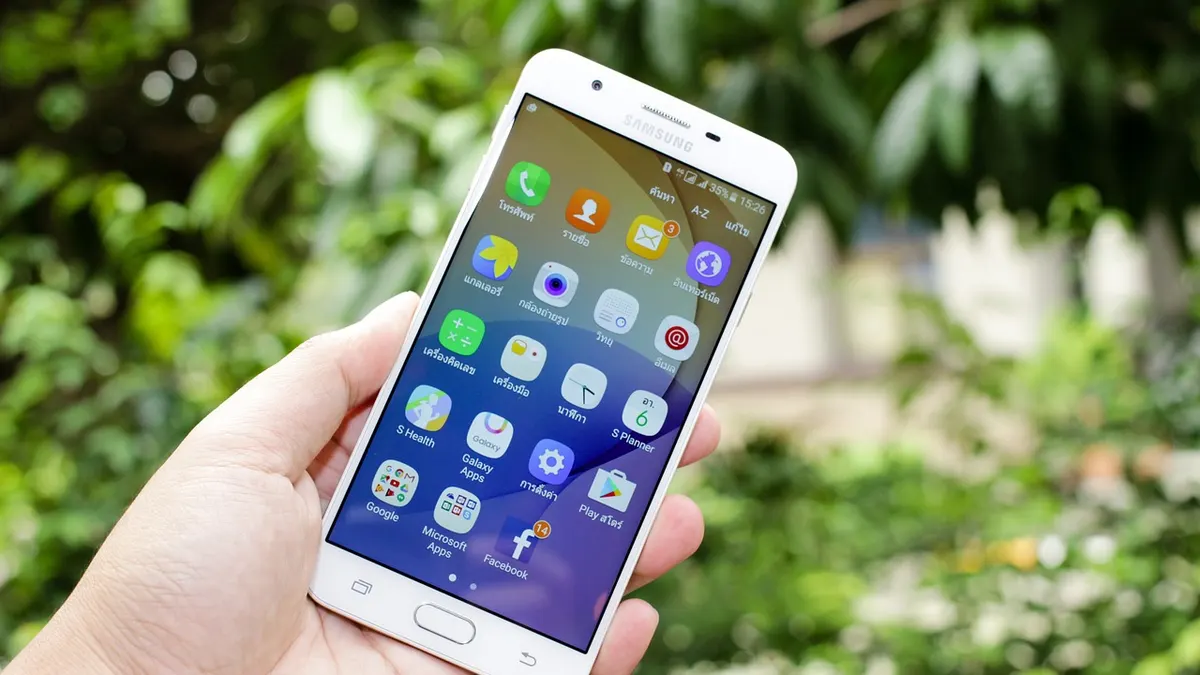

Jak wyłączyć Gemini w telefonie: zacznij od właściwego ustawienia
Jak wyłączyć Gemini w telefonie zależy od tego, co dokładnie przeszkadza: aplikacja Gemini, przypisanie jej jako asystenta, komenda Hey Google albo skrót pod przyciskiem zasilania. Na Androidzie sprawdzasz zwykle trzy miejsca - ustawienia Gemini, ustawienia domyślnego asystenta i ustawienia przycisku bocznego. Dotyczy to m.in. telefonów Google Pixel oraz modeli Samsung z One UI.
W praktyce najczęściej trafiam na prosty błąd: ktoś usuwa ikonę Gemini z pulpitu, ale po dłuższym przytrzymaniu przycisku zasilania nadal uruchamia się asystent AI. To nie awaria. Ikona, aplikacja i funkcja asystenta to trzy różne elementy.
Czy można całkowicie wyłączyć Gemini?
To zależy od modelu telefonu i sposobu instalacji: możesz wyłączyć Gemini jako asystenta, odinstalować zwykłą aplikację lub wyłączyć aplikację systemową, ale nie każdy Android pozwoli ją całkowicie usunąć.
Google opisuje Gemini jako aplikację AI, która na obsługiwanych urządzeniach może przejąć funkcję mobilnego asystenta. Samo wyłączenie aplikacji nie zawsze usuwa jej przypisanie do gestu, przycisku zasilania lub komendy głosowej (źródło: Google Gemini Apps Help, sprawdzone przed publikacją w 2026 r.).
„Gemini może działać jako mobilny asystent na obsługiwanych urządzeniach, a ustawienia asystenta zależą od konfiguracji telefonu.” - parafraza dokumentacji Google Gemini Apps Help, 2026
| Objaw | Co zmienić | Czy aplikacja zostanie w telefonie? |
|---|---|---|
| Gemini otwiera się po przytrzymaniu przycisku zasilania | Zmień działanie przycisku bocznego na menu zasilania. | Tak, ale przestanie uruchamiać się tym skrótem. |
| Gemini reaguje na „Hey Google” | Wyłącz Hey Google lub Voice Match w ustawieniach Google. | Tak, ale bez aktywacji głosowej. |
| Nie chcesz używać Gemini jako asystenta | Wybierz Google Assistant lub innego asystenta domyślnego. | Tak, chyba że dodatkowo je odinstalujesz. |
| Chcesz, aby aplikacja zniknęła z listy | Użyj opcji Odinstaluj albo Wyłącz. | Nie zawsze - aplikacja fabryczna może pozostać wyłączona. |
Przed zmianami nie musisz wykonywać kopii zdjęć czy kontaktów, ponieważ te ustawienia nie kasują plików. Nie loguj się jednak do przypadkowych aplikacji obiecujących „usunięcie Gemini jednym kliknięciem”. Takie narzędzia często proszą o dostęp administratora urządzenia, reklamują się fałszywym przyciskiem „Pobierz teraz” i mogą utrudnić późniejsze aktualizacje Androida.
- Zmiana domyślnego asystenta zatrzymuje wywoływanie Gemini przez gesty i funkcje asystenta, ale nie usuwa aplikacji.
- Wyłączenie aplikacji Android blokuje jej uruchamianie i zwykle ukrywa ikonę w szufladzie aplikacji.
- Odinstalowanie aplikacji usuwa wersję zainstalowaną przez użytkownika, jeśli producent nie dodał jej do systemu.
- Usunięcie skrótu z ekranu głównego porządkuje pulpit, lecz nie zmienia funkcji Gemini w systemie.
Jak rozpoznać, co uruchamia Gemini?
Najpierw sprawdź trzy sytuacje: stuknięcie ikony, przytrzymanie przycisku zasilania oraz wypowiedzenie „Hey Google”. Każda z nich prowadzi do innego ustawienia.
Zrób krótki test przed edycją opcji. Zamknij Gemini, wróć na ekran główny i sprawdź kolejno ikonę, gest od dołu ekranu oraz przycisk boczny. Zapisz, który ruch uruchamia aplikację. Dzięki temu nie wyłączysz przypadkiem funkcji, z której nadal chcesz korzystać.
- Otwórz Gemini i zamknij je przesunięciem z listy ostatnich aplikacji, aby zacząć test bez otwartego okna.
- Przytrzymaj przycisk zasilania przez około 1-2 sekundy i sprawdź, czy pojawia się Gemini czy menu wyłączania telefonu.
- Powiedz „Hey Google” przy odblokowanym ekranie, aby ustalić, czy aktywne jest rozpoznawanie głosu Voice Match.
- Dotknij ikony Gemini na ekranie głównym lub w szufladzie aplikacji, aby odróżnić skrót od ustawienia systemowego.
- Po każdej zmianie powtórz dokładnie ten sam test, ponieważ jeden telefon może mieć włączonych kilka sposobów aktywacji.
Jak wyłączyć Gemini jako domyślnego asystenta na Androidzie?
Wyłączenie Gemini jako asystenta polega na zmianie cyfrowego asystenta w aplikacji Gemini lub w ustawieniach Androida. Jeśli telefon udostępnia Google Assistant jako alternatywę, wybierz go zamiast Gemini; na części urządzeń możesz też ustawić brak asystenta. Nazwy menu różnią się między Pixel, Samsung One UI i Xiaomi.
Nie ma jednej identycznej ścieżki dla każdego telefonu. Producent zmienia nazwy zakładek, a aplikacja Google potrafi dodać własne ustawienie. Zacznij od aplikacji Gemini, bo tam najczęściej znajdziesz przełącznik bez szukania po całym systemie.
Jak przełączyć się z Gemini na Google Assistant?
Otwórz Gemini, wejdź w zdjęcie profilu lub menu ustawień, wybierz pozycję dotyczącą cyfrowych asystentów od Google i wskaż Google Assistant, jeżeli opcja jest dostępna.
Po przełączeniu zamknij aplikację i wywołaj asystenta zwykłym gestem albo komendą głosową. Jeśli nadal pokazuje się Gemini, przejdź do ustawień Androida i ręcznie sprawdź aplikację domyślnego asystenta.
- Uruchom aplikację Gemini i dotknij awatara konta Google w prawym górnym rogu.
- Wybierz Ustawienia, a następnie odszukaj pozycję z nazwą „Cyfrowi asystenci od Google” lub podobną.
- Wybierz Google Assistant zamiast Gemini, jeśli telefon pokazuje oba warianty.
- Potwierdź zmianę i wróć do ekranu głównego, aby system zapisał nowe przypisanie.
- Sprawdź gest wywołania asystenta oraz dłuższe przytrzymanie przycisku zasilania, ponieważ mogą mieć osobne ustawienia.
Na Pixelu ścieżka często prowadzi przez aplikację Google albo ustawienia usług Google. W Samsung One UI szukaj też pozycji Ustawienia > Aplikacje > Wybierz aplikacje domyślne > Aplikacja asystenta cyfrowego. W Xiaomi nazwy bywają ukryte w zakładkach „Aplikacje” lub „Dodatkowe ustawienia”.
Czy można ustawić brak domyślnego asystenta?
Tak, na części telefonów Android można wybrać brak aplikacji asystenta, ale dostępność tej opcji zależy od wersji systemu i nakładki producenta.
Jeśli widzisz tylko Gemini i Google Assistant, wybierz Google Assistant, a potem ogranicz jego aktywację głosową. To bezpieczniejsze niż instalowanie programu do modyfikacji systemu. Android Help wskazuje, że aplikacje domyślne zarządza się w ustawieniach systemu, a dostępne pozycje zależą od urządzenia (źródło: Android Help, 2026).
- Google Assistant zamiast Gemini zachowuje podstawowe komendy głosowe Google na telefonach, które nadal obsługują tę opcję.
- Brak asystenta eliminuje wywołanie przez gest na urządzeniach oferujących taki wybór w systemie Android.
- Gemini jako asystent pozostawia funkcje AI aktywne pod przypisanym gestem lub przyciskiem.
- Ustawienie domyślne można później zmienić ponownie bez resetowania telefonu i bez utraty zdjęć.
Jak wyłączyć Hey Google i Voice Match dla Gemini?
Otwórz ustawienia aplikacji Google, znajdź „Hey Google i Voice Match” i wyłącz przełącznik reagowania na komendę głosową.
Ta czynność zatrzymuje nasłuchiwanie frazy aktywującej, ale nie odinstalowuje Gemini ani Google Assistant. W niektórych wersjach Androida zamiast aplikacji Google wejdziesz przez Ustawienia > Google > Ustawienia usług Google > Wyszukiwanie, Asystent i Voice.
- Przełącznik Hey Google odpowiada za aktywację komendą głosową, a nie za ikonę Gemini na pulpicie.
- Voice Match przechowuje konfigurację rozpoznawania głosu, dlatego po zmianie system może poprosić o ponowne potwierdzenie ustawienia.
- Wyłączenie Voice Match nie usuwa automatycznie historii Gemini zapisanej na koncie Google.
- Po wyłączeniu komendy przetestuj telefon przy zablokowanym i odblokowanym ekranie, bo te tryby mogą mieć inne uprawnienia.
Jeżeli szukasz szerszej instrukcji dla komend głosowych, zobacz jak wyłączyć Hey Google. Z mojej praktyki wynika, że właśnie Voice Match jest częstszym powodem przypadkowego startu Gemini niż sama aplikacja.
Jak wyłączyć aplikację Gemini w ustawieniach Androida?
Wyłączenie aplikacji Gemini blokuje jej uruchamianie z ikony i z listy aplikacji, ale preinstalowany komponent Androida może oferować tylko przycisk „Wyłącz” albo „Odinstaluj aktualizacje”. Użyj ustawień systemowych, nie aplikacji do czyszczenia telefonu. To najbezpieczniejsza metoda na Pixelu, Samsungu i innych urządzeniach z Androidem.
Najpierw sprawdź, czy nie masz w aplikacji rozmowy lub pliku, do którego chcesz wrócić. Wyłączenie aplikacji nie powinno usuwać danych konta, ale utrudni dostęp do nich z telefonu. Nie myl tego z resetem urządzenia - nie wybieraj opcji „Wyczyść dane”, jeśli nie jest potrzebna.
Jak wyłączyć aplikację Gemini krok po kroku?
Wejdź w Ustawienia Androida, otwórz Aplikacje, wybierz Gemini i naciśnij „Wyłącz”, jeśli telefon pokazuje taki przycisk.
- Otwórz Ustawienia telefonu i przejdź do sekcji Aplikacje albo Aplikacje i powiadomienia.
- Dotknij Zobacz wszystkie aplikacje, jeśli Android nie pokazuje pełnej listy od razu.
- Wyszukaj nazwę Gemini i otwórz ekran informacji o aplikacji.
- Wybierz Wyłącz lub Odinstaluj, zależnie od opcji widocznej na urządzeniu.
- Potwierdź komunikat ostrzegawczy i uruchom telefon ponownie, aby sprawdzić, czy skróty systemowe przestały działać.
Na Samsungu często otworzysz tę samą kartę także przez dłuższe przytrzymanie ikony Gemini, a następnie ikonę i. Na Pixelu nazwa aplikacji może być widoczna bezpośrednio w liście aplikacji. Jeśli używasz telefonu służbowego, przycisk może być nieaktywny z powodu polityki firmy - wtedy nie omijaj zabezpieczeń i skontaktuj się z administratorem.
Czym różni się Wyłącz od Odinstaluj aktualizacje?
„Wyłącz” zatrzymuje aplikację i ukrywa ją w systemie, a „Odinstaluj aktualizacje” usuwa tylko nowszą wersję aplikacji fabrycznej, pozostawiając wersję dostarczoną z telefonem.
Jeśli widzisz wyłącznie „Odinstaluj aktualizacje”, nie oznacza to błędu. Producent albo Google mógł dołączyć komponent do obrazu systemu. Dokumentacja Androida wyjaśnia, że aplikacji wbudowanych w system zwykle nie usuwa się tak samo jak aplikacji doinstalowanych przez użytkownika (źródło: Android Help, 2026).
| Opcja | Skutek | Kiedy ją wybrać? |
|---|---|---|
| Odinstaluj | Usuwa aplikację pobraną z Google Play. | Gdy Gemini było zainstalowane ręcznie i nie chcesz go używać. |
| Wyłącz | Zatrzymuje aplikację systemową i ukrywa jej ikonę. | Gdy nie ma możliwości pełnego odinstalowania. |
| Odinstaluj aktualizacje | Przywraca starszą wersję dostarczoną z systemem. | Gdy chcesz cofnąć aktualizację, ale nie usuwać komponentu. |
| Wymuś zatrzymanie | Kończy bieżące działanie tylko do kolejnego uruchomienia. | Gdy aplikacja zawiesiła się, a nie jako trwałe wyłączenie. |
- Przycisk Wyłącz jest bezpieczniejszy niż narzędzia do usuwania aplikacji systemowych, ponieważ można go później odwrócić.
- Odinstalowanie aktualizacji może przywrócić starszy wygląd lub funkcje aplikacji, dlatego nie traktuj go jako pełnego usunięcia.
- Wymuszenie zatrzymania nie rozwiązuje problemu skrótu pod przyciskiem zasilania, bo system może uruchomić aplikację ponownie.
- Aktualizacje z Google Play pobieraj wyłącznie ze sklepu Google Play lub z oficjalnej strony producenta telefonu.
Więcej bezpiecznych metod opisuje poradnik jak usunąć aplikację z telefonu Android. Nie używaj roota wyłącznie po to, aby usunąć Gemini - ingerencja może unieważnić wsparcie producenta, blokować aktualizacje i zwiększać ryzyko utraty danych.
Jak wyłączyć Gemini pod przyciskiem zasilania?
Gemini pod przyciskiem zasilania wyłączysz przez zmianę akcji długiego przytrzymania przycisku bocznego na menu zasilania. Na wielu modelach Androida opcja znajduje się w Ustawieniach, w sekcji Gesty, Funkcje zaawansowane albo Przycisk boczny. Zmiana działa niezależnie od usunięcia ikony Gemini.
To ustawienie warto sprawdzić także wtedy, gdy aplikacja Gemini została wyłączona. W przeciwnym razie dłuższe przytrzymanie przycisku może próbować otworzyć asystenta i wyświetlić komunikat o braku dostępnej aplikacji.
Jak zmienić działanie przycisku bocznego w Samsung One UI?
W Samsung One UI otwórz Ustawienia, wybierz „Funkcje zaawansowane”, potem „Przycisk boczny” i ustaw długie naciśnięcie na „Menu wyłączania”.
Samsung używa określenia „Przycisk boczny”, a nie zawsze „przycisk zasilania”. Po zmianie przytrzymanie przycisku powinno wyświetlić opcje wyłączenia, restartu i trybu awaryjnego zamiast uruchamiać Google Assistant lub Gemini.
- Otwórz Ustawienia na telefonie Samsung z One UI.
- Przejdź do Funkcje zaawansowane, gdzie Samsung grupuje ustawienia gestów i przycisków.
- Dotknij Przycisk boczny i odszukaj ustawienie długiego naciśnięcia.
- Wybierz Menu wyłączania zamiast asystenta cyfrowego.
- Przytrzymaj przycisk przez około 1-2 sekundy i sprawdź, czy ekran pokazuje prawidłowe menu zasilania.
Jak znaleźć tę opcję na Pixelu i Xiaomi?
Na Pixelu i Xiaomi użyj wyszukiwarki w Ustawieniach i wpisz „przycisk zasilania”, „przycisk boczny” albo „asystent”, ponieważ ścieżka menu zależy od wersji Androida i nakładki.
Na Pixelu warto sprawdzić kategorię System > Gesty. W Xiaomi opcje mogą trafić do Dodatkowe ustawienia lub sekcji skrótów gestów. Nie zmieniaj ustawienia „szybkie naciśnięcie pięć razy”, jeśli chodzi Ci o Gemini - ta funkcja może odpowiadać za alarmowe połączenie SOS.
- Menu zasilania przy długim naciśnięciu daje dostęp do wyłączenia i restartu telefonu bez uruchamiania asystenta.
- Wyszukiwarka ustawień Androida skraca drogę do opcji, gdy producent zmienił nazwę zakładki.
- Funkcja SOS może korzystać z tego samego fizycznego przycisku, ale ma inne ustawienie niż Gemini.
- Po aktualizacji One UI lub Androida sprawdź przycisk ponownie, ponieważ producent może przywrócić zalecane ustawienia.
Jak usunąć skrót Gemini z ekranu głównego?
Usunięcie skrótu Gemini z ekranu głównego wymaga przytrzymania ikony i wybrania „Usuń” albo przeciągnięcia jej do obszaru usuwania. Ta czynność usuwa tylko skrót z pulpitu, nie kasuje aplikacji Gemini i nie zmienia ustawienia Google Assistant.
To dobre rozwiązanie, gdy chcesz uporządkować ekran, lecz pozostawić aplikację na później. Zawsze przeczytaj opis przycisku: „Usuń z ekranu głównego” oznacza co innego niż „Odinstaluj”.
Czy usunięcie ikony odinstaluje Gemini?
Nie, usunięcie ikony z pulpitu zwykle kasuje wyłącznie skrót, a Gemini nadal zostaje w szufladzie aplikacji i może działać jako asystent.
Na większości launcherów Androida możesz później odnaleźć Gemini, przesuwając ekran aplikacji w górę i wpisując nazwę w wyszukiwarce. To odwracalna zmiana, która nie dotyka rozmów ani ustawień konta Google.
- Przytrzymaj ikonę Gemini na ekranie głównym przez około sekundę.
- Wybierz opcję Usuń, Usuń z ekranu głównego lub przeciągnij ikonę do pola usuwania.
- Nie wybieraj Odinstaluj, jeśli chcesz tylko schować ikonę bez zmian w aplikacji.
- Otwórz szufladę aplikacji i sprawdź, czy Gemini nadal jest dostępne, aby potwierdzić zakres zmiany.
Jak uniknąć przypadkowego ponownego dodania skrótu?
Wyłącz automatyczne dodawanie ikon nowych aplikacji na ekranie głównym, jeśli launcher telefonu oferuje taką opcję.
W Samsung One UI szukaj ustawień ekranu głównego, a na Pixelu sprawdź preferencje launchera po dłuższym przytrzymaniu pustego miejsca na pulpicie. Opcja ma różne nazwy, dlatego nie zakładaj, że identyczna ścieżka będzie na każdym telefonie.
- Opcja automatycznego dodawania ikon wpływa na nowe aplikacje i skróty, a nie na działanie Gemini jako asystenta.
- Szuflada aplikacji przechowuje pełną listę programów, nawet gdy ekran główny pozostaje pusty.
- Folder na pulpicie jest bezpieczną alternatywą, gdy nie chcesz kasować skrótu, ale nie chcesz go widzieć osobno.
- Zmiana launchera może zmienić układ ikon i nazwy poleceń, więc zapisuj ważny układ pulpitu przed większymi zmianami.
Dlaczego Gemini nadal się uruchamia po wyłączeniu aplikacji?

Gemini nadal się uruchamia zwykle dlatego, że pozostaje wybrane jako domyślny asystent, jest przypisane do przycisku zasilania albo reaguje przez Hey Google i Voice Match. Sprawdź te trzy ustawienia po kolei, a na końcu uruchom telefon ponownie. Nie resetuj urządzenia bez potrzeby.
Jeżeli telefon należy do firmy lub szkoły, część ustawień może kontrolować administrator. W takim przypadku nie próbuj usuwać profilu służbowego ani instalować narzędzi obchodzących blokadę. Możesz stracić dostęp do poczty, plików firmowych lub zabezpieczonych aplikacji.
Jak sprawdzić domyślną aplikację asystenta?
Wejdź w Ustawienia, otwórz Aplikacje, wybierz Aplikacje domyślne i sprawdź pozycję „Aplikacja asystenta cyfrowego” albo „Asystent i wprowadzanie głosowe”.
Jeśli na liście widzisz Gemini, zmień wybór na Google Assistant albo brak asystenta, gdy telefon to obsługuje. Gdy lista jest pusta lub opcja zablokowana, sprawdź aktualizacje aplikacji Google i politykę urządzenia służbowego.
- Domyślna aplikacja asystenta decyduje, co uruchomi gest systemowy i część skrótów Androida.
- Aplikacja Google może uczestniczyć w konfiguracji asystenta nawet wtedy, gdy osobna ikona Gemini jest ukryta.
- Aktualizacja Androida może zmienić miejsce menu, ale nie powinna wymagać instalowania nieoficjalnego programu.
- Restart telefonu po zmianach pozwala sprawdzić, czy usługa nie pozostaje aktywna w pamięci.
Co sprawdzić w telefonie Samsung, Pixel i Xiaomi?
Na Samsungu sprawdź Przycisk boczny, na Pixelu Gesty, a w Xiaomi skróty gestów i dodatkowe ustawienia - to najczęstsze miejsca, z których system wywołuje Gemini.
Po każdej korekcie wykonaj jeden test. Nie zmieniaj pięciu opcji naraz, bo później trudno ustalić, która rozwiązała problem. Taka kolejność jest szybsza i bezpieczniejsza, zwłaszcza gdy korzystasz z funkcji SOS lub blokady ekranu.
- Sprawdź domyślnego asystenta w ustawieniach aplikacji Android.
- Wyłącz Hey Google i Voice Match, jeśli Gemini startuje po komendzie głosowej.
- Zmień akcję przycisku zasilania lub bocznego na menu zasilania.
- Usuń skrót z ekranu głównego, jeśli problemem jest przypadkowe dotknięcie ikony.
- Uruchom telefon ponownie i powtórz dokładnie czynność, która wcześniej wywoływała Gemini.
„Wyłączenie aplikacji nie zawsze zmienia ustawienie aplikacji domyślnej; te ustawienia należy sprawdzić osobno.” - parafraza dokumentacji Android Help, 2026
Jak usunąć historię Gemini i sprawdzić prywatność konta Google?
Wyłączenie Gemini nie usuwa automatycznie historii rozmów, ponieważ aktywność Gemini jest powiązana z Google Account, a ustawienie aplikacji na telefonie to osobna sprawa. Wejdź w ustawienia aktywności konta i sprawdź dostępne wpisy przed ich usunięciem. Źródło: Google Account Help, 2026.
Nie obiecuję tu jednego przycisku działającego na każdym koncie, bo Google może zmieniać układ panelu i zasady zależnie od usługi. Zasada pozostaje prosta: najpierw obejrzyj aktywność, potem zdecyduj, co usuwasz i czy chcesz włączyć automatyczne kasowanie.
Czy wyłączenie Gemini usuwa historię rozmów?
Nie, wyłączenie lub odinstalowanie Gemini z telefonu nie powinno być traktowane jako automatyczne usunięcie aktywności Gemini zapisanej na Google Account.
Sprawdź ustawienia aktywności po zalogowaniu na właściwe konto Google. Jeśli na telefonie używasz dwóch kont, upewnij się, które było aktywne w Gemini. Usunięcie danych może być nieodwracalne, więc przed potwierdzeniem przeczytaj zakres operacji.
- Aktywność Gemini dotyczy korzystania z usługi AI i należy ją odróżnić od historii Chrome oraz historii wyszukiwania Google.
- Odinstalowanie aplikacji usuwa program z telefonu, ale nie jest poleceniem kasowania danych konta.
- Automatyczne usuwanie danych, jeśli jest dostępne dla konta, wymaga osobnego ustawienia okresu przechowywania.
- Telefon służbowy może korzystać z konta zarządzanego przez organizację, a wtedy część opcji prywatności kontroluje administrator.
Jak bezpiecznie sprawdzić aktywność Gemini?
Otwórz ustawienia Gemini lub Google Account, przejdź do prywatności i aktywności, a następnie najpierw przejrzyj wpisy przed użyciem opcji usuń.
Jeżeli chcesz zachować ważne informacje z rozmowy, skopiuj je wcześniej do notatki lub pliku tekstowego. Nie przechowuj w rozmowach haseł, kodów bankowych, numerów dokumentów ani danych klientów. Treść nie zastępuje konsultacji z administratorem bezpieczeństwa, gdy telefon jest służbowy lub zawiera dane firmowe.
- Otwórz Gemini albo ustawienia Google Account i potwierdź adres aktualnie używanego konta.
- Znajdź sekcję prywatności, aktywności lub ustawień aktywności Gemini.
- Przejrzyj daty i treść wpisów, aby nie usunąć informacji, którą chcesz zachować.
- Wybierz usuwanie pojedynczych wpisów albo zakres dat tylko po przeczytaniu komunikatu potwierdzającego.
- Sprawdź ustawienie automatycznego usuwania, jeżeli chcesz ograniczyć przyszłe przechowywanie aktywności.
Do porządkowania danych konta przyda się także jak zarządzać historią aktywności Google. Według Google Account Help historia i ustawienia aktywności wymagają osobnego zarządzania w koncie Google, a nie wyłącznie przez usunięcie aplikacji z Androida.
Najczęściej zadawane pytania

Jak wyłączyć Gemini w telefonie?
Najpierw ustal, czy Gemini uruchamia ikona, komenda Hey Google czy przycisk zasilania. Następnie zmień domyślnego asystenta w ustawieniach Gemini lub Androida, wyłącz aktywację głosową i zmień działanie przycisku bocznego. Aplikację możesz dodatkowo wyłączyć w Ustawieniach > Aplikacje.
Jak wrócić z Gemini do Asystenta Google?
W aplikacji Gemini otwórz ustawienia cyfrowych asystentów od Google i wybierz Google Assistant, jeśli opcja jest widoczna. Potem sprawdź ustawienia domyślnej aplikacji asystenta w Androidzie. Na części telefonów dostępność Google Assistant zależy od wersji systemu i regionu.
Czy można odinstalować Gemini z telefonu?
Tak, jeśli Gemini jest zwykłą aplikacją zainstalowaną przez użytkownika, zwykle zobaczysz przycisk „Odinstaluj”. Gdy aplikacja jest elementem systemu, Android może pokazać tylko „Wyłącz” lub „Odinstaluj aktualizacje”. Nie stosuj nieoficjalnych narzędzi do usuwania aplikacji systemowych.
Jak wyłączyć Gemini uruchamiane przyciskiem zasilania?
Odszukaj w Ustawieniach opcję przycisku zasilania, przycisku bocznego lub gestów i wybierz menu zasilania zamiast asystenta. W Samsung One UI najczęściej będzie to Ustawienia > Funkcje zaawansowane > Przycisk boczny. Na Pixelu oraz Xiaomi użyj wyszukiwarki ustawień.
Jak wyłączyć Hey Google dla Gemini?
Wejdź do ustawień aplikacji Google i znajdź opcję „Hey Google i Voice Match”. Wyłącz reagowanie na komendę głosową, a następnie przetestuj telefon przy odblokowanym ekranie. To zatrzymuje aktywację głosową, ale nie usuwa samej aplikacji Gemini.
Dlaczego Gemini włącza się po wyłączeniu aplikacji?
Gemini może nadal być ustawione jako domyślny asystent albo przypisane do przycisku zasilania i gestu systemowego. Sprawdź kolejno aplikację domyślną, Voice Match oraz ustawienia przycisku bocznego. Po zmianach uruchom telefon ponownie.
Czy wyłączenie Gemini usuwa historię rozmów?
Nie zakładaj, że tak się stanie. Ustawienia aplikacji na Androidzie i aktywność powiązana z Google Account są odrębnymi obszarami. Historię sprawdź oraz usuń osobno w ustawieniach aktywności Gemini lub konta Google.
Źródła i literatura
- Google Gemini Apps Help, materiały pomocy dotyczące używania Gemini jako mobilnego asystenta i ustawień aplikacji, sprawdzone przed publikacją w 2026 r.
- Google Account Help, materiały pomocy dotyczące zarządzania aktywnością Gemini i ustawieniami prywatności konta Google, sprawdzone przed publikacją w 2026 r.
- Android Help, dokumentacja zarządzania aplikacjami, aplikacjami domyślnymi oraz aplikacjami preinstalowanymi w Androidzie, sprawdzona przed publikacją w 2026 r.
- Samsung Support, dokumentacja Samsung One UI dotycząca funkcji przycisku bocznego i menu zasilania, sprawdzona przed publikacją w 2026 r.

Redaktor technologiczny. Pisze o przesyłaniu i udostępnianiu plików, chmurze i bezpieczeństwie danych - prosto, konkretnie i na przykładach. Testuje narzędzia na własnych plikach, zanim je opisze.



